PHÁT SINH
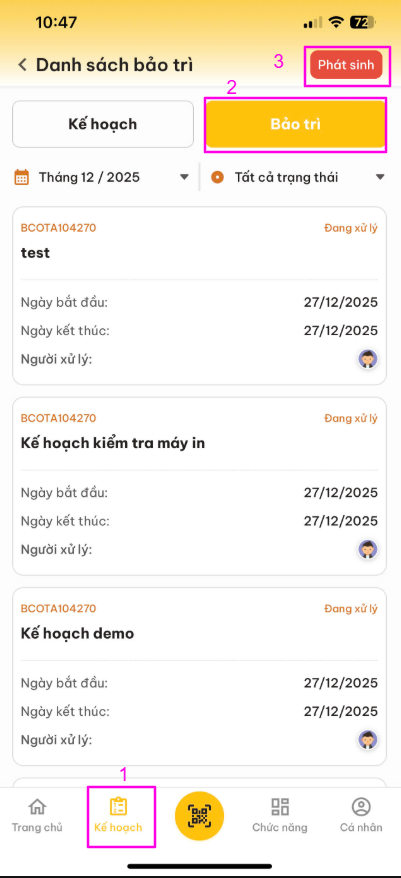
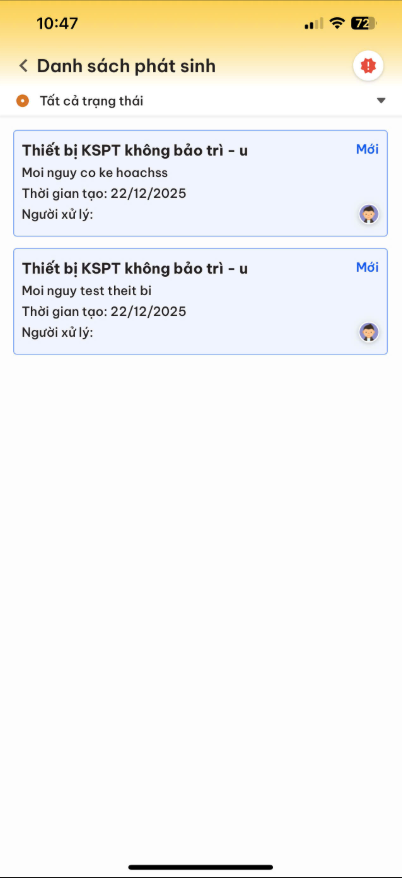
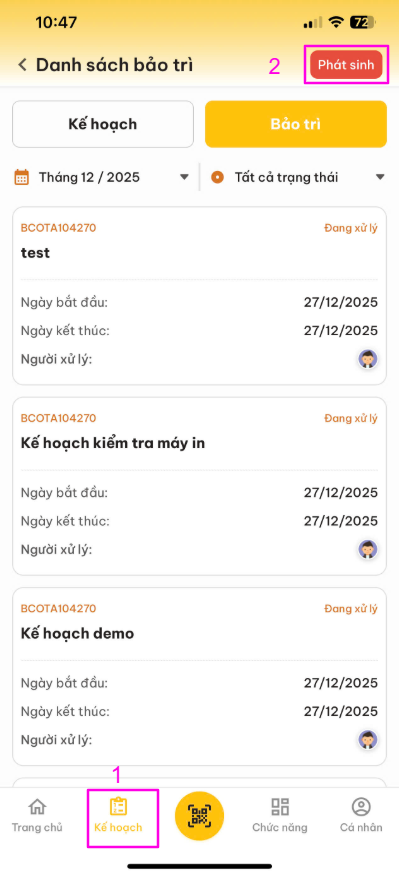
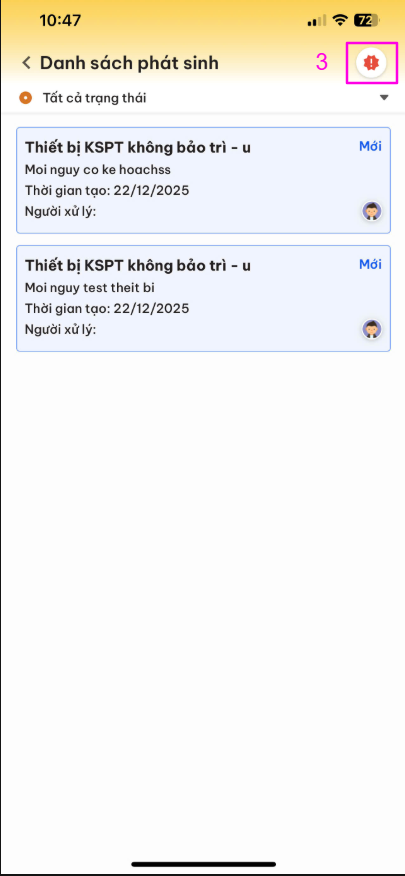
Sau khi đăng nhập thành công . Nhân viên vào "Kế hoạch"-> Chọn "Bảo trì" -> Chọn "Phát sinh" -> Hiển thị danh sách các phát sinh
| Màn hình : Vào xem danh sách phát sinh | Màn hình : Danh sách phát sinh |
|
|
|
Tạo mới phát sinh
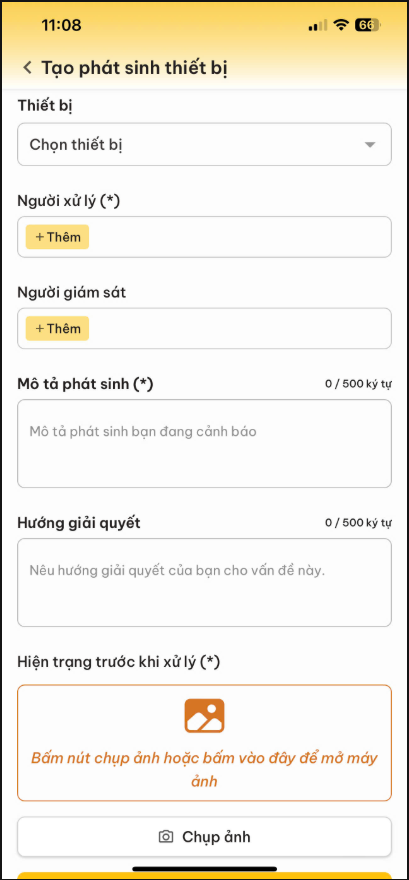
Nhân viên chọn "Kế hoạch" -> Nhân viên chọn vào danh sách phát sinh -> Chọn biểu tượng  trên màn hình -> Tạo mới phát sinh -> Sau khi điền đầy đủ và xác nhận thông tin . Bấm " Lưu thông tin" để hoàn thành
Các bước chi tiết tạo mới phát sinh
Bước 1: Chọn thiết bị gặp sự cố
-
Tại mục Thiết bị, nhấn vào menu thả xuống "Chọn thiết bị" để xác định chính xác thiết bị nào đang gặp vấn đề (Ví dụ: Máy lạnh, Thang máy, Máy bơm...).
Bước 2: Phân công nhân sự
-
Người xử lý (*): Nhấn nút màu vàng
+ Thêmđể chỉ định nhân viên chịu trách nhiệm sửa chữa/xử lý sự cố này. Đây là mục bắt buộc. -
Người giám sát: Nhấn nút màu vàng
+ Thêmđể chọn người quản lý giám sát quá trình xử lý (nếu cần).
Bước 3: Mô tả chi tiết vấn đề
-
Mô tả phát sinh (*): Nhập nội dung chi tiết về sự cố bạn đang cảnh báo (Ví dụ: Máy kêu to, rò rỉ nước...). Tối đa 500 ký tự.
-
Hướng giải quyết: Nhập đề xuất phương án xử lý sơ bộ của bạn (nếu có) để hỗ trợ người xử lý nắm bắt nhanh hơn.
Bước 4: Cập nhật hình ảnh hiện trạng
-
Mục Hiện trạng trước khi xử lý (*) là bắt buộc để làm bằng chứng sự cố.
-
Nhấn vào khung ảnh có biểu tượng camera hoặc nút
Chụp ảnhbên dưới để chụp hình thực tế tình trạng thiết bị.
Bước 5: Hoàn tất
-
Kiểm tra lại các thông tin đã nhập.
-
Nhấn nút màu vàng ở dưới cùng (thường là
LưuhoặcTạo mới) để gửi báo cáo đi.
| Màn hình 1 | Màn hình 2 | Màn hình 3 |
|
|
|
|
Xem chi tiết phát sinh
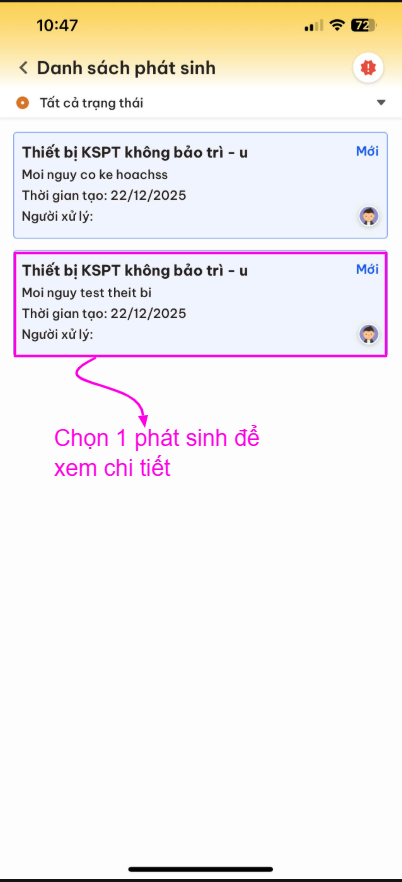
Ở màn hình danh sách phát sinh -> Chọn 1 phát sinh muốn xem thông tin chi tiết -> Nhấn vào phát sinh đó
Có thể gán thêm nhân viên xử lý nếu phát sinh đang ở trạng thái "Mới" hoặc "Xử lý"
| Màn hình : Danh sách phát sinh | Màn hình : Chi tiết phát sinh |
|
|
|
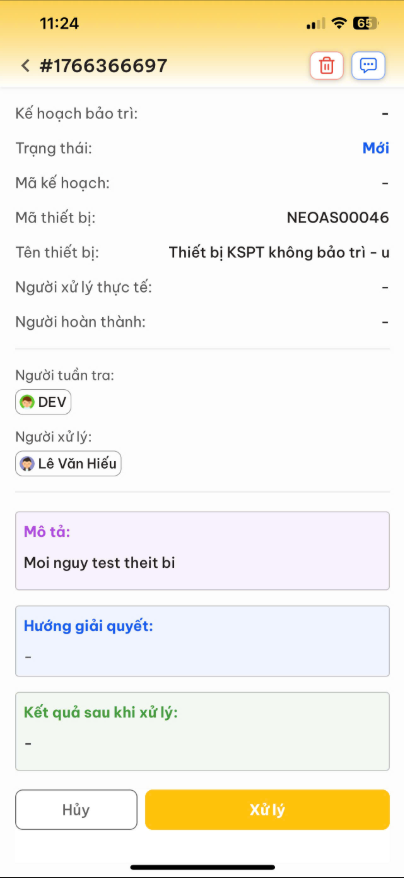
Xử lý phát sinh :
Sau khi được phân công, nhân viên kỹ thuật thực hiện các bước sau để cập nhật công việc:
Bước 1: Kiểm tra thông tin phiếu
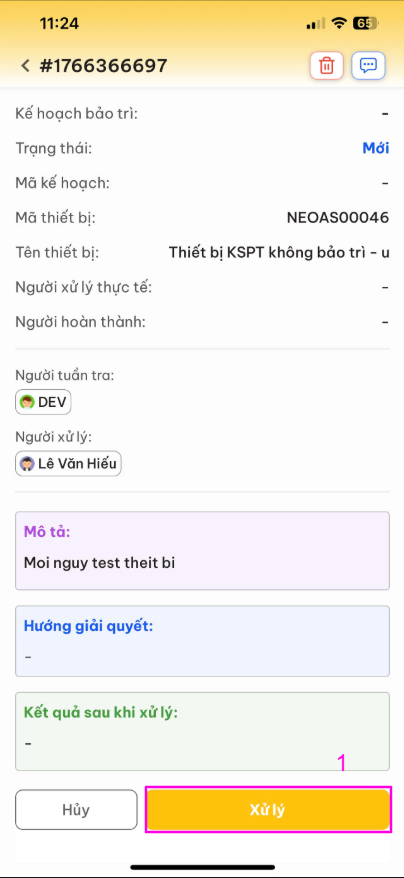
Truy cập vào chi tiết phiếu sự cố (ví dụ: phiếu #1766366697) để xem thông tin:
-
Trạng thái: Kiểm tra xem phiếu đang ở trạng thái nào (Ví dụ: "Mới").
-
Thông tin thiết bị: Xác định đúng Mã thiết bị (ví dụ: NEOAS00046) và Tên thiết bị cần sửa.
-
Nội dung: Đọc kỹ "Mô tả" lỗi và xem người yêu cầu là ai (Người tuần tra).
-
Thao tác: Nhấn nút màu vàng
Xử lýở góc dưới màn hình để bắt đầu báo cáo kết quả. (Hoặc nhấn "Hủy" nếu phiếu không hợp lệ).
Bước 2: Cập nhật kết quả xử lý
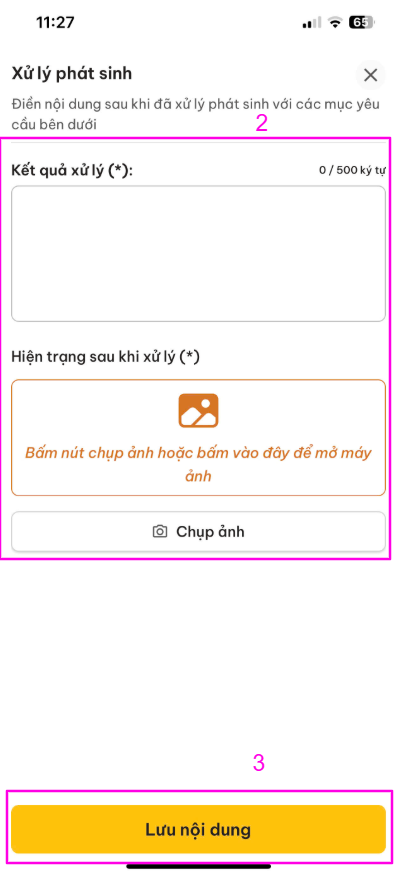
Màn hình "Xử lý phát sinh" sẽ hiện ra, bạn cần điền đầy đủ:
-
Kết quả xử lý (*): Nhập chi tiết công việc đã thực hiện (ví dụ: Đã thay linh kiện, đã vệ sinh máy, thiết bị hoạt động bình thường...).
-
Hiện trạng sau khi xử lý (*):
-
Nhấn vào khung ảnh hoặc nút
Chụp ảnh. -
Chụp hình thiết bị sau khi đã sửa chữa xong để minh chứng công việc hoàn tất.
-
-
Hoàn tất: Nhấn nút
Lưu nội dungđể đóng phiếu và báo cáo hoàn thành.
| Màn hình 1 |
Màn hình 2 |
|
|
|