KẾ HOẠCH
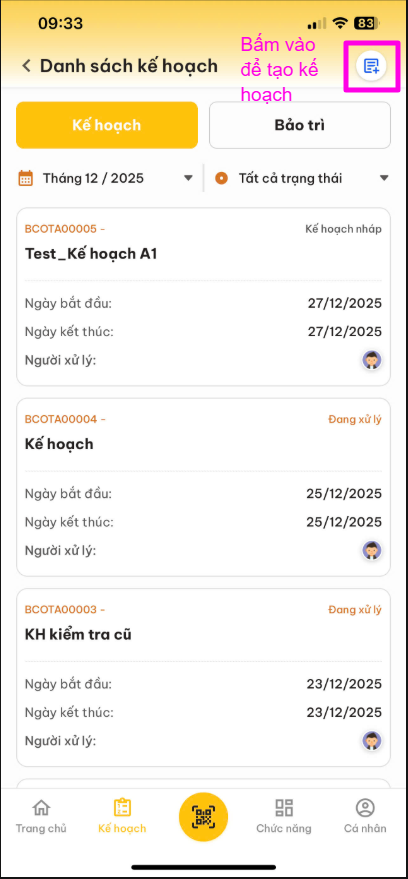
Sau khi đăng nhập thành công. Nhân viên vào phần "Kế hoạch" sẽ hiển thị danh sách các kế hoạch và trạng thái của kế hoạch
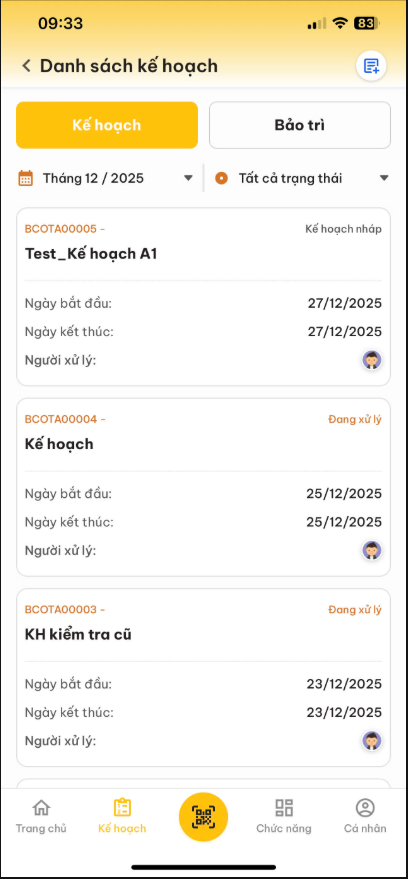
Tại màn hình này nhân viên có thể tạo mới "Kế hoạch"
Tạo "Kế hoạch"
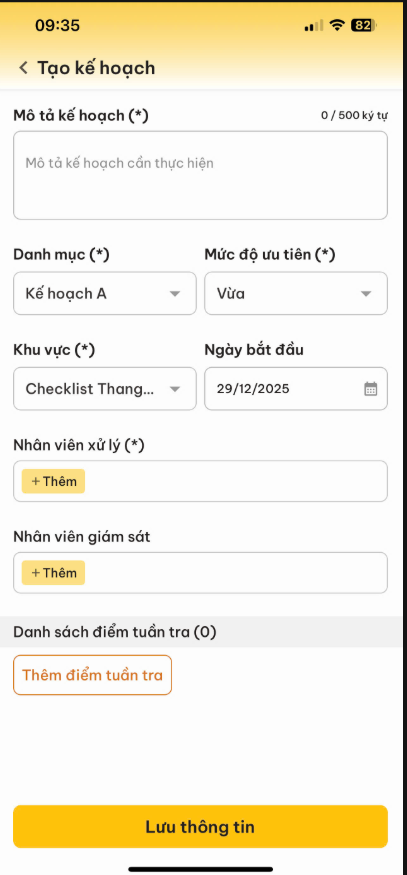
Điền các trường thông tin như :
Mô tả kế hoạch (trường bắt buộc)
Danh mục kế hoạch : Nhấn vào menu thả xuống để chọn loại kế hoạch phù hợp
Mức độ ưu tiên : Có các mức độ như thấp, vừa, cao, gấp. Có thể chọn mức độ phù hợp với kế hoạch
Khu vực: Chọn vị trí cần thực hiện kế hoạch
Ngày bắt đầu: Nhấn vào biểu tượng lịch để chọn ngày bắt đầu triển khai kế hoạch (Mặc định sẽ hiển thị ngày hiện tại)
Nhân viên xử lý : Nhấn nút màu vàng + Thêm để chọn nhân viên chịu trách nhiệm chính thực hiện công việc.
Nhân viên giám sát: Nhấn nút màu vàng + Thêm để chọn người quản lý hoặc giám sát công việc này (nếu có).
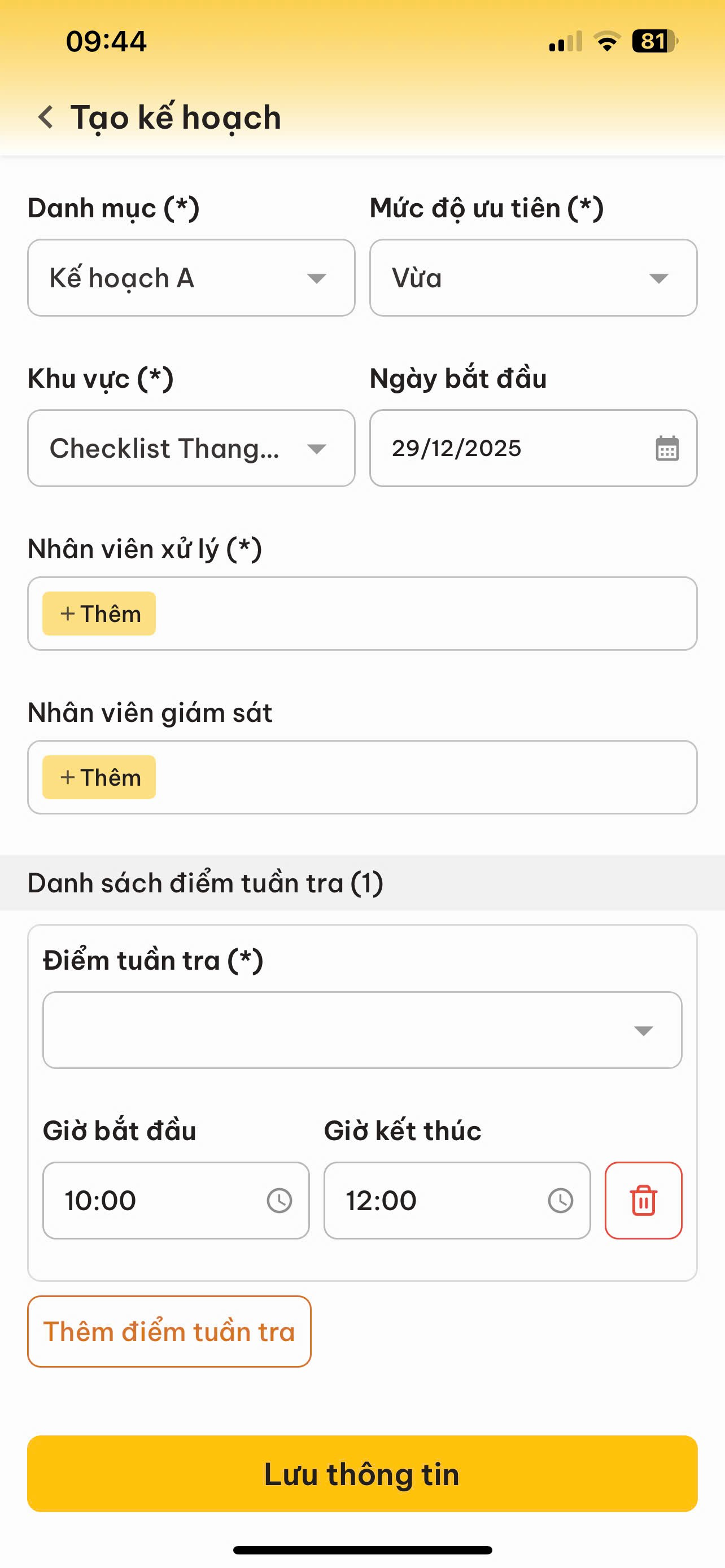
Thêm điểm tuần tra : Nếu kế hoạch yêu cầu đi tuần tra hoặc kiểm tra nhiều điểm, tại mục Danh sách điểm tuần tra, nhấn nút Thêm điểm tuần tra để cấu hình các điểm check-point cụ thể.
Sau khi điền đầy đủ, xác nhận thông tin .Bấm "Lưu thông tin" để hoàn thành tạo kế hoạch
| Màn hình 1 |
Màn hình tạo kế hoạch
|
Màn hình tạo kế hoạch có thêm điểm tuần tra |
|
|
|
|
Xem chi tiết kế hoạch
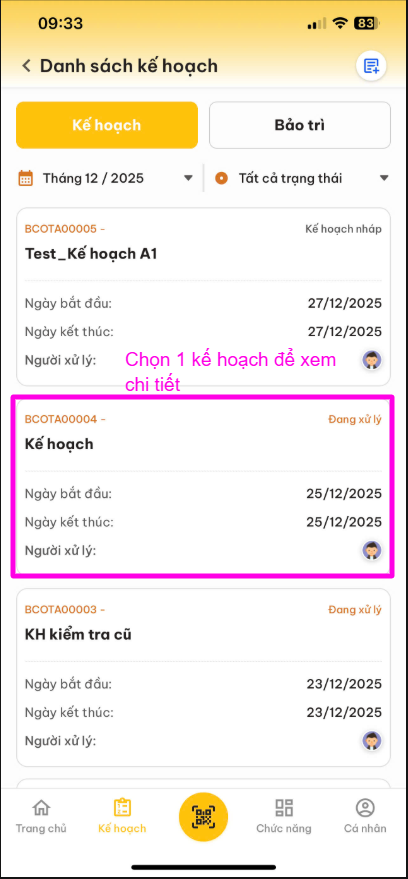
Ở màn hình danh sách kế hoạch -> Chọn 1 kế hoạch muốn xem thông tin chi tiết -> Nhấn vào kế hoạch đó
Ví dụ: Kế hoạch có mã kế hoạch là BCOTA00004, tên kế hoạch "Kế hoạch"
Có thể gán thêm nhân viên xử lý nếu kế hoạch đang ở trạng thái "Đang xử lý" hoặc "Chờ duyệt"
| Màn hình : Danh sách kế hoạch | Màn hình : Chi tiết kế hoạch |
|
|
|
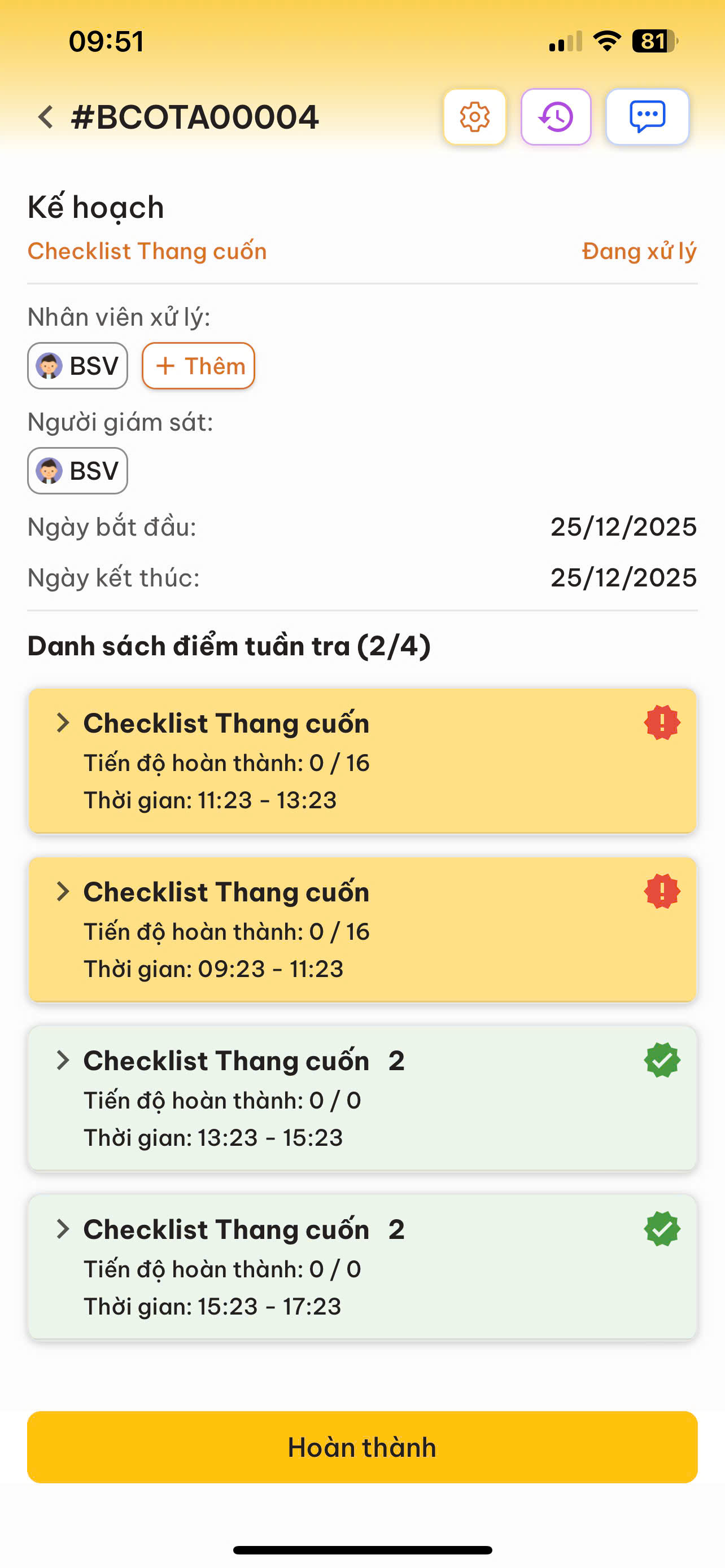
Trong màn hình chi tiết bảo trì . Nhân viên nhấn chọn 1 điểm tuần tra được gán trong kế hoạch bảo trì . Hiển thị danh sách các bước cần làm của điểm tuần tra đó. Thực hiện xong đầy đủ các bước trong điểm tuần tra . Nhấn "Lưu dữ liệu" để hoàn thành điểm tuần tra được gán vào trong kế hoạch
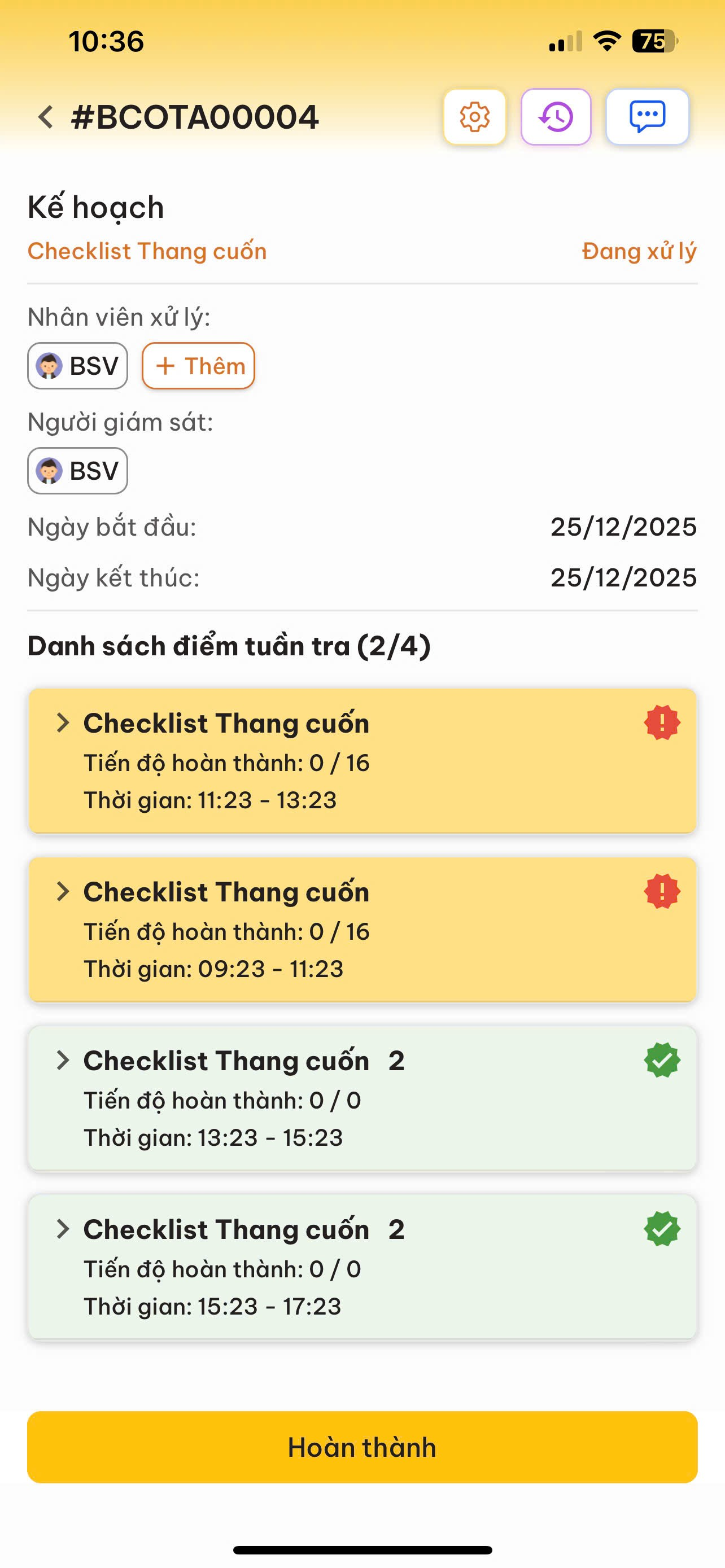
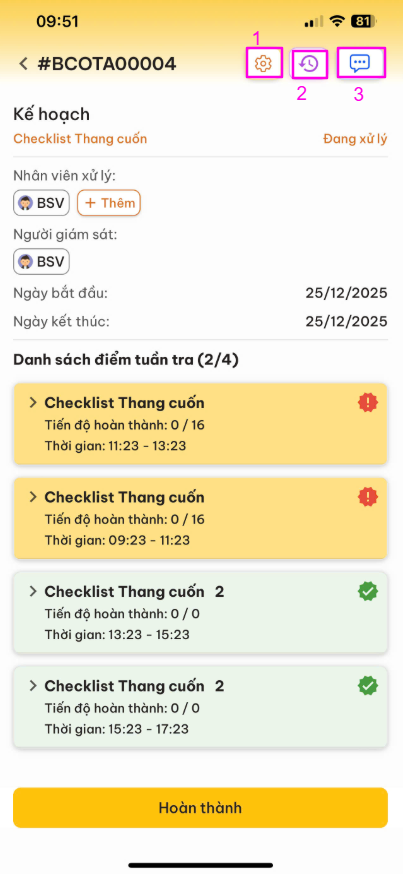
Trong màn hình chi tiết có các nút khác như :
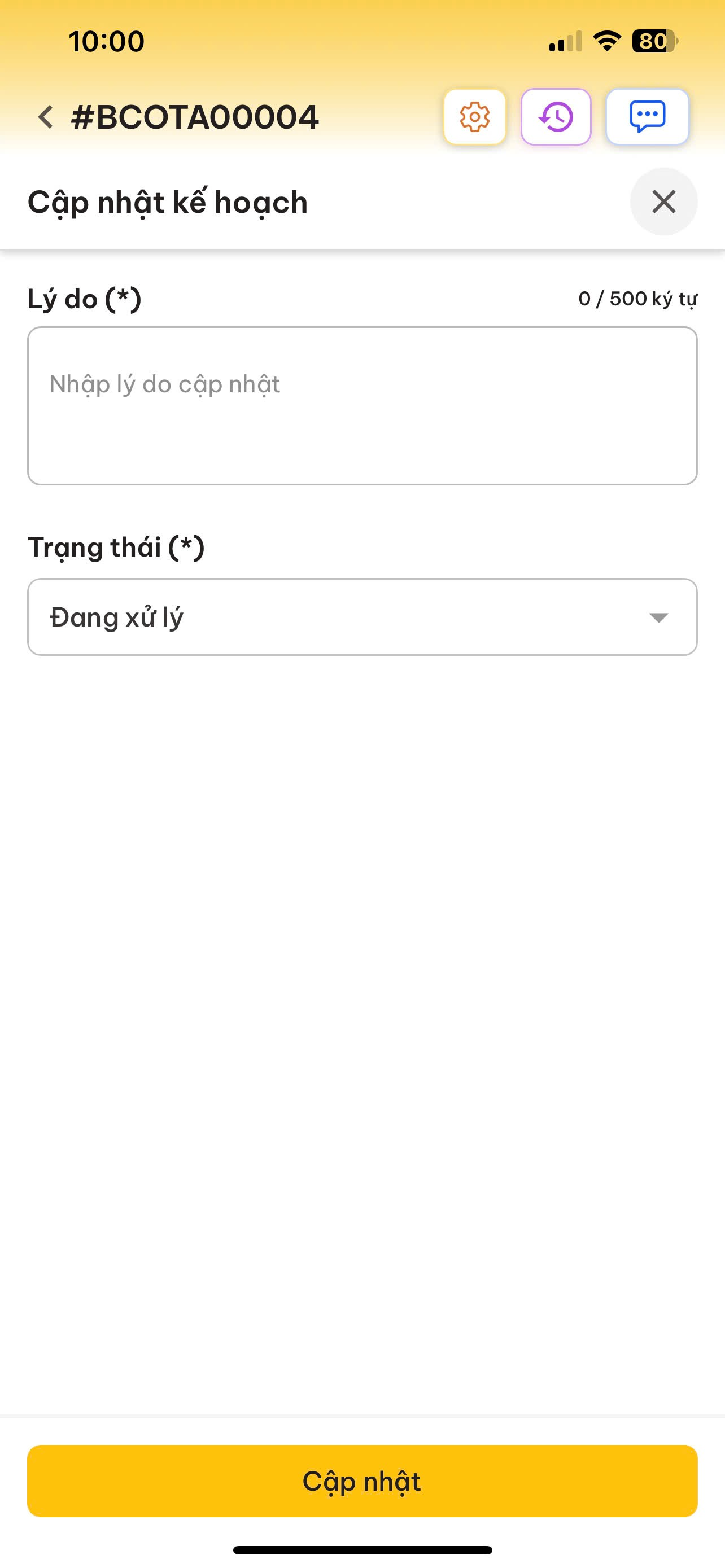
(1) : Cập nhật kế hoạch : Khi kế hoạch đang ở trạng thái "Đang xử lý" hoặc "Chờ duyệt" mới hiển thị nút này
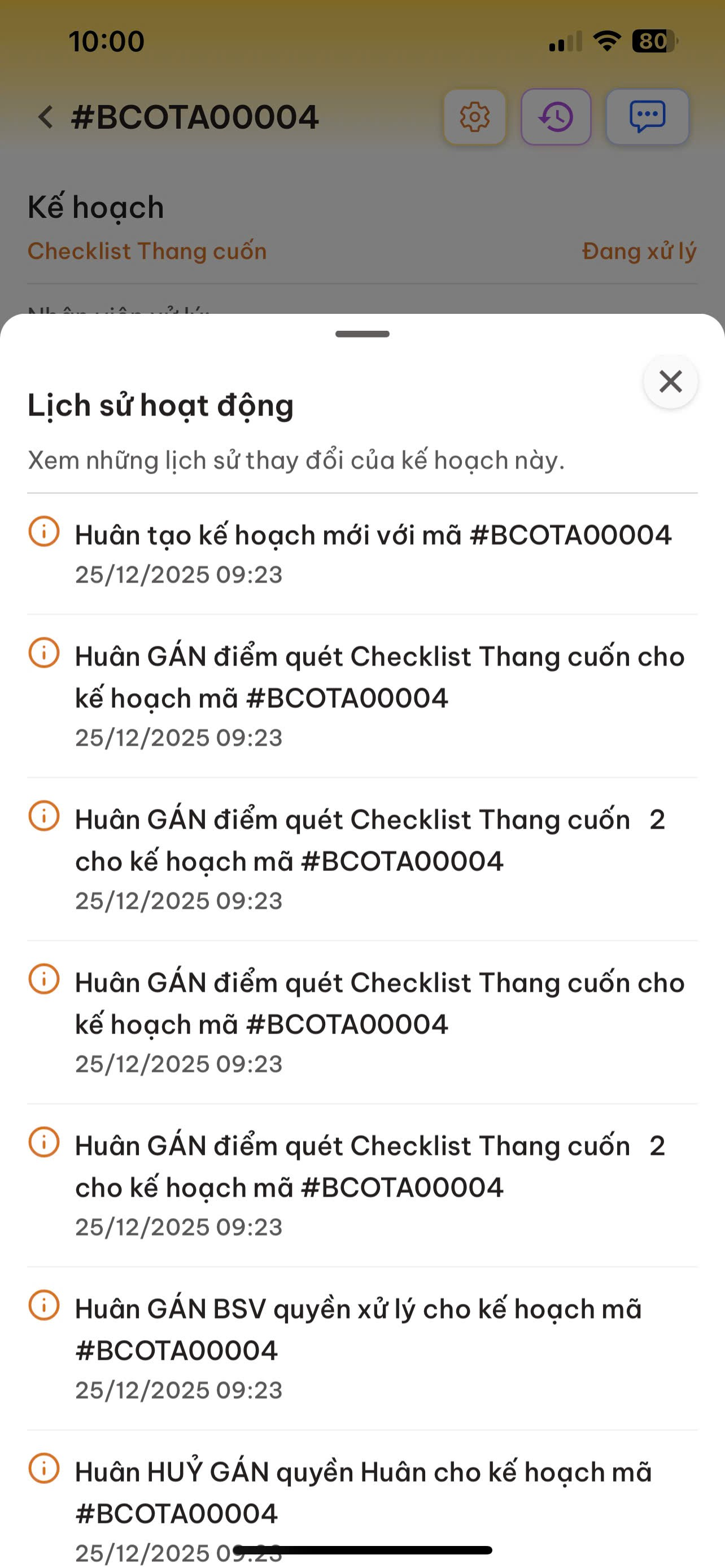
(2) : Lịch sử hoạt động của kế hoạch
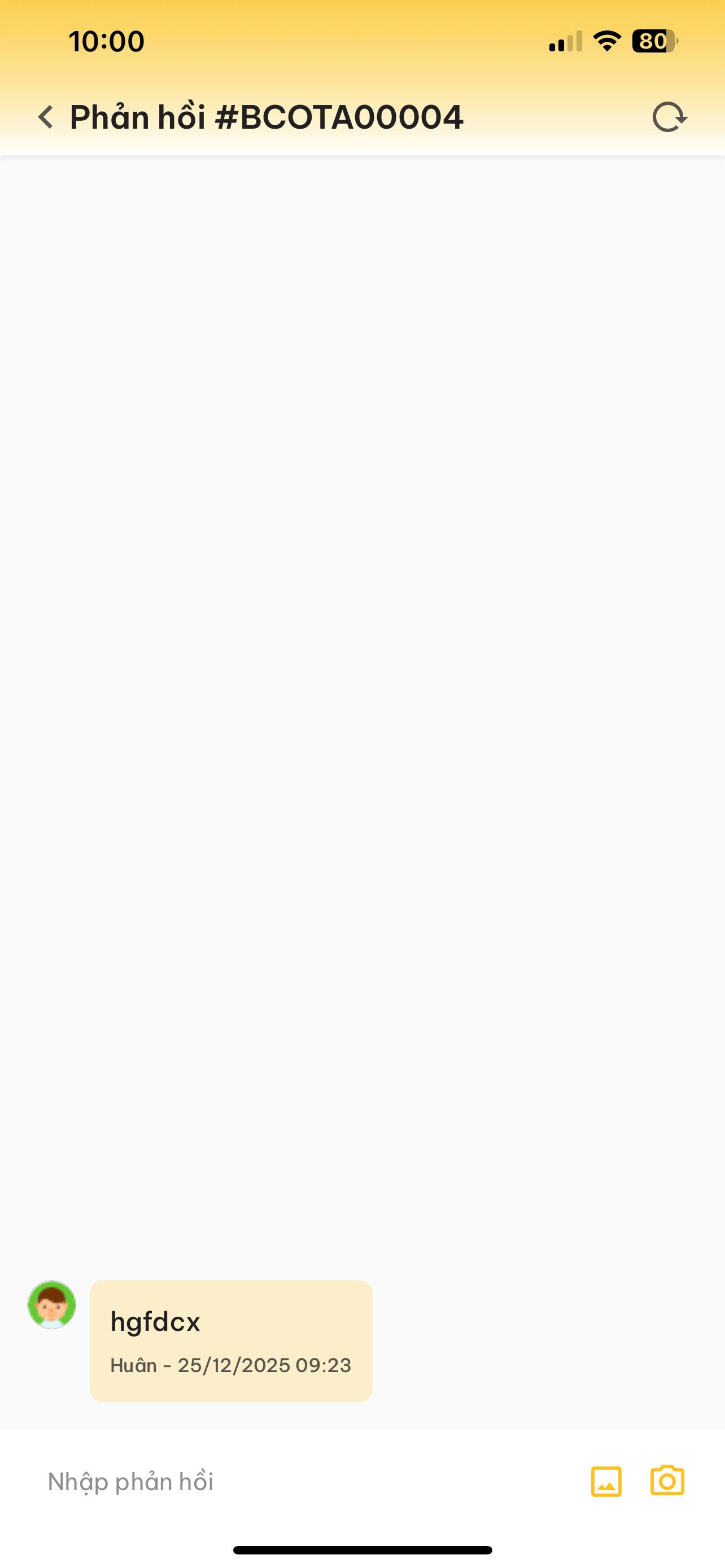
(3) : Phản hồi kế hoạch
| Màn hình khi nhấn vào nút (1) cập nhật kế hoạch. Tại màn hình này nhân viên được gán vào kế hoạch có thể cập nhập kế hoạch. Nhân viên nhập lý do cập nhập kế hoạch, chuyển trạng thái của kế hoạch | Màn hình khi nhấn vào nút (2) xem lịch sử hoạt động của kế hoạch | Màn hình khi nhấn vào nút (3) phản hồi kế hoạch . Nhân viên được gán vào kế hoạch có thể phản hồi cho người giám sát kế hoạch. |
|
|
|
|