Voucher
Màn hình Quản lý vouchers
Hiển thị tất cả các voucher đang được áp dụng và các thông tin tổng quan
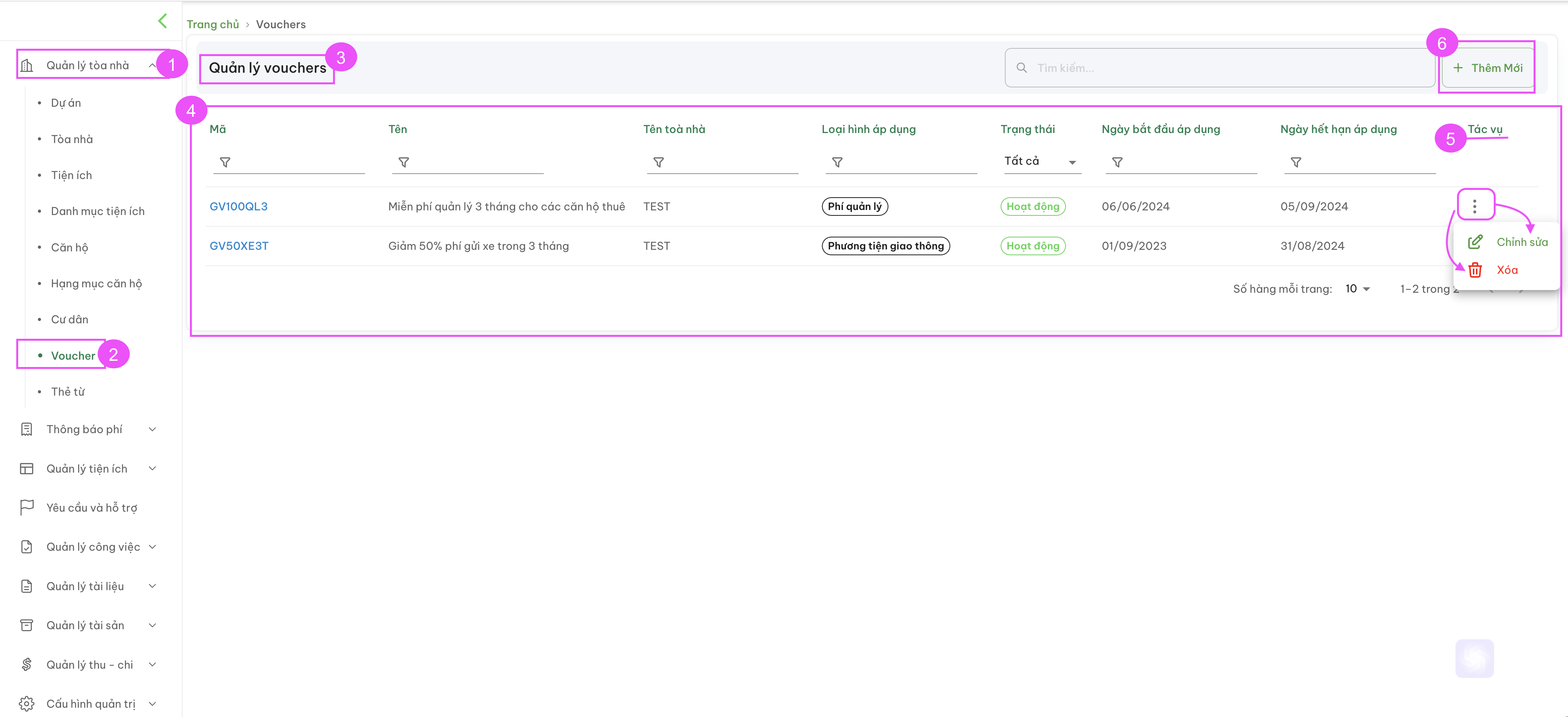
Bước 2: Nội dung màn hình thao tác tại khung (4), gồm:
- Mã (voucher)
- Tên (voucher)
- Tên toà nhà
- Loại hình áp dụng
- Trạng thái
- Ngày bắt đầu áp dụng
- Ngày hết hạn áp dụng
- Tác vụ (Chỉnh sửa | Xoá)
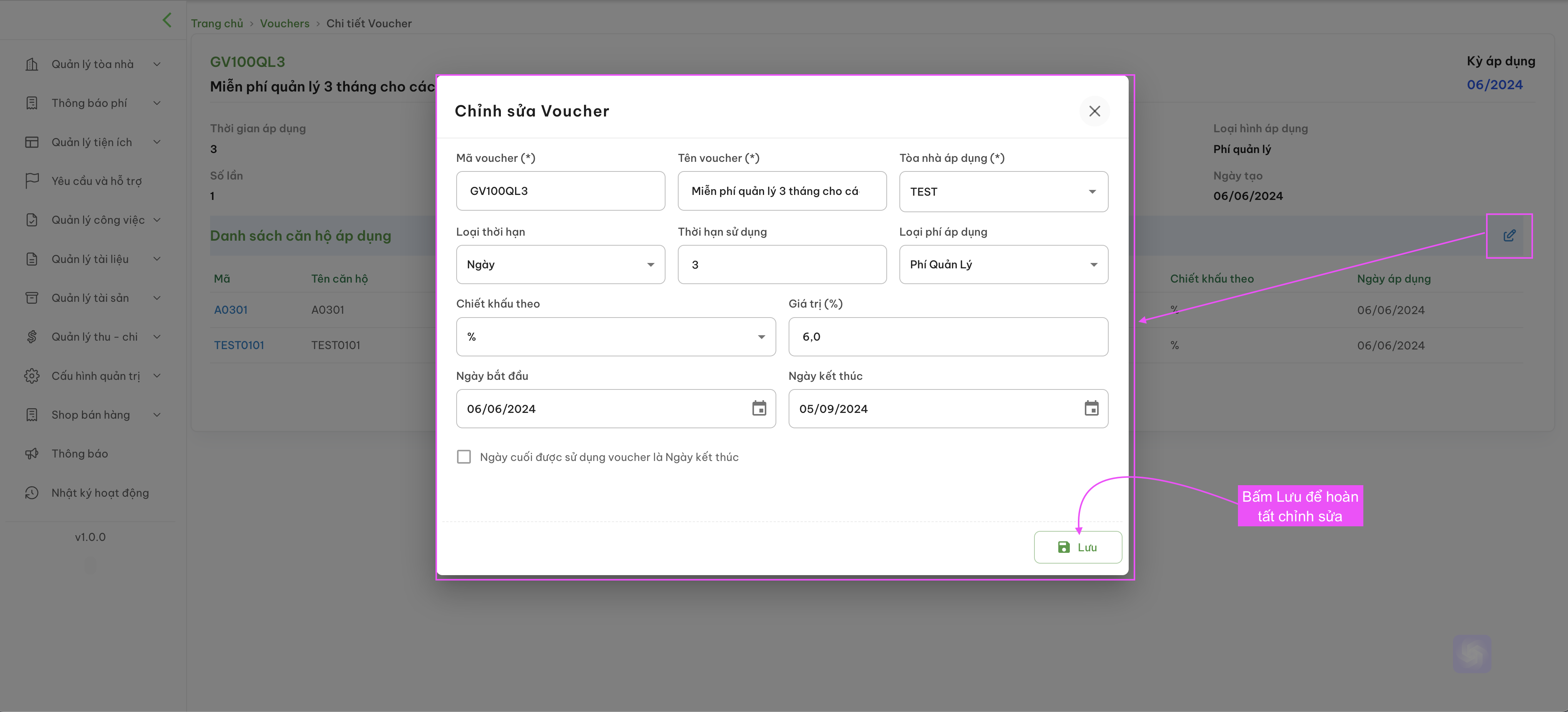
Màn hình Xem chi tiết Vouchers
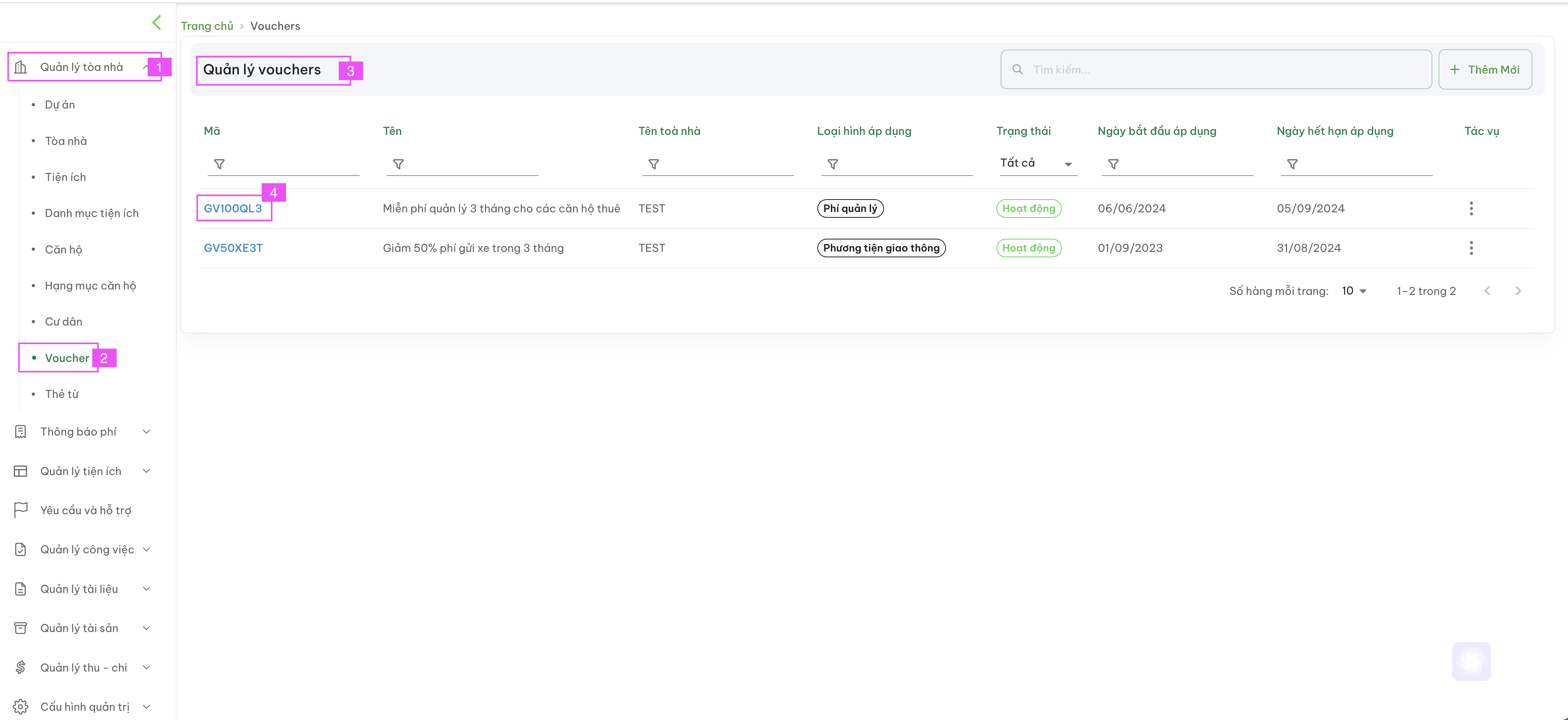
Bước 2: Tại danh sách voucher, bấm chọn vào Mã voucher cần xem, ví dụ như mã voucher GV100QL3 tại mục (4), thông tin chi tiết sẽ hiển thị như sau:
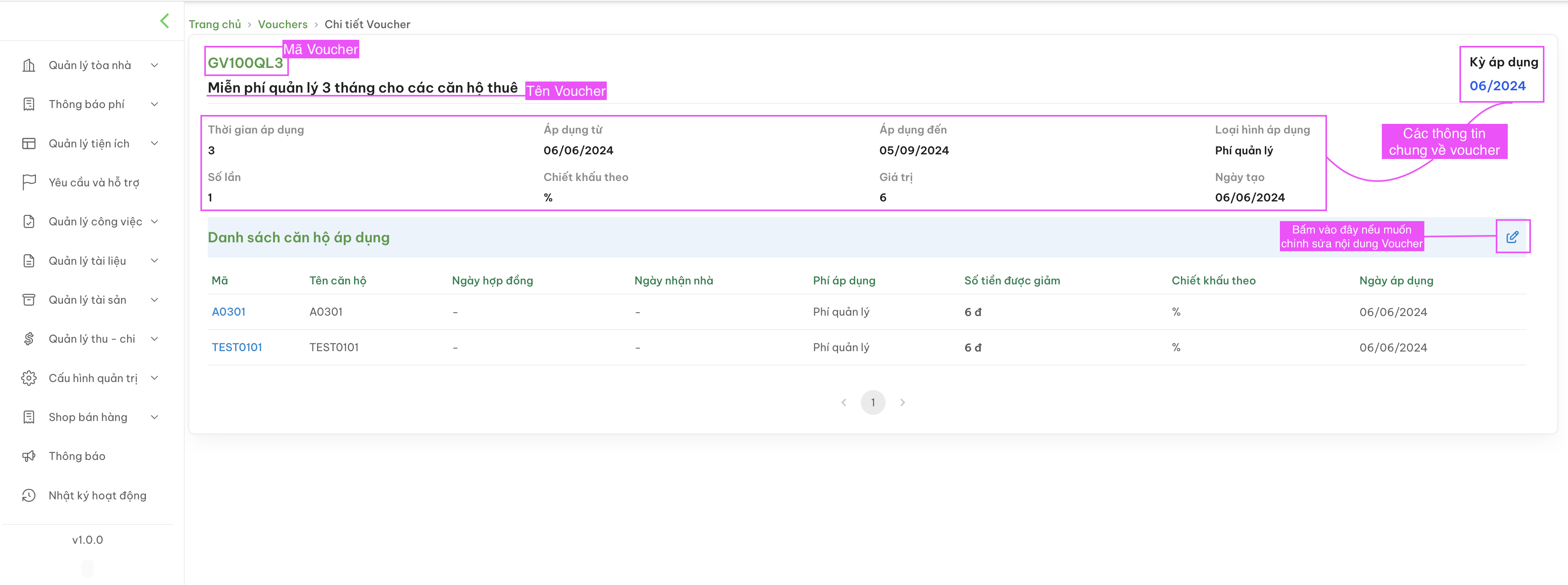
Có thể chỉnh sửa nội dung Voucher tại màn hình xem chi tiết này
Màn hình Thêm mới Vouchers
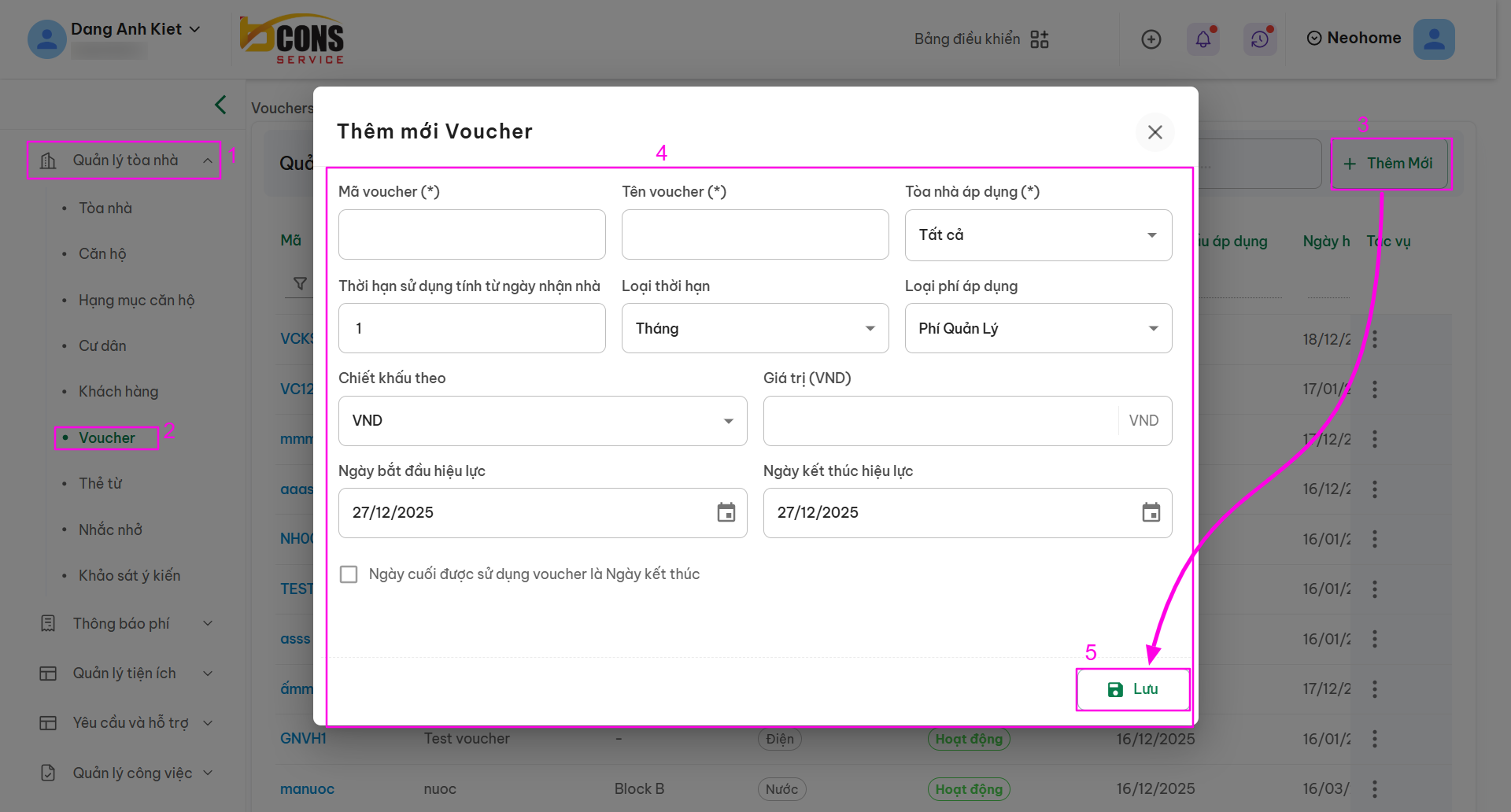
Bước 2: Nhập các trường thông tin thêm mới tại vùng số (4)
Bước 3: Kiểm tra thông tin và bấm nút Lưu để hoàn tất tạo mới Voucher.
(Nút chọn: Ngày cuối được sử dụng voucher là Ngày kết thúc)
Bước 4: Voucher tạo thành công sẽ hiển thị tại màn hình quản lý vouchers.
Lưu ý :
-
Trong cửa sổ Tạo/Sửa Voucher: Khi lựa chọn hình thức Chiết khấu theo %, hiển thị thêm trường “Giá trị tối đa”.
-
Khi trường này bỏ trống: khi áp voucher thì người dùng sẽ hưởng trọn vẹn giá trị chiết khấu
-
Khi trường này có nhập giá trị: khi áp voucher thì người dùng sẽ hưởng giá trị chiết khấu tối đa là giá trị đã nhập này.
-
Trong cửa sổ Tạo/Sửa Voucher: có thêm trường “Số lượt sử dụng tối đa”. Giá trị mặc định (tối thiểu) là 1. Giá trị là 0 thì Voucher được sử dụng không giới hạn số lượt.
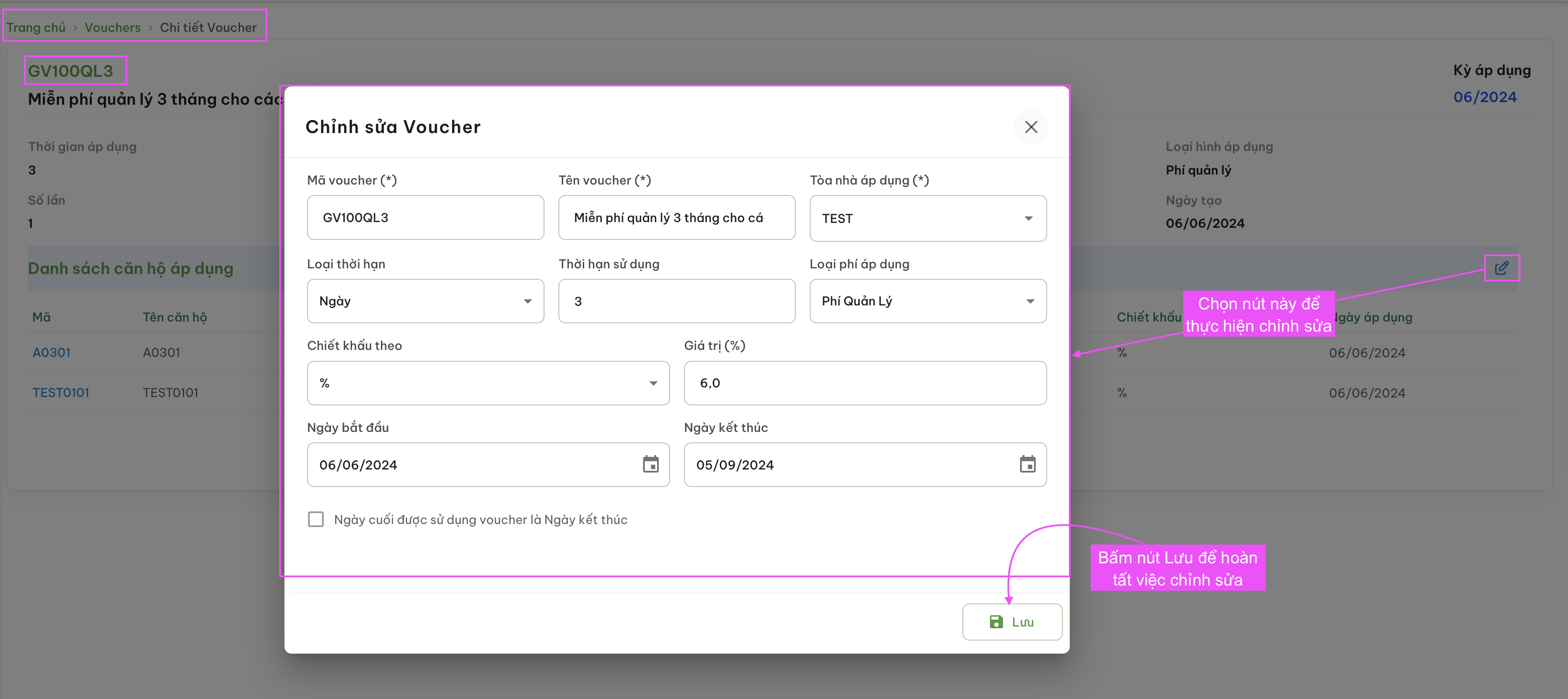
Màn hình Chỉnh sửa Voucher
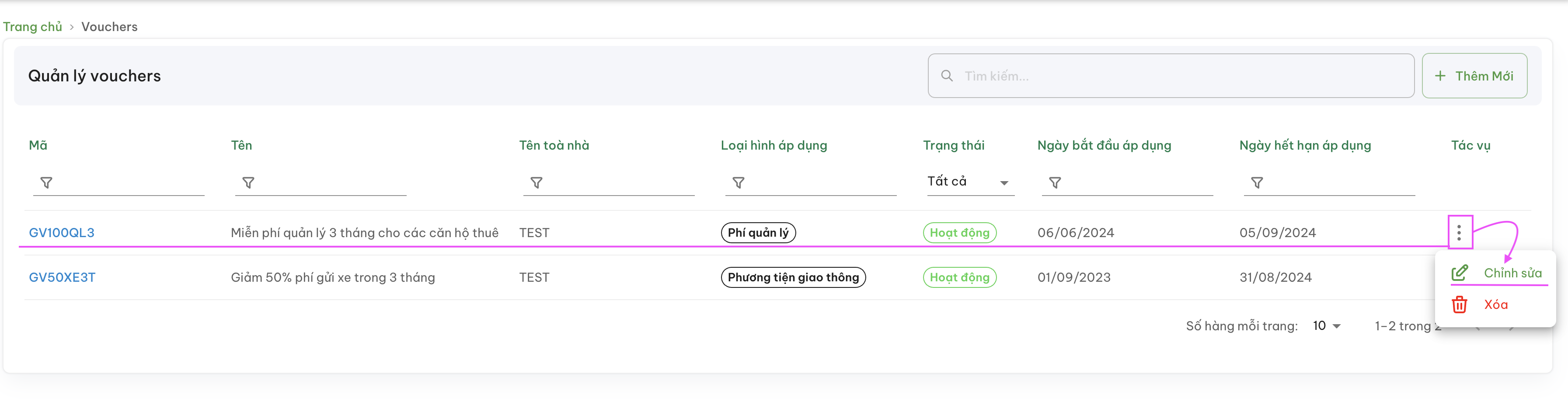
Để chỉnh sửa voucher, có 2 cách:
Cách 1: Bấm vào tác vụ Chỉnh sửa tại Màn hình Quản lý vouchers và thực hiện chỉnh sửa trên các trường thông tin, sau đó bấm Lưu để hoàn tất
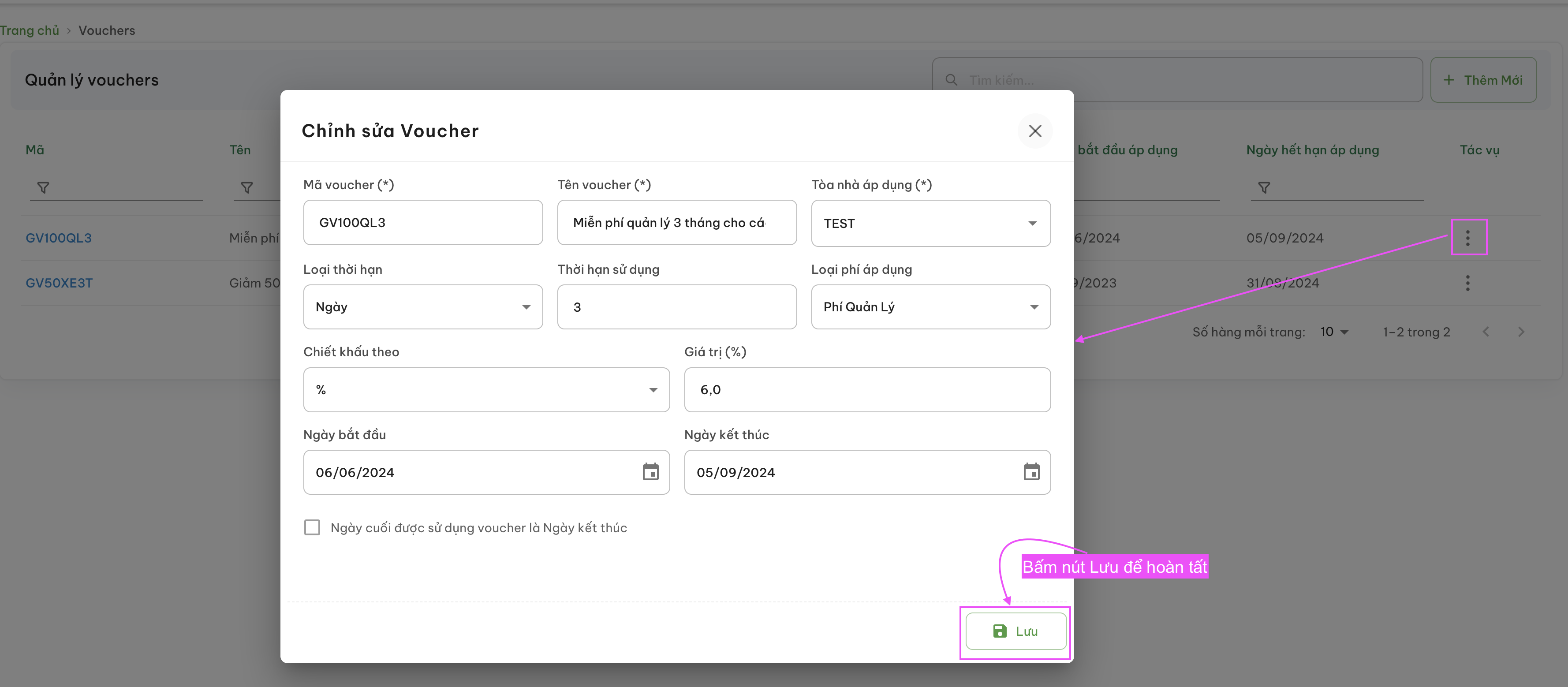
Cách 2: Bấm xem chi tiết Voucher và chọn Chỉnh sửa. Tại màn hình này, thực hiện chỉnh sửa trên các trường thông tin, sau đó bấm Lưu để hoàn tất
Màn hình Xoá Voucher
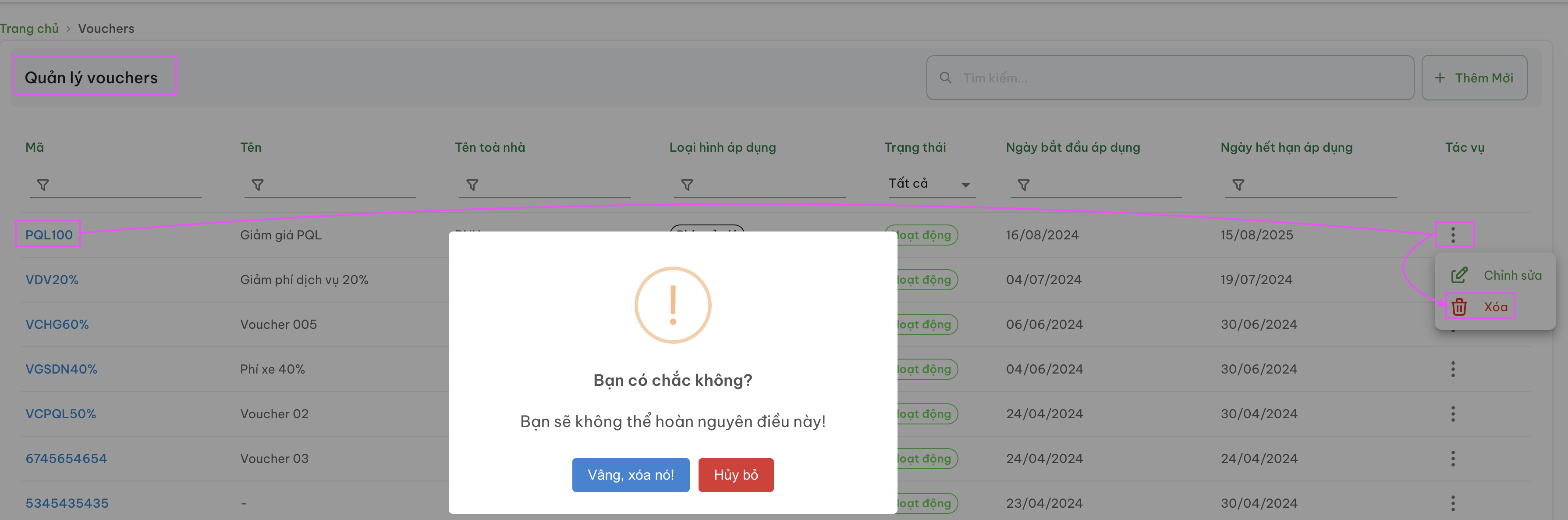
Bước 1: Chọn tác vụ Xoá tại dòng Mã voucher cần xoá
Bước 2: Bấm chọn "Vâng xoá nó" --> Hệ thống sẽ xoá voucher và không thể lấy lại thông tin của voucher đó. Những chương trình áp dụng voucher này cũng sẽ không còn tồn tại.
Bấm chọn "Huỷ bỏ" --> Huỷ bỏ lệnh xoá voucher đã chọn.
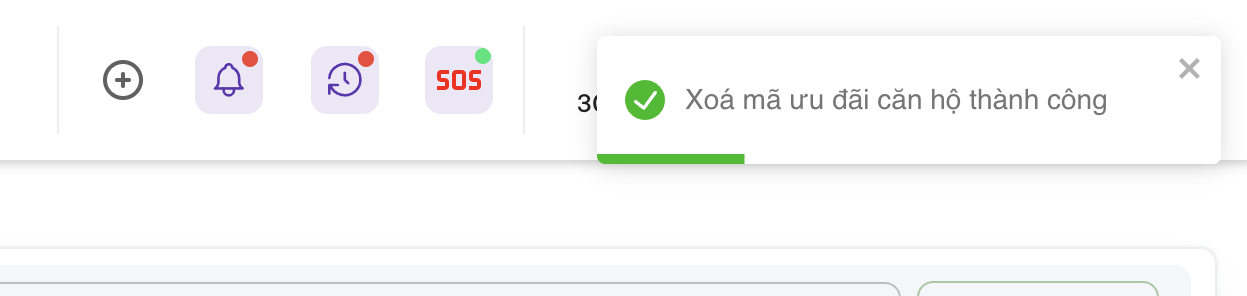
Bước 3: Xoá voucher thành công, hệ thống sẽ có thông báo như sau