
CẤU HÌNH QUẢN TRỊ
1. Phân quyền
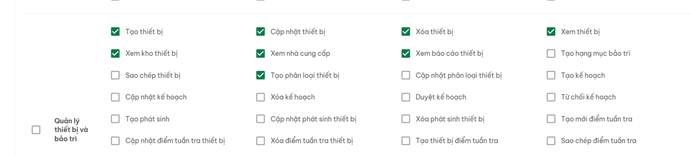
Phần quyền quản trị của Manager
- Các chức năng có trong quản lí thiết bị và bảo trì của quyền quản trị của Manager *(tích những quyền nào thì chỉ thao tác ở những chức năng đó ).
Ví dụ :
*Màn hình bên Manager:
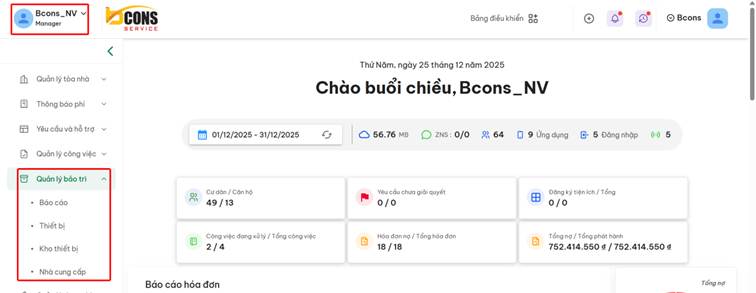
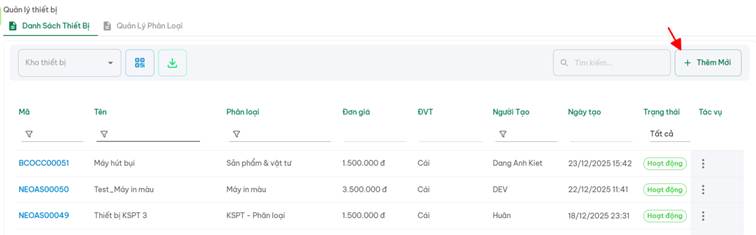
- Chức năng tạo thiết bị:+ Chọn thêm mới
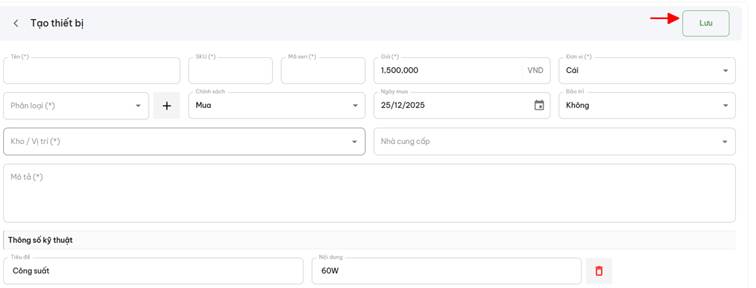
Nhập thông tin “Lưu”
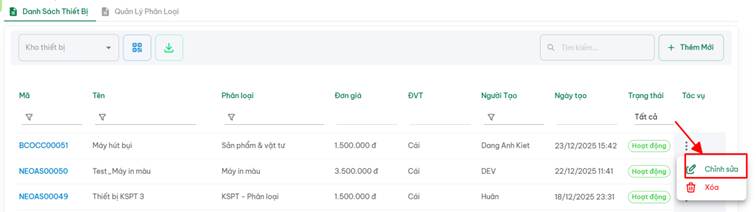
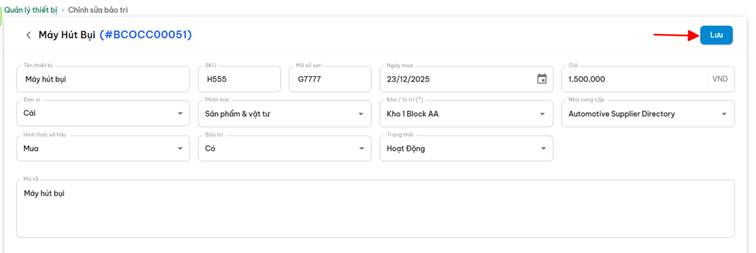
- Chức năng cập nhật thiết bị :
+ Chọn dấu “⋮” ở cuối mỗi hàng thông tin và chọn chỉnh sửa
+ Cập nhật thông tin “Lưu”
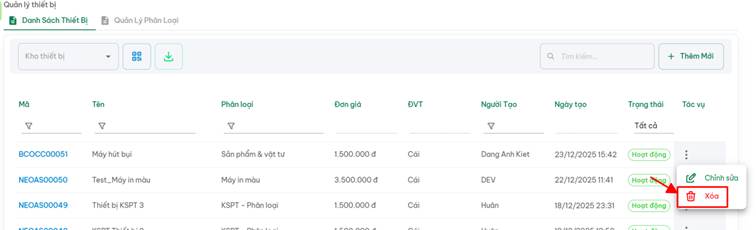
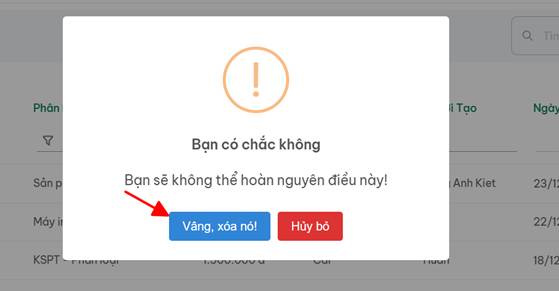
- Chức năng xoá thiết bị :
+ Chọn dấu “⋮” ở cuối mỗi hàng thông tin và chọn xoá
2. Dự án
Ở giai đoạn mới , mục này có thêm sao chép dữ liệu mẫu để dùng cho dự án mới
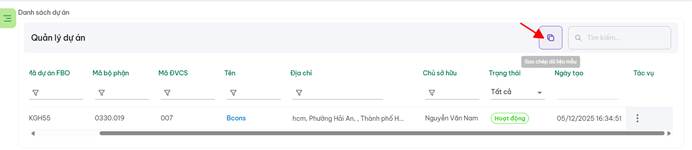
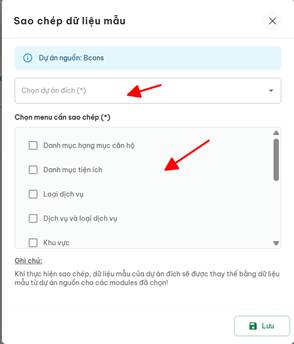
**Chọn Dự án nào và những danh mục nào để nhận được sao chép
**Xem chi tiết dự án
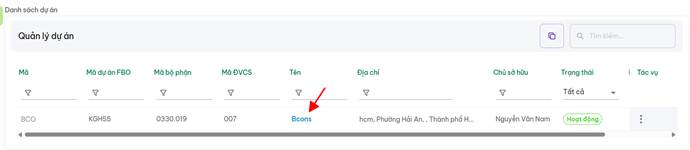
Thông tin dự án
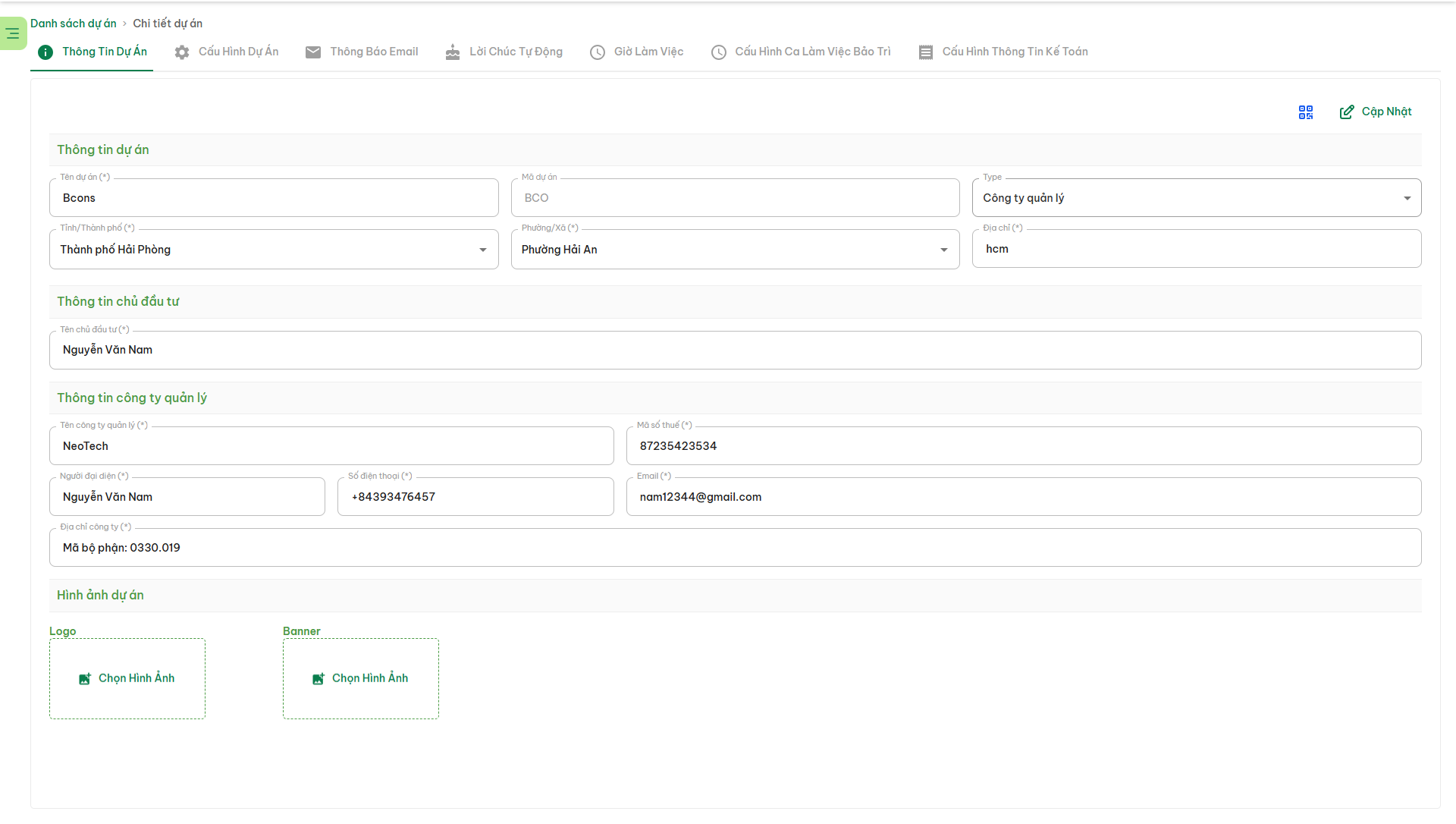
Mục đích: Khai báo các thông tin pháp lý, địa chỉ và hình ảnh thương hiệu của dự án để hiển thị trên Ứng dụng cư dân và các báo cáo/hóa đơn.
1. Thông tin dự án
Đây là các thông tin định danh chính của tòa nhà.
-
Tên dự án (*): Nhập tên đầy đủ của dự án (Ví dụ: Bcons).
-
Mã dự án: Nhập mã viết tắt đại diện cho dự án, thường dùng trong các mã hóa đơn hoặc mã căn hộ (Ví dụ: BCO).
-
Type (Loại hình): Chọn mô hình vận hành (Ví dụ: Công ty quản lý hoặc Ban quản trị).
-
Tỉnh/Thành phố (*): Chọn tỉnh thành hành chính (Ví dụ: Thành phố Hải Phòng).
-
Phường/Xã (*): Chọn phường xã tương ứng (Ví dụ: Phường Hải An).
-
Địa chỉ (*): Nhập địa chỉ đường/số nhà cụ thể (Ví dụ: hcm).
2. Thông tin chủ đầu tư
-
Tên chủ đầu tư (*): Nhập tên đơn vị chủ đầu tư hoặc cá nhân đại diện pháp luật của dự án (Ví dụ: Nguyễn Văn A).
3. Thông tin công ty quản lý
Thông tin này của các thông báo hoặc hóa đơn gửi cư dân.
-
Tên công ty quản lý (*): Tên đơn vị đang vận hành tòa nhà (Ví dụ: NeoTech).
-
Mã số thuế (*): MST của công ty quản lý (Ví dụ: 87235423534).
-
Người đại diện (*): Tên người đại diện ban quản lý (Ví dụ: Nguyễn Văn A).
-
Số điện thoại (*): Hotline liên hệ của BQL (Ví dụ: +84393476457).
-
Email (*): Email liên hệ chính thức (Ví dụ: A12344@gmail.com).
-
Địa chỉ công ty (*): Địa chỉ văn phòng BQL hoặc mã bộ phận (Ví dụ: Mã bộ phận: 0330.019).
4. Hình ảnh dự án
Thiết lập hình ảnh thương hiệu trên App cư dân.
-
Logo: Upload logo dự án (thường hiển thị ở góc trên ứng dụng hoặc trong hóa đơn).
-
Banner: Upload ảnh bìa (thường là ảnh phối cảnh tòa nhà đẹp nhất để làm nền cho App).
Lưu ý
- Các trường có dấu sao
(*)là bắt buộc phải nhập. - Sau khi điền hoặc sửa đổi thông tin, bạn nhớ nhấn nút Cập nhật (biểu tượng cây bút màu xanh) ở góc trên bên phải màn hình để lưu lại.
Cấu hình dự án
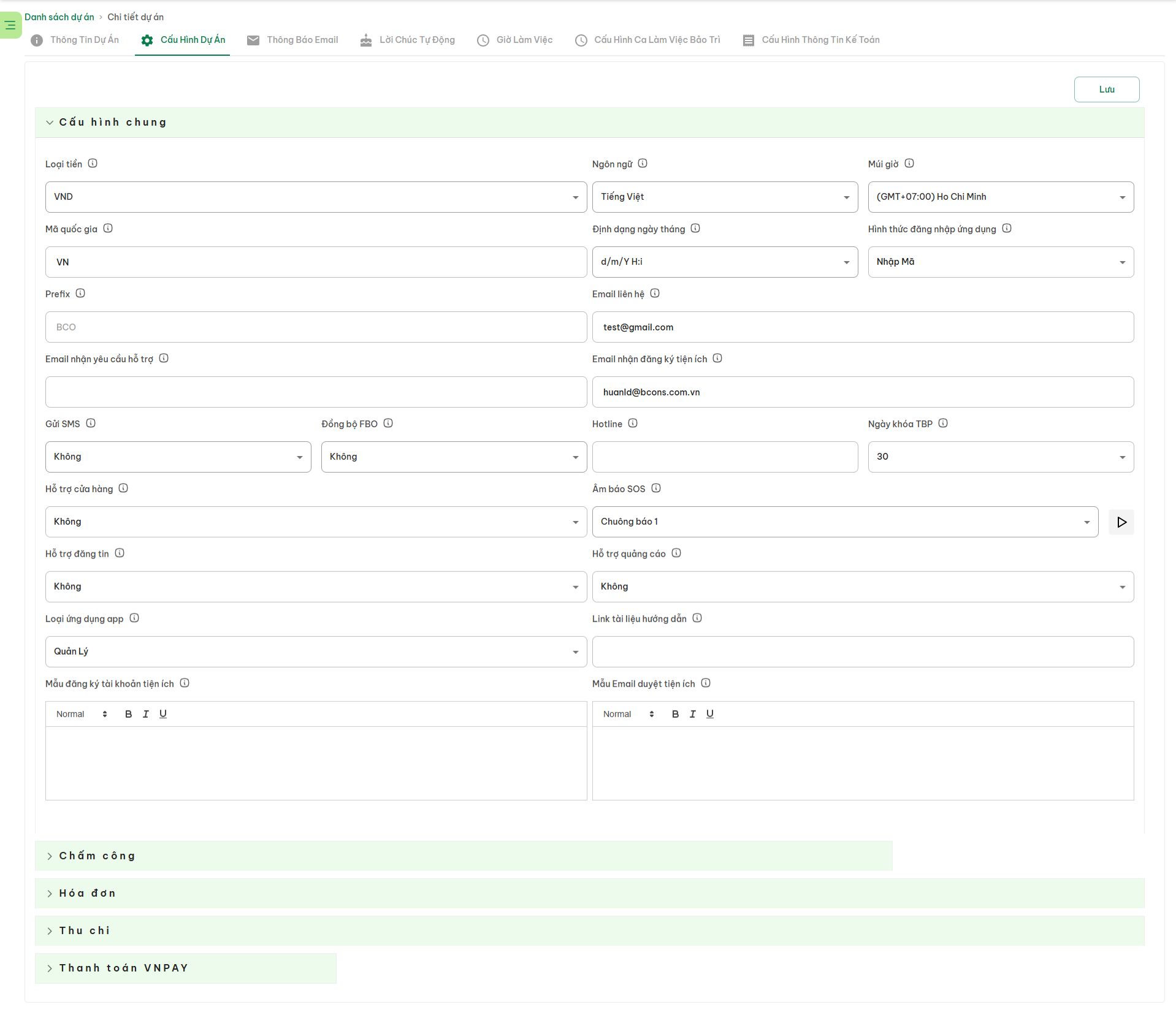
Cấu hình chung :
Mục đích: Khai báo các thông tin kỹ thuật, quy tắc vận hành, đầu mối liên hệ và các mẫu email tự động cho toàn bộ dự án. Những thiết lập tại đây sẽ ảnh hưởng trực tiếp đến cách App hoạt động.
Tại tab Cấu hình chung, Quản trị viên (Admin) cần điền chính xác các trường thông tin sau:
1. Thông tin Định dạng & Hệ thống
-
Loại tiền/ Ngôn ngữ/ Múi giờ/ Mã quốc gia: Thiết lập mặc định (thường là VND, Tiếng Việt, GMT+07:00, VN) để hiển thị đúng định dạng ngày giờ và tiền tệ trên App cư dân.
-
Định dạng ngày tháng: Chọn cách hiển thị ngày (Ví dụ:
d/m/Y H:ilà Ngày/Tháng/Năm Giờ:Phút). -
Hình thức đăng nhập ứng dụng: Chọn phương thức cư dân sẽ đăng nhập (Ví dụ: "Nhập Mã" căn hộ hoặc Số điện thoại).
2. Cấu hình Email & Liên hệ : Hệ thống phân chia rõ luồng email để gửi đến đúng bộ phận:
-
Email liên hệ: Email chính của Ban quản lý dự án.
-
Email nhận yêu cầu hỗ trợ: Email của bộ phận CSKH hoặc Kỹ thuật (để nhận báo cáo sự cố).
-
Email nhận đăng ký tiện ích: Email của bộ phận Lễ tân/Admin (để duyệt đơn đăng ký BBQ, Tennis...).
-
Hotline: Số điện thoại khẩn cấp hiển thị trên App cư dân.
3. Cấu hình Vận hành & Tiện ích
-
Gửi SMS: Bật/Tắt tính năng gửi tin nhắn SMS (thường tốn phí) song song với thông báo App.
-
Ngày khóa TBP (Thông báo phí): Quy định ngày chốt số liệu/khóa sổ hàng tháng (Ví dụ: ngày 30).
-
Âm báo SOS: Chọn loại chuông báo động sẽ kêu khi cư dân nhấn nút Khẩn cấp (SOS). Bạn có thể nhấn nút Play (▶) bên cạnh để nghe thử âm thanh.
-
Loại ứng dụng app: Chọn giao diện hiển thị (Ví dụ: "Quản lý" hoặc "Cư dân").
4. Thiết lập Mẫu Email tự động
-
Mẫu đăng ký tài khoản tiện ích & Mẫu Email duyệt: Soạn thảo sẵn nội dung văn bản. Khi cư dân đăng ký hoặc được duyệt, hệ thống sẽ lấy mẫu này để gửi đi tự động, giúp tiết kiệm thời gian soạn mail thủ công.
Hóa đơn
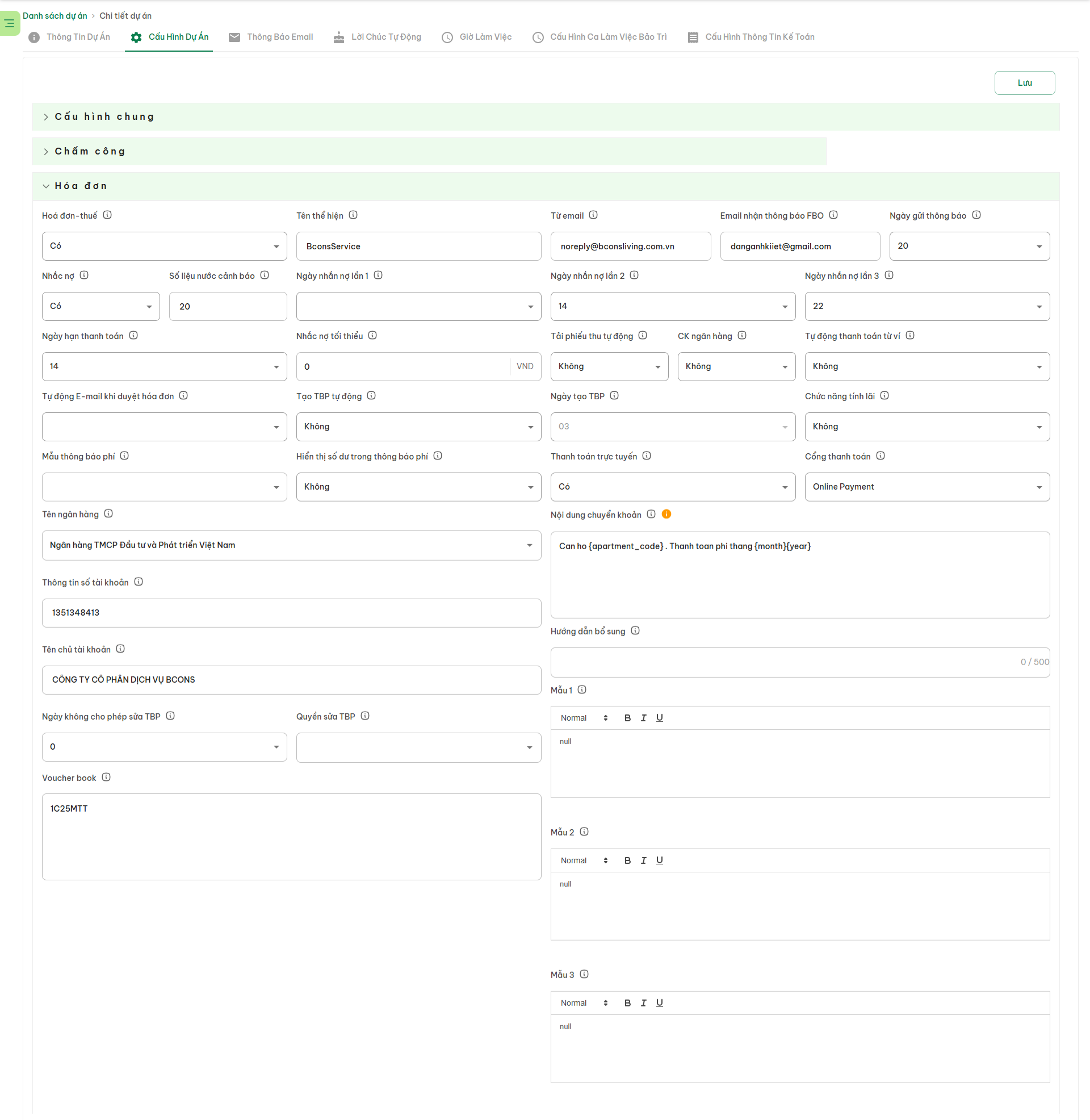
Mục đích: Thiết lập toàn bộ quy trình từ lúc tạo thông báo phí (TBP), gửi email, nhắc nợ tự động đến khi cư dân thanh toán qua ngân hàng/ví điện tử.
1. Nhóm thông tin Gửi & Liên hệ (Hàng 1)
Thiết lập định danh người gửi và người nhận báo cáo.
-
Hóa đơn - thuế: Cấu hình có áp dụng xuất hóa đơn thuế hay không (Có/Không).
-
Tên thể hiện: Tên hiển thị của Ban quản lý khi gửi email cho cư dân (Ví dụ: BconsService).
-
Từ email: Địa chỉ email dùng để gửi thông báo đi.
-
Email nhận thông báo FBO: Email của bộ phận Kế toán để nhận các báo cáo đồng bộ tài chính.
-
Ngày gửi thông báo: Chọn ngày hệ thống tự động gửi thông báo phí hàng tháng (Ví dụ: Ngày 20).
2. Nhóm Cảnh báo & Nhắc nợ (Hàng 2 & 3)
Thiết lập quy tắc nhắc nhở khi cư dân chậm đóng phí hoặc sử dụng nước bất thường.
-
Nhắc nợ: Bật/Tắt tính năng gửi tin nhắn nhắc nợ tự động.
-
Số liệu nước cảnh báo: Ngưỡng cảnh báo khối lượng nước tiêu thụ bất thường (Ví dụ: 20 khối) để kiểm tra rò rỉ.
-
Lịch trình nhắc nợ:
-
Ngày nhắc nợ lần 1: Hệ thống nhắc lần đầu (Ví dụ: Ngày 10).
-
Ngày nhắc nợ lần 2: Hệ thống nhắc lần hai (Ví dụ: Ngày 14).
-
Ngày nhắc nợ lần 3: Hệ thống nhắc lần ba (Ví dụ: Ngày 22).
-
-
Ngày hạn thanh toán: Ngày chót phải đóng tiền (Ví dụ: Ngày 14 hàng tháng).
-
Nhắc nợ tối thiểu: Số tiền nợ tối thiểu mới bắt đầu nhắc.
3. Nhóm Tự động hóa & Tính năng (Hàng 3 & 4)
-
Tải phiếu thu tự động: Cho phép cư dân tải phiếu thu ngay trên App sau khi thanh toán xong.
-
CK ngân hàng: Cấu hình liên quan đến chuyển khoản ngân hàng (Có/Không).
-
Tự động thanh toán từ ví: Cho phép trừ tiền tự động nếu ví điện tử của cư dân có đủ số dư.
-
Tự động E-mail khi duyệt hóa đơn: Gửi email ngay lập tức khi kế toán duyệt xác nhận hóa đơn.
-
Tạo TBP tự động: Bật tính năng để hệ thống tự sinh Thông Báo Phí hàng tháng mà không cần tạo tay.
-
Ngày tạo TBP: Ngày hệ thống bắt đầu chạy dữ liệu để tạo thông báo phí (Ví dụ: Ngày 03).
-
Chức năng tính lãi: Bật tính năng tính lãi phạt chậm nộp (nếu có quy định).
4. Nhóm Hiển thị & Thanh toán Online (Hàng 5 & 6)
-
Mẫu thông báo phí: Chọn mẫu form thông báo phí (Layout) sẽ gửi cho cư dân.
-
Hiển thị số dư trong thông báo phí: Cho phép hiện số dư nợ cũ/thừa tiền trong thông báo mới.
-
Thanh toán trực tuyến: Bật/Tắt cổng thanh toán online.
-
Cổng thanh toán: Chọn đối tác cổng thanh toán (Ví dụ: Online Payment, VNPAY, Momo...).
-
Tên ngân hàng: Chọn ngân hàng thụ hưởng của BQL (Ví dụ: Ngân hàng TMCP Đầu tư và Phát triển Việt Nam - BIDV).
5. Nhóm Tài khoản thụ hưởng (Hàng 7 & 8)
Thông tin này sẽ hiện ra khi cư dân chọn chuyển khoản.
-
Thông tin số tài khoản: Nhập chính xác số tài khoản nhận tiền (Ví dụ: 1351348413).
-
Tên chủ tài khoản: Tên đơn vị thụ hưởng (Ví dụ: CÔNG TY CỔ PHẦN DỊCH VỤ BCONS).
-
Nội dung chuyển khoản: Cấu hình cú pháp tự động để hệ thống nhận diện (Thường dùng các biến như
{apartment_code},{month},{year}).-
Ví dụ trong hình:
Can ho {apartment_code}. Thanh toan phi thang {month}{year}.
-
-
Hướng dẫn bổ sung: Nhập văn bản hướng dẫn chi tiết nếu cần (giới hạn 500 ký tự).
6. Nhóm Quản trị & Mẫu in (Cuối trang)
-
Ngày không cho phép sửa TBP: Khóa chỉnh sửa thông báo phí vào những ngày cụ thể để chốt sổ (Ví dụ: nhập 0 là không khóa, hoặc nhập ngày cụ thể).
-
Quyền sửa TBP: Phân quyền ai được phép sửa thông báo phí sau khi đã tạo.
-
Voucher book: Cấu hình mã voucher/sổ ưu đãi (Ví dụ: 1C25MTT).
-
Mẫu 1, Mẫu 2, Mẫu 3: Các khung soạn thảo văn bản để Admin tự thiết kế các mẫu in/email khác nhau tùy nhu cầu dự án.
Thông báo email
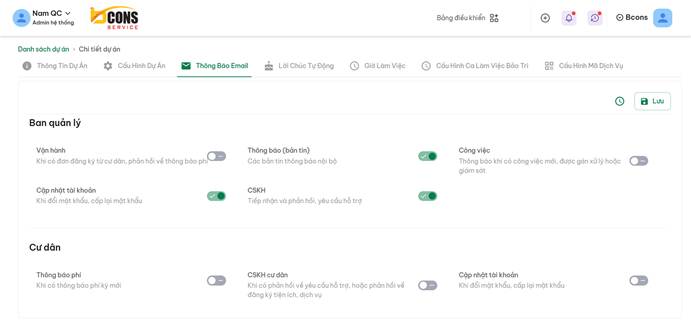
Mục đích: Kiểm soát hoạt động gửi email của hệ thống. Cho phép Ban quản lý tạm ngưng (Tắt) hoặc kích hoạt (Bật) việc gửi thông báo qua email cho các sự kiện cụ thể (như Báo có hóa đơn, Báo sự cố mới...).
Tại danh sách các loại thông báo email, bạn thực hiện như sau:
Bước 1: Xác định loại thông báo
-
Tìm dòng sự kiện bạn muốn cấu hình (Ví dụ: Thông báo phí hàng tháng).
Bước 2: Thao tác Bật/Tắt (Switch) Tại cột Trạng thái (hoặc nút gạt bên cạnh tên thông báo):
-
BẬT (ON - Màu xanh): Hệ thống sẽ gửi email bình thường theo danh sách người nhận đã cài đặt.
-
TẮT (OFF - Màu xám): Hệ thống ngừng hoàn toàn việc gửi email cho loại sự kiện này.
-
Ví dụ: Nếu bạn Tắt dòng "Thông báo phí", thì dù có phí mới phát sinh, hệ thống cũng sẽ không gửi email cho ai cả.
-
Bước 3: Lưu thay đổi
-
Nhấn nút
Lưuđể hệ thống ghi nhận trạng thái mới.
Lời chúc tự động
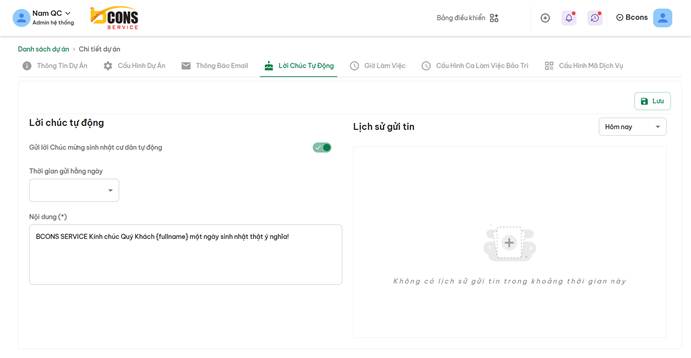
Mục đích: Hệ thống tự động quét ngày sinh của cư dân và gửi thông báo chúc mừng vào đúng ngày, giúp tăng tương tác và trải nghiệm khách hàng (CSKH).
Tại màn hình cấu hình lời chúc, bạn thực hiện theo các bước sau:
Bước 1: Kích hoạt tính năng
-
Trạng thái: Gạt nút sang chế độ "Bật" (ON) (Màu xanh) để hệ thống bắt đầu hoạt động.
Bước 2: Soạn thảo nội dung lời chúc
-
Tiêu đề: Nhập tiêu đề thông báo sẽ hiện trên điện thoại.
-
Ví dụ: Chúc mừng sinh nhật Quý cư dân!
-
-
Nội dung tin nhắn: Soạn lời chúc thân mật.
-
Lưu ý quan trọng: Sử dụng biến
{Ten_Cu_Dan}(hoặc nút Chèn tên) để hệ thống tự động thay thế bằng tên thật của từng người nhận. -
Ví dụ soạn thảo: "Ban quản lý Bcons kính chúc Quý cư dân {Ten_Cu_Dan} một ngày sinh nhật thật vui vẻ và hạnh phúc!"
-
Bước 3: Cài đặt thời gian gửi
-
Giờ gửi: Chọn khung giờ bạn muốn thông báo xuất hiện trên máy cư dân.
-
Khuyên dùng: Nên chọn 07:00 hoặc 08:00 sáng để lời chúc đến vào đầu ngày mới.
-
Bước 4: Lưu cấu hình
-
Nhấn nút
Lưu lạiđể hoàn tất.
Giờ làm việc
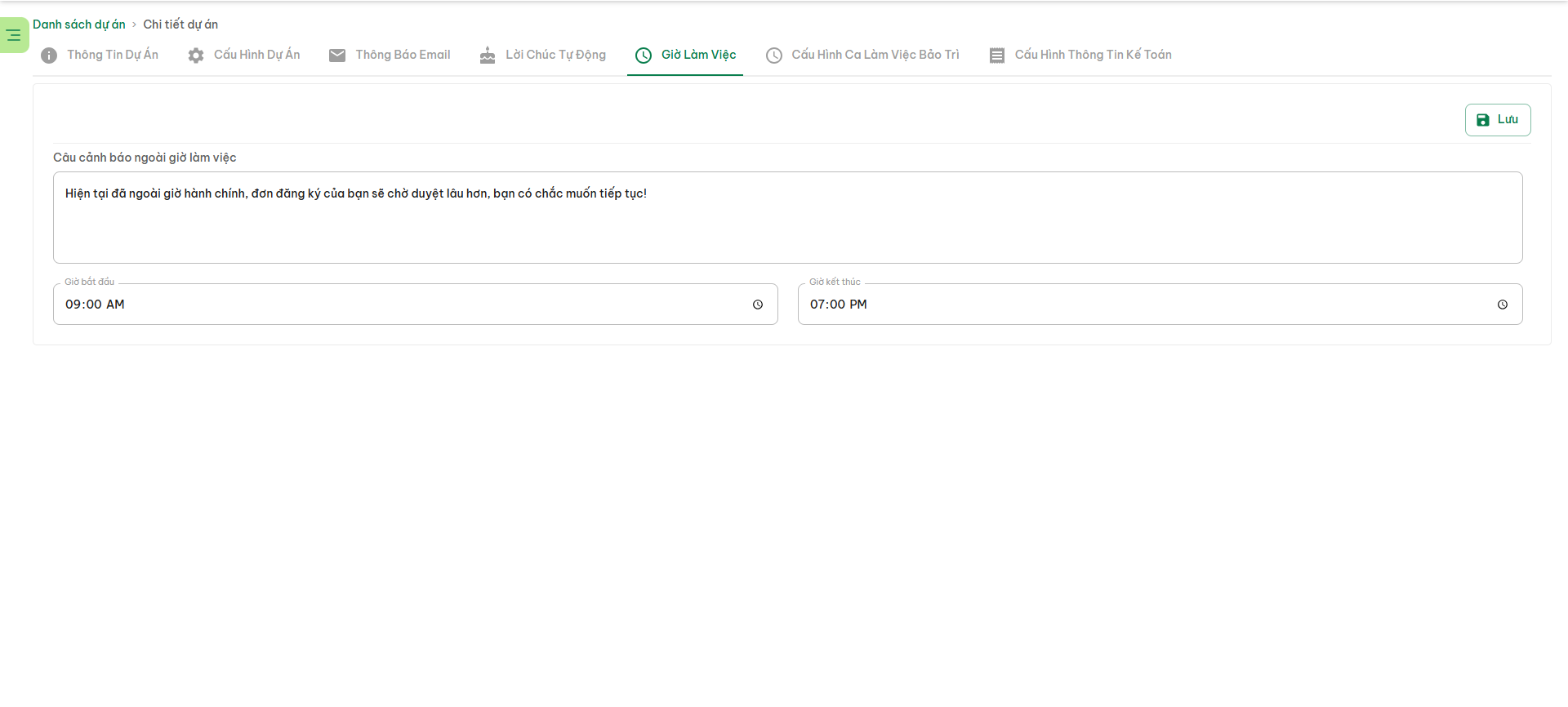
Mục đích: Thiết lập khung giờ tiếp nhận yêu cầu tiêu chuẩn (Giờ hành chính). Các yêu cầu từ Cư dân/Khách hàng gửi đến ngoài khung giờ này sẽ được hệ thống đánh dấu riêng trên App để Ban quản lý dễ dàng nhận biết và xử lý ưu tiên (hoặc tính phí ngoài giờ nếu có).
Tại màn hình cấu hình, vui lòng thiết lập khung giờ như sau:
1. Thiết lập khoảng thời gian:
-
Giờ bắt đầu: Nhập giờ mở cửa tiếp nhận dịch vụ (Ví dụ:
08:00). -
Giờ kết thúc: Nhập giờ đóng cửa/hết giờ làm việc (Ví dụ:
17:30).
2. Cơ chế hoạt động (Lưu ý):
-
Trong khung giờ (Ví dụ 08:00 - 17:30): Cư dân đăng ký bình thường, đơn sẽ ở trạng thái chờ duyệt tiêu chuẩn.
-
Ngoài khung giờ (Ví dụ 22:00 đêm): Cư dân vẫn có thể đăng ký, nhưng trên giao diện quản lý sẽ hiển thị Cảnh báo/Đánh dấu (Highlight) để nhân viên trực biết đây là yêu cầu phát sinh ngoài giờ làm việc.
3. Hoàn tất:
-
Nhấn nút
Lưu cấu hìnhđể áp dụng quy tắc thời gian này cho toàn bộ hệ thống đăng ký tiện ích.
Cấu hình ca làm việc
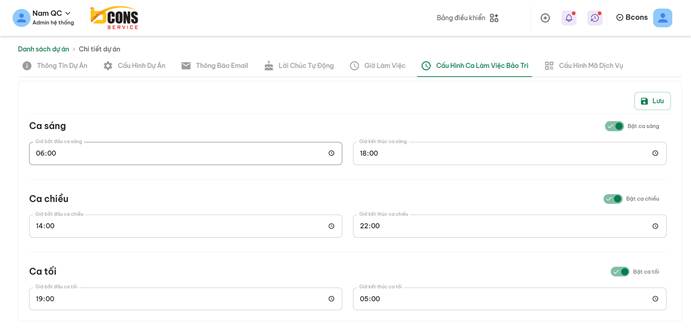
Thiết lập khung giờ làm việc chuẩn cho bộ phận Kỹ thuật/Bảo trì. Việc này giúp hệ thống phân công lịch trực chính xác và ghi nhận thời gian xử lý sự cố của nhân viên theo từng ca.
Tại màn hình Cấu hình ca làm việc, bạn cần thiết lập thời gian cho 3 ca trực chính. Vui lòng nhập khung giờ theo định dạng 24h (HH:MM):
1. Cấu hình Ca Sáng
-
Tên ca: Ca Sáng
-
Thời gian bắt đầu: Nhập giờ bắt đầu ca (Ví dụ:
06:00). -
Thời gian kết thúc: Nhập giờ kết thúc ca (Ví dụ:
14:00).
2. Cấu hình Ca Chiều
-
Tên ca: Ca Chiều
-
Thời gian bắt đầu: Nhập giờ bắt đầu ca (Ví dụ:
14:00). -
Thời gian kết thúc: Nhập giờ kết thúc ca (Ví dụ:
22:00).
3. Cấu hình Ca Tối (Ca Đêm)
-
Tên ca: Ca Tối
-
Thời gian bắt đầu: Nhập giờ bắt đầu ca (Ví dụ:
22:00). -
Thời gian kết thúc: Nhập giờ kết thúc ca (Ví dụ:
06:00sáng hôm sau).
Bước cuối cùng :
-
Kiểm tra lại các khung giờ để đảm bảo không bị chồng chéo hoặc bỏ sót khoảng thời gian nào trong ngày.
-
Nhấn nút
Lưu cấu hình(hoặcCập nhật) để áp dụng lịch làm việc mới cho toàn bộ nhân viên kỹ thuật.
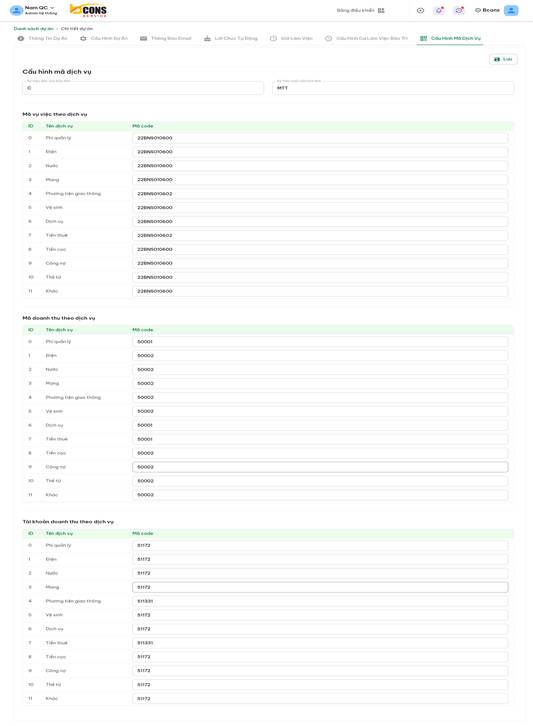
**Tùy theo yêu cầu, Admin sẽ vào lần lượt các mục bên Chi tiết Dự án để Cài đặt theo mong muốn
