Nâng cấp tính năng bảo trì
1. Báo cáo :
Màn hình "Báo cáo"
Vào chọn menu "Quản lý bảo trì" ->Bấm chọn " Báo cáo" . Ở màn hình này User có thể xem được nhanh các báo cáo về "Kế hoạch","Phát sinh" thống kê theo tháng và theo từng kho thiết bị. 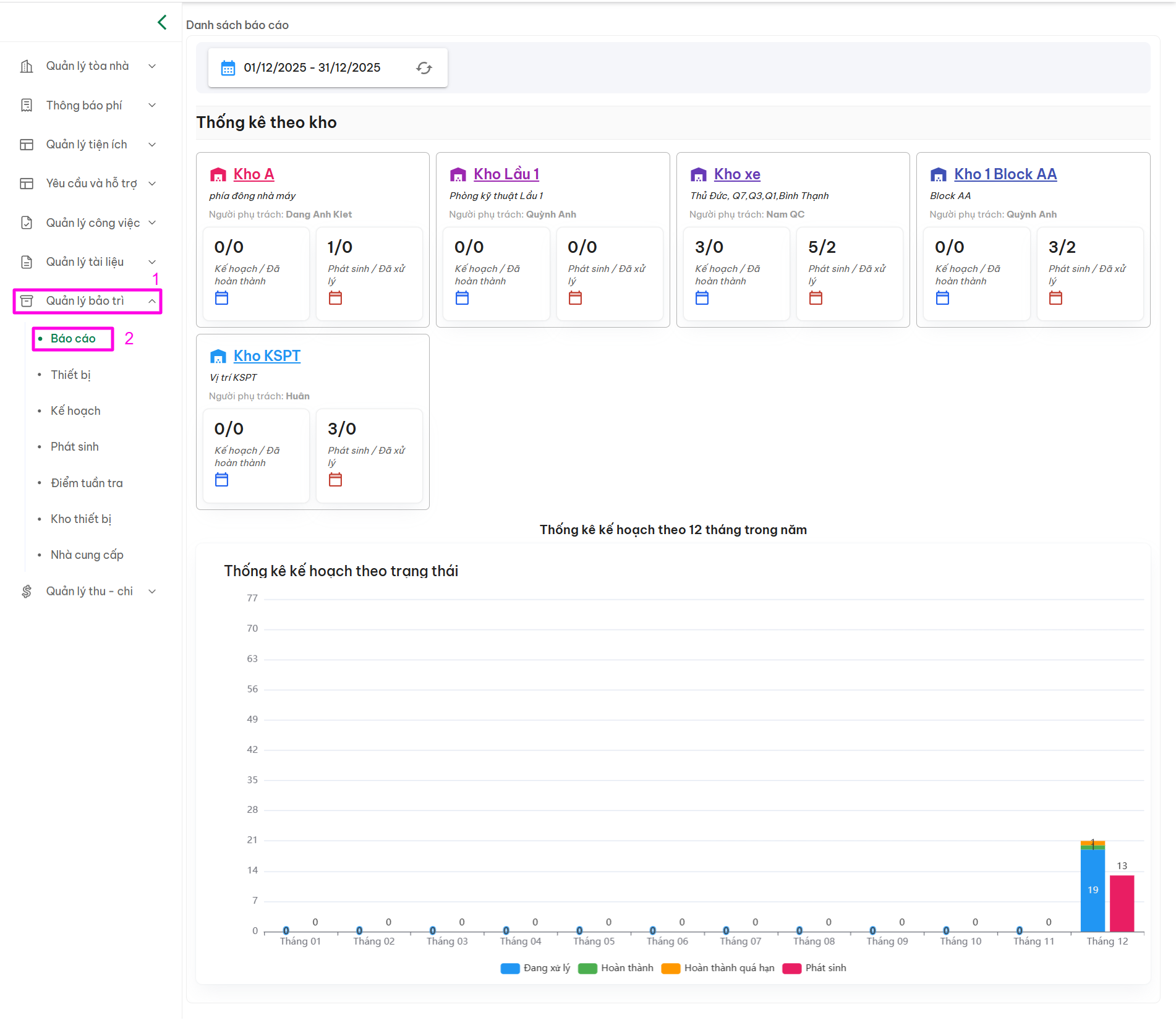
2. Thiết bị
2.1.Danh sách thiết bị
Màn hình Quản lý " Danh sách thiết bị"
Hiển thị tất cả các thiết bị và các thông tin tổng quan
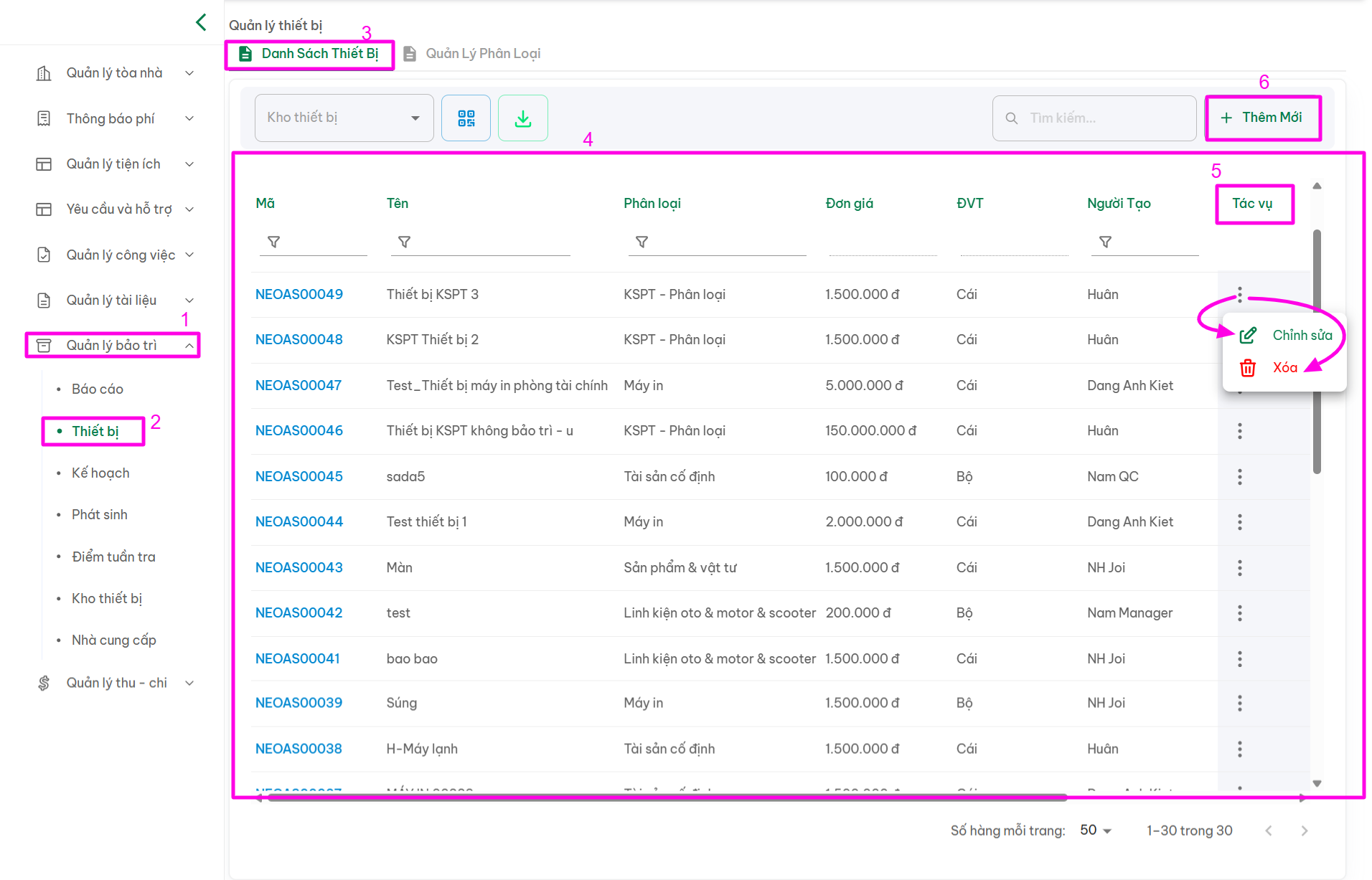
Bước 2: Nội dung màn hình thao tác tại khung (4), gồm:
- Mã (thiết bị)
- Tên (tên thiết bị)
- Phân loại thiết bị
- Đơn giá
- ĐVT ( Đơn vị tính)
- Người tạo
- Tác vụ (Chỉnh sửa | Xoá
Màn hình xem chi tiết "Thiết bị"
Bước 2: Tại danh sách thiết bị, bấm chọn vào Mã thiết bị cần xem, ví dụ như mã thiết bị NEOAS00049 tại mục (4), thông tin chi tiết sẽ hiển thị như sau:
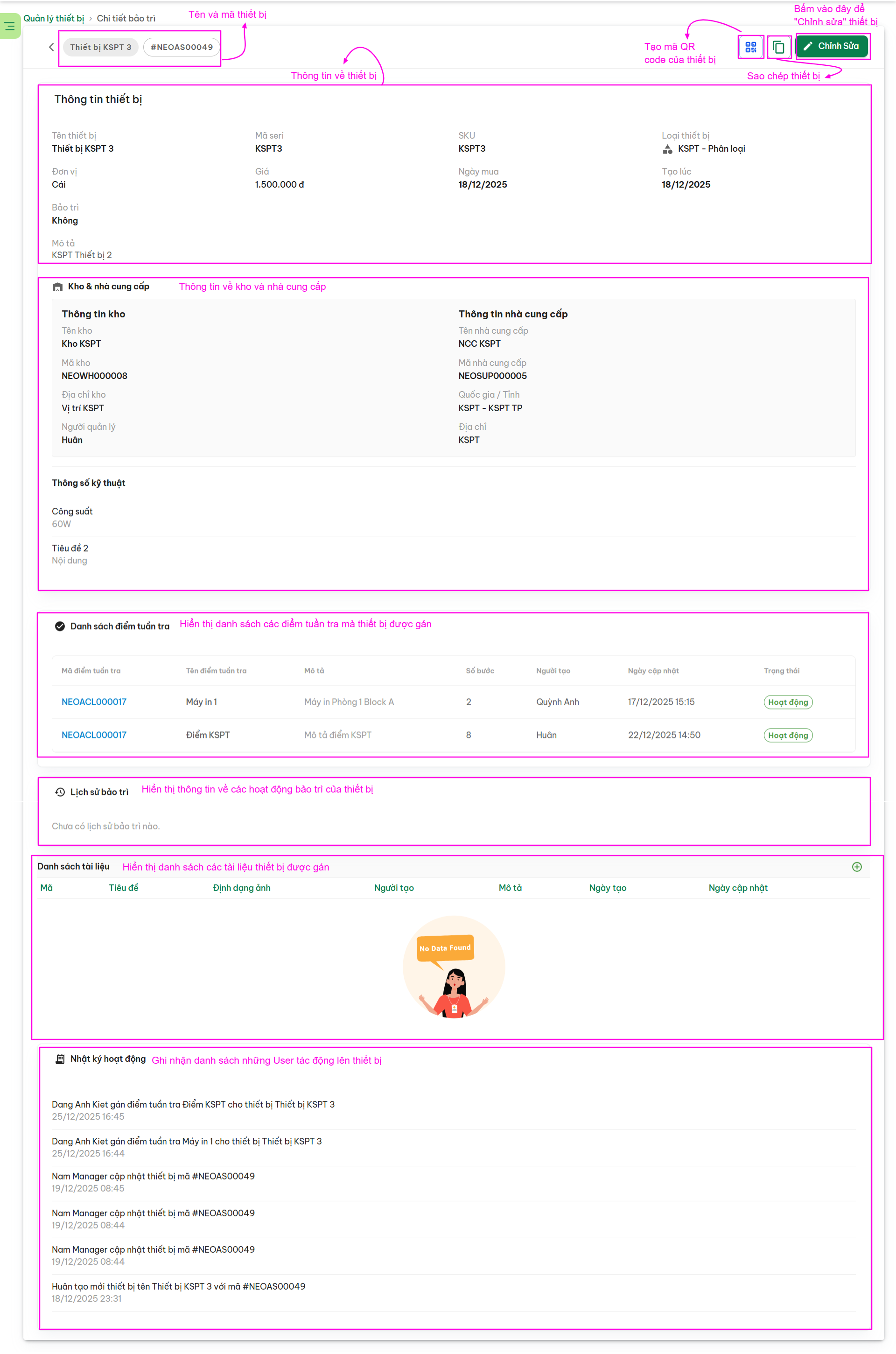
Có thể chỉnh sửa nội dung Thiết bị tại màn hình xem chi tiết này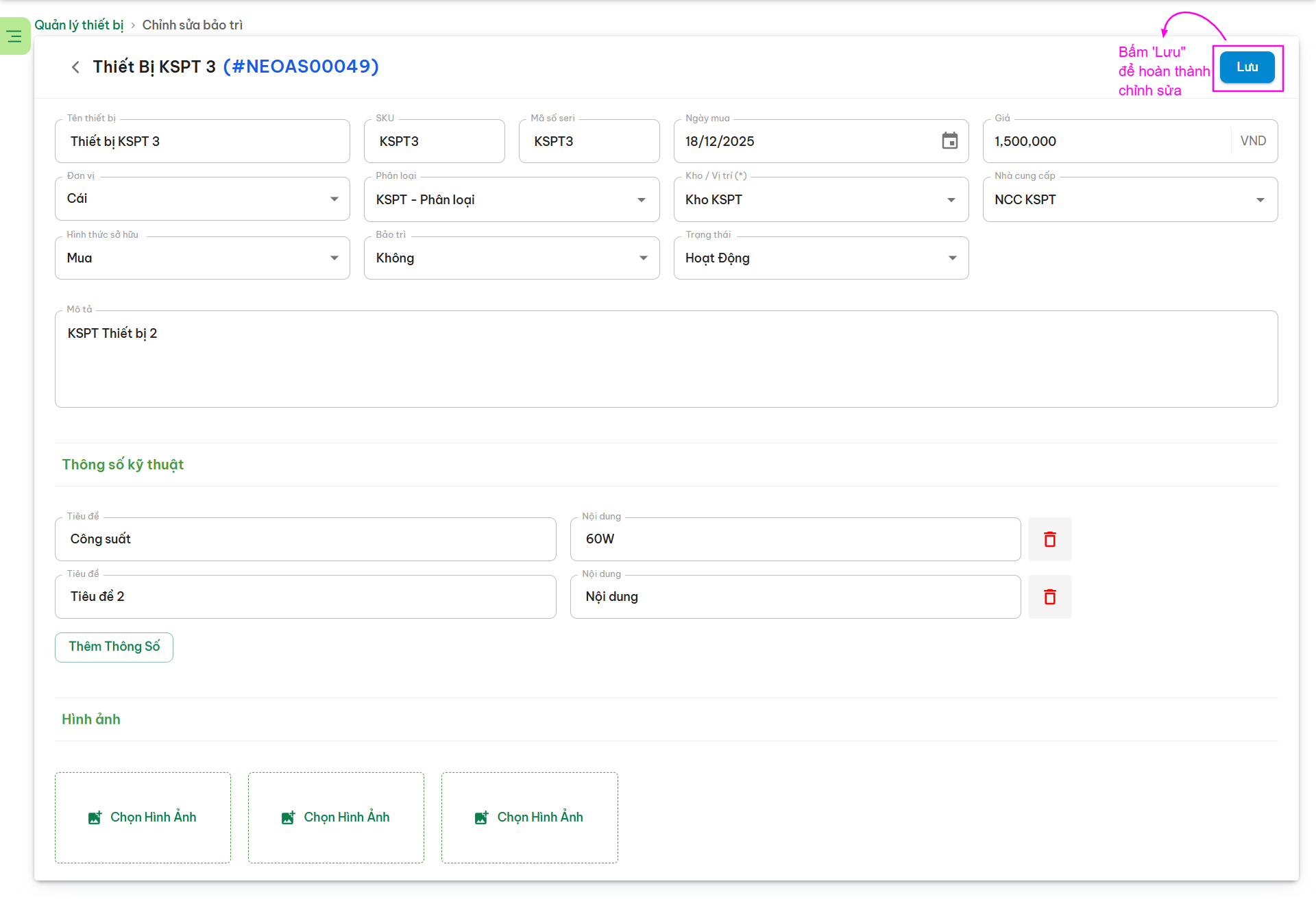
Màn hình "Tạo mã QR code" của thiết bị
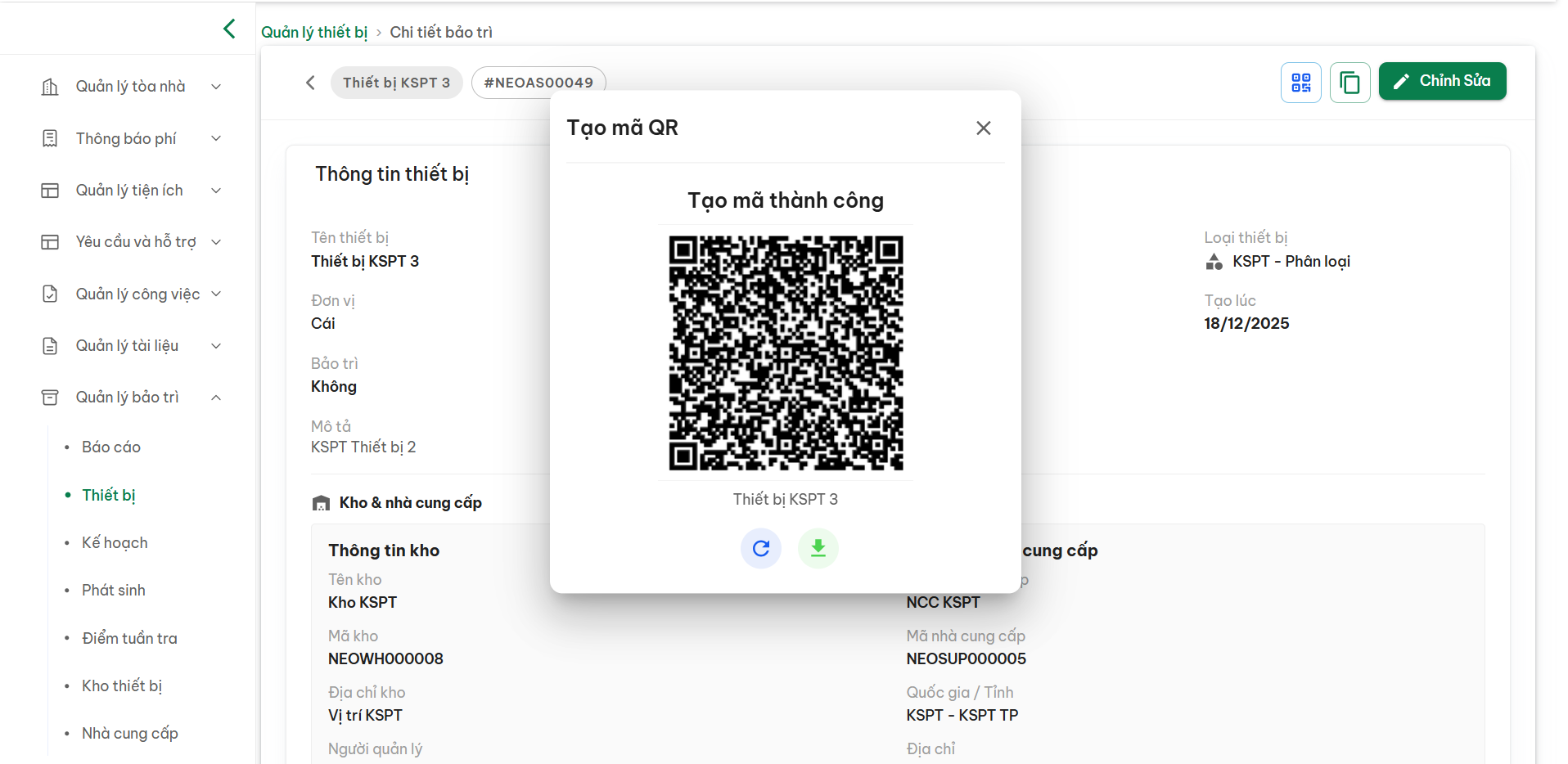
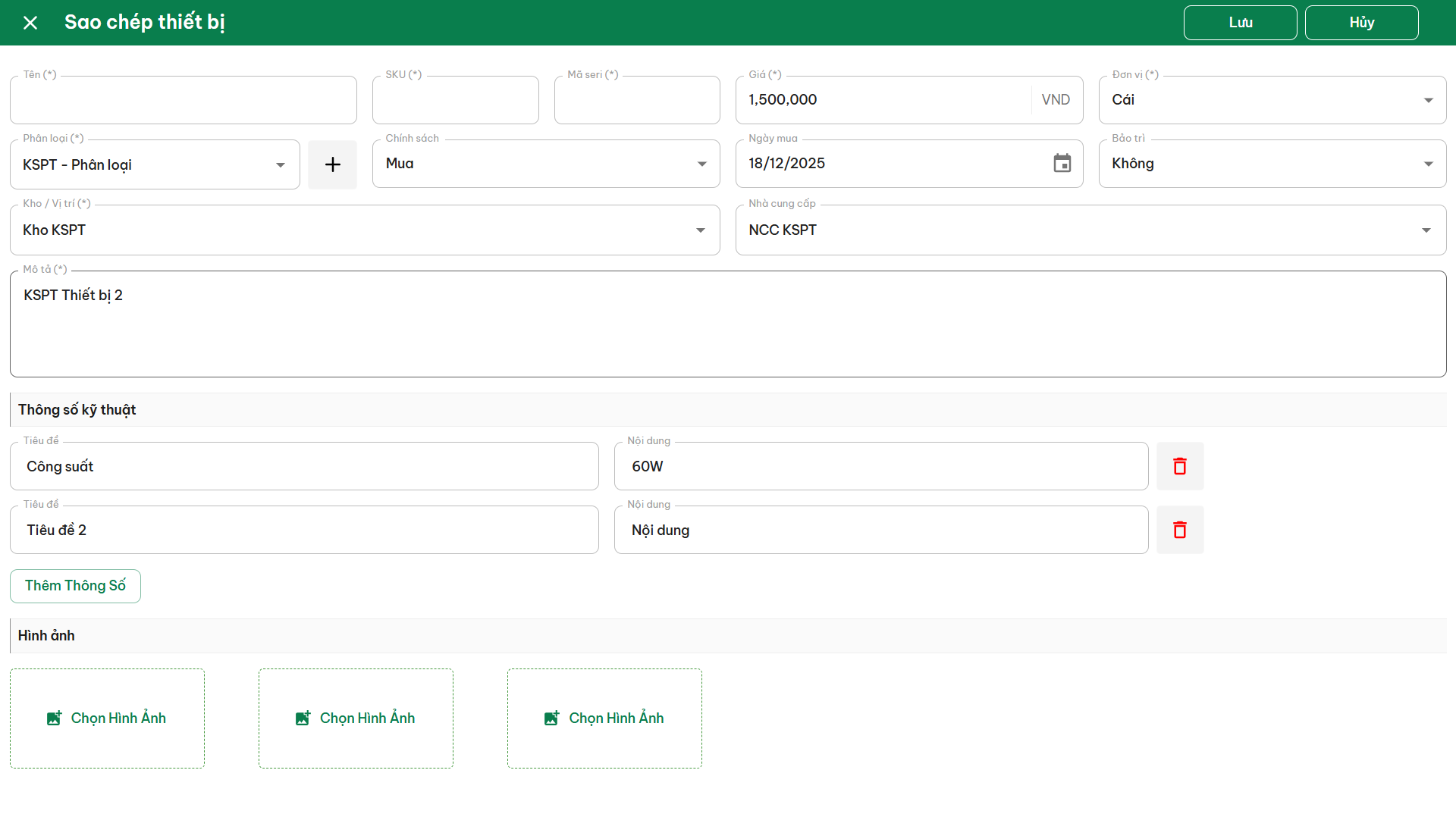
Có thể "Sao chép thiết bị" tại đây
Màn hình thêm mới "Thiết bị"
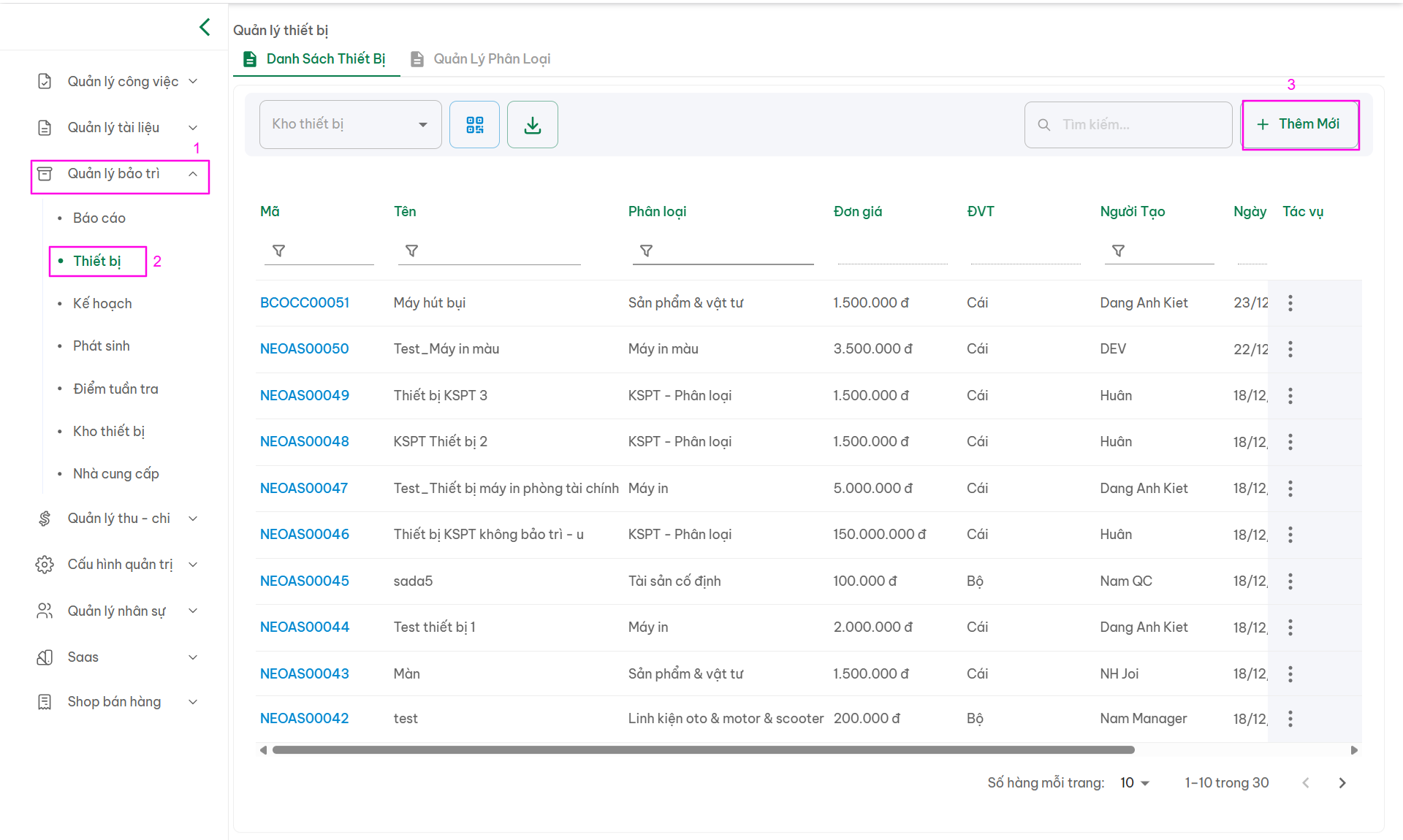
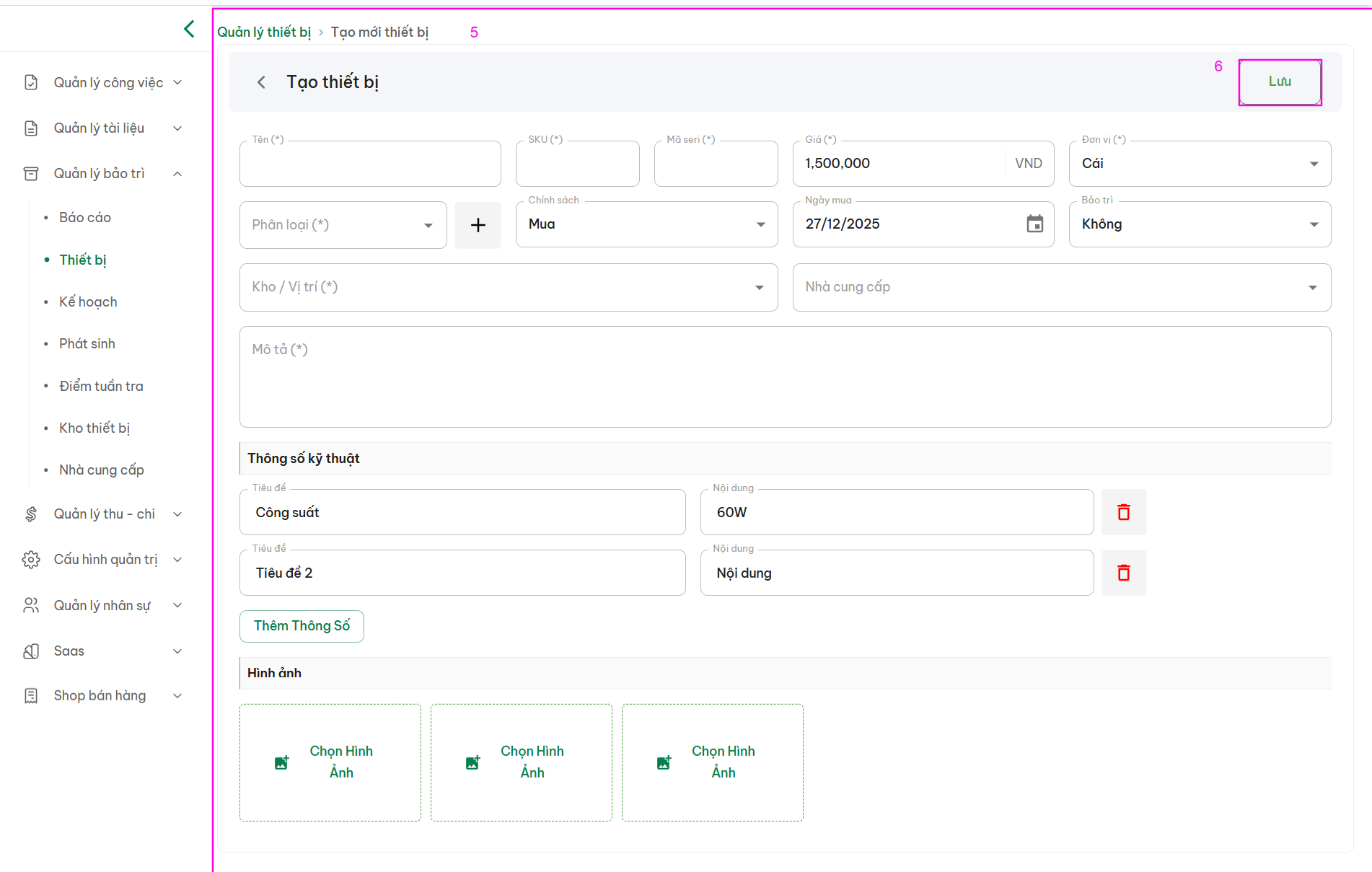
Bước 2: Nhập các trường thông tin thêm mới tại vùng số (5)
Bước 3: Kiểm tra thông tin và bấm nút Lưu (6) để hoàn tất tạo mới Thiết bị.
Bước 4: Thiết bị tạo thành công sẽ hiển thị tại màn hình quản lý thiết bị.
Màn hình xóa thiết bị
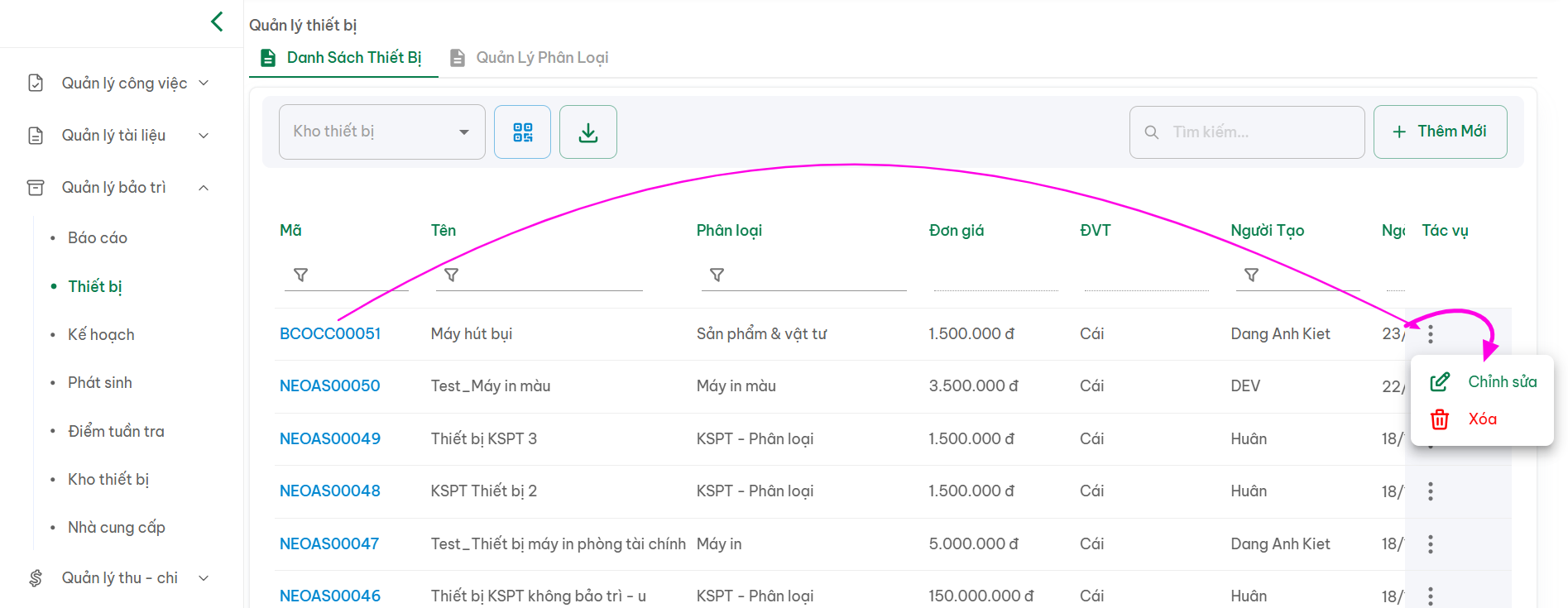
Bước 1: Chọn tác vụ Xoá tại dòng Mã thiết bị cần xoá
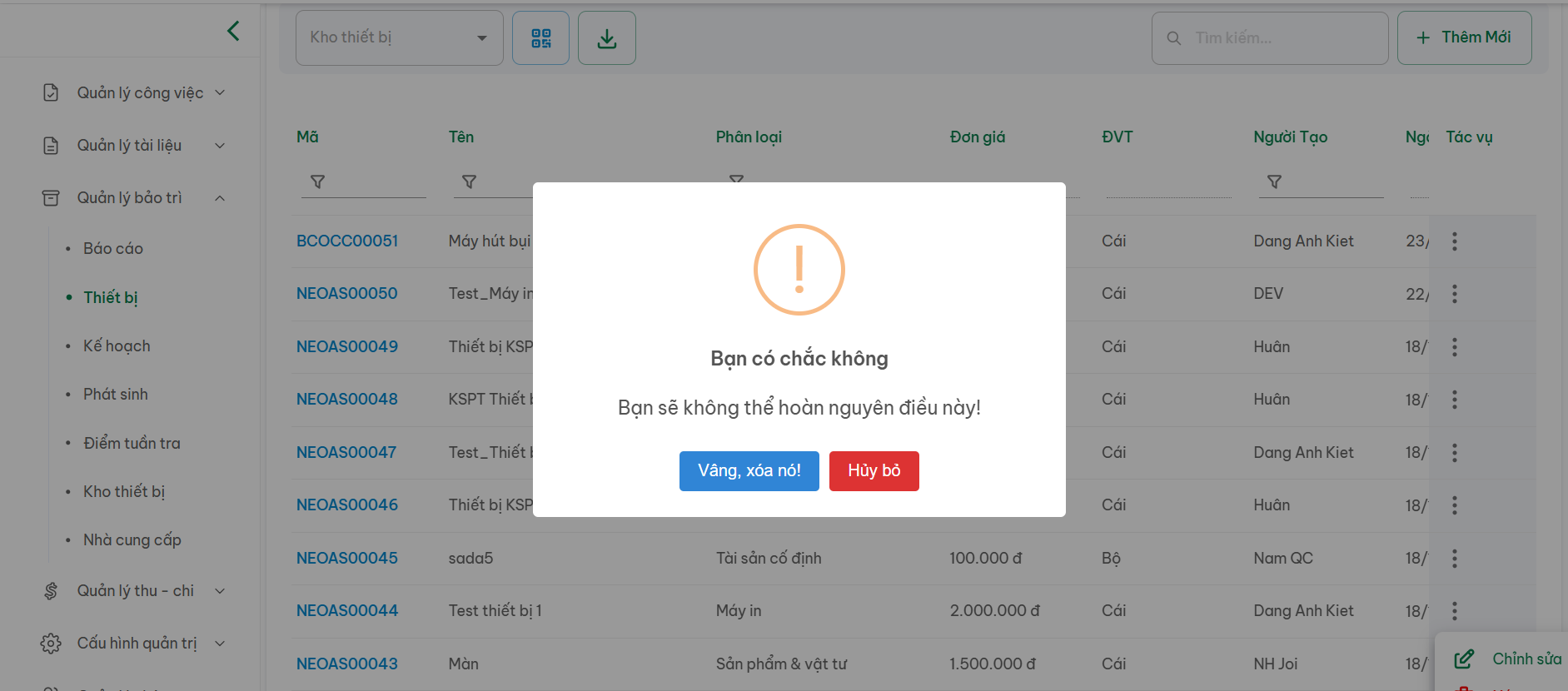
Bước 2: Bấm chọn "Bạn có chắc chắn không" --> Hệ thống sẽ xoá thiết bị và không thể lấy lại thông tin của thiết bị đó. Những lịch sử của thiết bị này này cũng sẽ không còn tồn tại.
Bấm chọn "Huỷ bỏ" --> Huỷ bỏ lệnh xoá thiết bị đã chọn.
Bước 3: Xoá voucher thành công, hệ thống sẽ có thông báo như sau
|
|
|

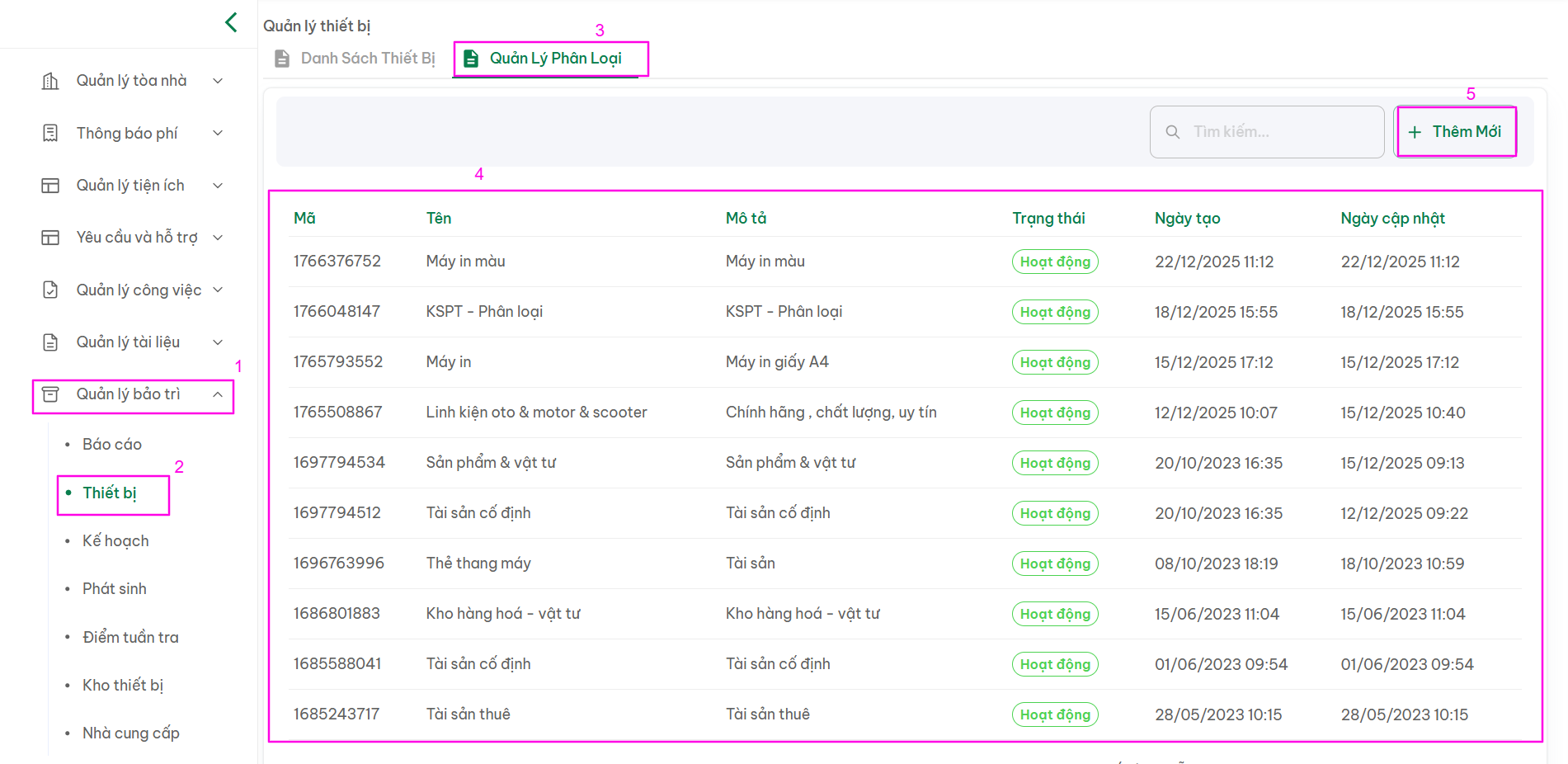
2.2. Phân loại thiết bị
Hiển thị tất cả các thiết bị và các thông tin tổng quan
Bước 2: Nội dung màn hình thao tác tại khung (4), gồm:
- Mã (phân loại thiết bị)
- Tên (tên phân loại thiết bị)
- Mô tả
- Trạng thái
- Ngày tạo
- Ngày cập nhập
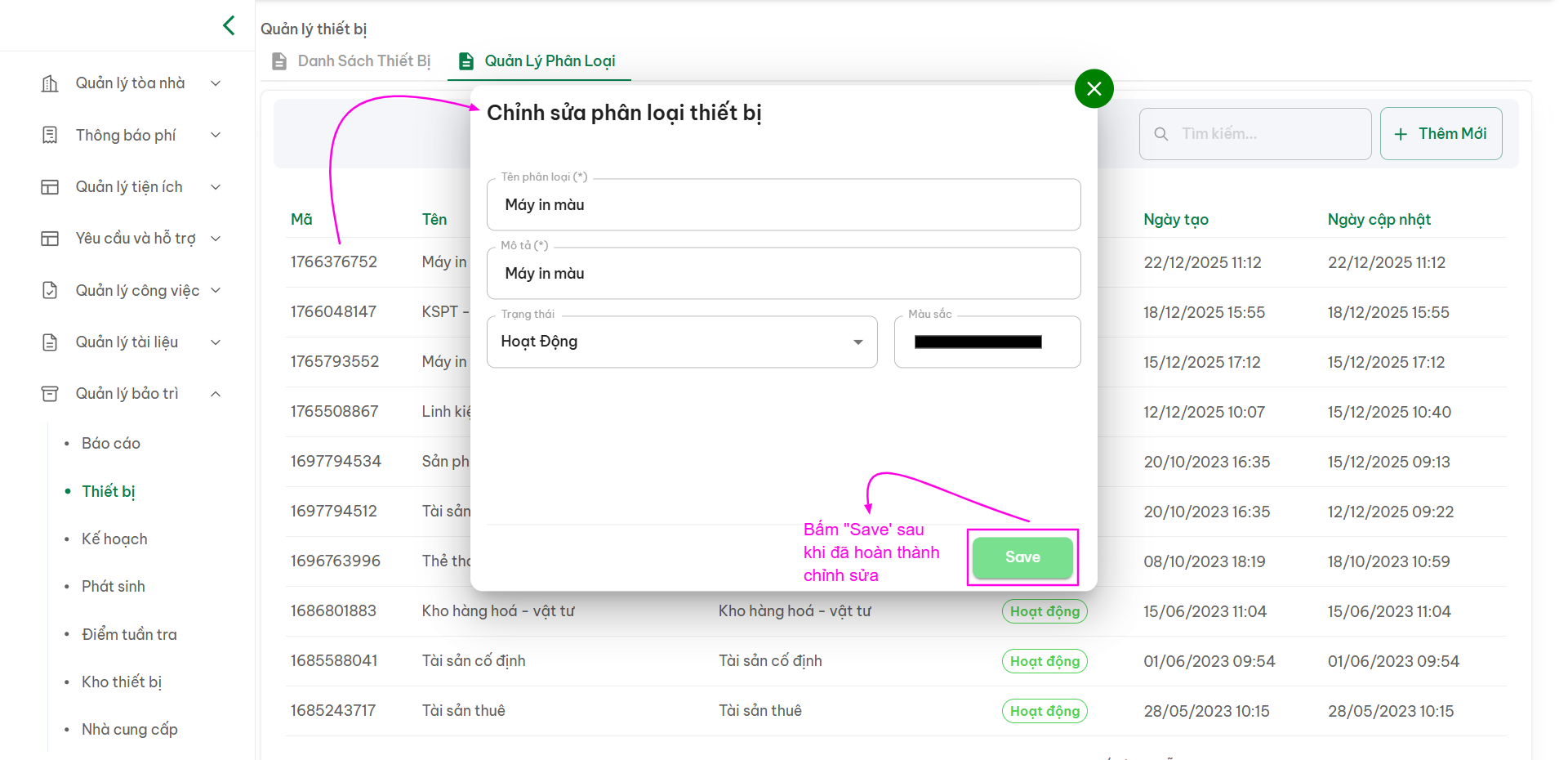
Màn hình chỉnh sửa "Phân loại thiết bị"
Bước 2: Tại danh sách phân loại thiết bị, bấm chọn vào Mã phân loại thiết bị cần chỉnh sửa, ví dụ như mã phân loại thiết bị 1766376752 tại mục (4), thông tin chi tiết sẽ hiển thị như sau:
Có thể chỉnh sửa nội dung Phân loại thiết bị tại màn hình xem chi tiết này
3. Kế hoạch
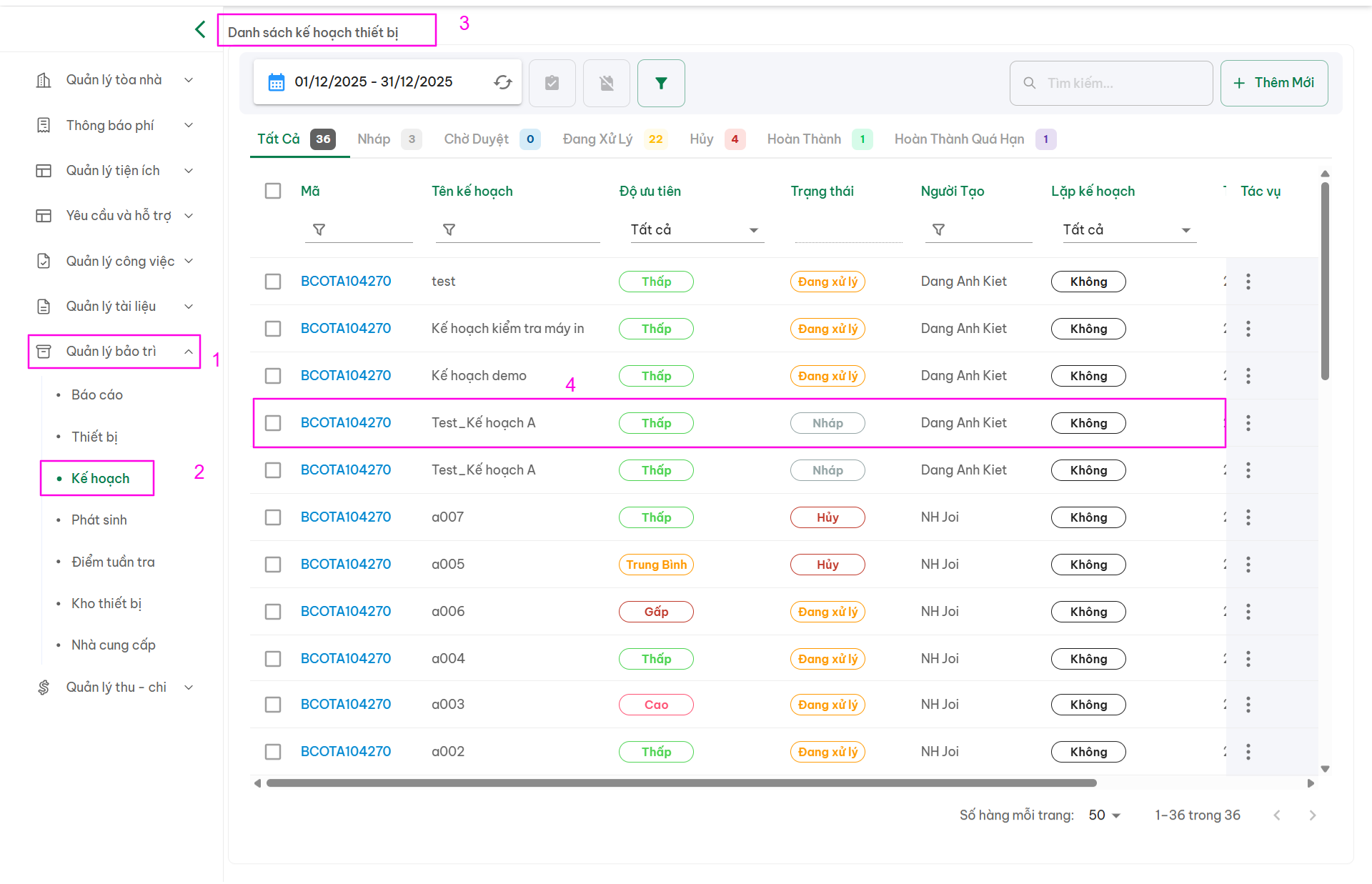
Màn hình Quản lý "danh sách kế hoạch thiết bị "
Hiển thị tất cả danh sách các kế hoạch và các thông tin tổng quan
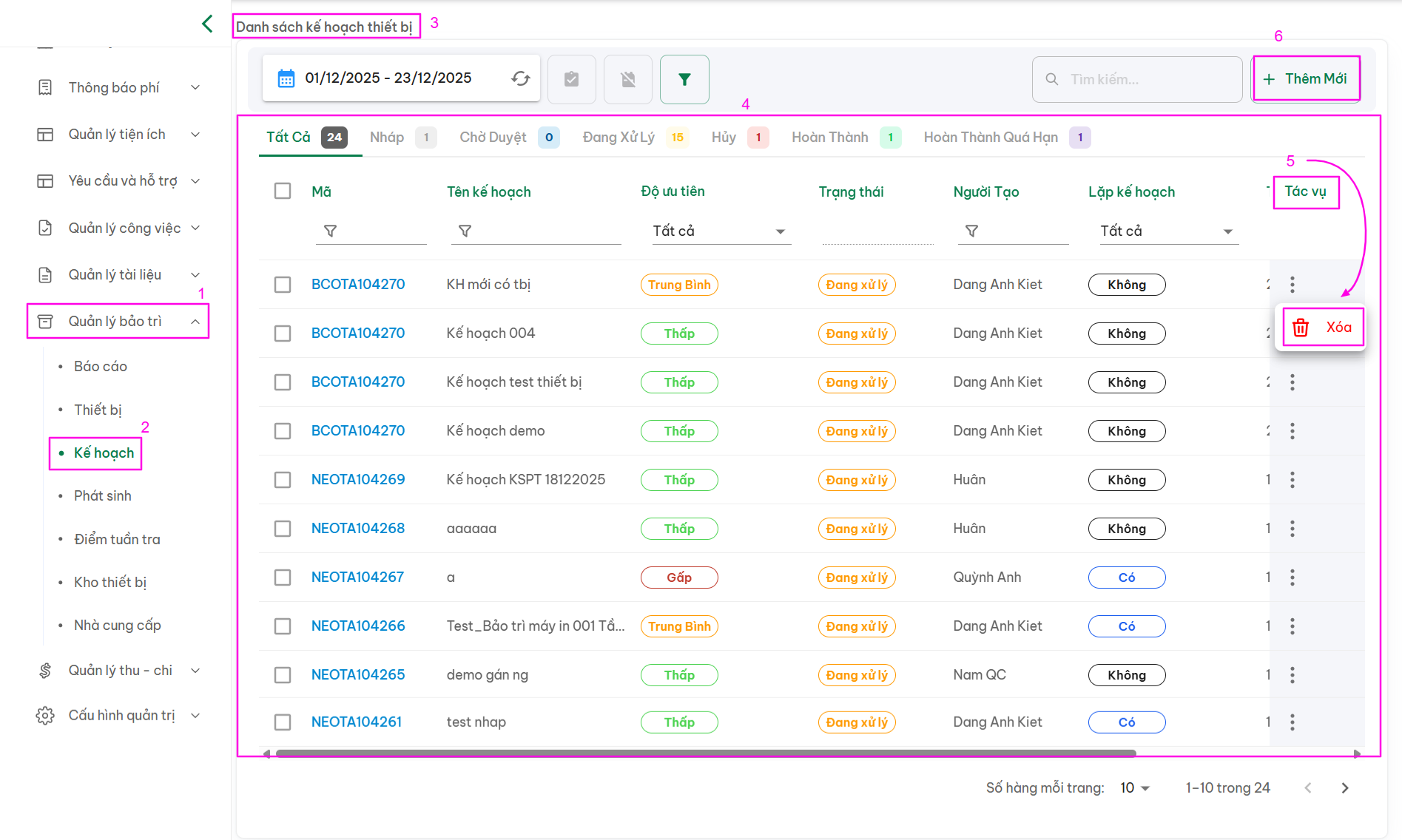
Bước 2: Nội dung màn hình thao tác tại khung (4), gồm:
- Mã (kế hoạch)
- Tên (tên kế hoạch)
- Mức độ ưu tiên kế hoạch
- Trạng thái (Nháp | Chờ duyệt | Đang xử lý | Hủy | Hoàn thành | Hoành thành quá hạn )
- Người tạo kế hoạch
- Lặp kế hoạch
- Tác vụ (Chỉnh sửa | Xoá)
Màn hình thêm mới "Kế hoạch"
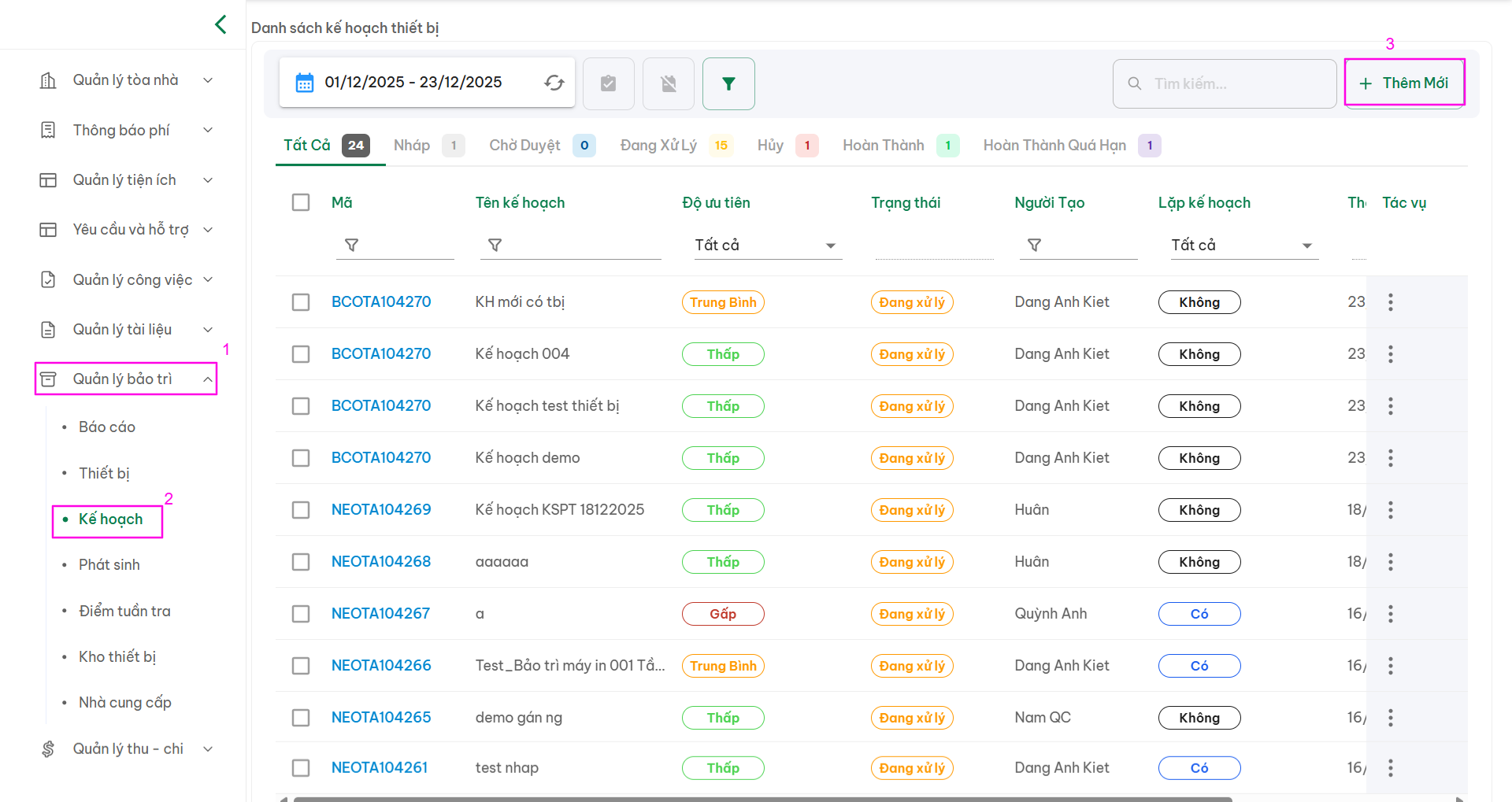
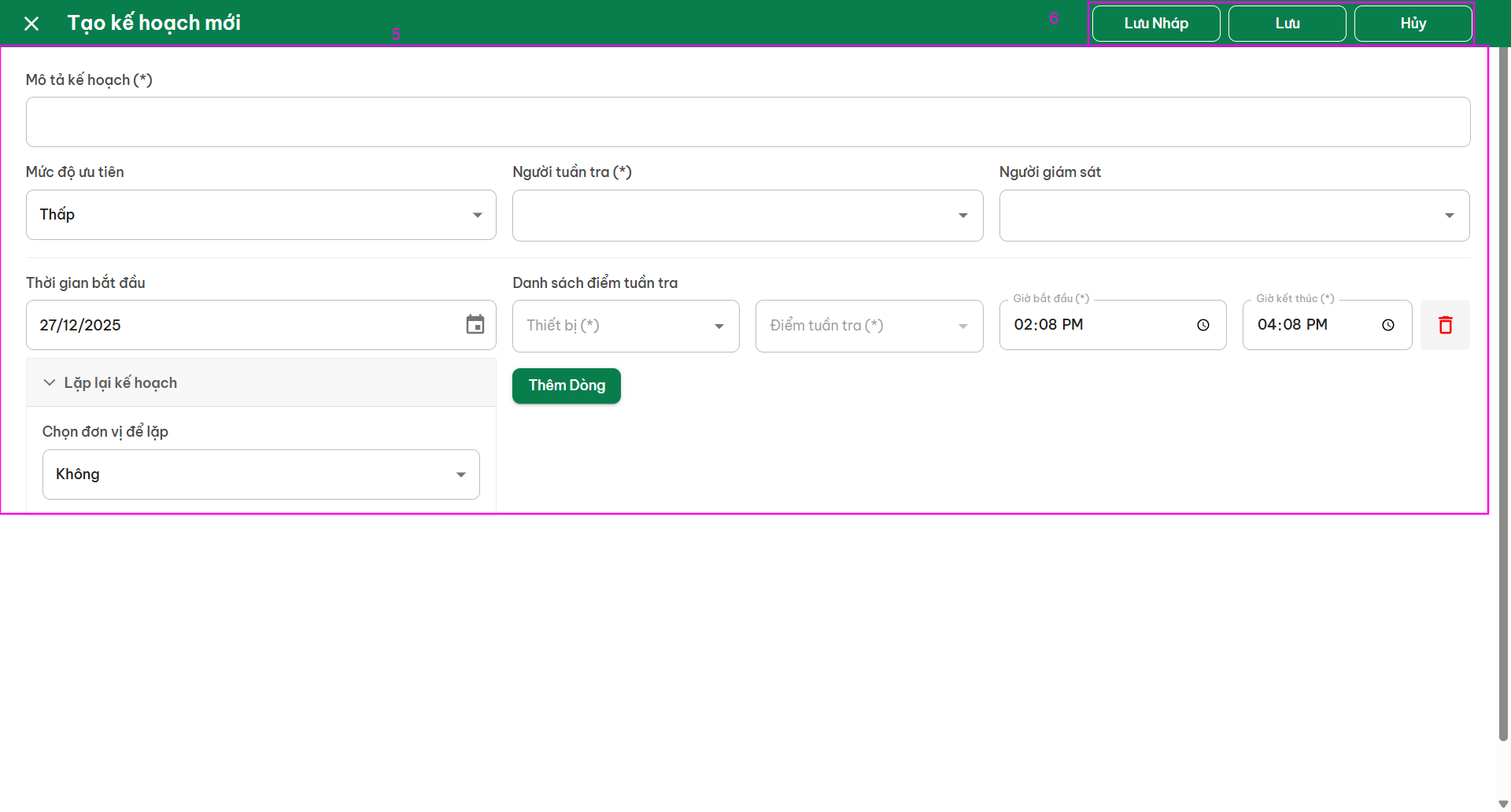
Bước 2: Nhập các trường thông tin thêm mới tại vùng số (5)
Bước 3: Kiểm tra thông tin và bấm nút Lưu | Lưu nháp | Hủy (6) để hoàn tất tạo mới Kế hoạch.
- Lưu : Xác nhận hoàn tất việc tạo kế hoạch và ban hành ngay lập tức.
- Lưu nháp : Lưu lại toàn bộ thông tin bạn đã nhập vào hệ thống nhưng chưa ban hành chính thức.
- Hủy : Đóng cửa sổ tạo mới này lại và không lưu bất kỳ thông tin nào bạn vừa nhập.
Bước 4: Kế hoạch tạo thành công sẽ hiển thị tại màn hình quản lý danh sách kế hoạch.
Màn hình chi tiết kế hoạch
Bước 2: Tại danh sách thiết bị, bấm chọn vào Kế hoạch cần xem, ví dụ như Test_Kế hoạch A tại mục (4), thông tin chi tiết sẽ hiển thị như sau:
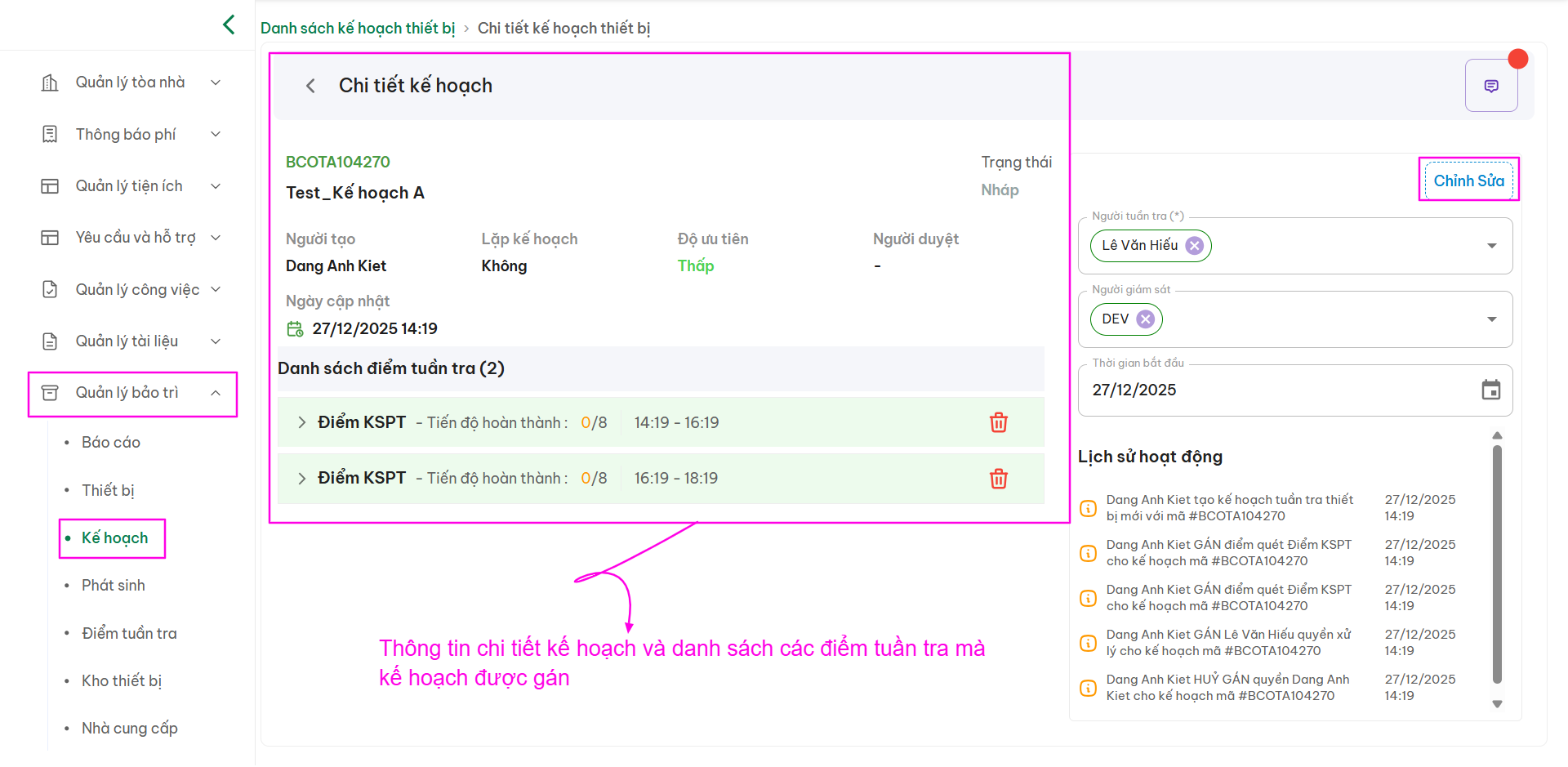
Có thể chỉnh sửa kế hoạch tại đây
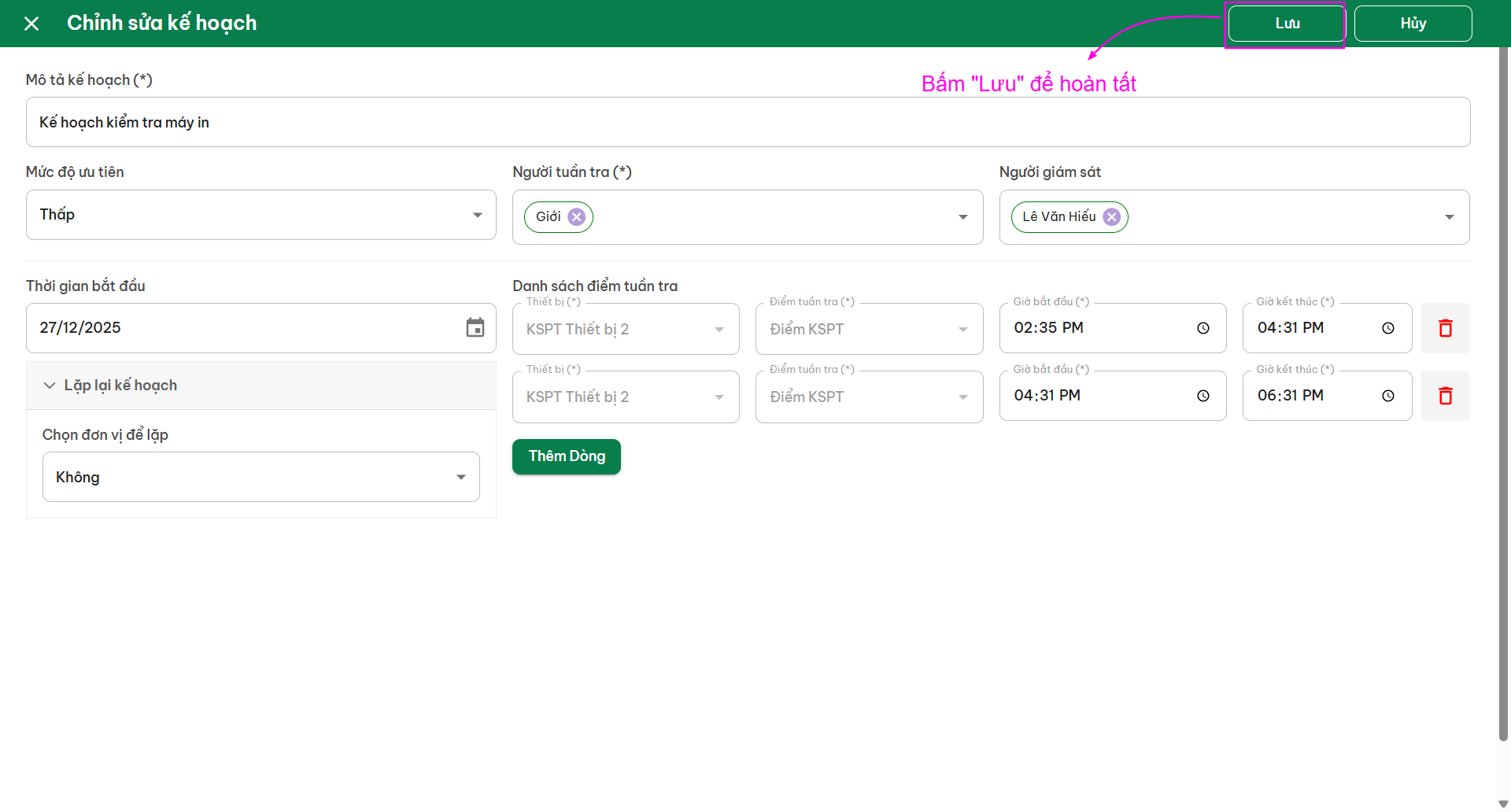
Lưu ý : Nếu role Admin,Manager thì khi tạo kế hoạch thì Kế hoạch đó sẽ tự chuyển sang Đang xử lý còn các role thấp hơn thì phải qua bước Chờ duyệt
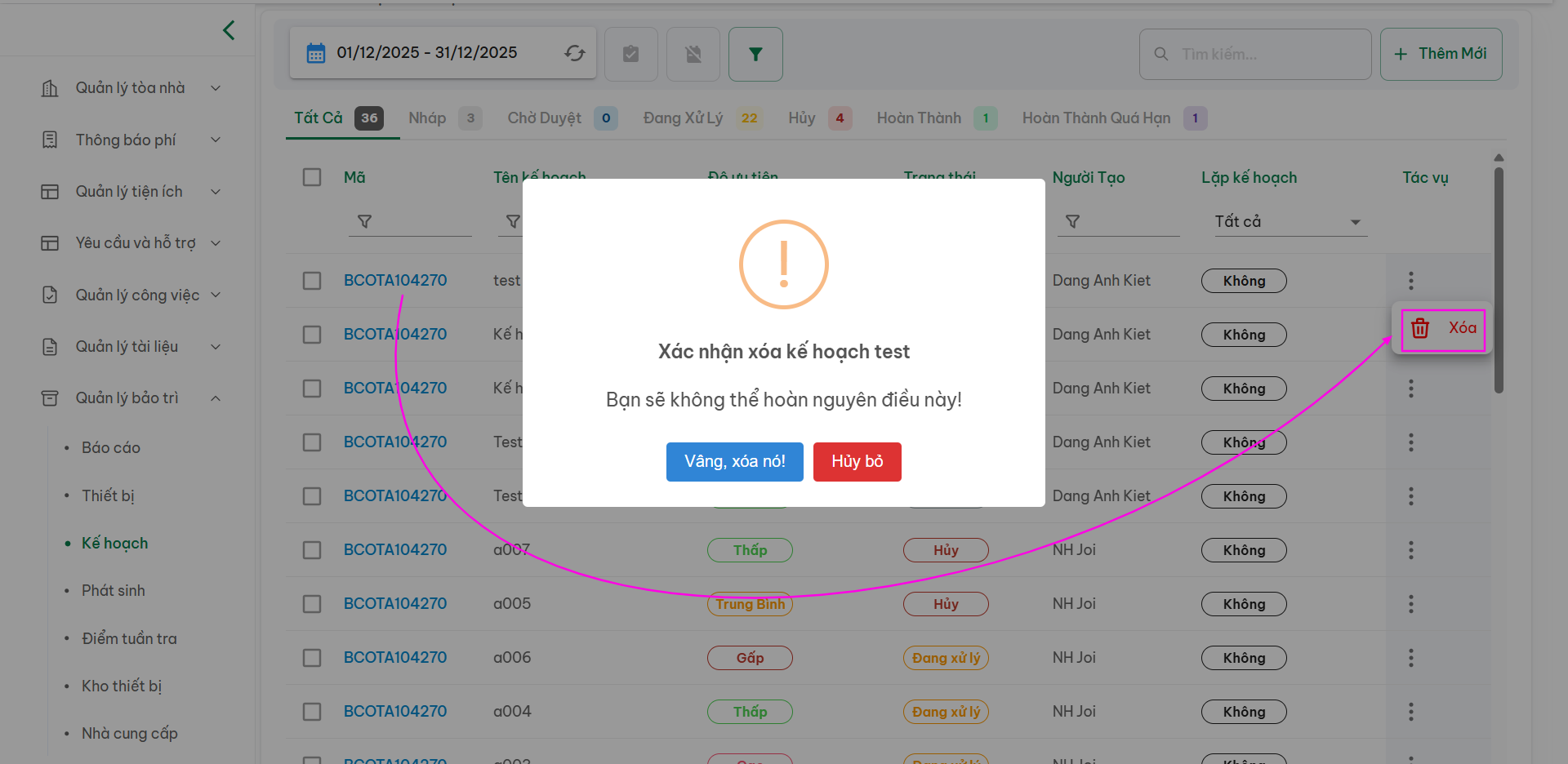
Màn hình xóa kế hoạch
Bước 1: Chọn tác vụ Xoá tại dòng kế hoạch cần xoá
Bước 2: Bấm chọn "Xác nhận xóa kế hoạch (tên kế họach)" --> Hệ thống sẽ xoá thiết bị và không thể lấy lại thông tin của kế hoạch đó. Những lịch sử của kế hoạch này cũng sẽ không còn tồn tại.
Bấm chọn "Huỷ bỏ" --> Huỷ bỏ lệnh xoá phát sinh đã chọn.
4. Phát sinh
Màn hình Quản lý "Danh sách phát sinh "
Hiển thị tất cả danh sách các phát sinh và các thông tin tổng quan
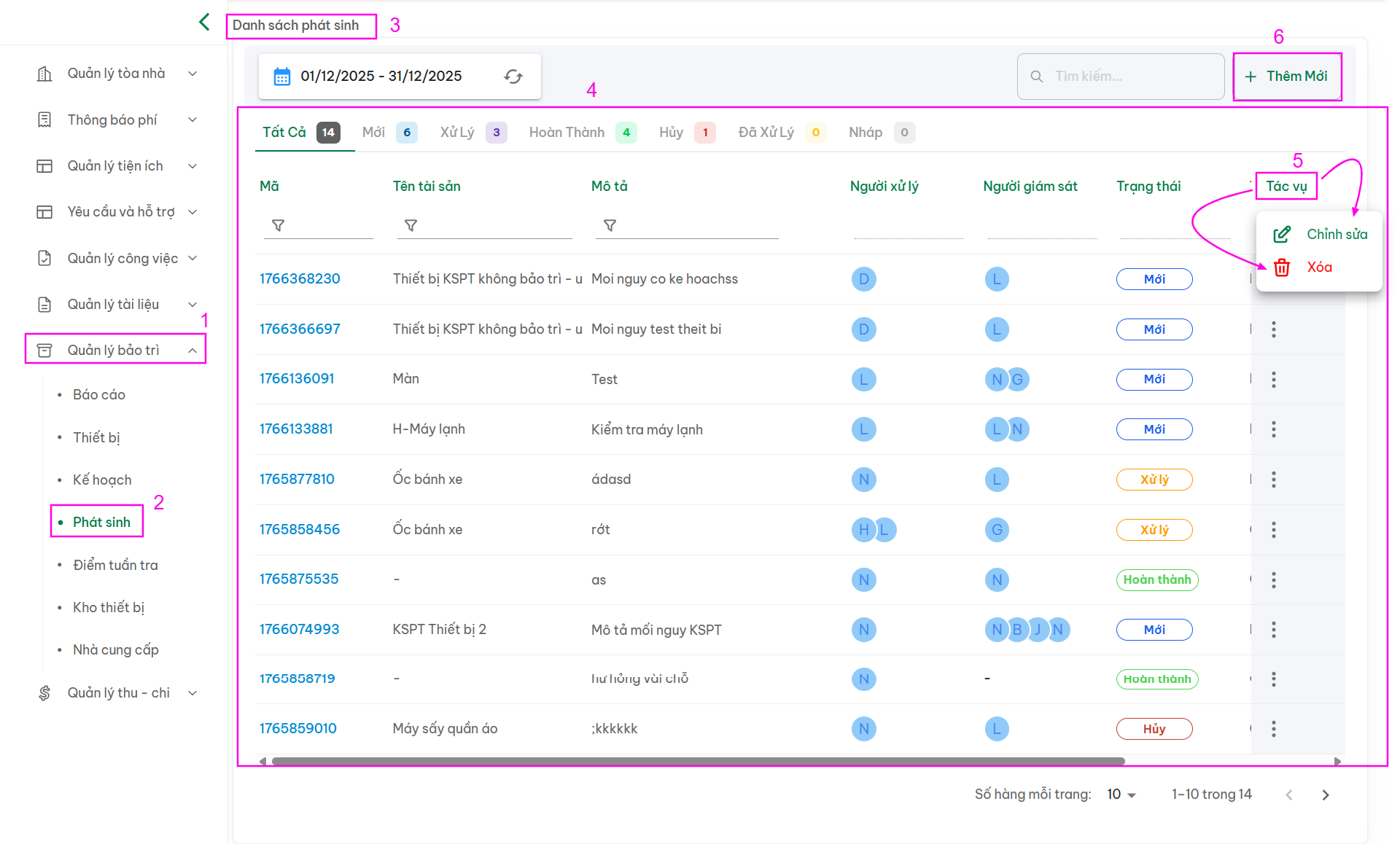
Bước 2: Nội dung màn hình thao tác tại khung (4), gồm:
- Mã (phát sinh)
- Tên (tên tài sản)
- Mô tả
- Người xử lý
- Người giám sát
- Trạng thái (Nháp | Mới | Xử lý | Hoàn thành | Đã xử lý | Nháp )
- Tác vụ (Chỉnh sửa | Xoá)
Màn hình Thêm mới phát sinh
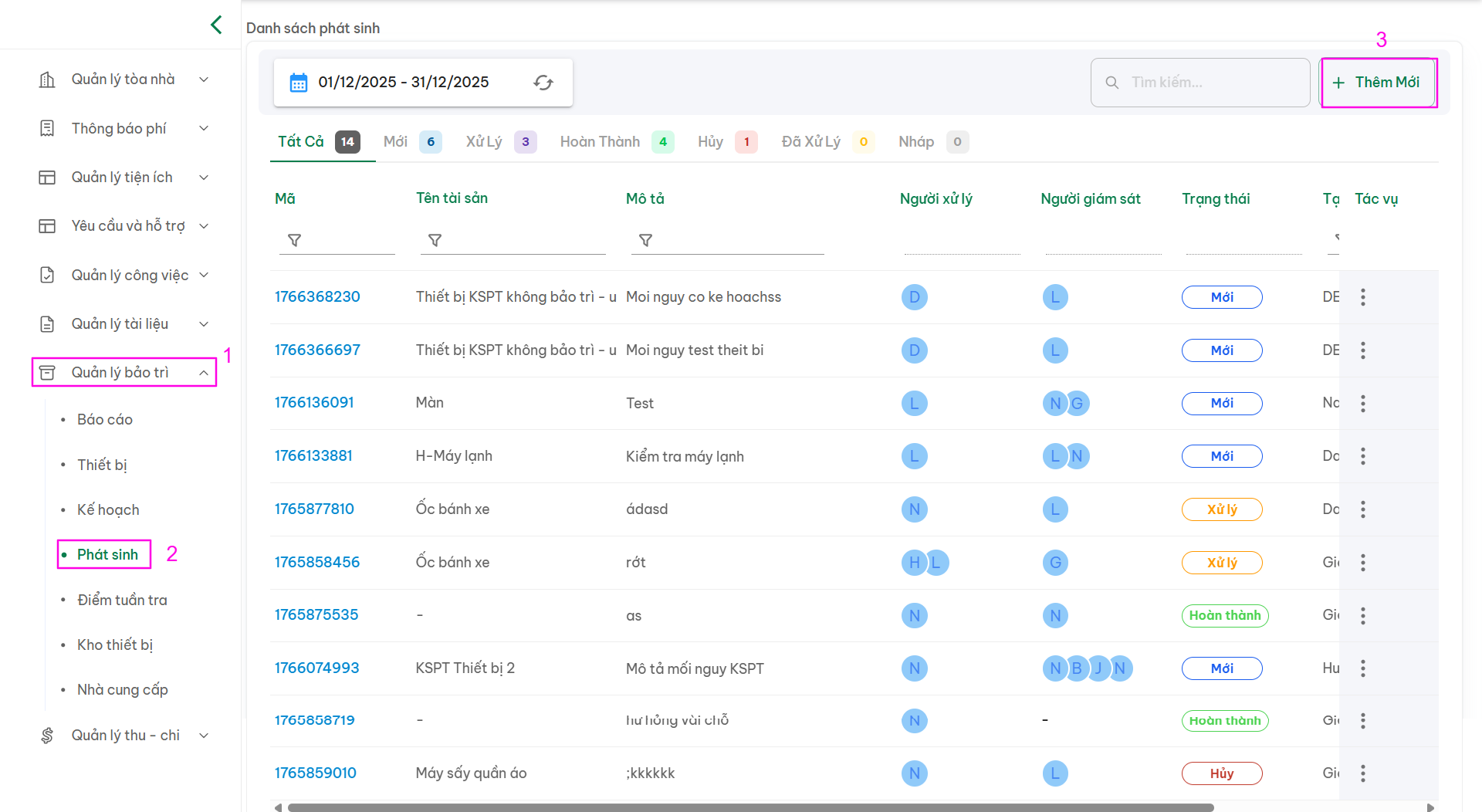
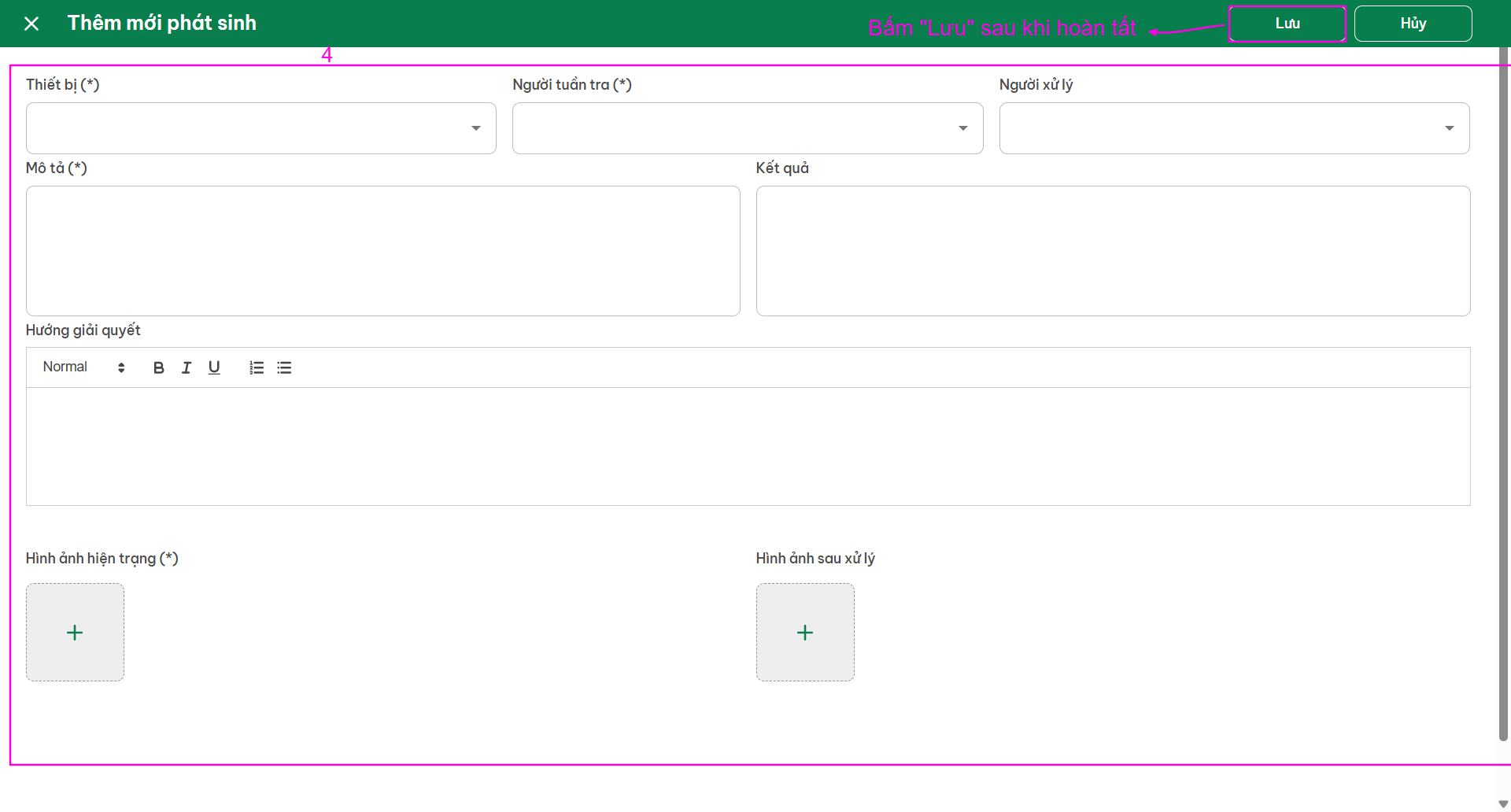
Bước 2: Nhập các trường thông tin thêm mới tại vùng số (4)
Bước 3: Kiểm tra thông tin và bấm nút Lưu Hủy (6) để hoàn tất tạo mới Phát sinh.
- Lưu : Xác nhận hoàn tất việc tạo phát sinh và ban hành ngay lập tức.
- Hủy : Đóng cửa sổ tạo mới này lại và không lưu bất kỳ thông tin nào bạn vừa nhập.
Bước 4: Phát sinh tạo thành công sẽ hiển thị tại màn hình quản lý danh sách phát sinh.
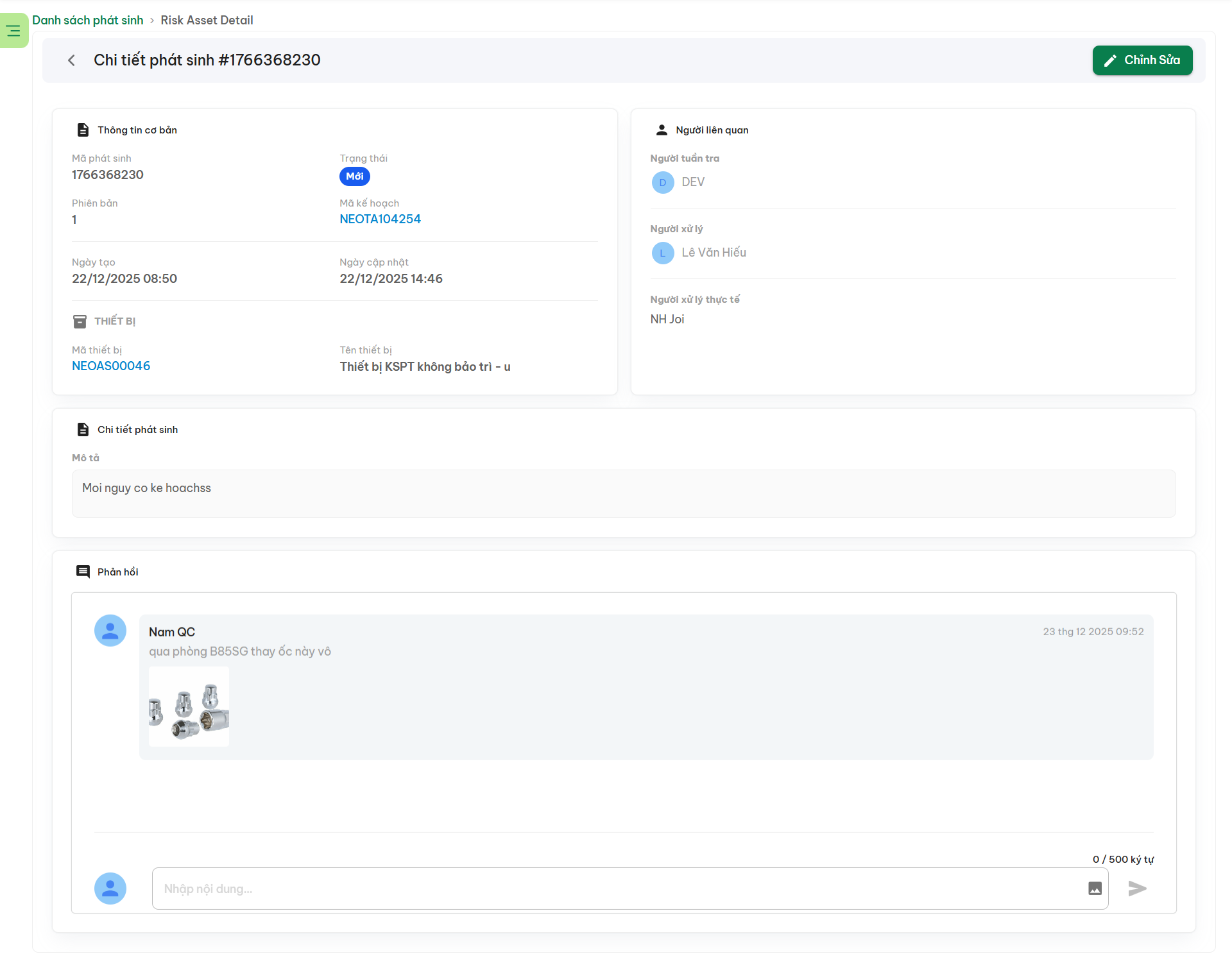
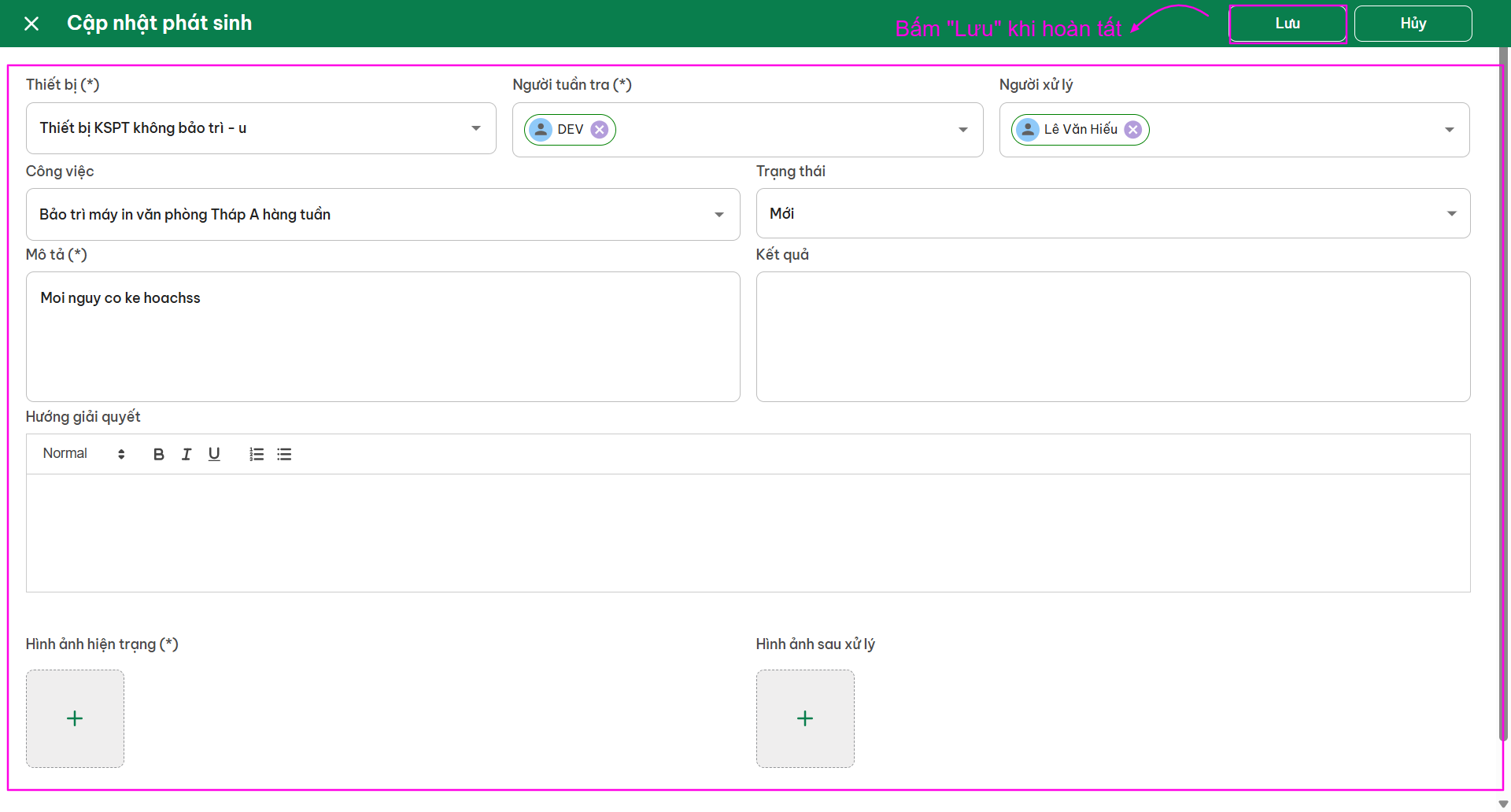
Màn hình chi tiết phát sinh
Tại đây có thể chỉnh sửa "Phát sinh"
 |
 |
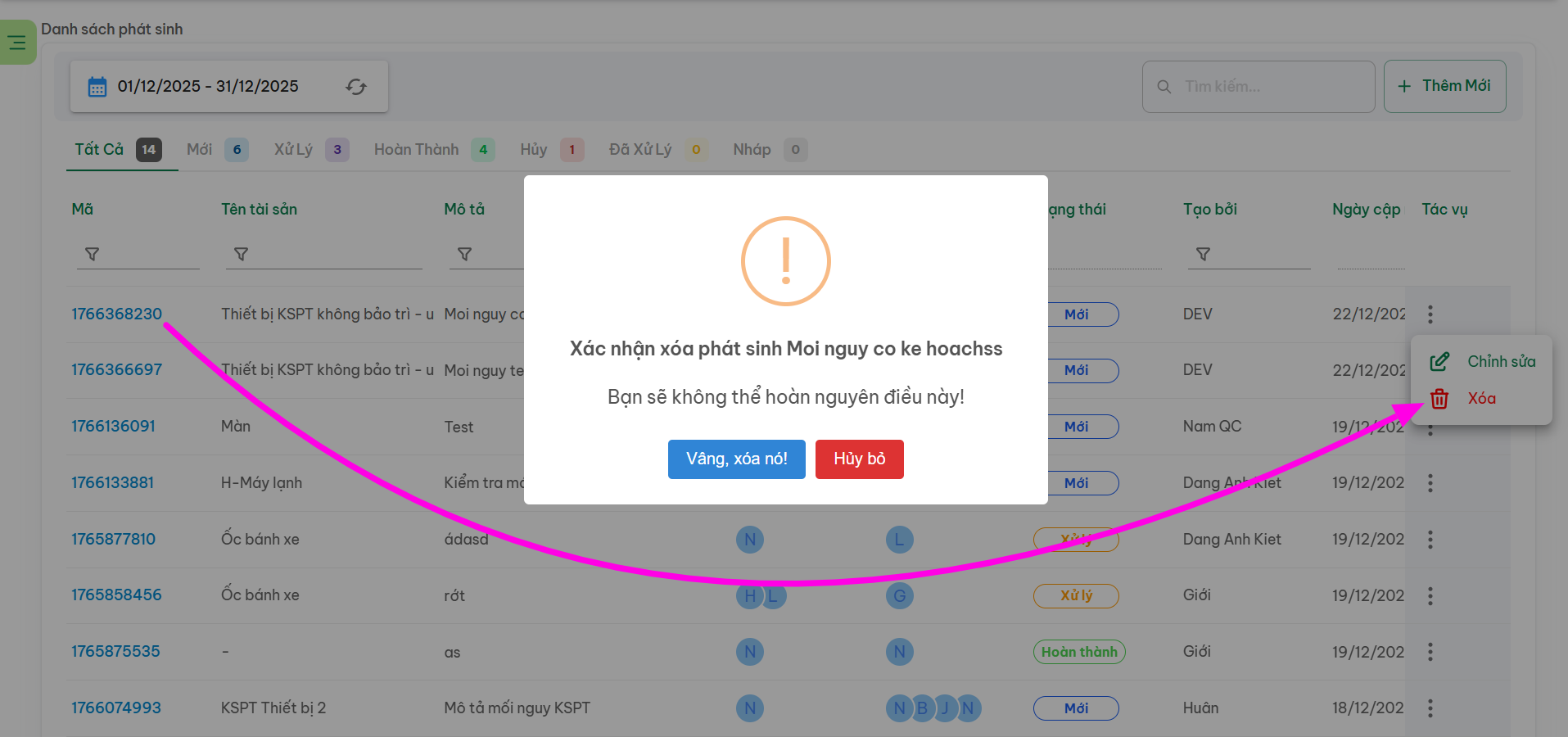
Màn hình xóa phát sinh
Bước 1: Chọn tác vụ Xoá tại dòng phát sinh cần xoá
Bước 2: Bấm chọn "Xác nhận xóa phát sinh (tên phát sinh)" --> Hệ thống sẽ xoá thiết bị và không thể lấy lại thông tin của phát sinh đó. Những lịch sử của phát sinh này cũng sẽ không còn tồn tại.
Bấm chọn "Huỷ bỏ" --> Huỷ bỏ lệnh xoá phát sinh đã chọn.
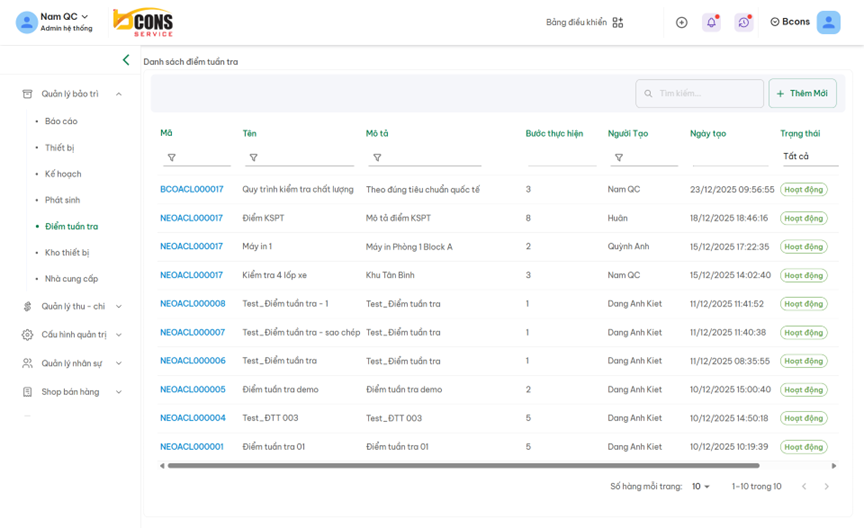
5. Điểm tuần tra
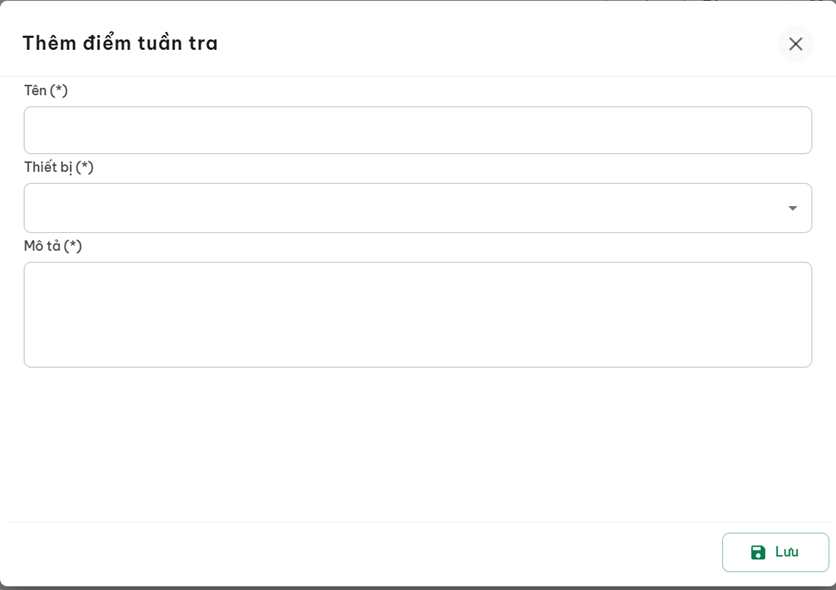
Điền lần lượt vào các trường ở Điểm tuần tra :
Sau khi tạo xong vào cập nhật Bước thực hiện hoặc thêm thiết bị cho Điểm tuần tra đó
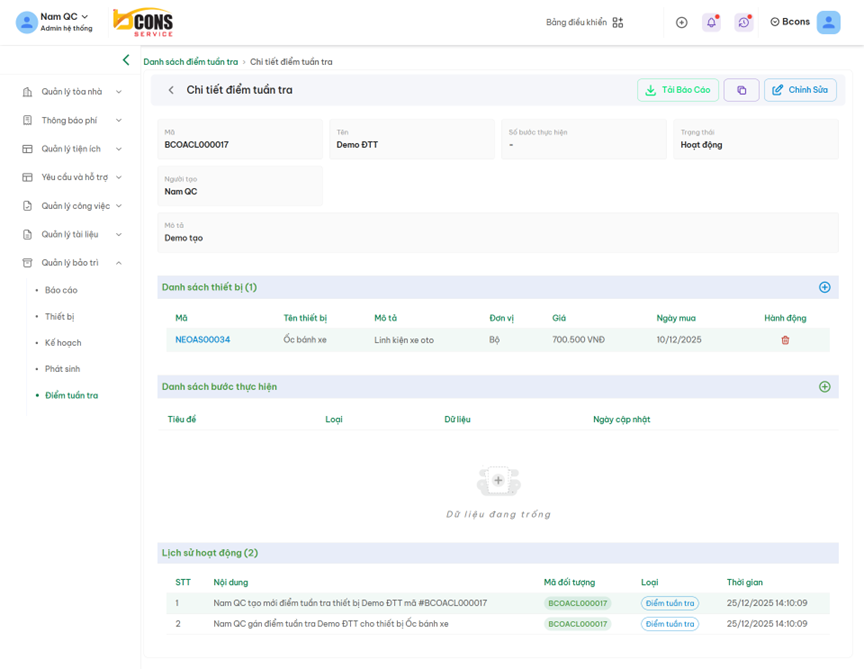
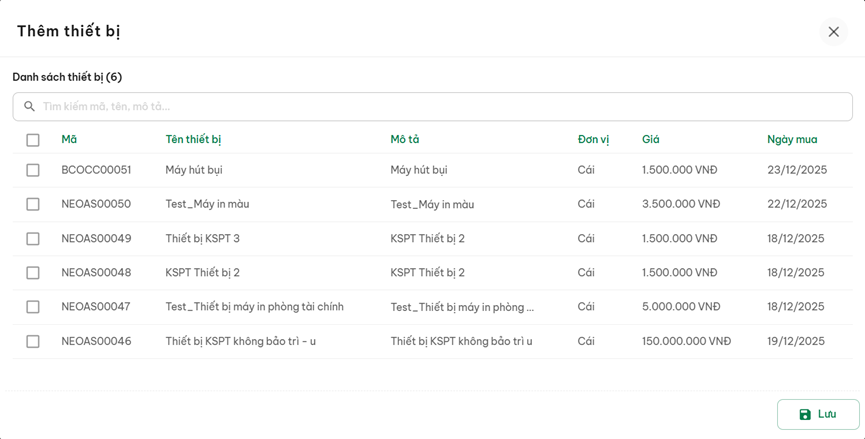
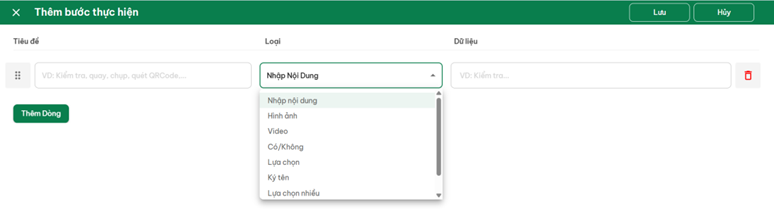
Thêm bước thực hiện hoặc thêm thiết bị cho Điểm tuần tra đó :

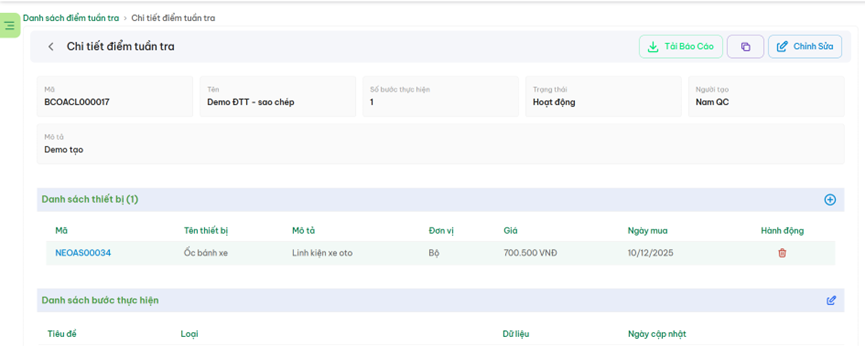
1. Tải báo cáo ( chi tiết thông tin của Điểm tuần tra đó về )
2. Sao chép điểm tuần tra
3. Chỉnh sửa thông tin chi tiết của điểm tuần tra đó
* Sao chép:
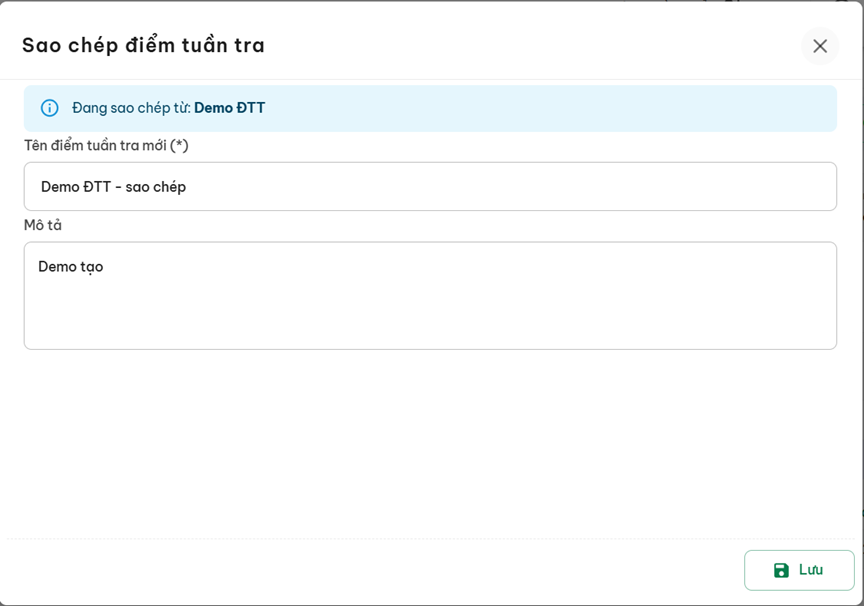
Sau khi sao chép thông tin nội dung :
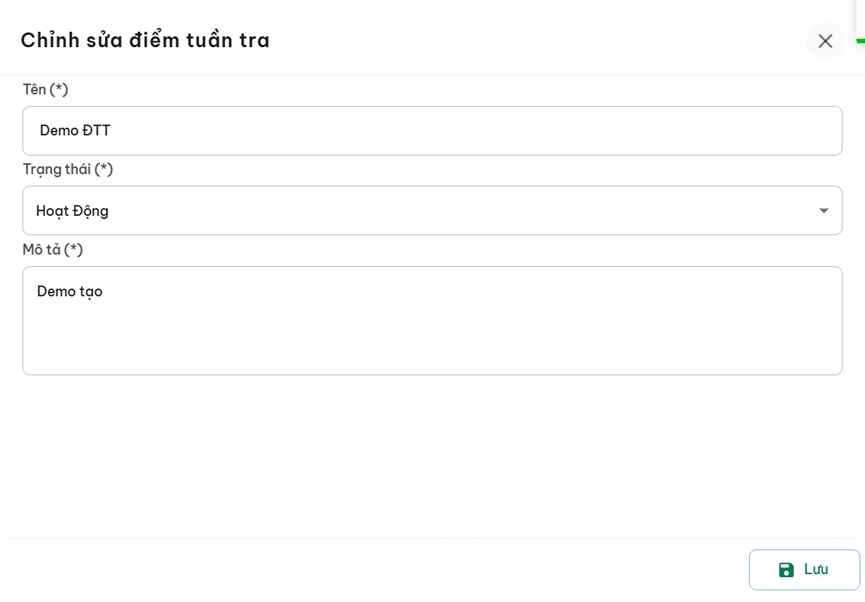
*Chỉnh sửa : Điều chỉnh thông tin muốn đổi
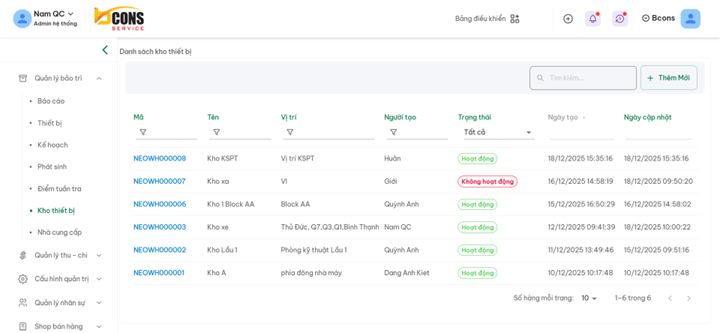
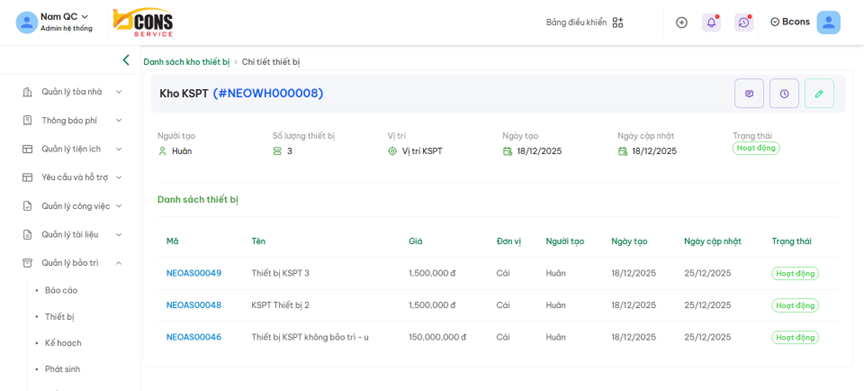
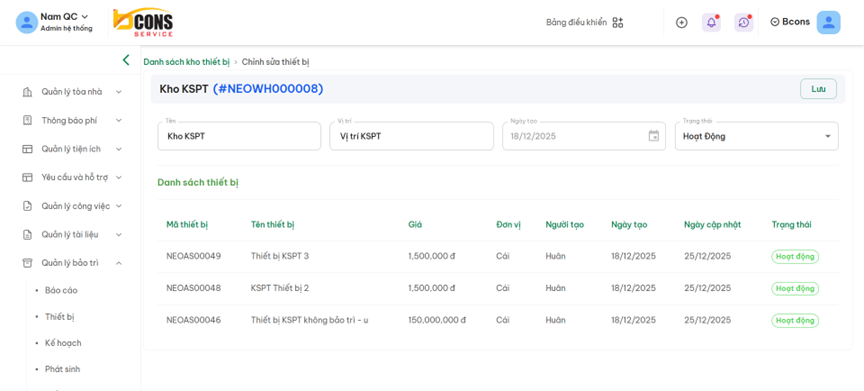
6. Kho thiết bị
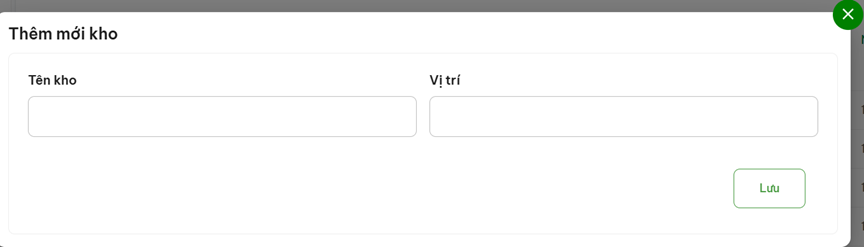
**Thêm mới
**Chỉnh sửa ( Bằng cách nhấn Link mã của kho )

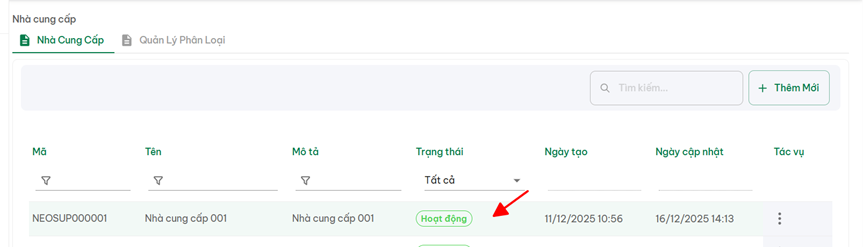
7. Màn hình nhà cung cấp & quản lý phân loại
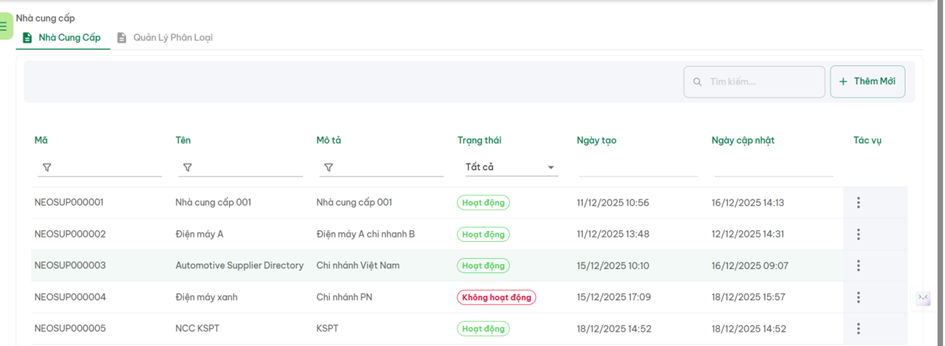
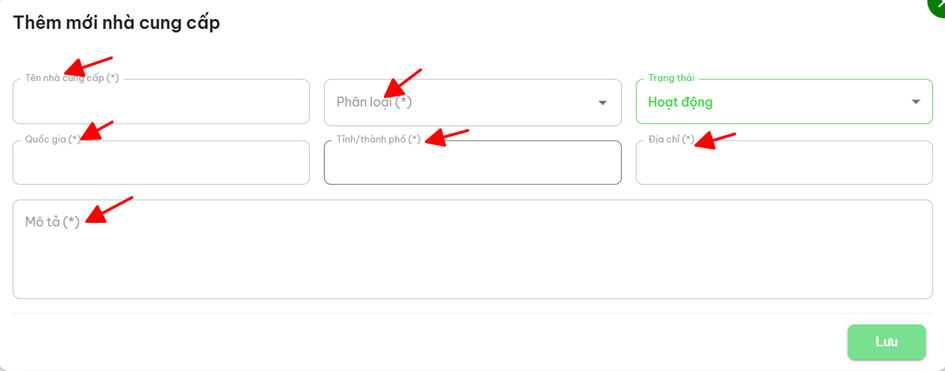
**Thêm mới
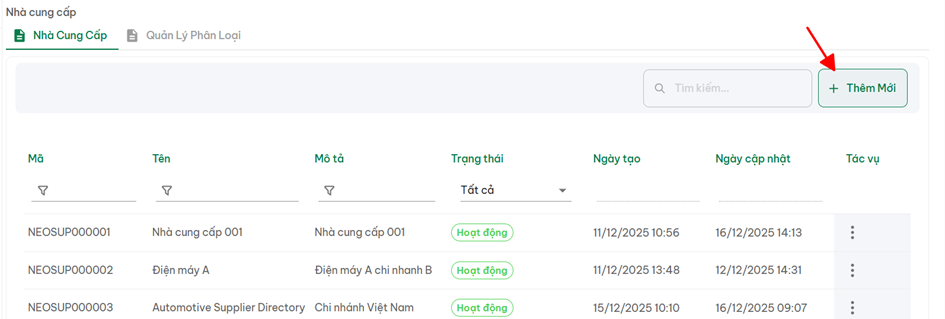
**Điền lần lượt các thông tin
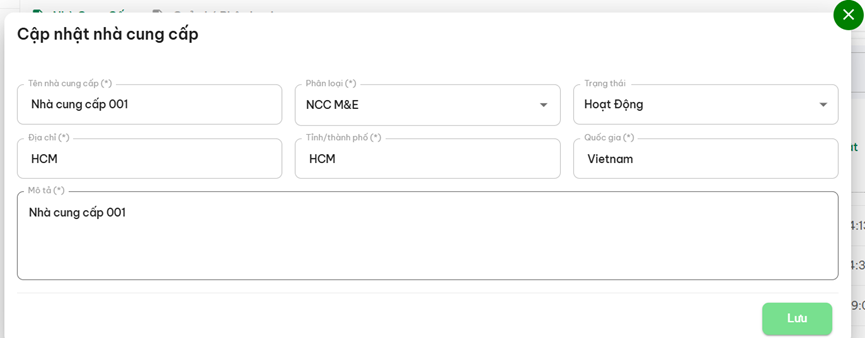
**Chỉnh sửa thông tin NCC ( bằng cách nhấn vào thông tin màn hình NCC muốn sửa )
*Giao diện quản lý phân loại NCC
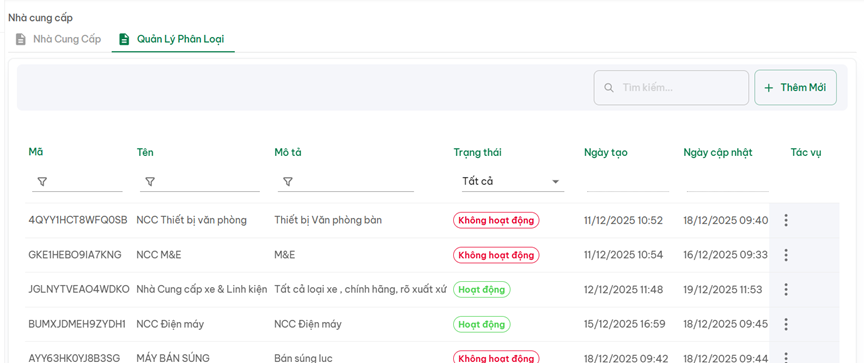
**Thêm mới
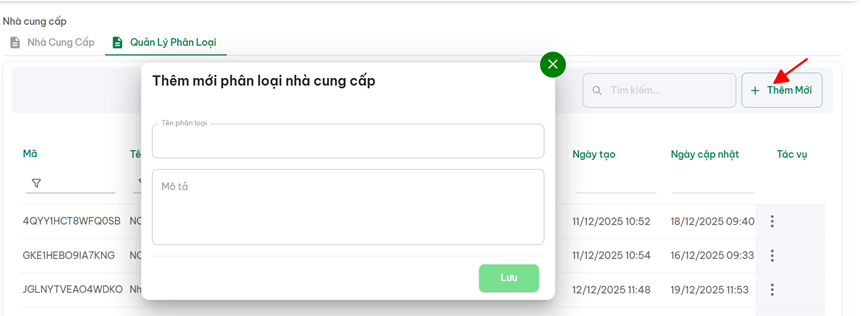
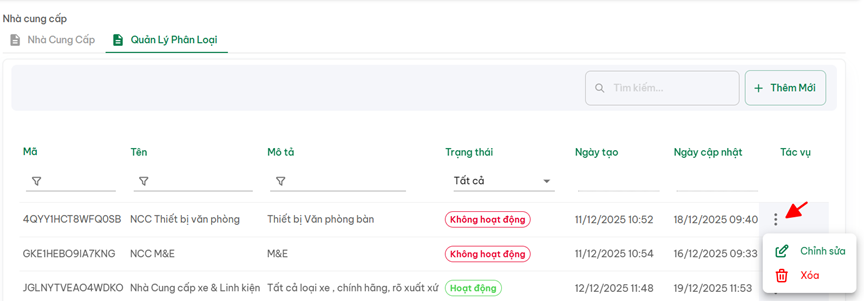
**Chỉnh sửa hoặc xóa