QUẢN LÝ ĐIỂM TUẦN TRA
Lưu ý Chỉ có role được phân quyền mới có thể quản lý điểm tuần tra
1. HIỆN THỊ DANH SÁCH ĐIỂM TUẦN TRA
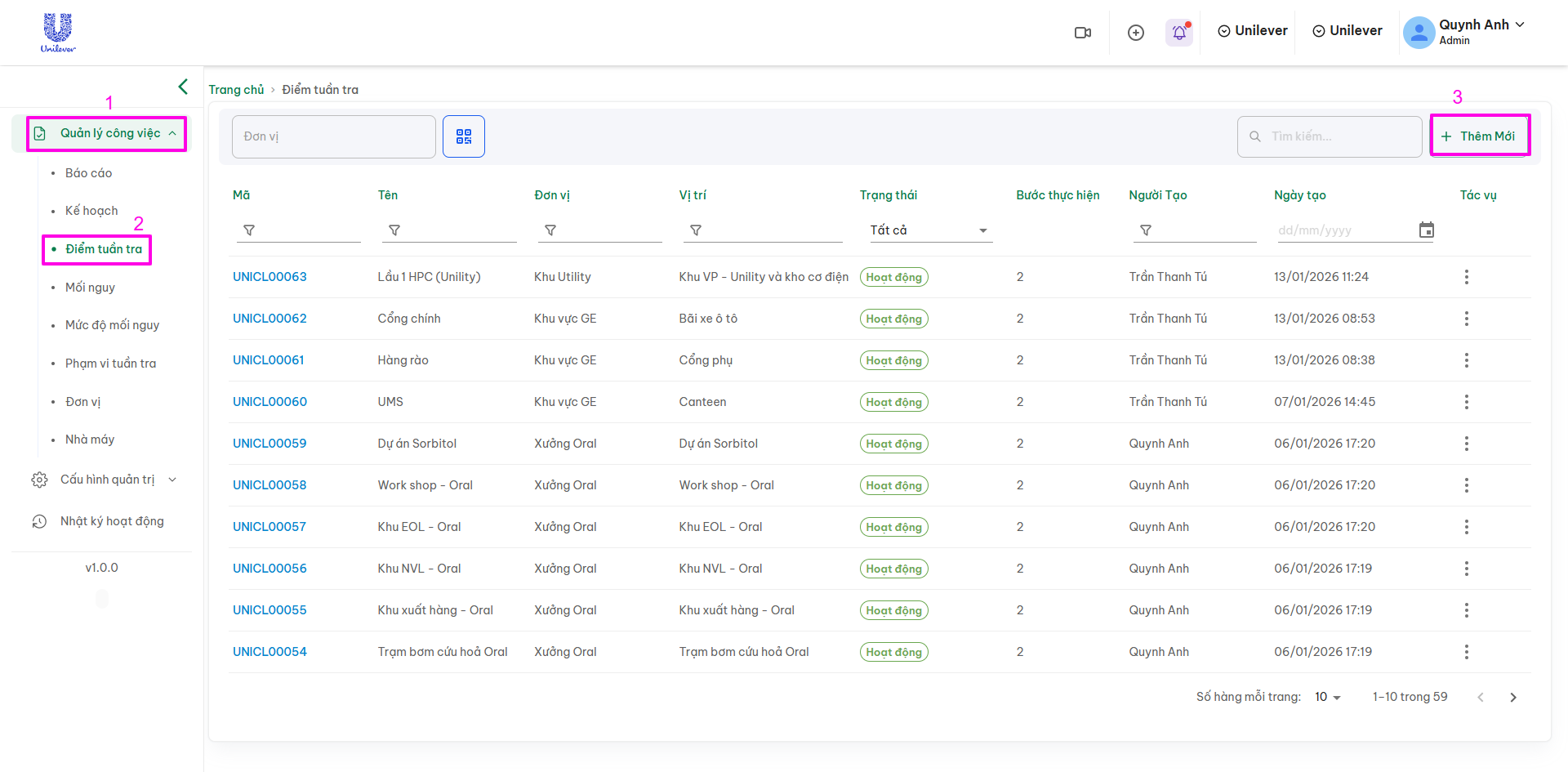
Các bước thực hiện Quản lý công việc(1) > Điểm tuần tra(2)
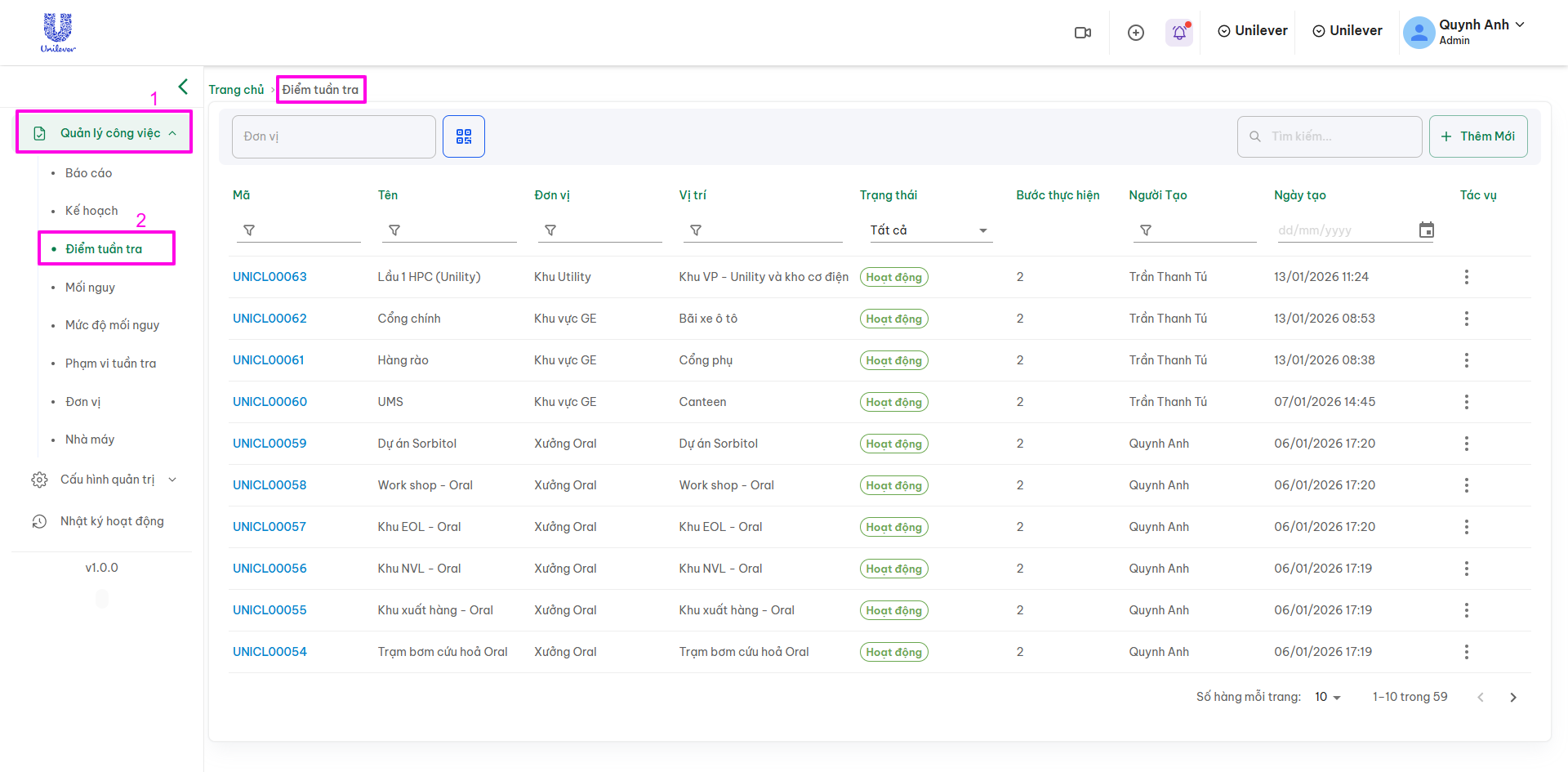
Hiện thị các thông tin:
Mã: Mã của điểm tuần tra, mã không trùng nhau
Tên: Tên đầy đủ của điểm tuần tra
Đơn vị: Đơn vị mà điểm tuần tra thuộc
Vị trí: Vị trí của điểm tuần tra
Bước thực hiện: Số câu hỏi có trong checklist
Người tạo: Tên người tạo ra điểm tuần tra
Ngày tạo: Thời gian tạo điểm tuần tra
Trạng thái: Hoạt động | Không hoạt động
2. THÊM MỚI ĐIỂM TUẦN TRA
Các bước thực hiện
Bước 1. Quản lý công việc(1) > Điểm tuần tra(2) > Chọn "Thêm mới" (3)
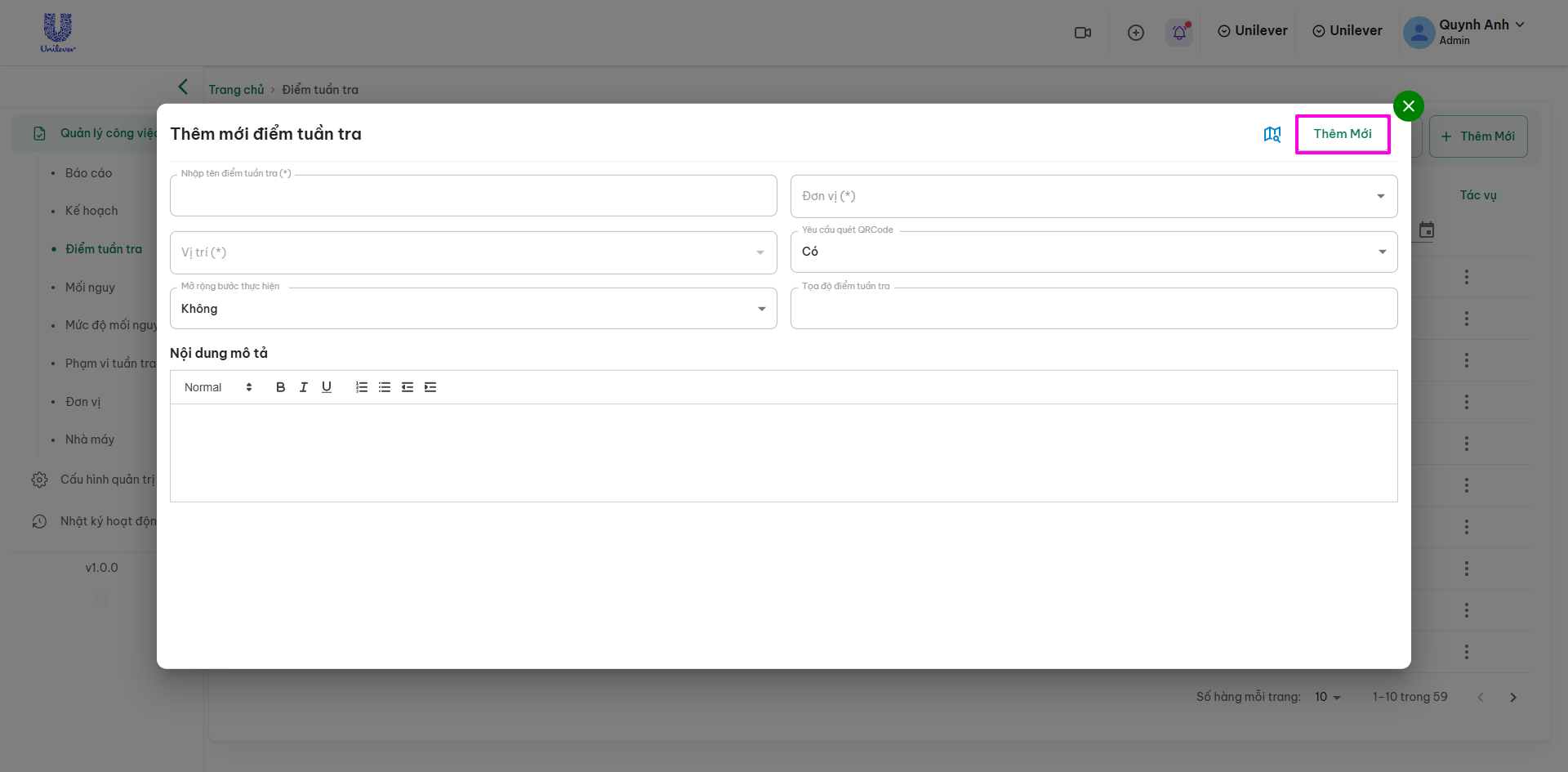
Bước 2. Giao diện hiện thị trang thêm mới điểm tuần tra > Điền thông tin
Điền thông tin :
-
Nhập tên điểm tuần tra (*): Đặt tên ngắn gọn, dễ hiểu để nhân viên nhận biết (Ví dụ: Khu vực xử lý nước thải).
-
Đơn vị (*): Chọn bộ phận/phòng ban quản lý điểm này (Ví dụ: Xưởng Foods hoặc Khu Utility).
-
Vị trí (*): Chọn khu vực địa lý cụ thể chứa điểm tuần tra này.
-
Yêu cầu quét QRCode:
-
Có: Bắt buộc nhân viên phải dùng App quét mã QR dán tại chỗ mới được tính là hoàn thành.
-
Không: Chỉ cần xác nhận trên điện thoại, không cần quét mã.
-
-
Mở rộng bước thực hiện:
-
Có: Nếu bạn muốn mở rộng và thêm bước thực hiện việc cần làm (Checklist) tại điểm này (Ví dụ: Kiểm tra van, ghi chỉ số đồng hồ...).
-
Không: Nếu chỉ cần nhân viên đến nơi thực hiện các bước (Checklist) đã được tạo sẵn là đủ.
-
-
Tọa độ điểm tuần tra: Nhập tọa độ GPS nếu cần định vị chính xác trên bản đồ số.
-
Nội dung mô tả: Soạn thảo hướng dẫn, quy định an toàn hoặc các lưu ý đặc biệt cho nhân viên khi đến kiểm tra điểm này (Có hỗ trợ định dạng văn bản đậm/nghiêng).
Sau khi điền đủ thông tin, nhấn nút "Thêm Mới" (nút màu xanh được khoanh hồng ở góc trên phải) để lưu lại.
3. CHỈNH SỬA ĐIỂM TUẦN TRA
Bước thực hiện
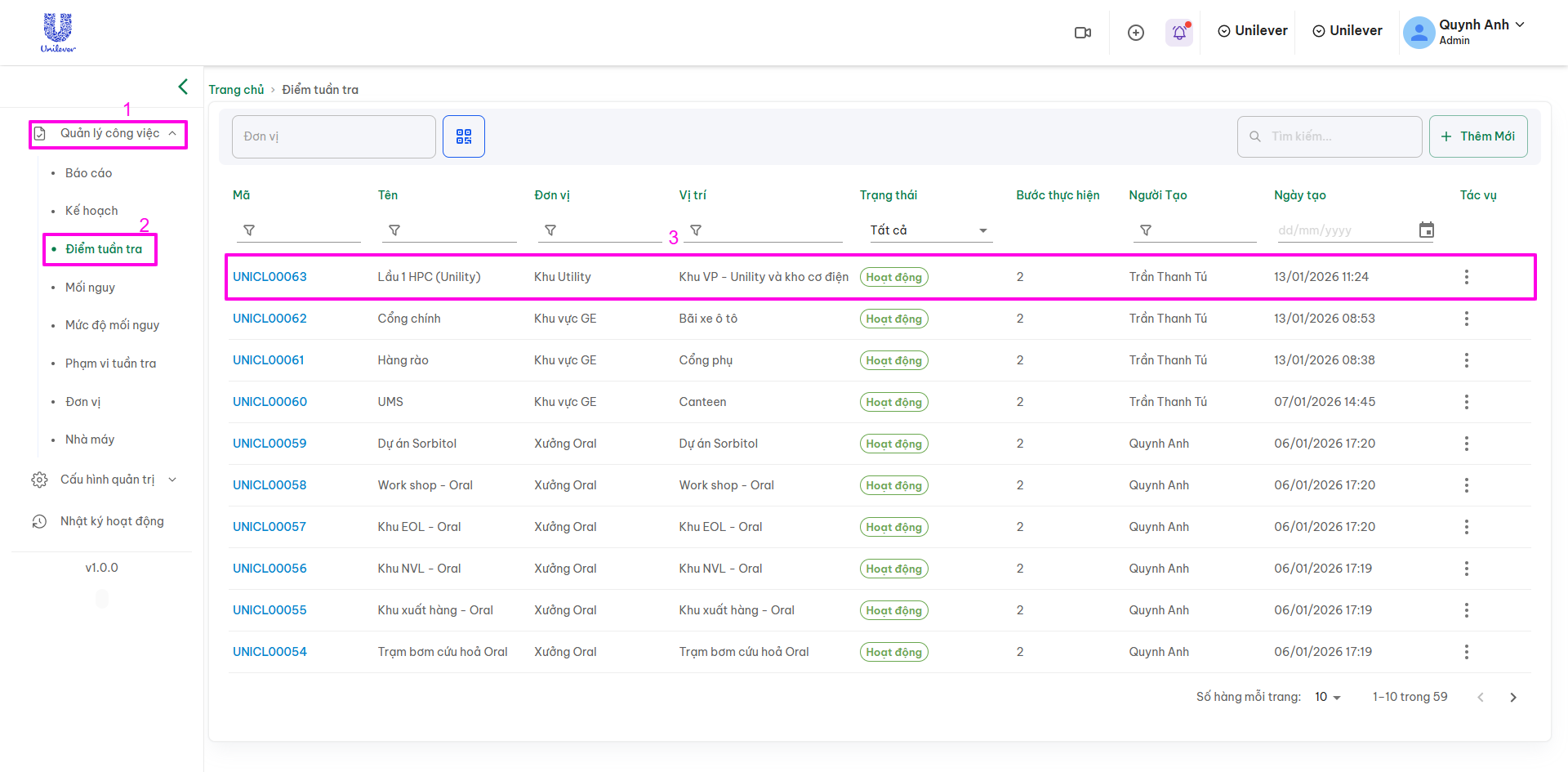
Bước 1. Quản lý công việc(1) > Điểm tuần tra(2) >Chọn điểm tuần tra cần chỉnh sửa(3)
Bước 2. Hiện thị trang chi tiết điểm tuần tra
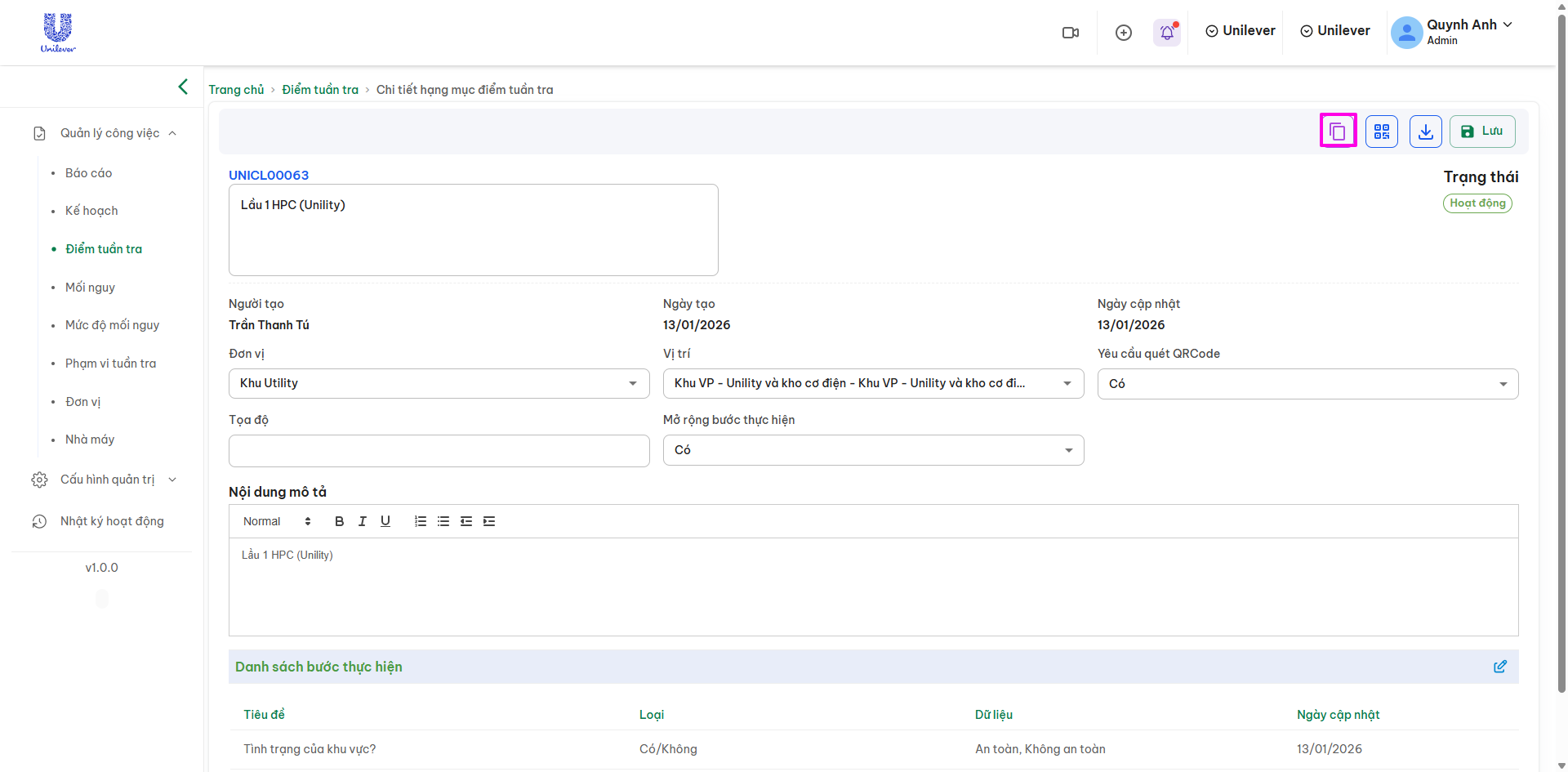
(3) : Sao chép Nhấn biểu tượng Hai tờ giấy để nhân bản (copy) điểm tuần tra này thành một điểm mới. Rất tiện khi bạn cần tạo nhiều điểm tương tự nhau (ví dụ: Lầu 1, Lầu 2, Lầu 3 giống hệt cấu hình, chỉ khác tên).
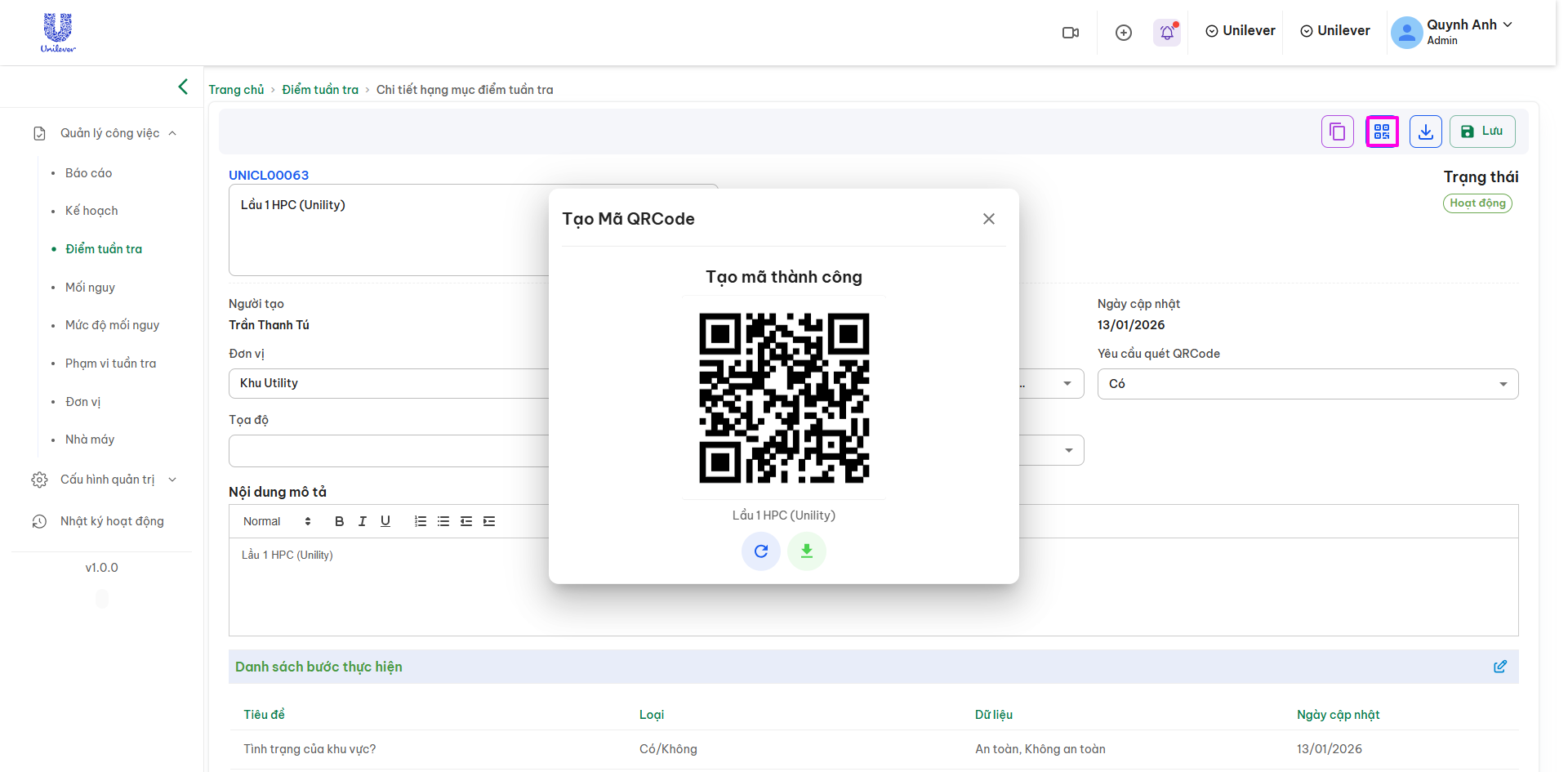
(4) : Mã QR Nhấn biểu tượng Mã QR để xem và in mã QR Code của điểm này. Bạn sẽ in mã này ra và dán thực tế tại vị trí "Lầu 1 HPC" để nhân viên đi quét.
(5) : Tải xuống Nhấn biểu tượng Mũi tên tải xuống để xuất dữ liệu chi tiết của điểm này về máy.
(6) : Lưu Sau khi điền xong hết thông tin, nhấn nút "Lưu" để hoàn tất việc tạo hoặc chỉnh sửa.
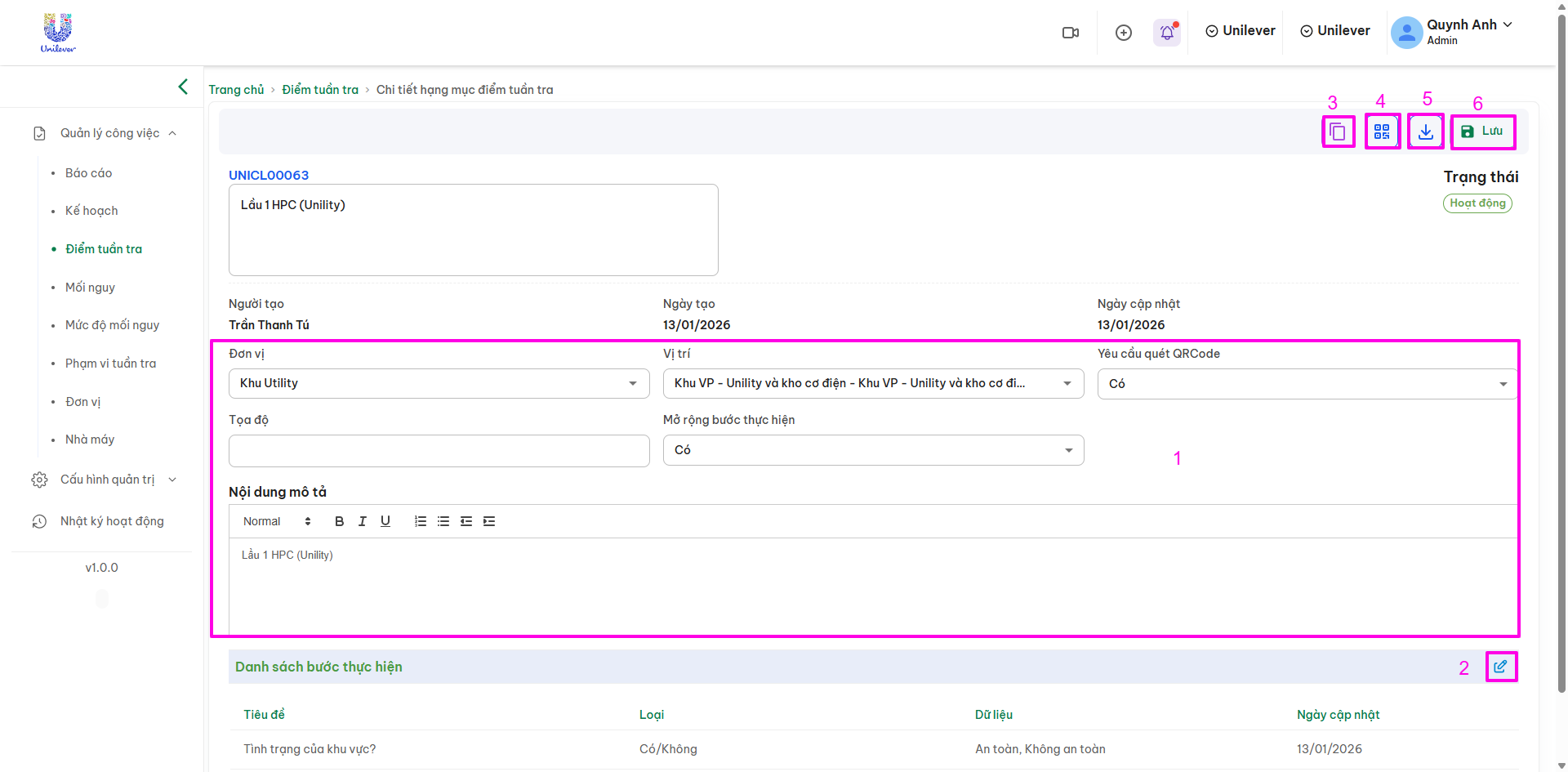
Tại đây, có thể chỉnh sửa các thông tin (1) > bấm lưu (6)
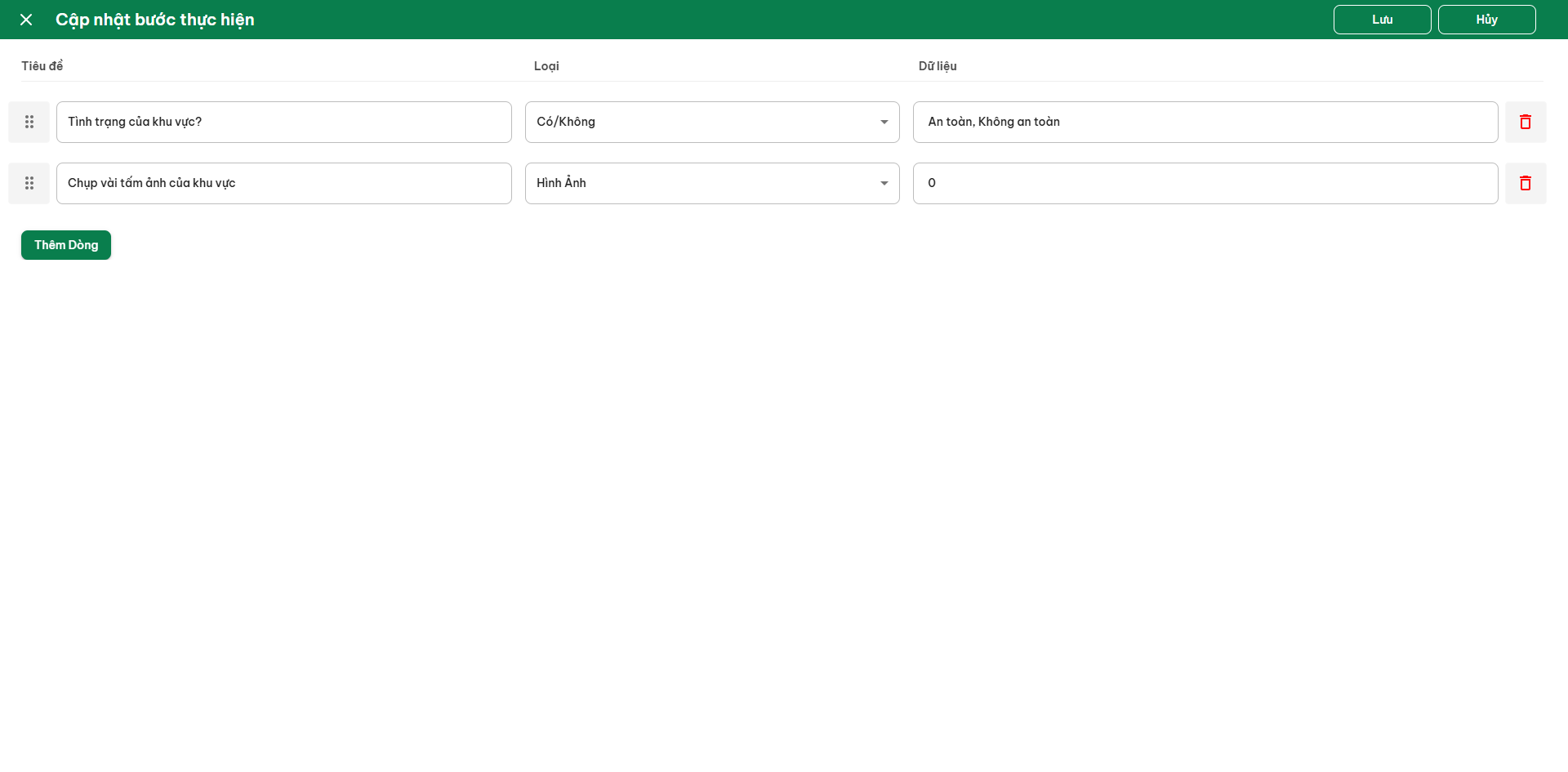
Có thể thêm xóa sửa các bước trong checklist băng cách bấm biểu tượng (2)
Giao diện hiện thị trang chỉnh sửa các bước trong checklist > chỉnh sửa > bấm "Lưu"
Có thể bấm nút (4) để in mã QRCode cho điểm tuần tra > sau khi bấm biểu tượng QRcode > Sinh QRCode cho điểm tuần tra
4. SAO CHÉP ĐIỂM TUẦN TRA
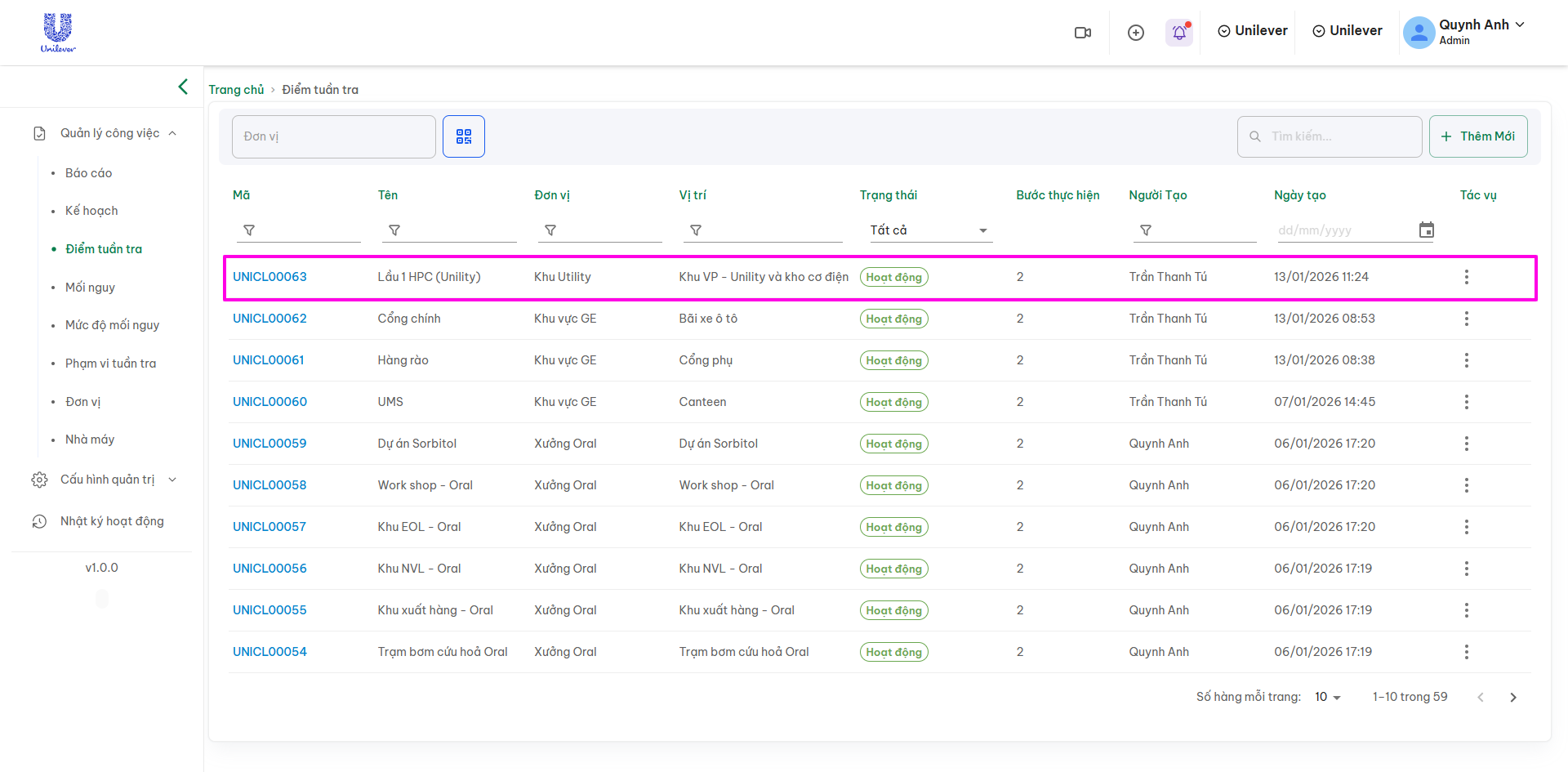
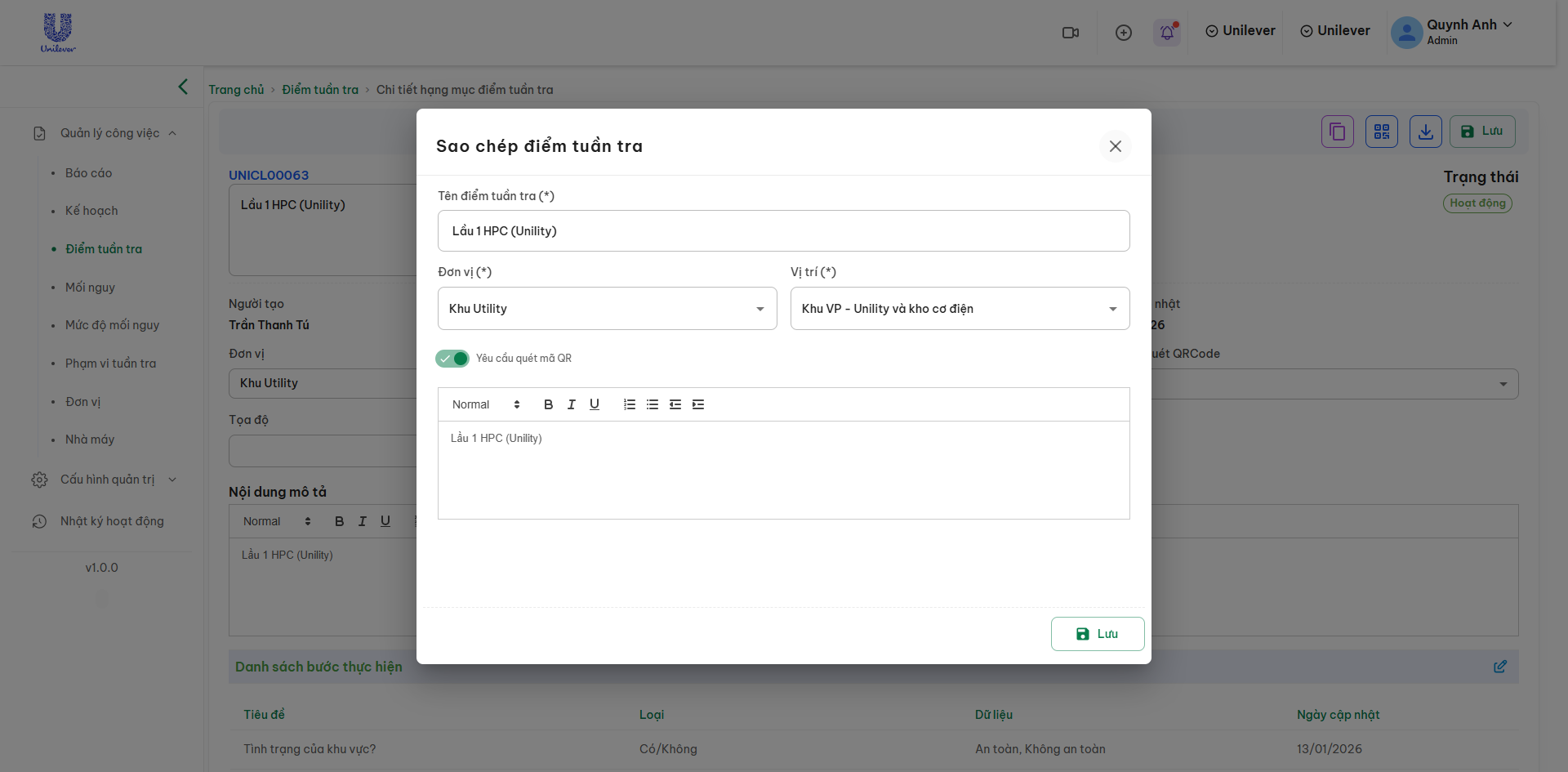
Nếu người dùng không muốn nhấn "Thêm mới" ở bên ngoài thì có thể sao chép từ 1 điểm tuần tra > Sau đó cập nhật lại nội dung bên trong rồi nhấn Lưu. Thì hệ thống sẽ tự sinh thêm điểm tuần tra mới sao chép đó ra ngoài hệ thống
5. XÓA ĐIỂM TUẦN TRA
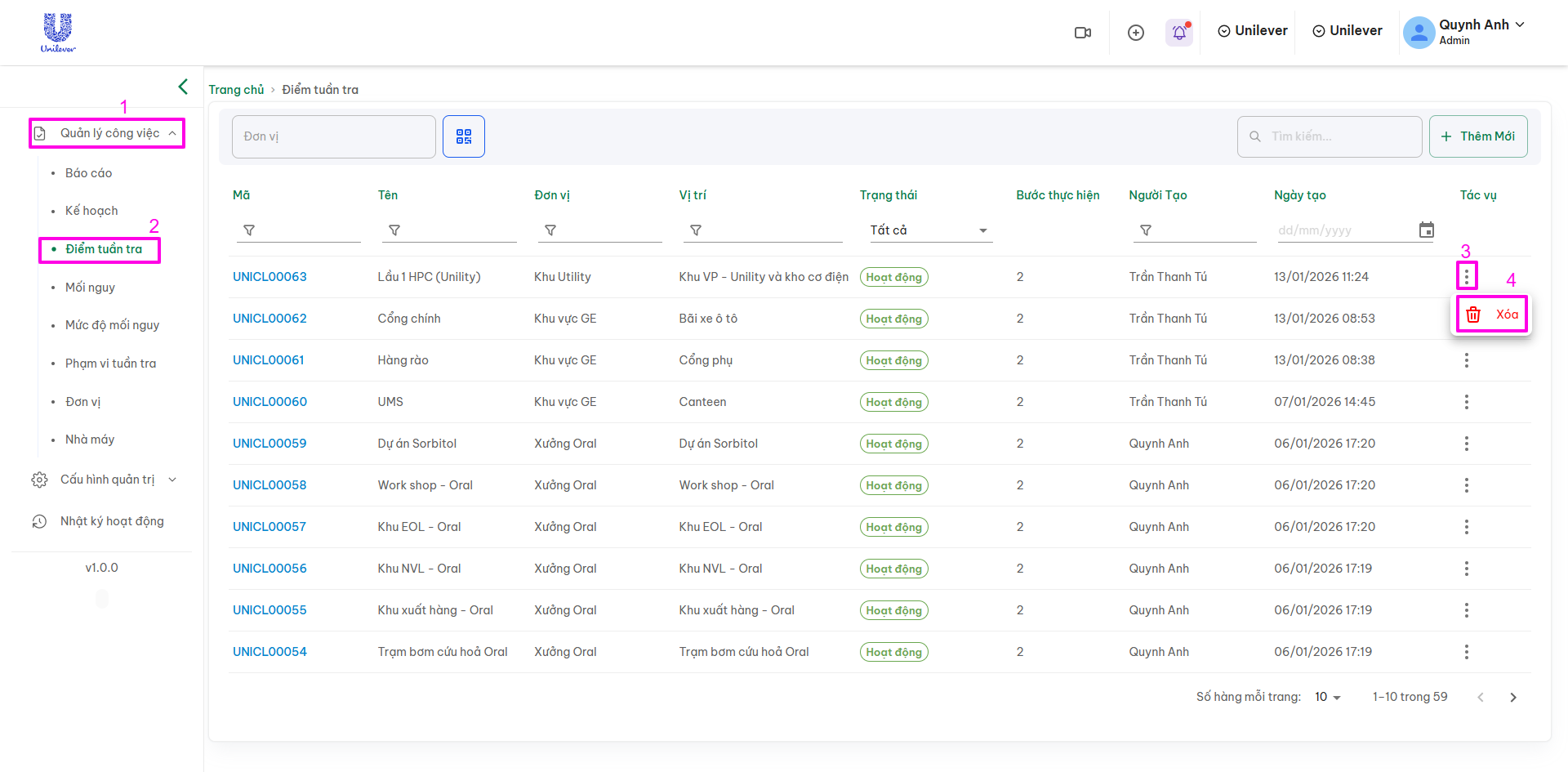
Bước thực hiện : Quản lý công việc(1) > Điểm tuần tra(2) >Chọn biểu tượng tác vụ (3) > chọn " Xóa"(4)
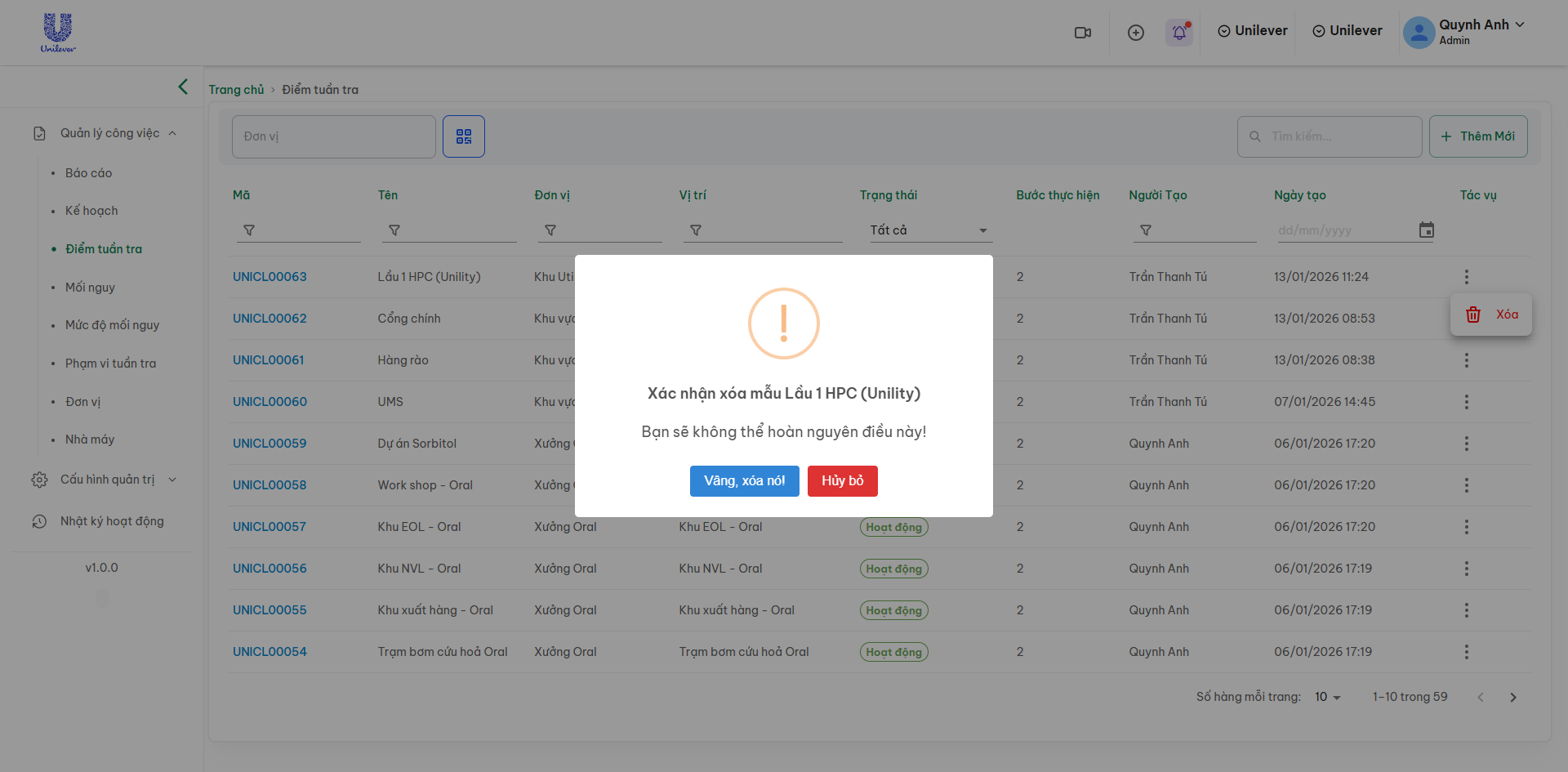
Hiện thị hộp thoại xác nhận : Chọn "Vâng, xóa nó" : xóa điểm tuần tra . Chọn "Hủy": Không xóa điểm tuần tra
6. TẢI BÁO CÁO TUẦN TRA TỔNG HỢP
Các bước tải báo cáo tuần tra
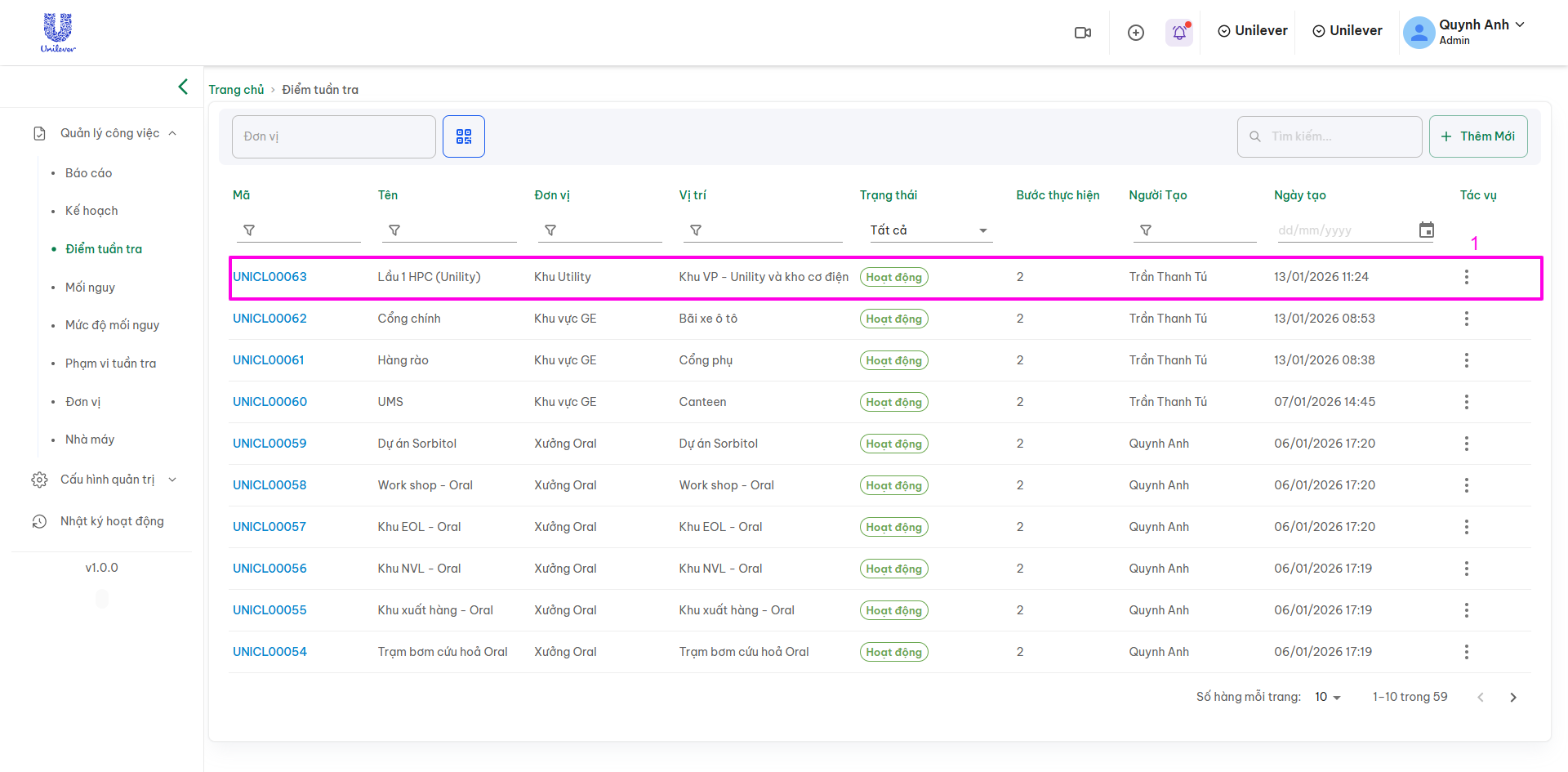
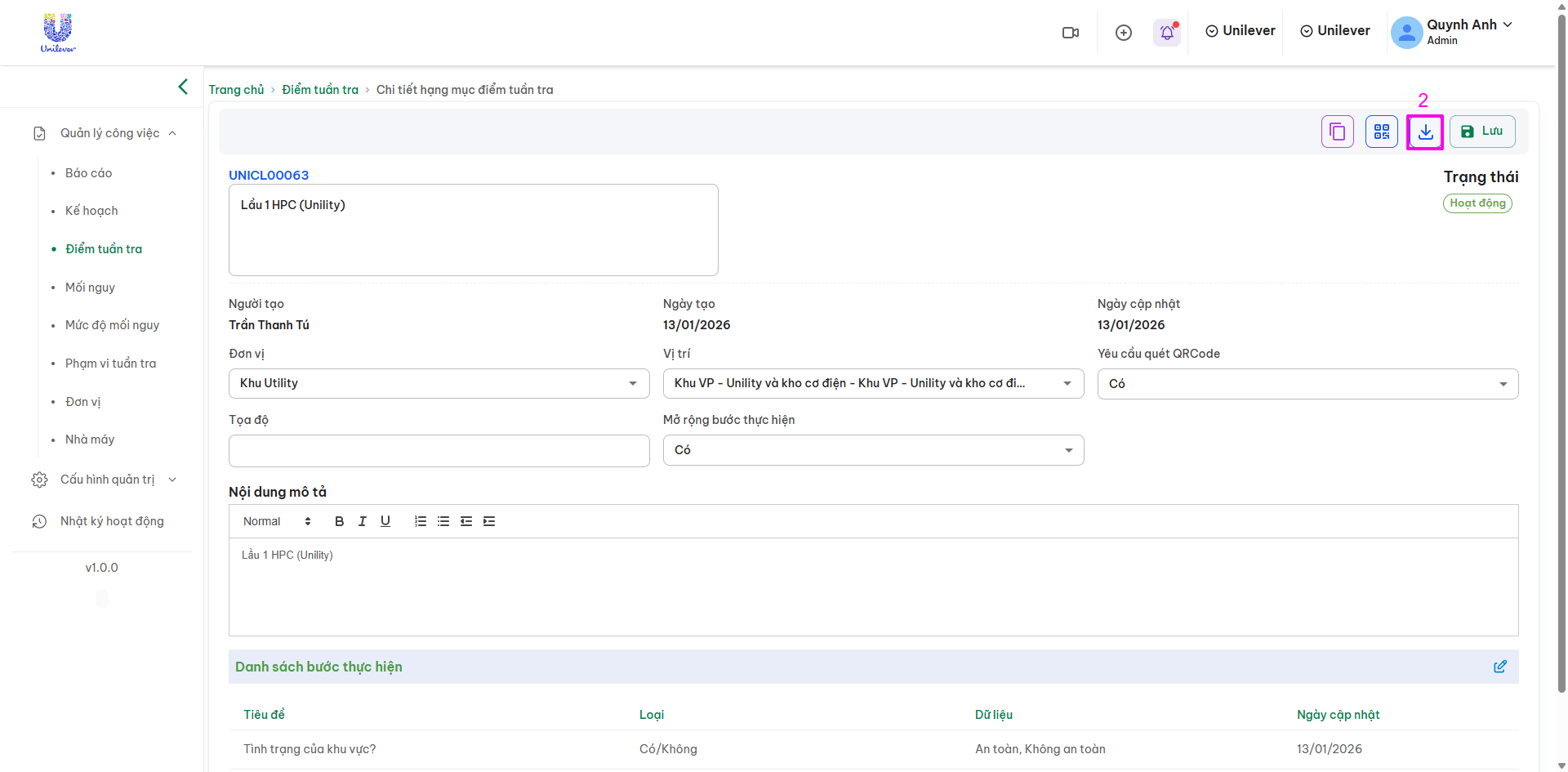
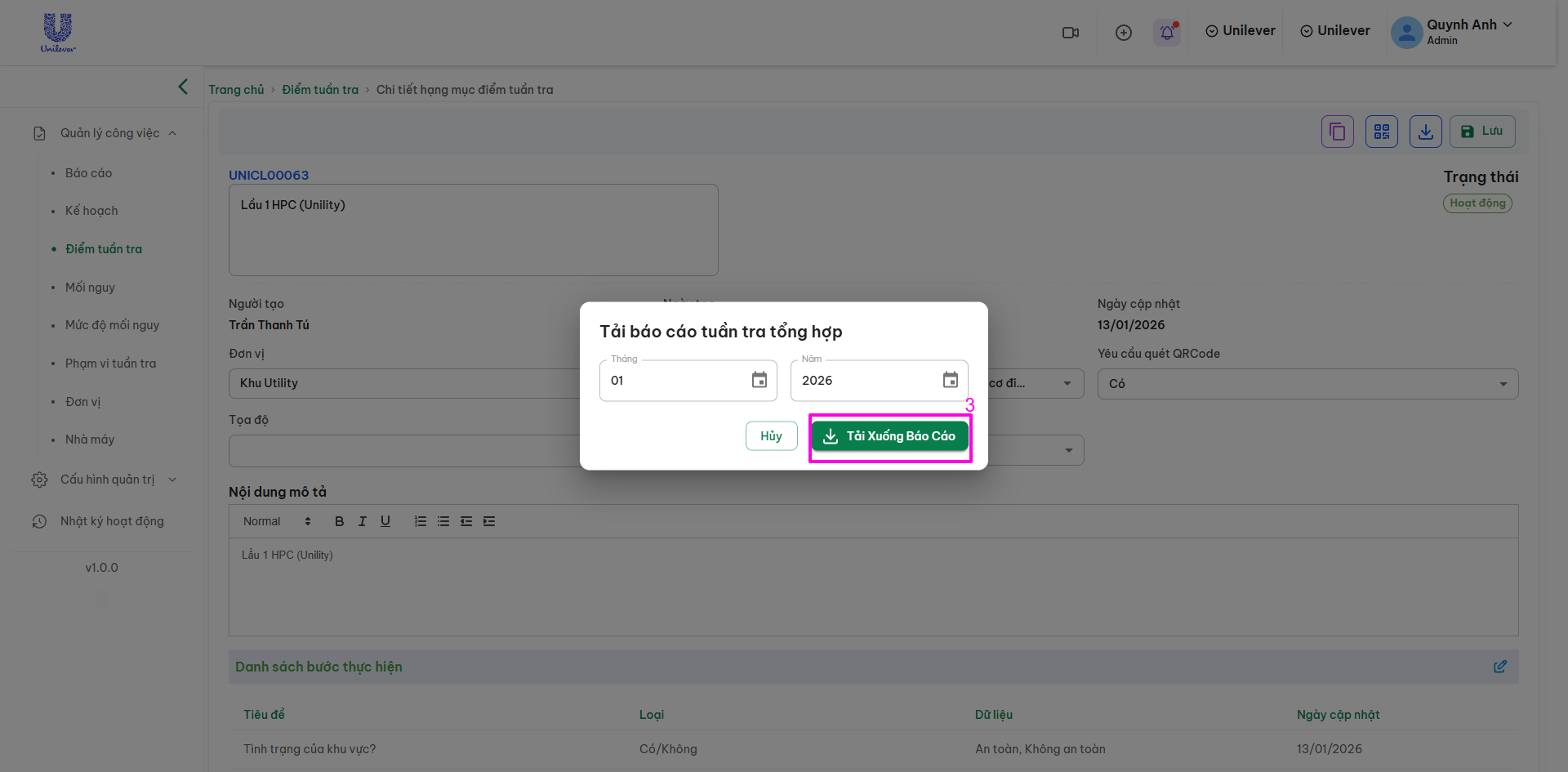
(1) Chọn 1 điểm tuần tra muốn tải báo cáo > (2) Chọn nút tải xuống trong chi tiết điểm tuần tra > (3) Nhấn "Tải xuống" để tải báo cáo
Lưu ý : Có thể chọn tháng / năm muốn tải báo cáo