ĐƠN VỊ / VỊ TRÍ
Lưu ý: Chỉ có người được phân quyền mới được theo tác mục đơn vị
ĐƠN VỊ
1. HIỂN THỊ DANH SÁCH ĐƠN VỊ
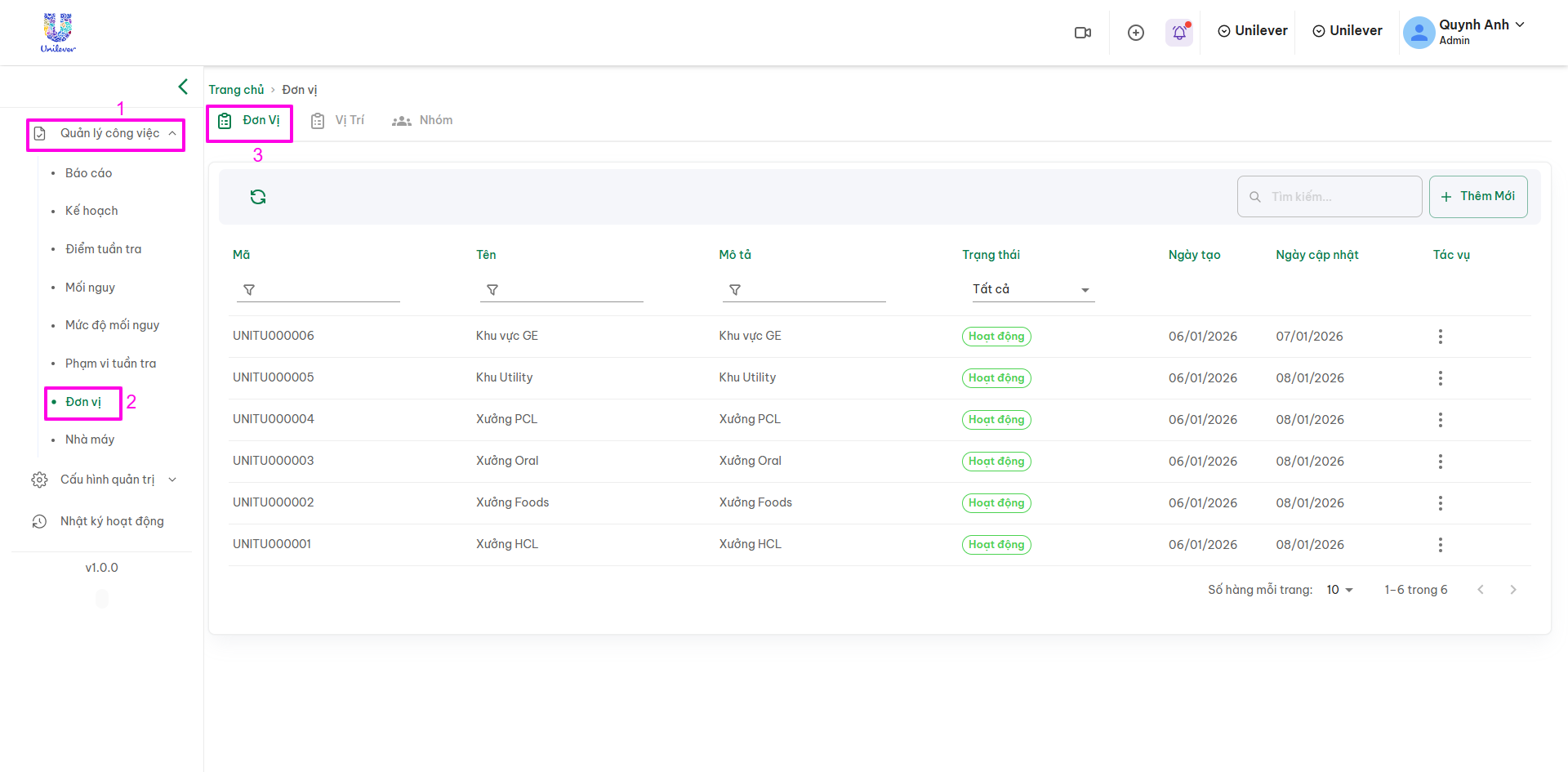
Giao diện hiện thị thông tin: Mã | Tên | Mô tả | Trạng thái | Ngày tạo | Ngày cập nhật | Tác vụ
Quản lý công việc (1) > Đơn vị (2) > Đơn vị (3)
2. THÊM MỚI ĐƠN VỊ
Các bước thực hiện
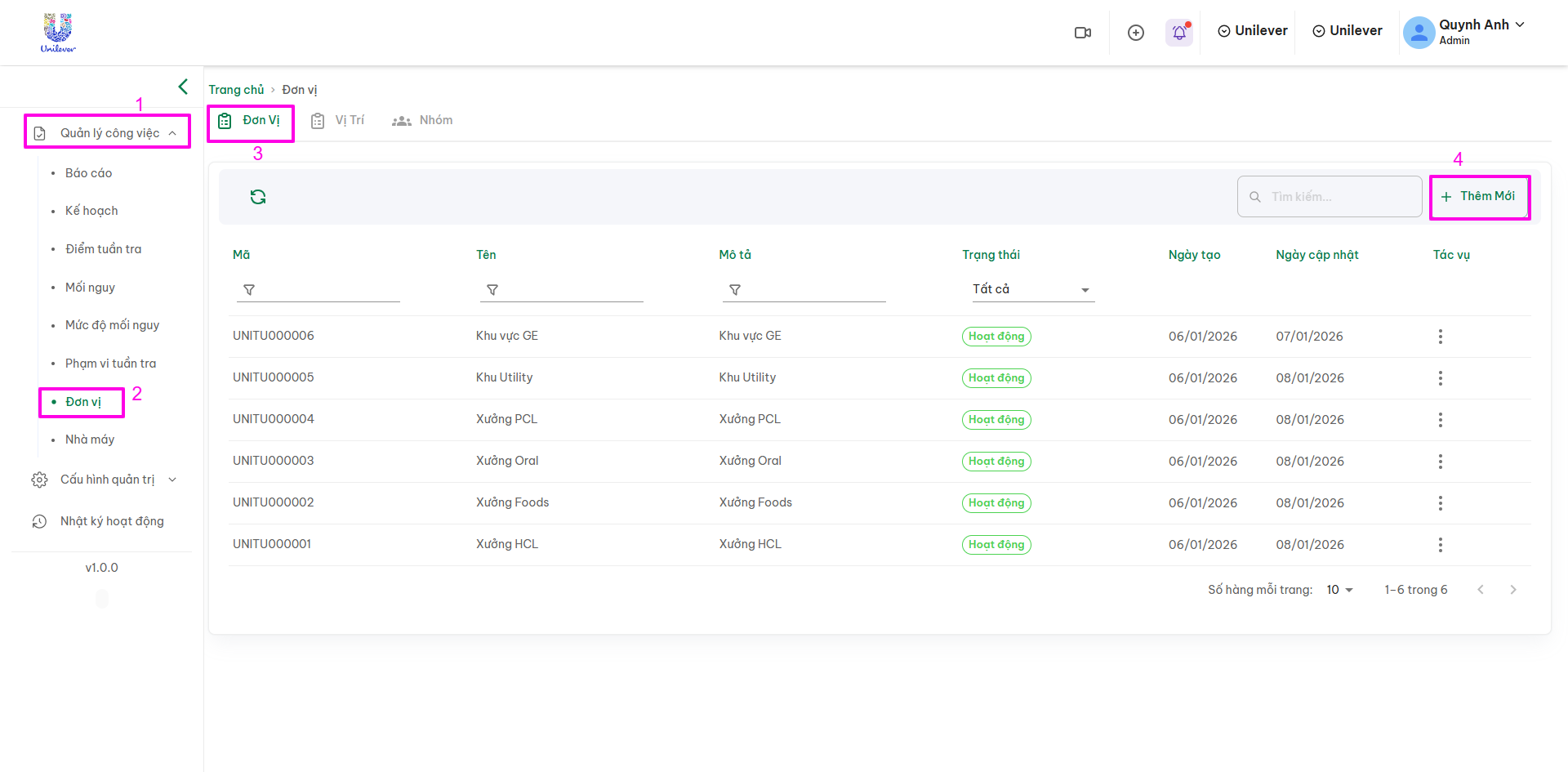
Bước 1. Quản lý công việc (1) > Đơn vị (2) > Chọn "Thêm mới" (3)
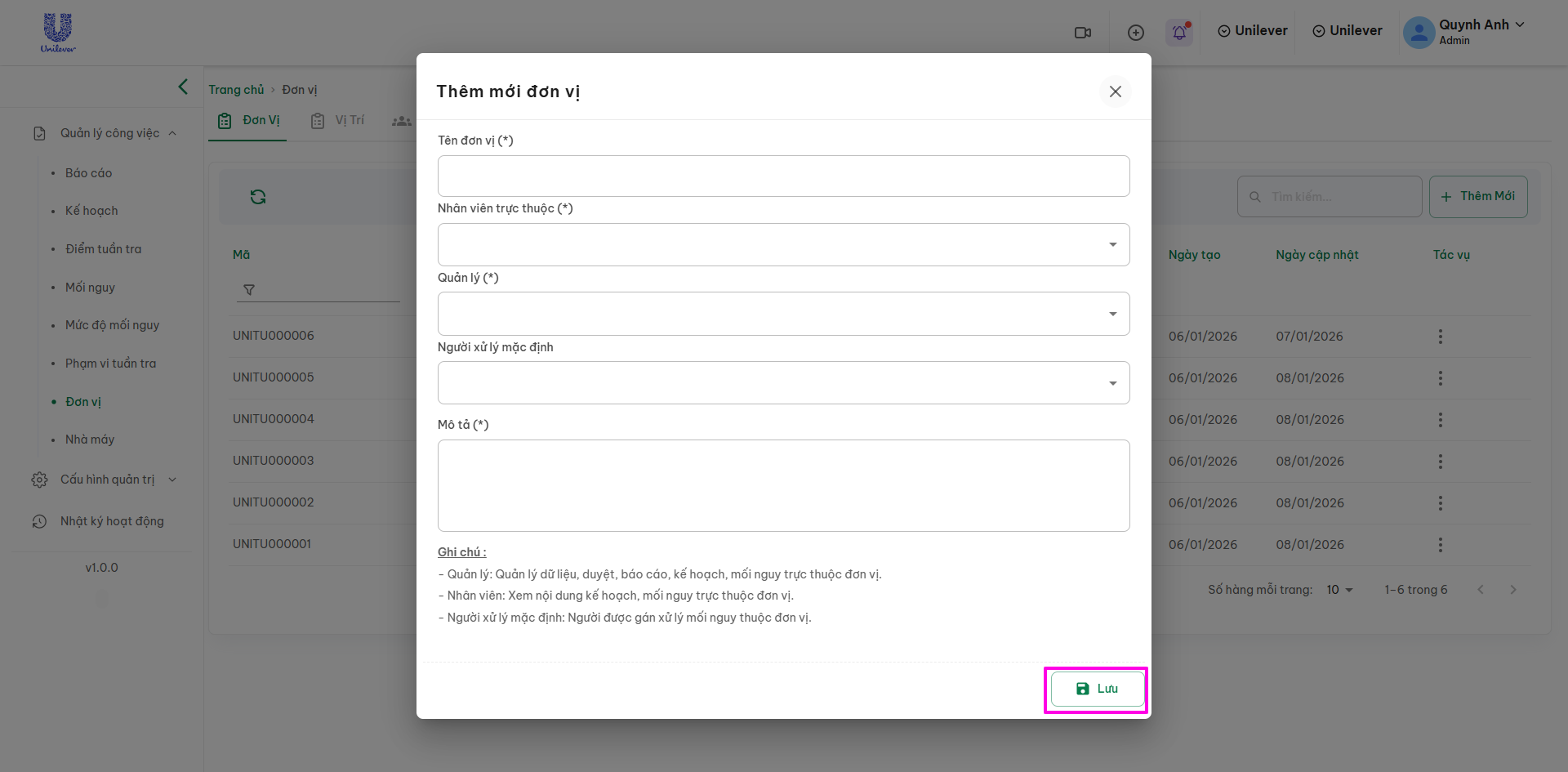
Bước 2. Giao diện hiện thị trang thêm mới điểm tuần tra > Điền thông tin
-
Tên đơn vị (*): Nhập tên phòng ban hoặc phân xưởng (Ví dụ: Tổ Cơ điện, Xưởng Đóng gói).
-
Nhân viên trực thuộc (*): Chọn danh sách tất cả nhân viên thuộc bộ phận này. Họ sẽ nhìn thấy các kế hoạch và thông báo liên quan đến đơn vị.
-
Quản lý (*): Chọn người đứng đầu đơn vị.
-
Quyền hạn: Người này sẽ có quyền duyệt báo cáo, duyệt kế hoạch và quản lý dữ liệu của cả đơn vị.
-
-
Người xử lý mặc định: Chọn người chịu trách nhiệm chính về kỹ thuật/sự cố.
-
Vai trò: Khi có một "Mối nguy" (sự cố an toàn) được báo cáo tại đơn vị này, hệ thống sẽ tự động gán cho người này xử lý đầu tiên.
-
-
Mô tả (*): Nhập thông tin giới thiệu ngắn gọn về chức năng, nhiệm vụ của đơn vị này.
Sau khi điền đủ thông tin, nhấn nút "Lưu" (nút màu xanh được khoanh hồng ở góc trên phải) để lưu lại.
3. CHỈNH SỬA ĐƠN VỊ
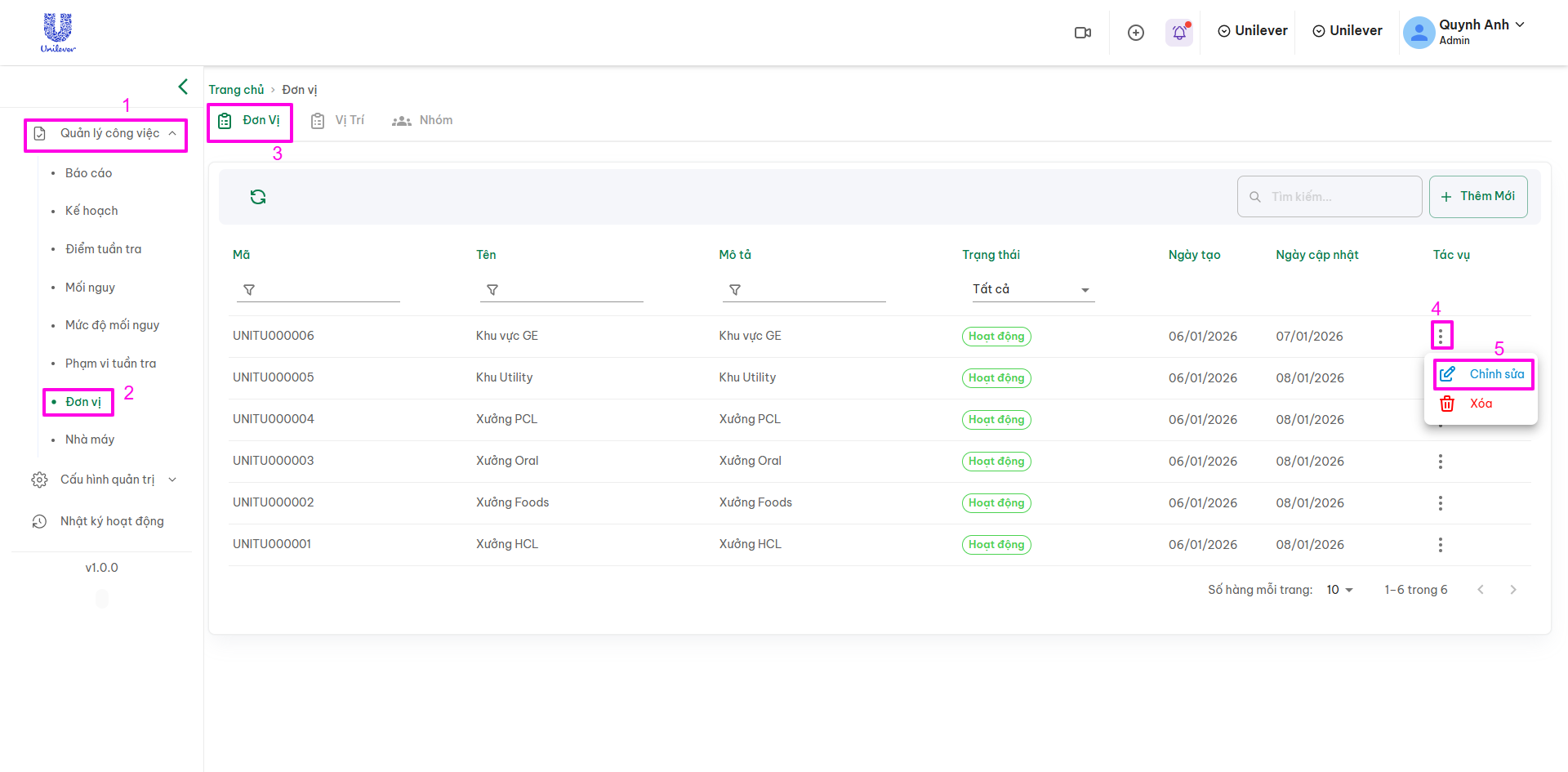
Quản lý công việc (1) > Đơn vị (2) > Đơn vị (3) > Tác vụ (4) > Chỉnh sửa (5)
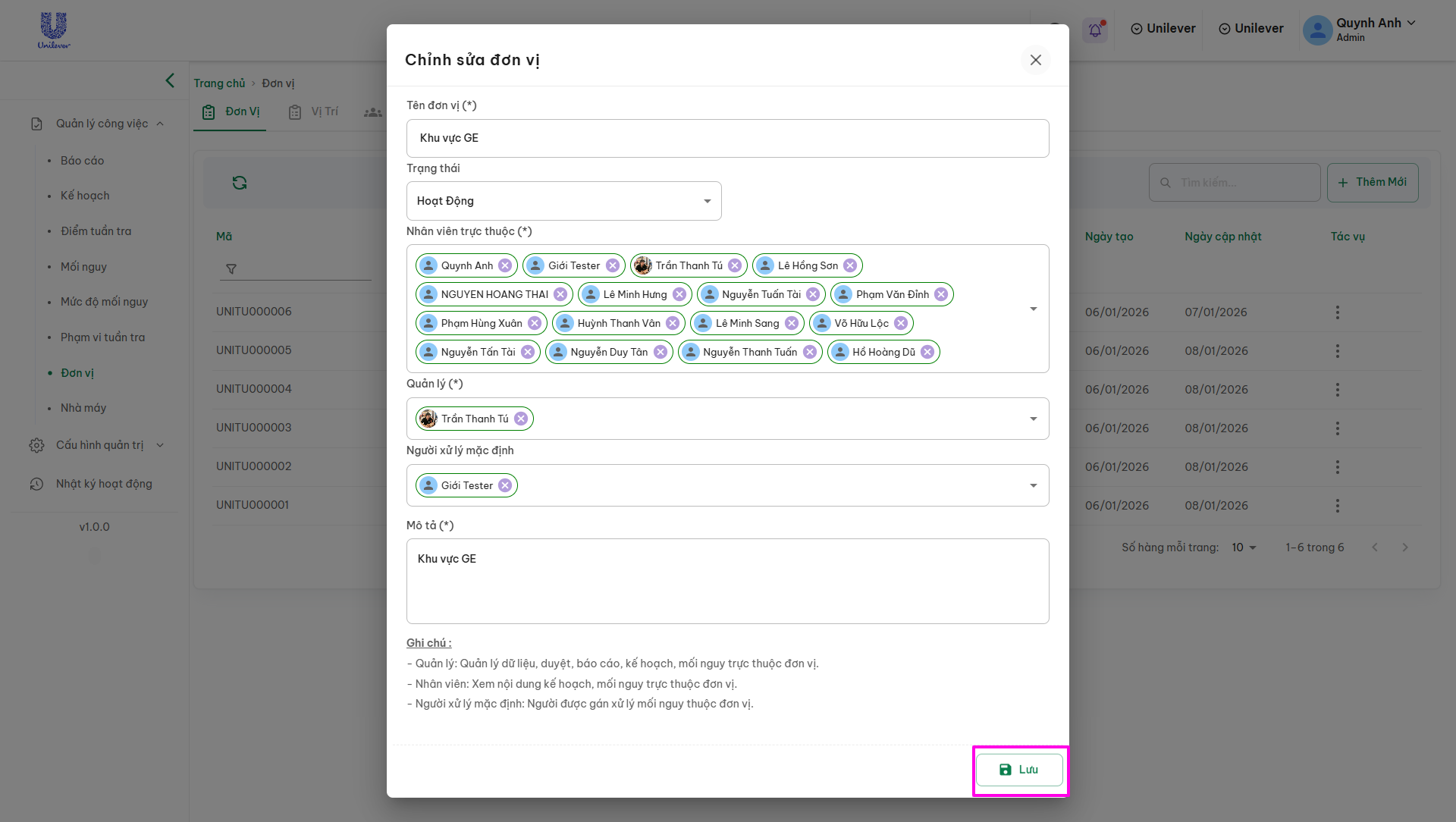
Sau khi hiện thị giao diện chỉnh sửa > Cập nhật dữ liệu > bấm Lưu
4. XÓA ĐƠN VỊ
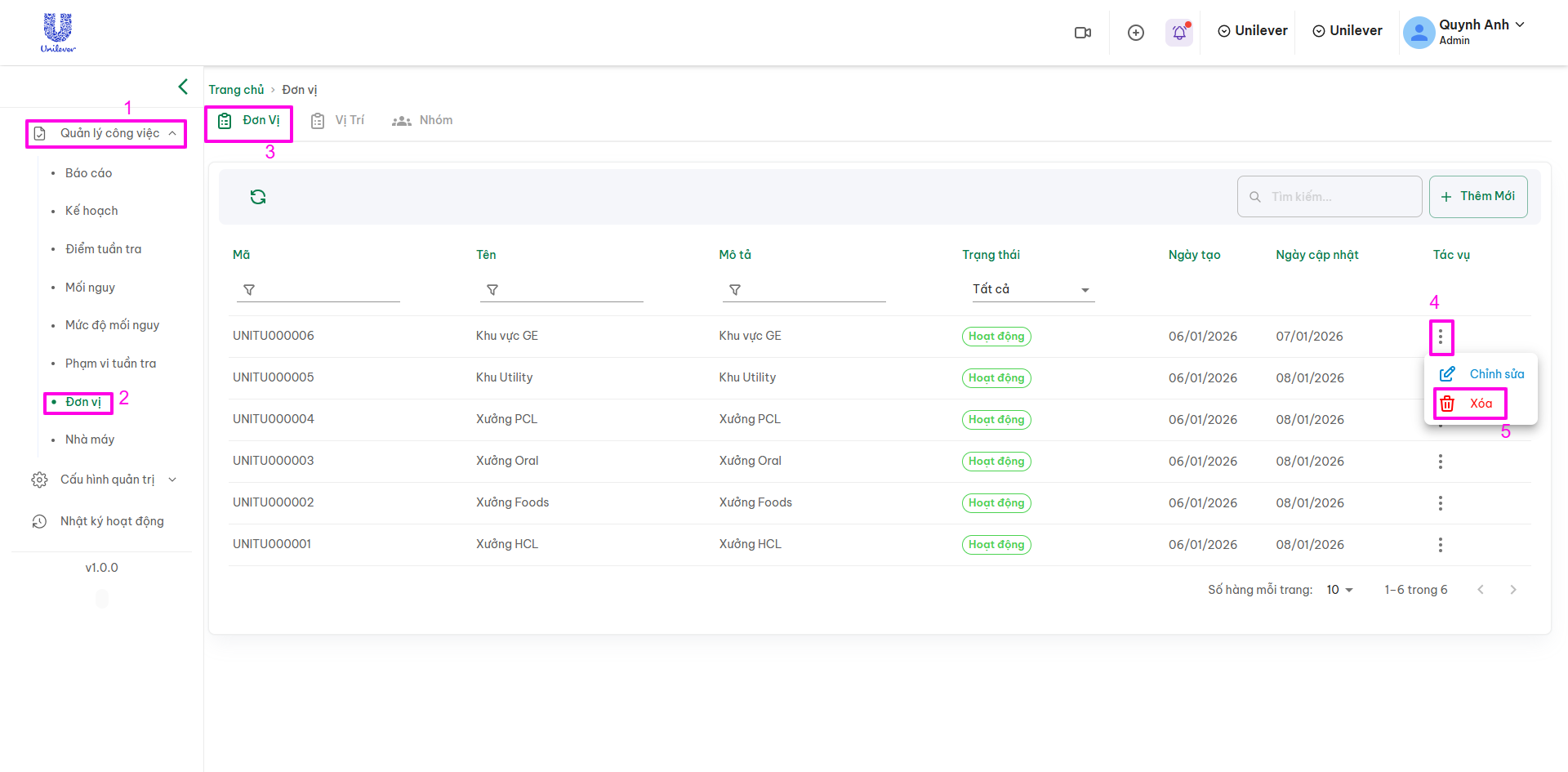
Quản lý công việc (1) > Đơn vị (2) > Đơn vị (3) > Tác vụ (4) >Xóa (5)
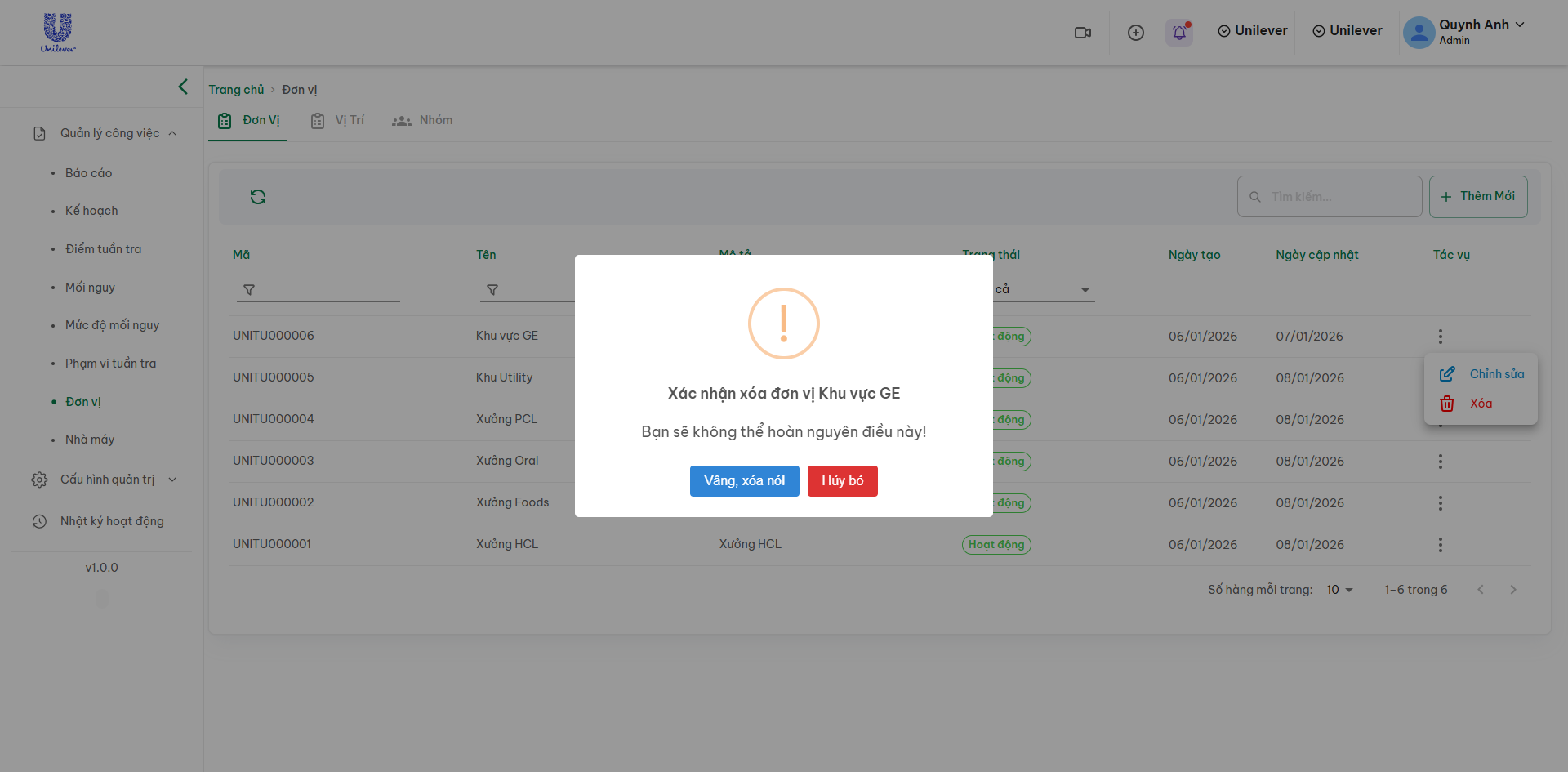
Khi thông báo xác nhận hiển thị:
Vâng,xóa nó: Đơn vị vừa chọn xóa sẽ bị xóa
Hủy bỏ: Hủy yêu cầu xóa, hệ thống chuyển hướng về giao diện danh sách đơn vị
VỊ TRÍ
1. HIỂN THỊ DANH SÁCH VỊ TRÍ
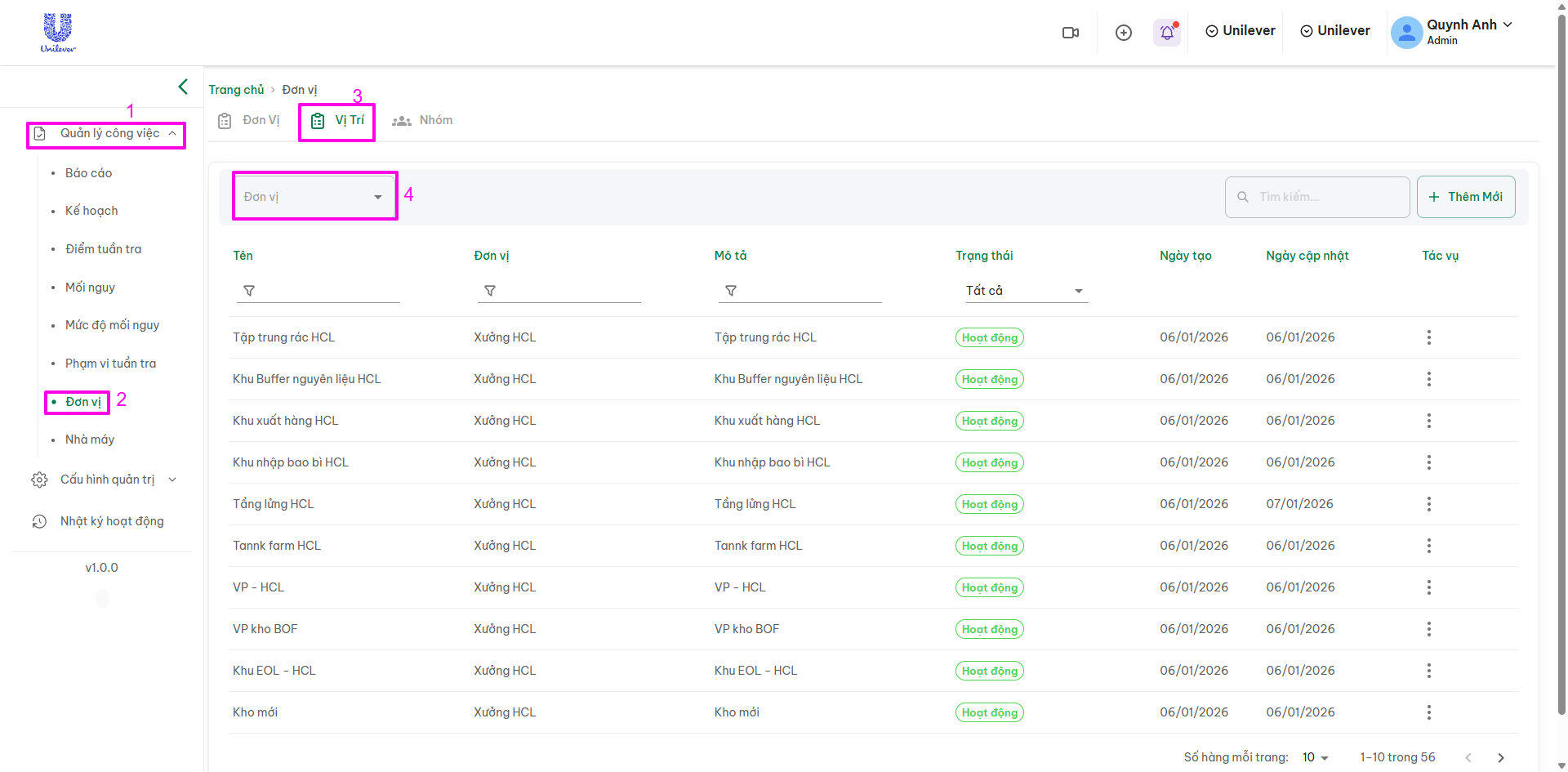
Giao diện hiển thị thông tin bao gồm: Tên | Đơn vị | Mô tả | Trạng thái | Ngày tạo | Ngày cập nhật | Tác vụ
Quản lý công việc (1) > Đơn vị (2) > Vị trí (3)
(4) Lọc vị trí theo từng danh mục
2. THÊM MỚI 1 VỊ TRÍ
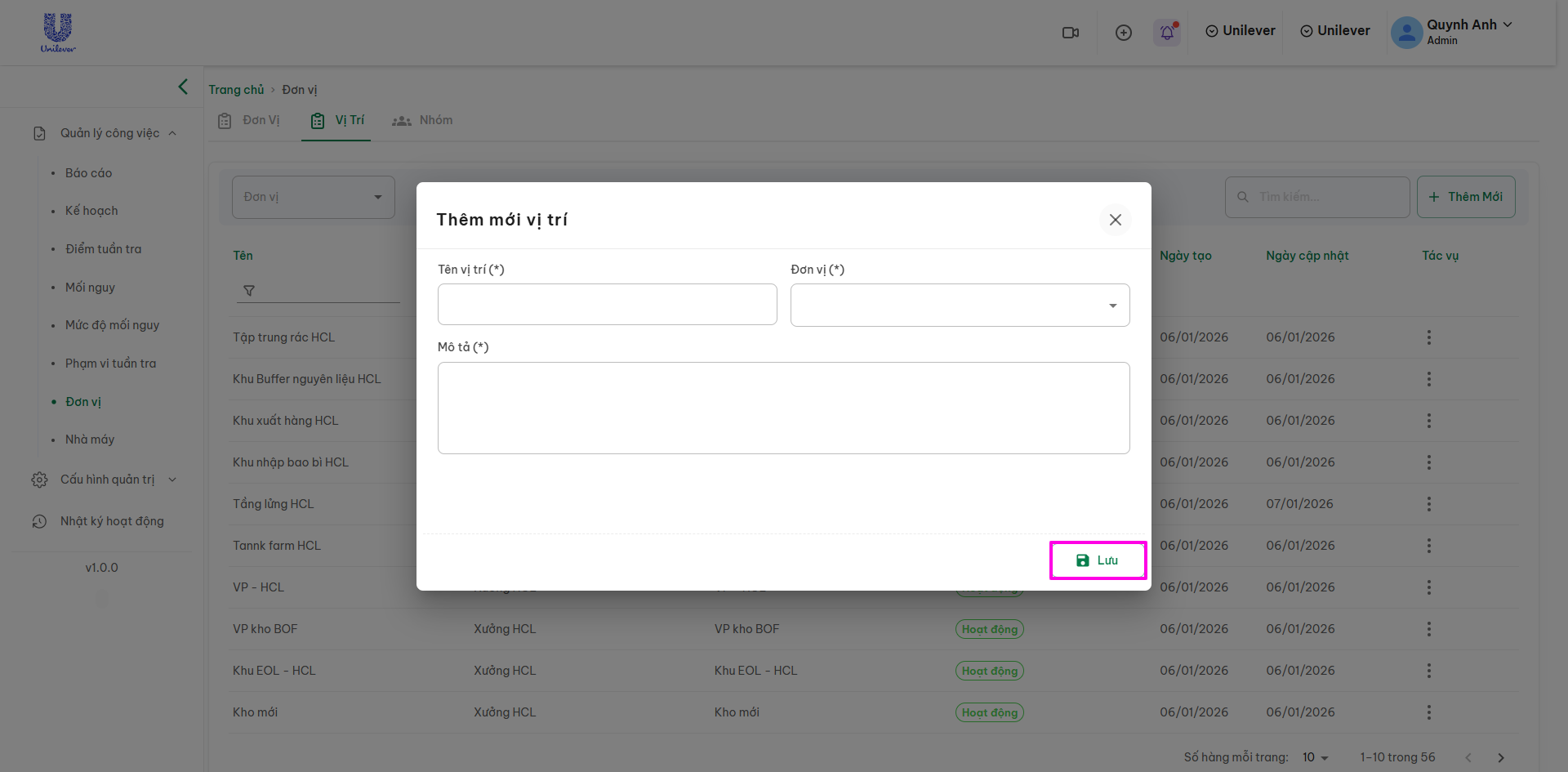
Sau khi bấm nút thêm mới giao diện hiện thị các trường nhập thông tin
-
Tên vị trí (*): Đặt tên khu vực cụ thể.
-
Ví dụ: "Tập trung rác HCL", "Khu Buffer nguyên liệu", "Tầng lửng HCL".
-
-
Đơn vị (*): Chọn đơn vị quản lý khu vực này từ danh sách đã tạo trước đó.
-
Lưu ý: Vị trí này sẽ thuộc về đơn vị bạn chọn ở đây (Ví dụ: Chọn "Xưởng HCL").
-
-
Mô tả (*): Nhập thông tin chi tiết về vị trí (địa điểm, chức năng hoặc giới hạn khu vực) để nhân viên dễ dàng nhận biết.
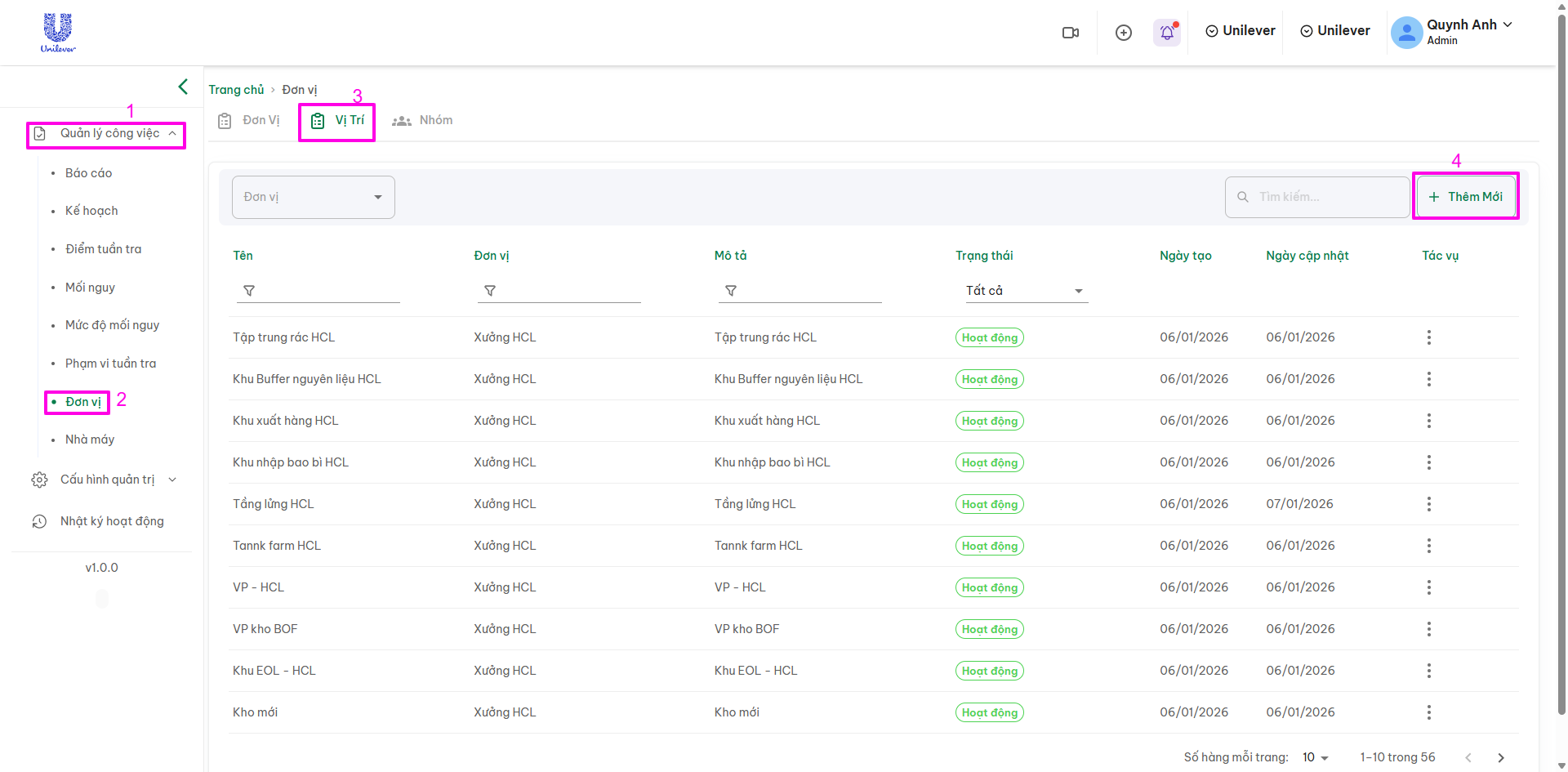
Trong đó : Danh sách Đơn vị hiện đang có sẽ được load lên dropdown
Kiểm tra lại thông tin và nhấn nút "Lưu" (nút màu xanh có biểu tượng đĩa mềm ở góc dưới phải) để hoàn thành.
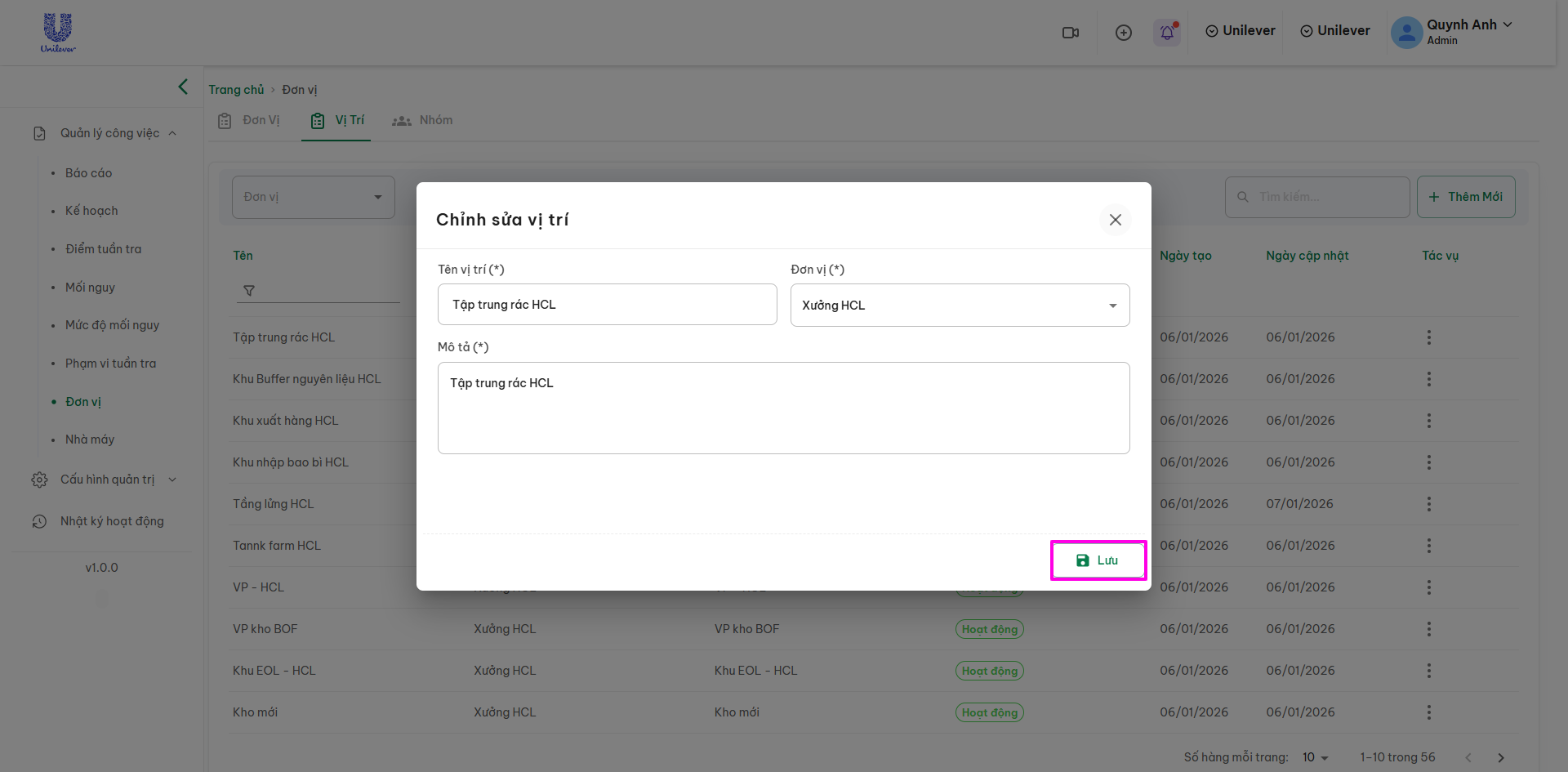
3. CHỈNH SỬA VỊ TRÍ
Quản lý công việc (1) > Đơn vị (2) > Vị trí (3) > Tác vụ (4) > Chỉnh sửa (5)
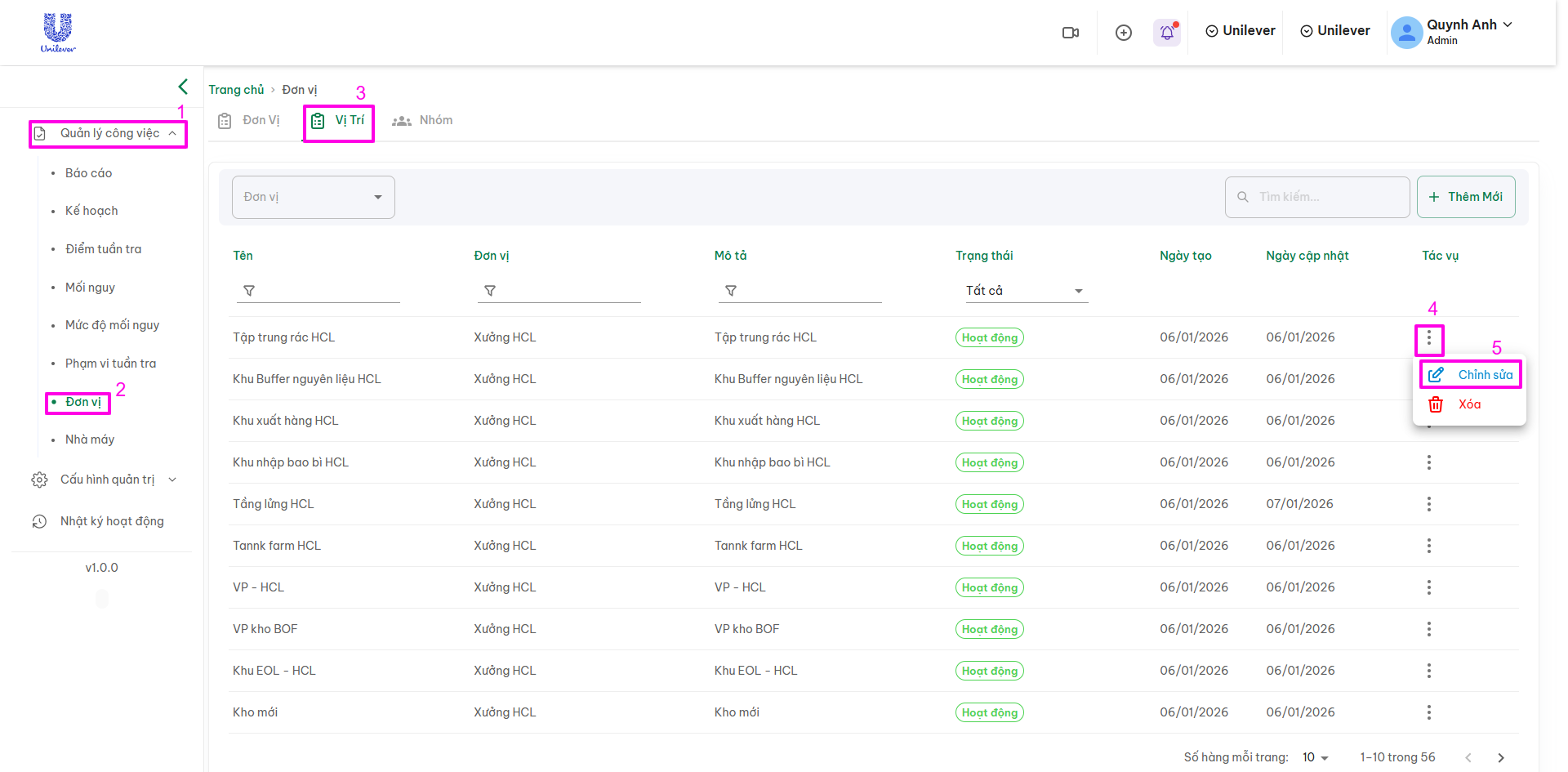
Sau khi bấm nút chỉnh sửa giao diện hiện thị > cập nhật thông tin > Bấm Lưu
4. XÓA VỊ TRÍ
Quản lý công việc (1) > Đơn vị (2) > Vị trí (3) > Tác vụ (4) >Xóa (5)
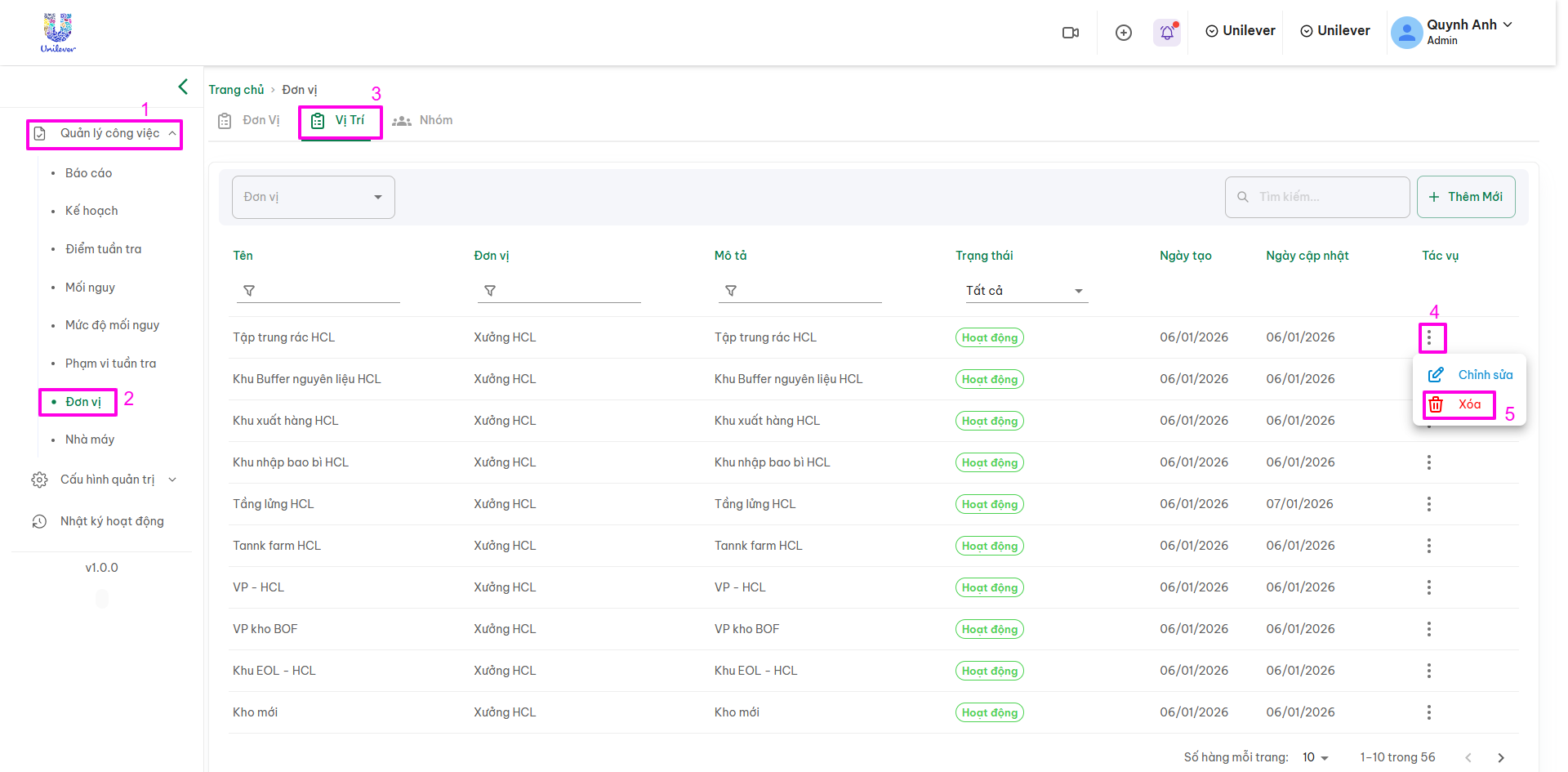
Sau khi bấm nút Xóa > Giao diện hiện thị thông báo xác nhận
Vâng, xóa nó: Vị trí vừa chọn xóa sẽ bị xóa
Hủy: Vị trí vừa chọn Không bị xóa, giao diện quay về trang danh sách vị trí