BÁO CÁO
DASHBOARD BÁO CÁO CÔNG VIỆC
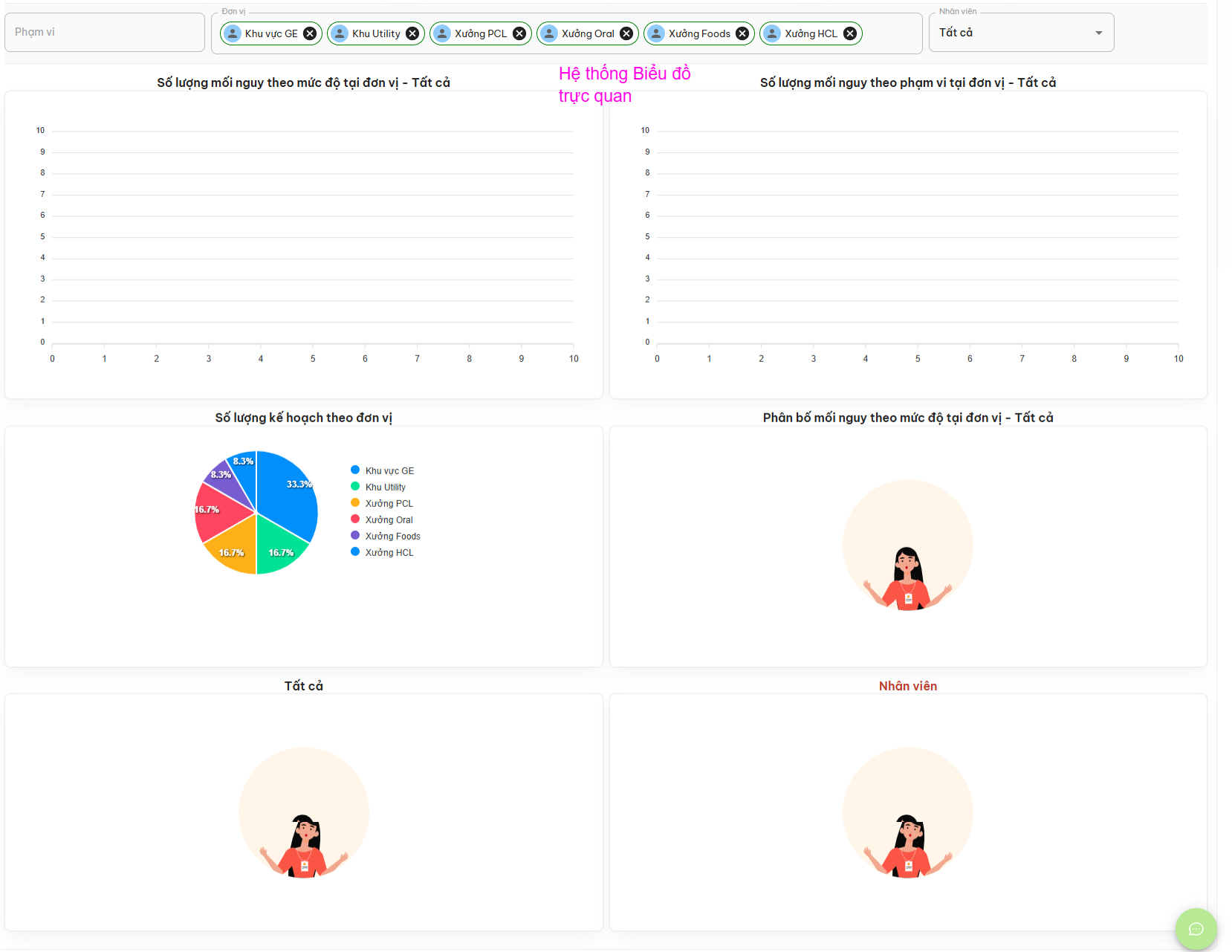
Các bước thực hiện để xem báo cáo : Vào quản lý công việc (1) -> Báo cáo (2)
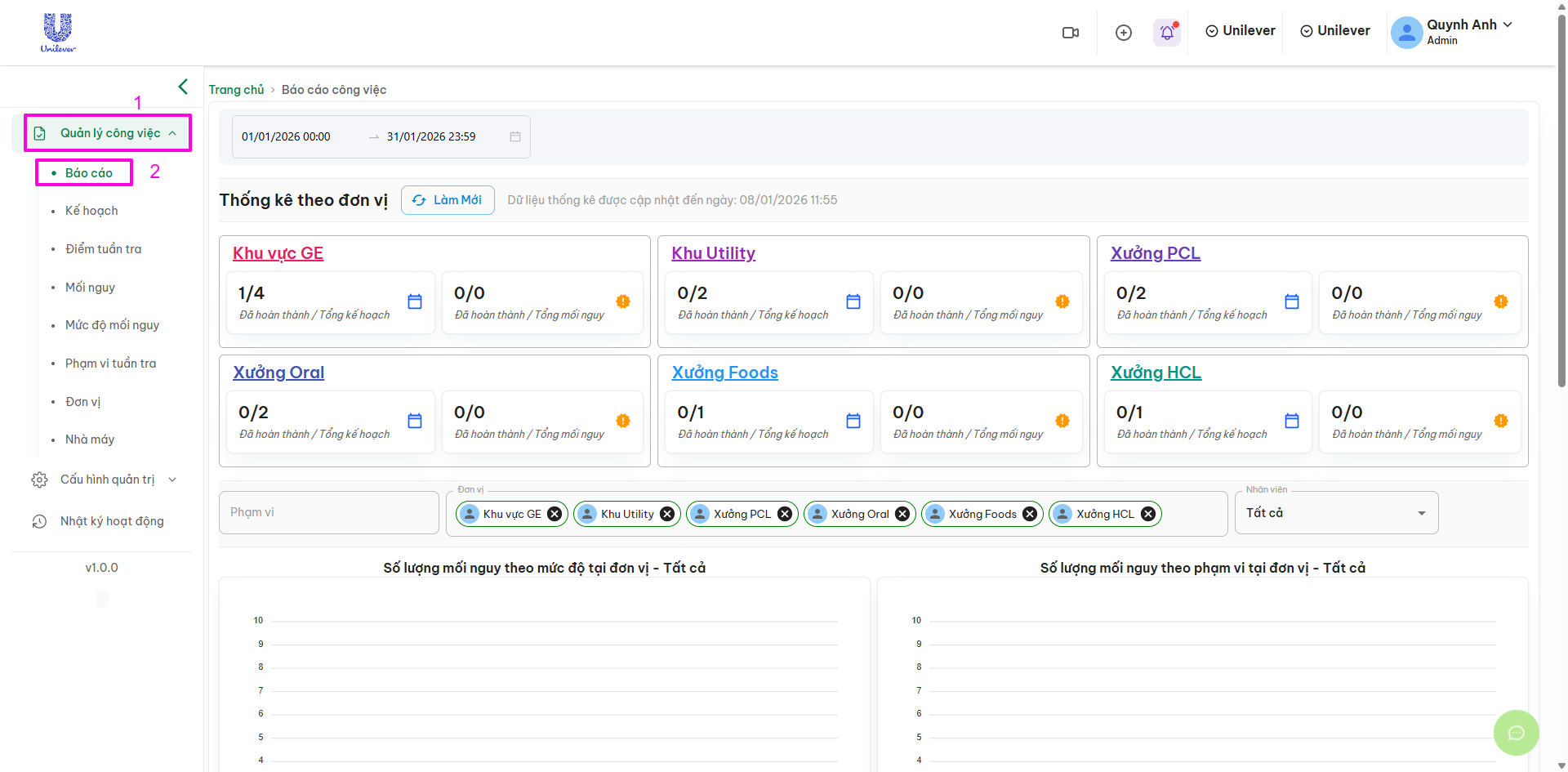
1. Bộ lọc xem thời gian báo cáo
Thanh công cụ trên cùng giúp bạn giới hạn dữ liệu cần xem:
-
Chọn khoảng thời gian: Ô chọn ngày tháng ở góc trên bên trái (Ví dụ:
01/01/2026 - 31/01/2026). Bạn dùng để xem báo cáo theo tuần, tháng hoặc quý.
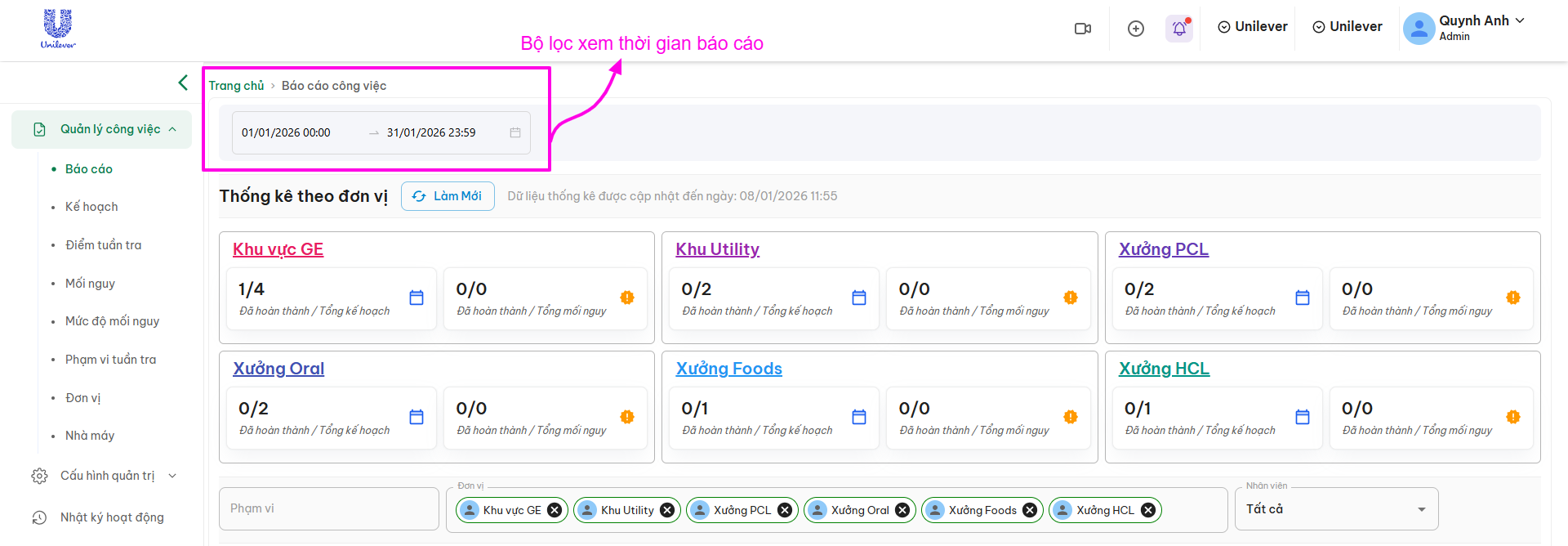
2. Thẻ thống kê theo đơn vị (Cards)
Phần này hiển thị 6 thẻ tương ứng với các khu vực làm việc (Khu vực GE, Khu Utility, Xưởng PCL, Xưởng Oral, Xưởng Foods, Xưởng HCL).
Mỗi thẻ cung cấp 2 chỉ số quan trọng:
-
Tiến độ Kế hoạch (Biểu tượng Lịch - Màu xanh):
-
Hiển thị dạng:
Số đã hoàn thành / Tổng kế hoạch. -
Ví dụ tại Khu vực GE:
1/4(Đã làm xong 1 trên tổng 4 kế hoạch được giao).
-
-
Kiểm soát Mối nguy (Biểu tượng Cảnh báo - Màu cam):
-
Hiển thị dạng:
Số đã khắc phục / Tổng số mối nguy phát hiện. -
Ví dụ:
0/0(Chưa phát hiện mối nguy nào hoặc chưa xử lý).
-
- Nút Làm Mới: Cập nhật lại dữ liệu mới nhất nếu có thay đổi trong thời gian thực.
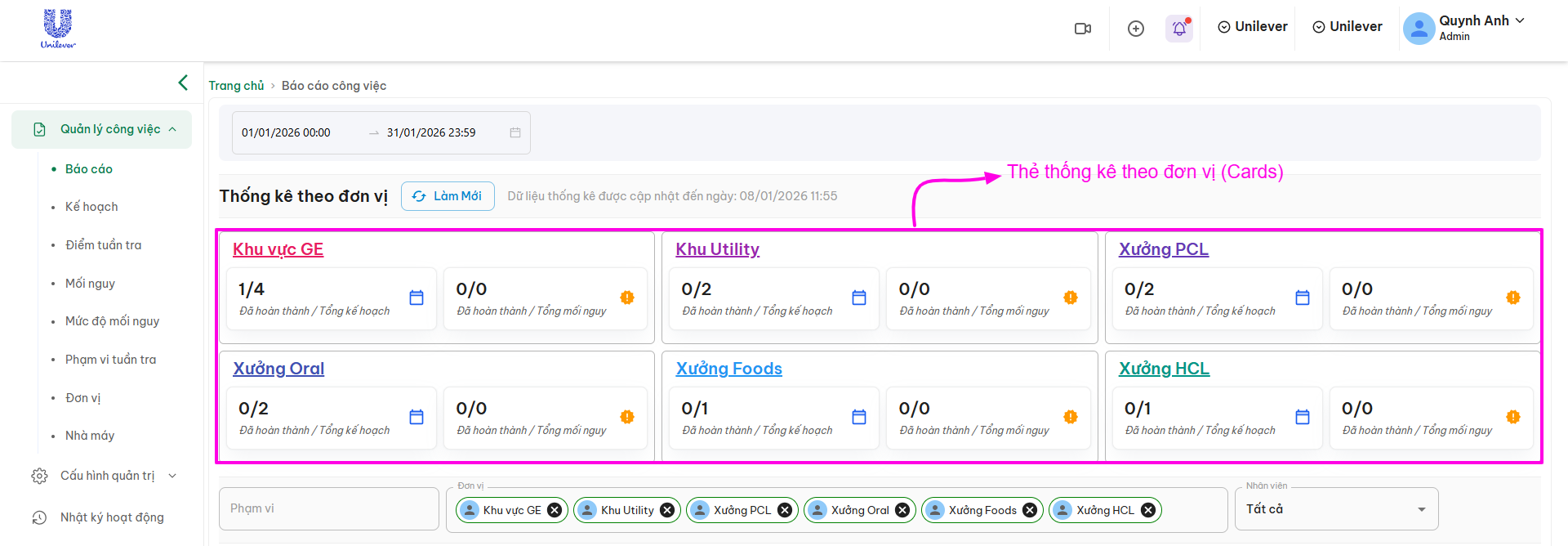
3. Hệ thống Biểu đồ trực quan
Giúp phân tích sâu hơn về dữ liệu:
-
Bộ lọc chi tiết (Phía dưới các thẻ):
-
Phạm vi / Đơn vị: Lọc xem riêng lẻ từng khu vực (Ví dụ: Chỉ xem Khu vực GE và Xưởng Foods, tắt các xưởng khác).
-
Nhân viên: Lọc kết quả công việc của một nhân viên cụ thể.
-
-
Biểu đồ 1: Số lượng mối nguy theo mức độ (Trái): Thể hiện số lượng các rủi ro an toàn được phân loại theo cấp độ (Cao/Trung bình/Thấp) để ưu tiên xử lý.
-
Biểu đồ 2: Số lượng mối nguy theo phạm vi (Phải): Giúp nhận diện khu vực nào trong nhà máy đang có nhiều vấn đề an toàn nhất.
-
Biểu đồ tròn (Pie Chart): Số lượng kế hoạch theo đơn vị: Tỷ lệ phần trăm khối lượng công việc được phân bổ cho từng xưởng (Ví dụ: Khu vực GE và Xưởng PCL đang chiếm tỷ trọng lớn nhất - 33.3% và 16.7%).
-
Các biểu đồ khác: Phân bố mối nguy theo mức độ, Thống kê theo nhân viên.