
Trang mớiCấu hình / Cài đặt APP
Cấu hình / Cài đặt ứng dụng
Mô tả: Chức năng Hồ sơ giúp giáo viên quản lý thông tin cá nhân và các thiết lập của ứng dụng. Tại đây, người dùng có thể xem và cập nhật thông tin cá nhân, xem chính sách sử dụng, cấu hình ứng dụng, đổi mật khẩu và đăng xuất khỏi hệ thống.
1. Xem thông tin cá nhân
Mô tả: Cho phép giáo viên xem toàn bộ thông tin tài khoản và cập nhật các thông tin cá nhân khi cần thiết.
Hướng dẫn sử dụng
Bước 1: Từ Trang chủ, chọn Hồ sơ.
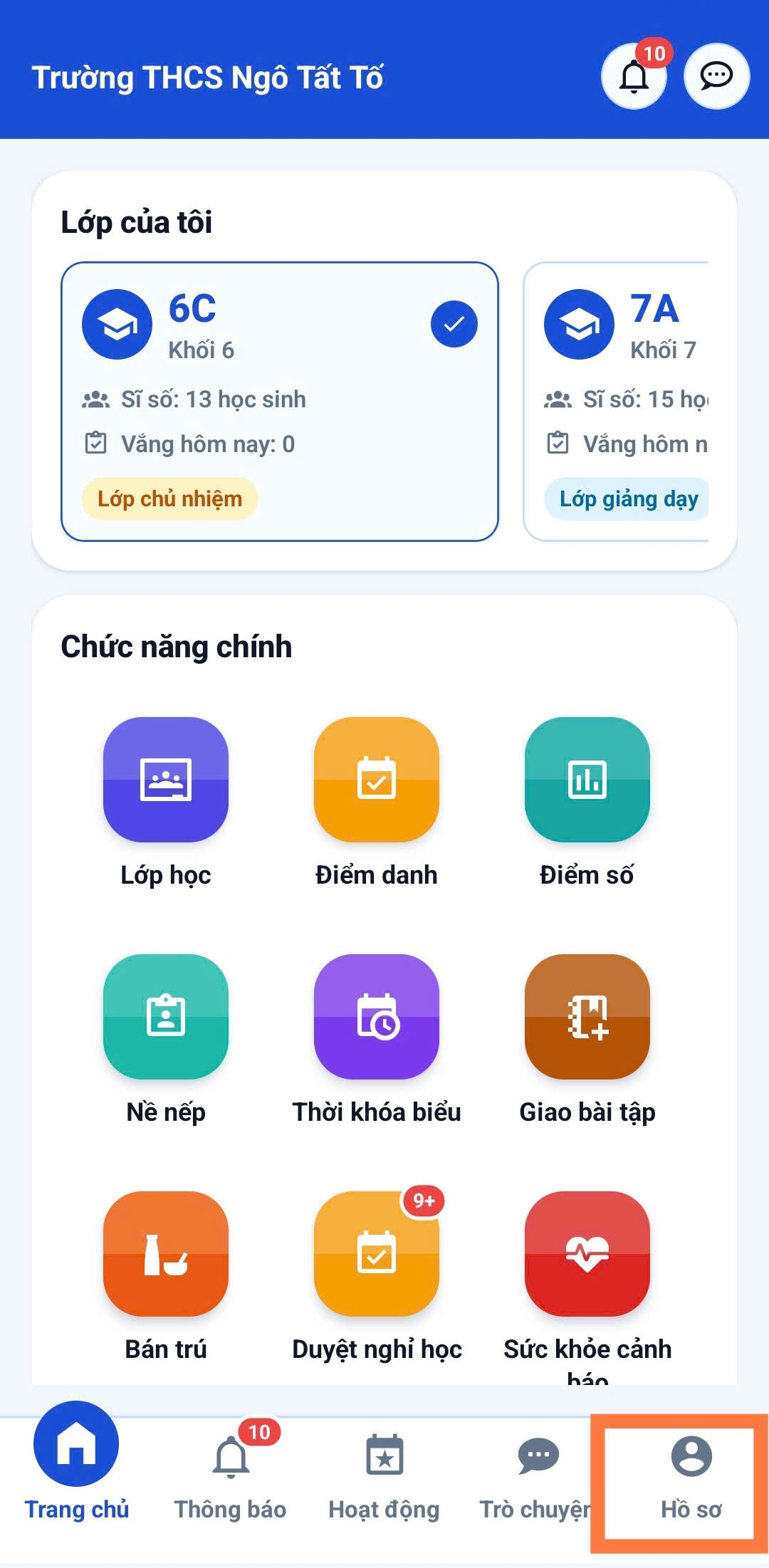
Bước 2: Nhấn vào thẻ thông tin cá nhân ở đầu màn hình.
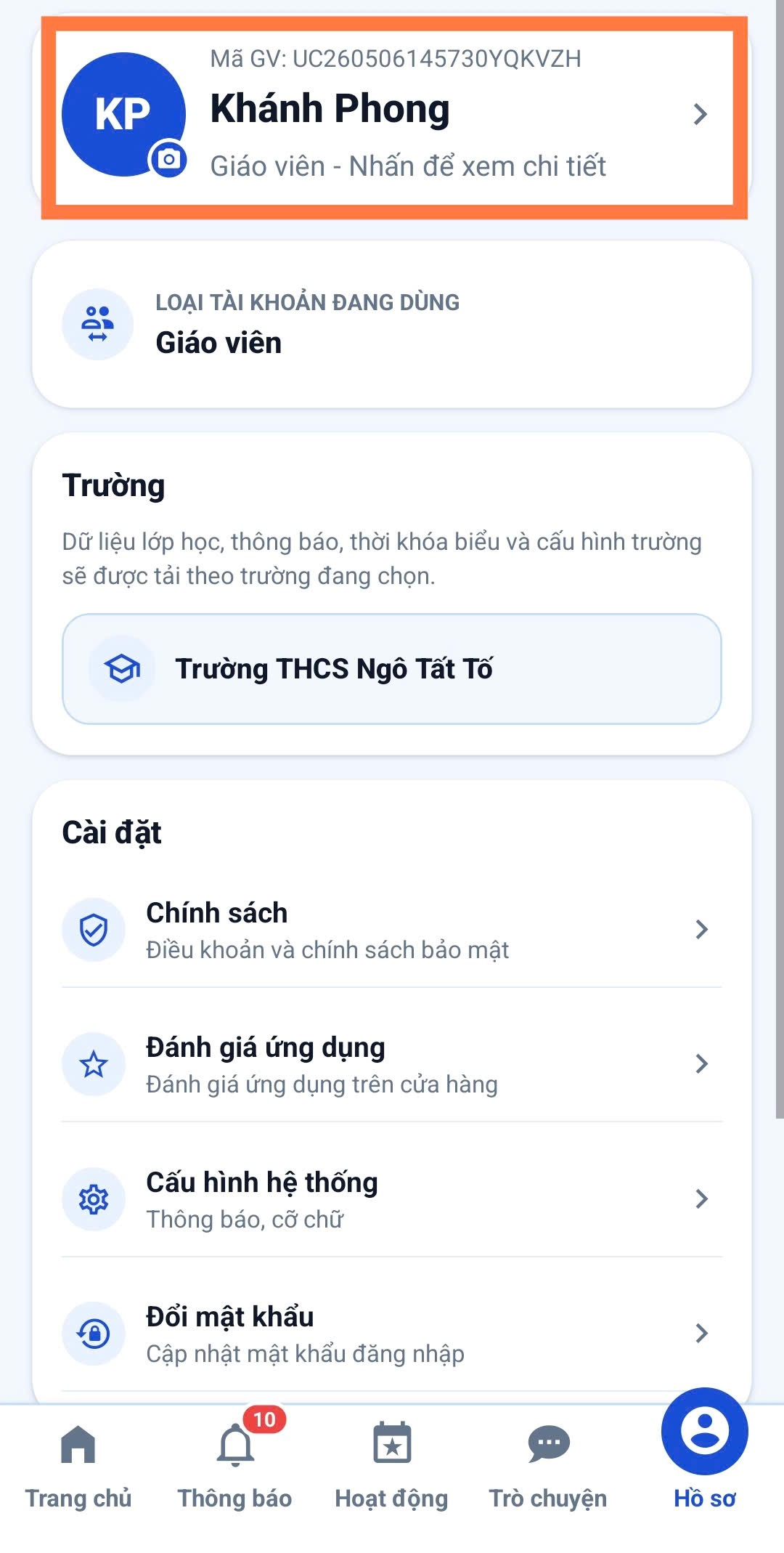
Bước 3: Màn hình Thông tin giáo viên hiển thị các thông tin như:
- Mã giáo viên
- Họ và tên
- Số điện thoại
- Địa chỉ
- Trường
- Tổ/Bộ môn
- Vị trí việc làm
- Nhóm chức vụ
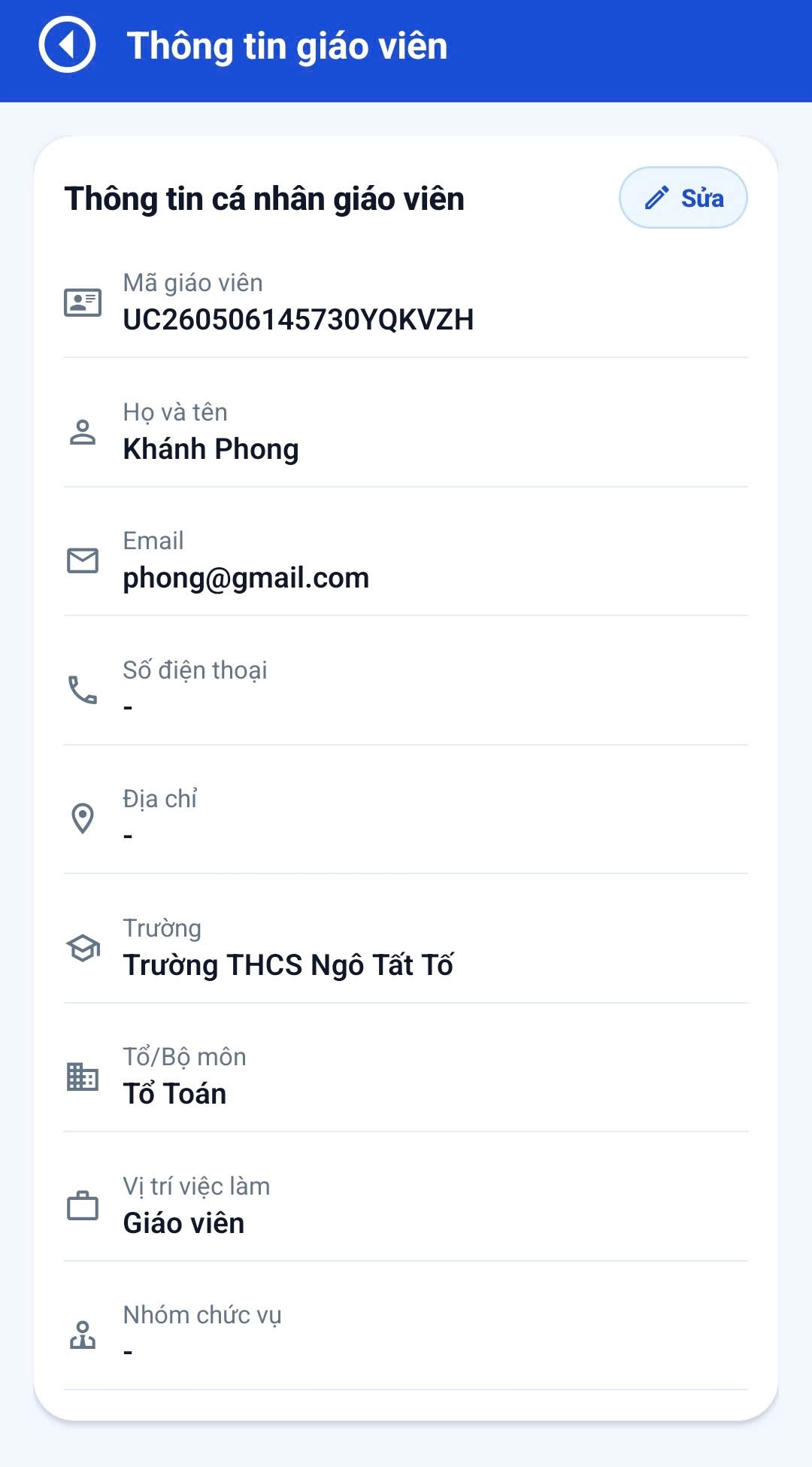
Bước 4: Nhấn nút Sửa để cập nhật các thông tin được phép chỉnh sửa.
Lưu ý: Một số thông tin như mã giáo viên, trường hoặc bộ môn do nhà trường quản lý và không thể chỉnh sửa trên ứng dụng.
2. Xem chính sách sử dụng
Mô tả: Hiển thị các điều khoản, chính sách bảo mật và nguyên tắc sử dụng ứng dụng dành cho giáo viên, học sinh và phụ huynh.
Hướng dẫn sử dụng
Bước 1: Từ Trang chủ, chọn Hồ sơ.
Bước 2: Trong mục Cài đặt, chọn Chính sách.
Bước 3: Đọc các nội dung:
- Chính sách và điều khoản sử dụng.
- Mục đích sử dụng ứng dụng.
- Dữ liệu được thu thập.
- Quyền và trách nhiệm của người dùng.
- Chính sách bảo mật thông tin.
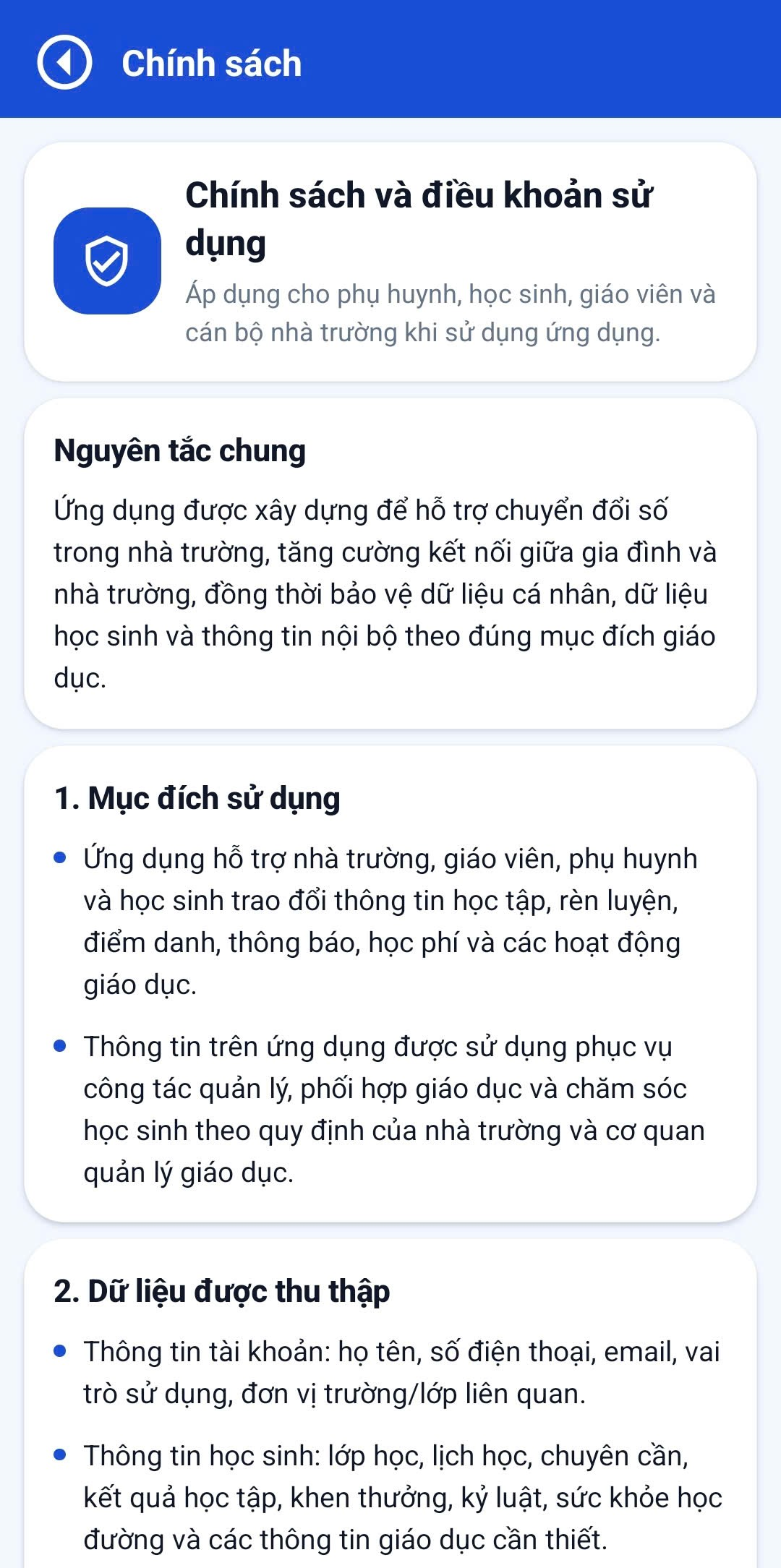
Lưu ý: Người dùng nên đọc kỹ các điều khoản trước khi sử dụng ứng dụng.
3. Cấu hình ứng dụng
Mô tả: Cho phép người dùng tùy chỉnh một số thiết lập hiển thị và thông báo của ứng dụng.
Hướng dẫn sử dụng
Bước 1: Từ Trang chủ, chọn Hồ sơ.
Bước 2: Trong mục Cài đặt, chọn Cấu hình hệ thống.
Bước 3: Thực hiện các thiết lập mong muốn:
- Chỉnh cỡ chữ: Chọn kích thước chữ phù hợp để dễ quan sát.
- Thông báo ứng dụng: Bật hoặc tắt thông báo.
- Phiên bản ứng dụng: Kiểm tra phiên bản đang sử dụng.
- Đặt lại cài đặt: Khôi phục các thiết lập về mặc định.
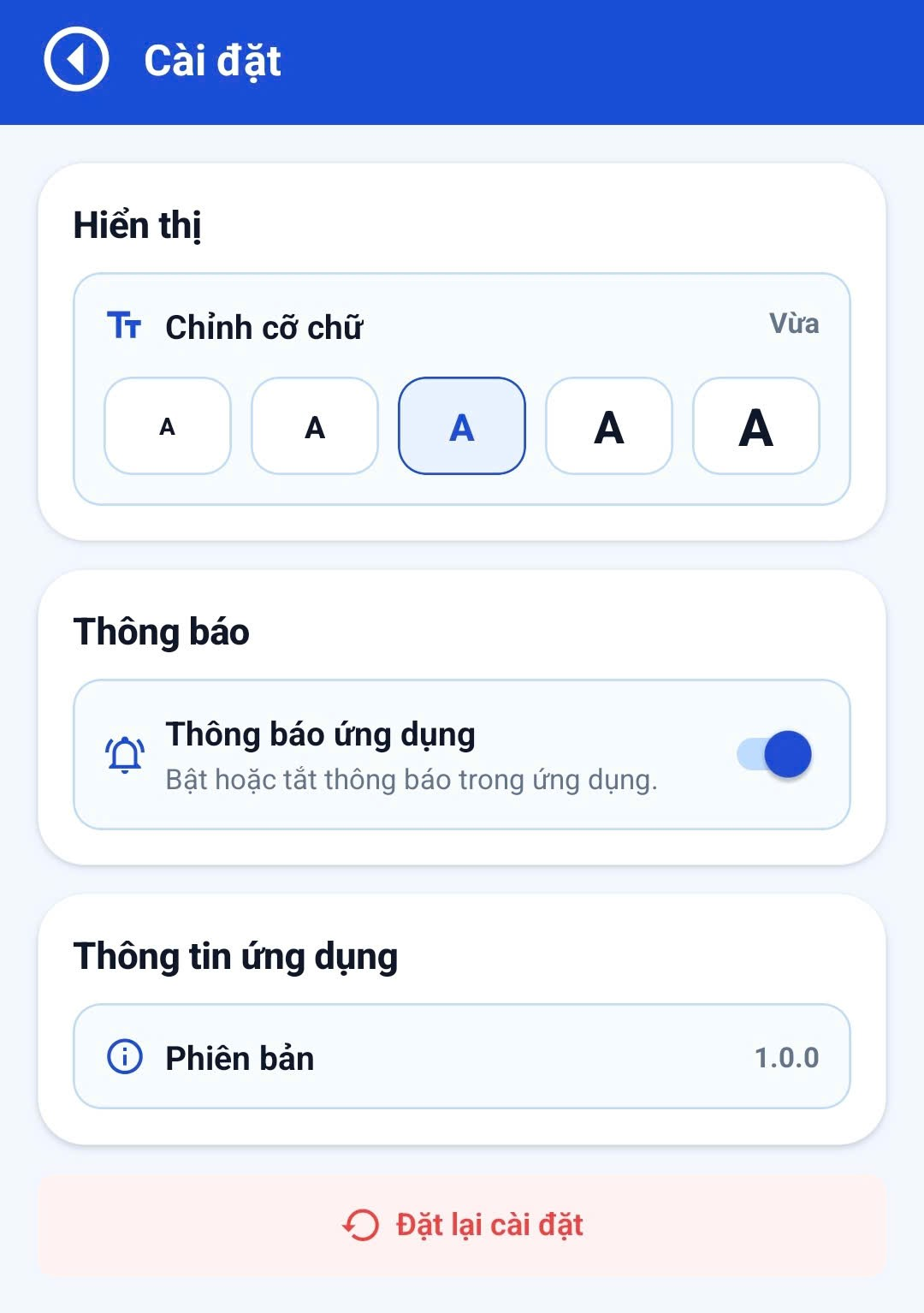
Lưu ý: Một số thay đổi sẽ được áp dụng ngay sau khi lựa chọn.
4. Đổi mật khẩu
Mô tả: Cho phép người dùng thay đổi mật khẩu đăng nhập nhằm tăng cường bảo mật tài khoản.
Hướng dẫn sử dụng
Bước 1: Từ Trang chủ, chọn Hồ sơ.
Bước 2: Trong mục Cài đặt, chọn Đổi mật khẩu.
Bước 3: Nhập đầy đủ thông tin:
- Mật khẩu hiện tại
- Mật khẩu mới
- Xác nhận mật khẩu mới
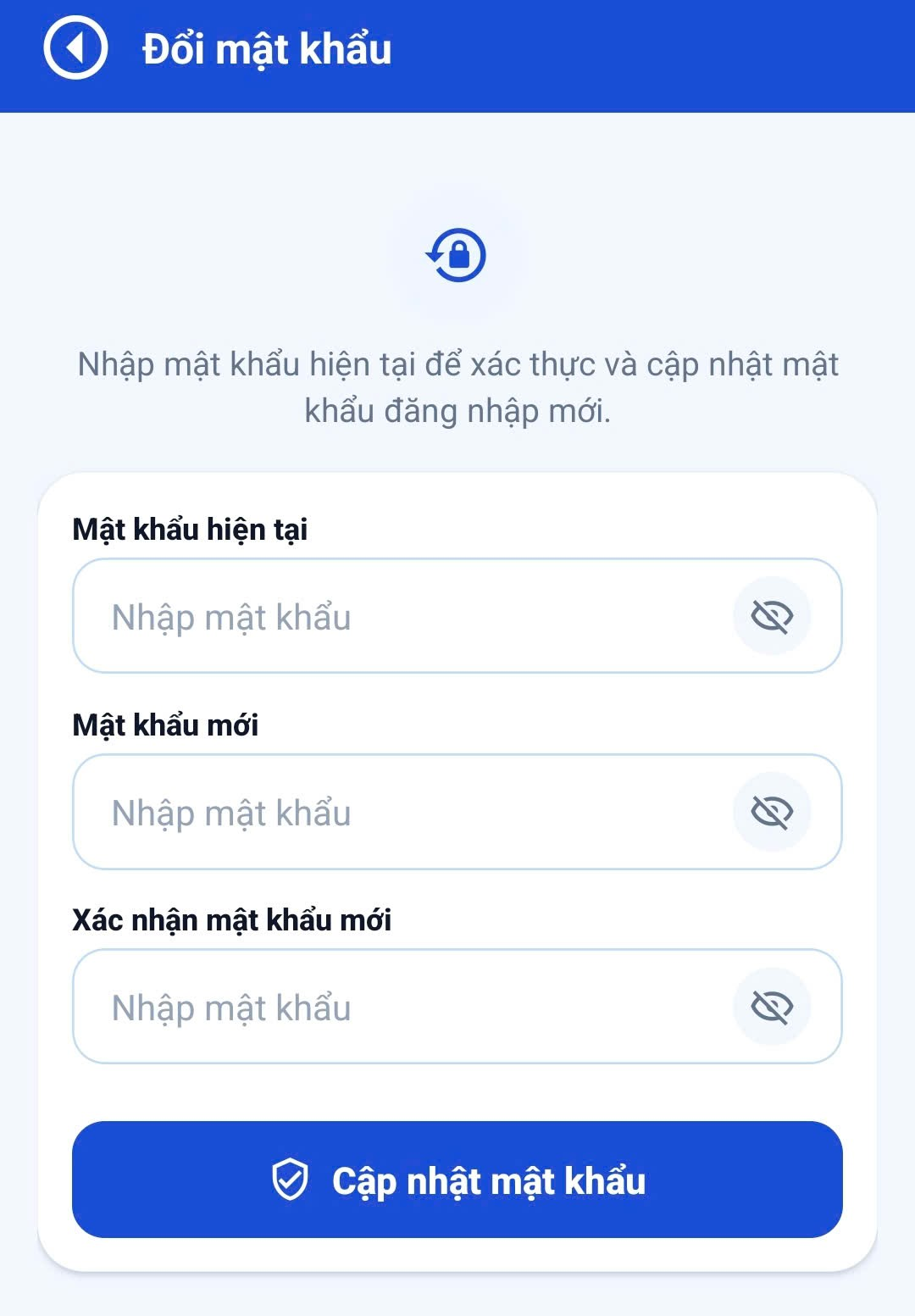
Bước 4: Nhấn Cập nhật mật khẩu để lưu thay đổi.
Lưu ý:+ Mật khẩu mới và mật khẩu xác nhận phải giống nhau.