
Quản lý Lớp học (quản lý chuyên cần, upload hình ảnh)
Quản lý chuyên cần của học sinh
- Nhà trường cần tạo sự kiện trước để bắt cập danh sách của học sinh điểm danh.
1. Tạo sự kiện
Mô tả: Chức năng này cho phép nhà trường tạo mới một sự kiện điểm danh để quản lý việc điểm danh học sinh hoặc nhân sự theo từng loại sự kiện, thời gian, phạm vi tham gia và quy tắc điểm danh. Sự kiện có thể được cấu hình theo chu kỳ lặp lại, nguồn dữ liệu và các điều kiện ghi nhận điểm danh.
Các bước thực hiện
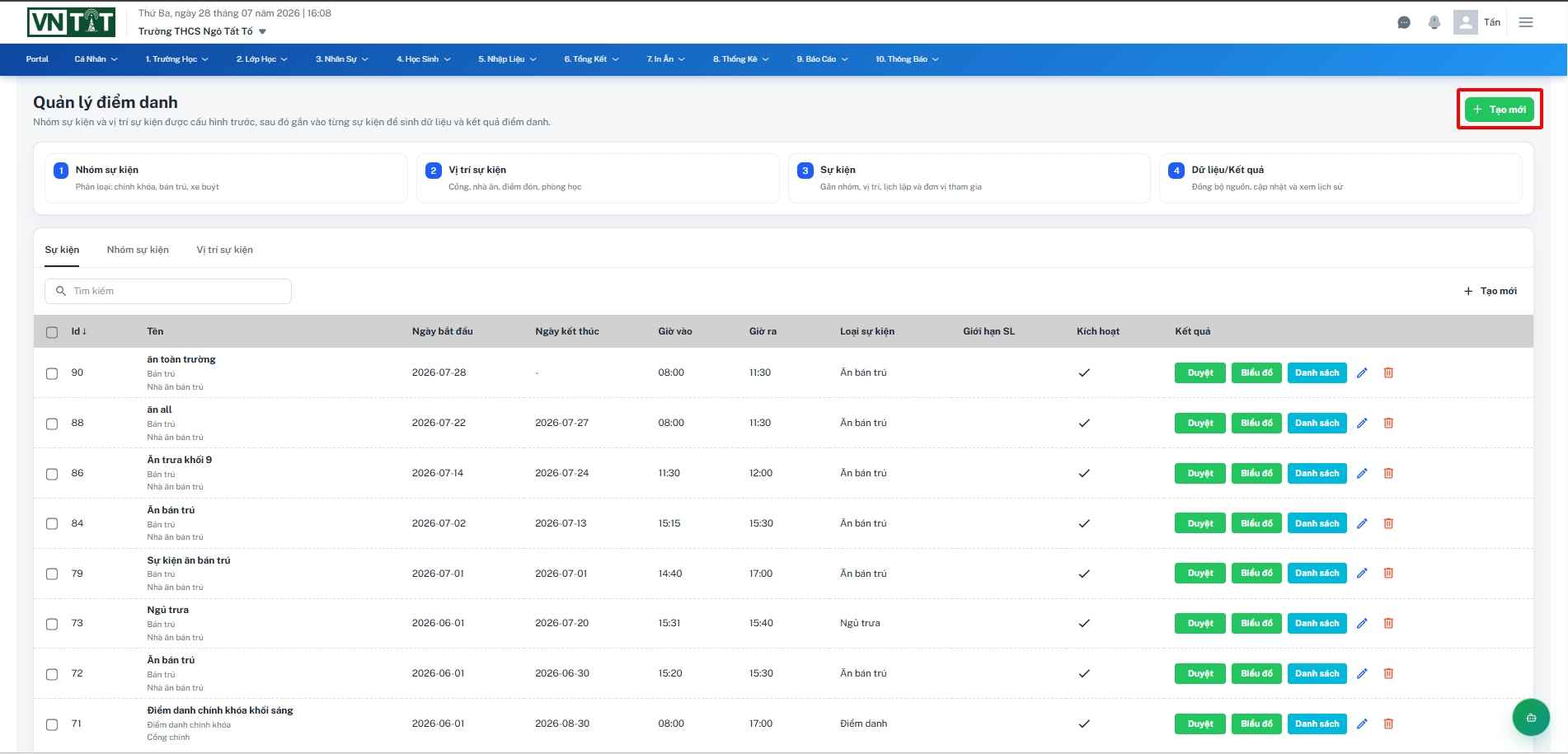
Bước 1: Tại phần mềm, chọn: Portal → Học sinh → Quản lý điểm danh → Sự kiện
Chọn nút [Tạo mới].
Bước 2:
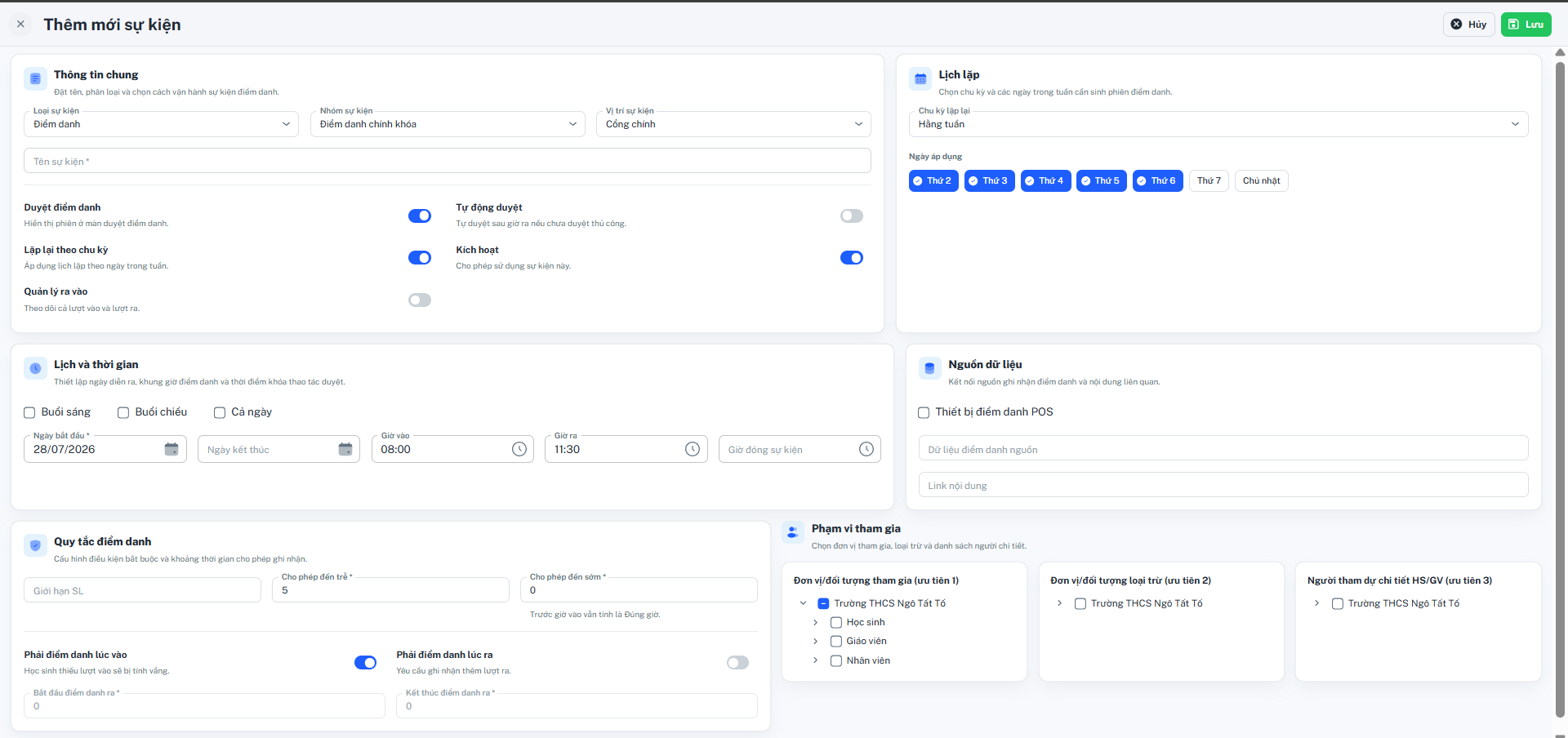
Khai báo các thông tin trong phần Thông tin chung:
- Loại sự kiện: Chọn loại sự kiện cần tạo (Điểm danh, Ăn bán trú, Ngủ trưa,...).
- Nhóm sự kiện: Chọn nhóm sự kiện tương ứng.
- Vị trí sự kiện: Chọn vị trí diễn ra sự kiện.
- Tên sự kiện: Nhập tên sự kiện.
- Duyệt điểm danh: Bật nếu cần hiển thị phiên duyệt điểm danh.
- Tự động duyệt: Bật để hệ thống tự động duyệt sau khoảng thời gian cấu hình.
- Lặp lại theo chu kỳ: Bật nếu sự kiện được thực hiện định kỳ.
- Kích hoạt: Bật để cho phép sử dụng sự kiện.
- Quản lý ra vào: Bật nếu cần theo dõi cả lượt vào và lượt ra.
Bước 3:
Thiết lập Lịch lặp:
- Chu kỳ lặp lại: Chọn kiểu lặp (Hàng tuần, hàng tháng,...).
- Ngày áp dụng: Chọn các ngày trong tuần áp dụng sự kiện.
Bước 4:
Thiết lập Lịch và thời gian:
- Chọn khung thời gian áp dụng (Buổi sáng, Buổi chiều hoặc Cả ngày).
- Ngày bắt đầu: Chọn ngày bắt đầu áp dụng.
- Ngày kết thúc: Chọn ngày kết thúc (nếu có).
- Giờ vào: Thiết lập thời gian bắt đầu điểm danh.
- Giờ ra: Thiết lập thời gian kết thúc điểm danh.
- Giờ đóng sự kiện: Thiết lập thời điểm khóa ghi nhận điểm danh.
Bước 5:
Thiết lập Nguồn dữ liệu (nếu sử dụng):
- Chọn Thiết bị điểm danh POS.
- Chọn dữ liệu điểm danh nguồn.
- Khai báo liên kết nội dung (nếu có).
Bước 6:
Thiết lập Quy tắc điểm danh:
- Giới hạn số lượng (SL): Nhập số lượng tối đa được phép ghi nhận.
- Cho phép đến trễ: Nhập số phút được phép đến muộn.
- Cho phép đến sớm: Nhập số phút được phép đến sớm.
- Phải điểm danh lúc vào: Bật nếu bắt buộc ghi nhận lượt vào.
- Bắt đầu điểm danh ra: Thiết lập thời điểm bắt đầu ghi nhận lượt ra.
- Phải điểm danh lúc ra: Bật nếu bắt buộc ghi nhận lượt ra.
- Kết thúc điểm danh ra: Thiết lập thời điểm kết thúc ghi nhận lượt ra.
Bước 7:
Thiết lập Phạm vi tham gia:
- Đơn vị/đối tượng tham gia (ưu tiên 1): Chọn đơn vị, khối, lớp hoặc đối tượng tham gia.
- Đơn vị/đối tượng loại trừ (ưu tiên 2): Chọn đối tượng không tham gia (nếu có).
- Người tham dự chi tiết HS/GV (ưu tiên 3): Chọn cá nhân cụ thể nếu cần áp dụng cho một số học sinh hoặc giáo viên.
Bước 8:
Chọn nút [Lưu] để tạo sự kiện hoặc [Hủy] để đóng màn hình mà không lưu.
2: Quản lý lớp học
1. Xem danh sách lớp và thống kê chuyên cần
Mô tả: Chức năng này cho phép giáo viên xem danh sách các lớp được phân công giảng dạy hoặc chủ nhiệm, theo dõi thống kê tình hình chuyên cần của lớp và tra cứu thông tin học sinh.
Các bước thực hiện
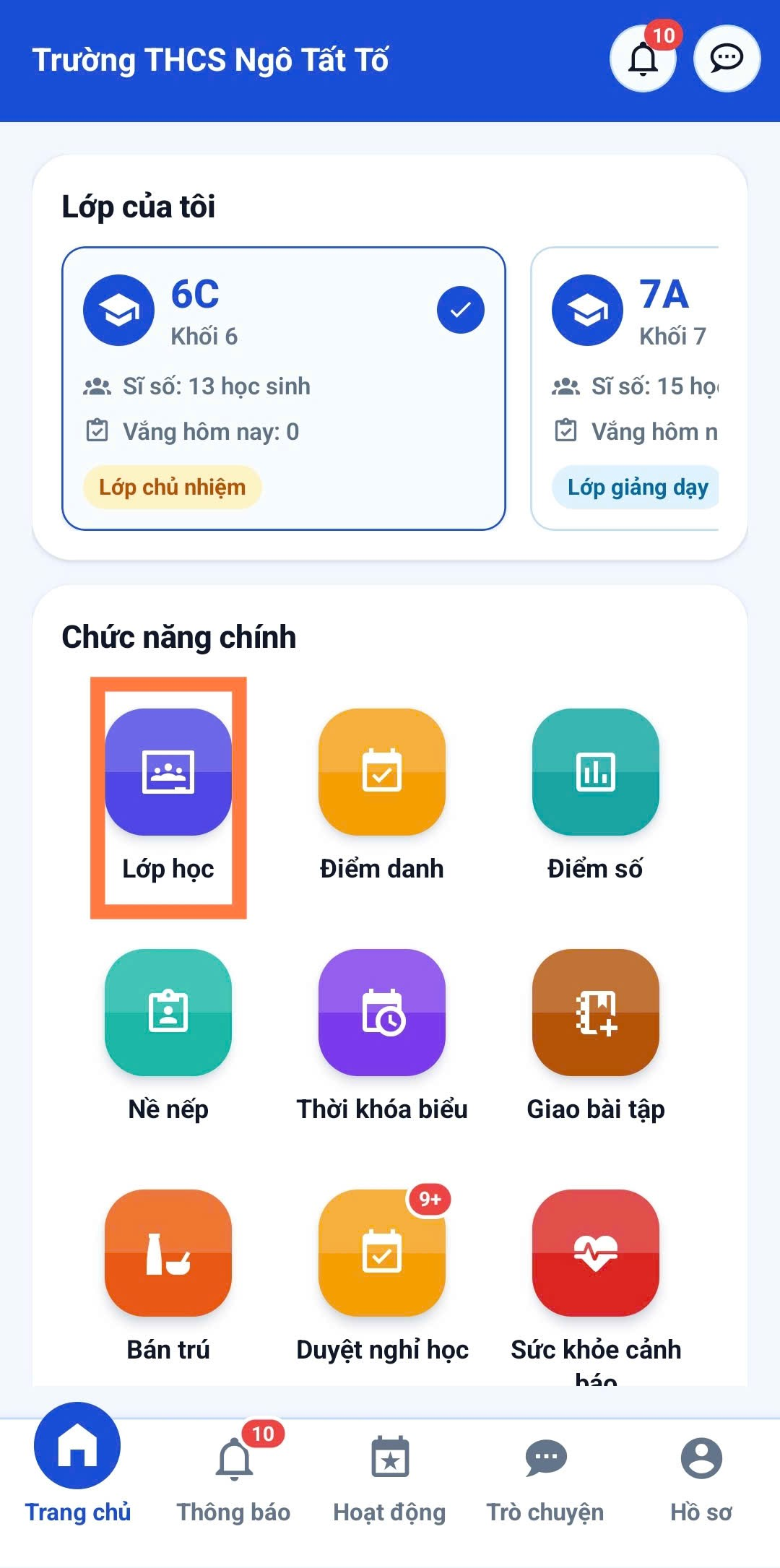
Bước 1: Tại màn hình Trang chủ, chọn chức năng Lớp học.
Bước 2: Hệ thống hiển thị Danh sách lớp mà giáo viên được phân công.
Bước 3: Theo dõi thông tin thống kê chuyên cần của lớp.
Hệ thống hiển thị các thông tin:
- Số lượt đi trễ.
- Số lượt nghỉ có phép.
- Số lượt nghỉ không phép.
- Tổng số lượt nghỉ của lớp trong tháng.
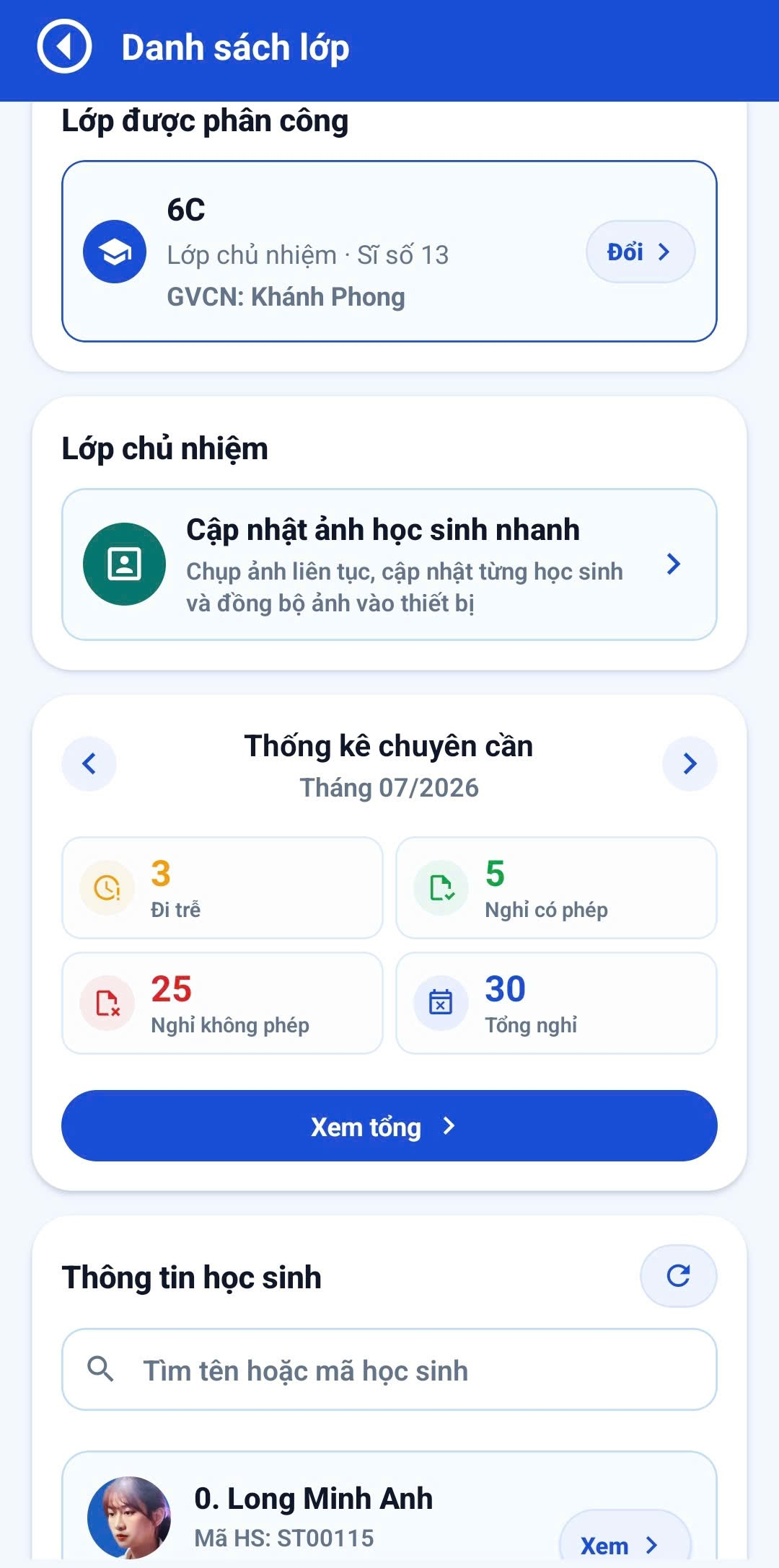
Bước 4: Chọn [Xem tổng] để xem báo cáo tổng hợp chuyên cần của lớp.
Upload hình ảnh
2: Upload hình ảnh học sinh
Mô tả: Chức năng này cho phép giáo viên cập nhật ảnh đại diện của học sinh trong lớp. Giáo viên có thể chụp ảnh trực tiếp bằng camera của thiết bị hoặc chọn ảnh có sẵn từ thư viện. Ảnh sau khi cập nhật sẽ được sử dụng trong hồ sơ học sinh và các chức năng nhận diện trên hệ thống.
Các bước thực hiện
Bước 1: Tại màn hình Trang chủ, chọn chức năng Lớp học.
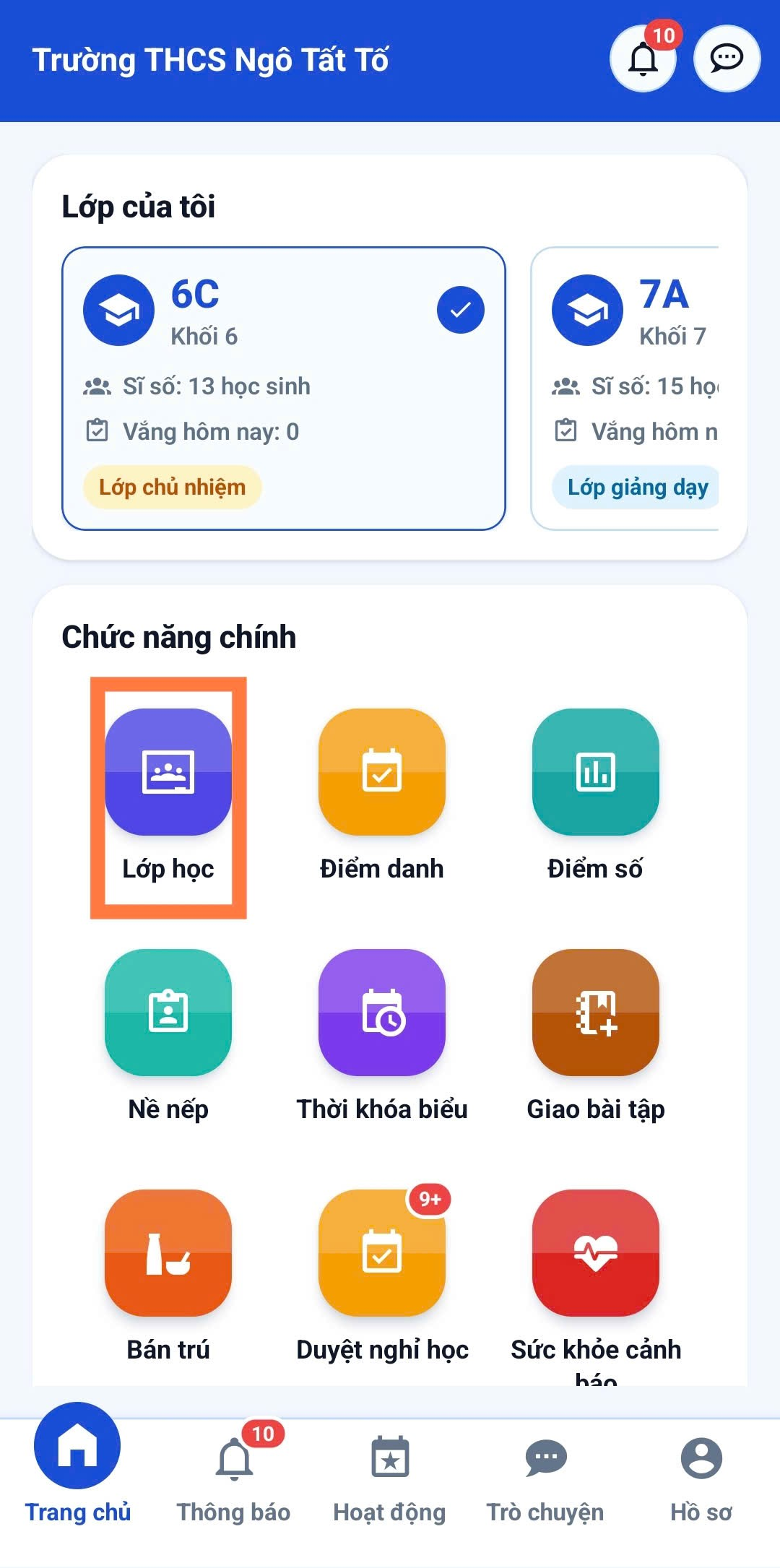
Bước 2: Tại màn hình Danh sách lớp, tìm học sinh cần cập nhật ảnh và chọn nút [Xem].
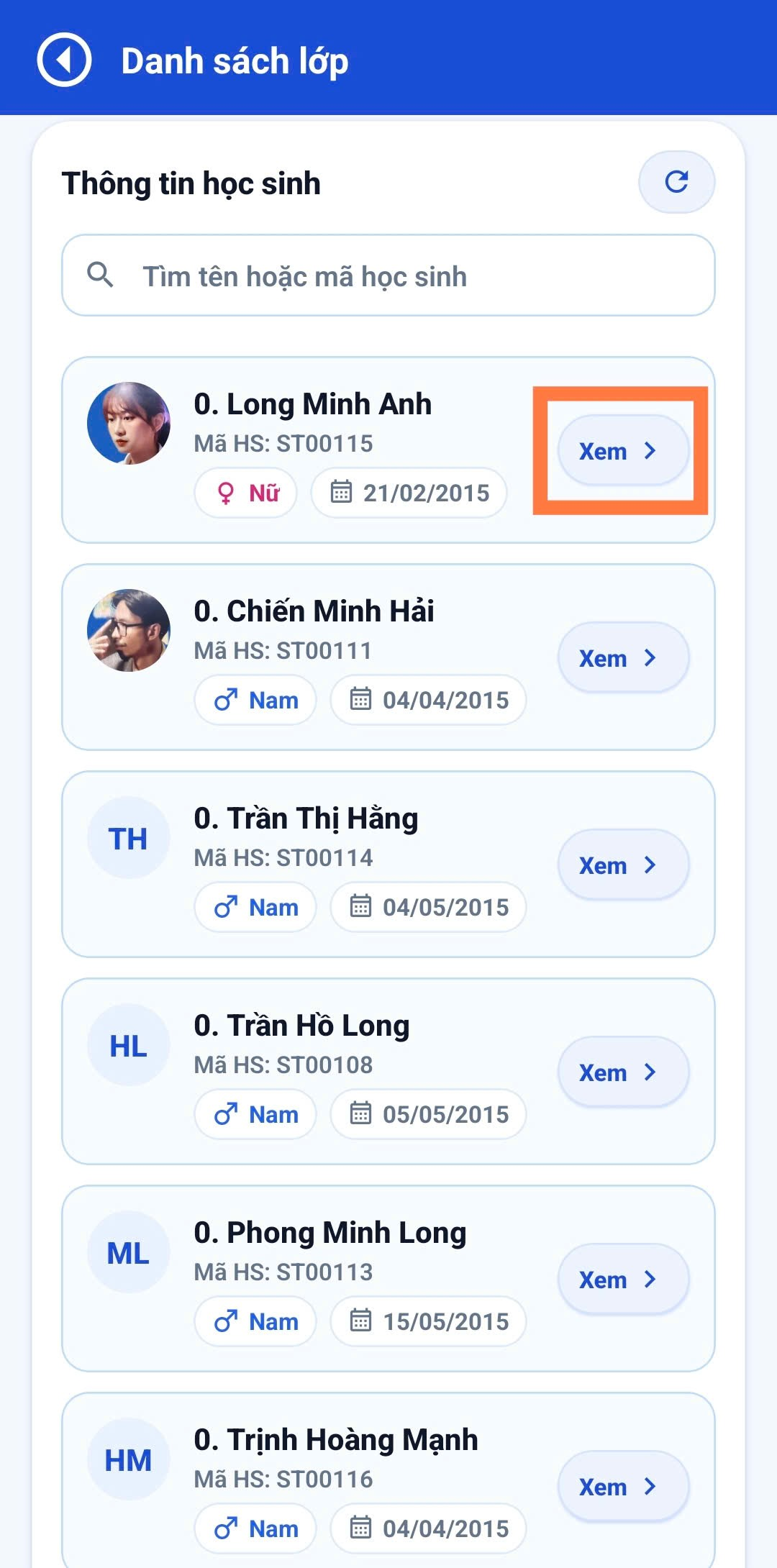
Bước 3: Hệ thống hiển thị màn hình Thông tin học sinh.
Tại mục Ảnh đại diện học sinh, chọn một trong hai hình thức cập nhật ảnh:
- [Chụp hình]: Sử dụng camera của thiết bị để chụp ảnh mới.
- [Thư viện]: Chọn ảnh có sẵn trong thư viện của thiết bị.
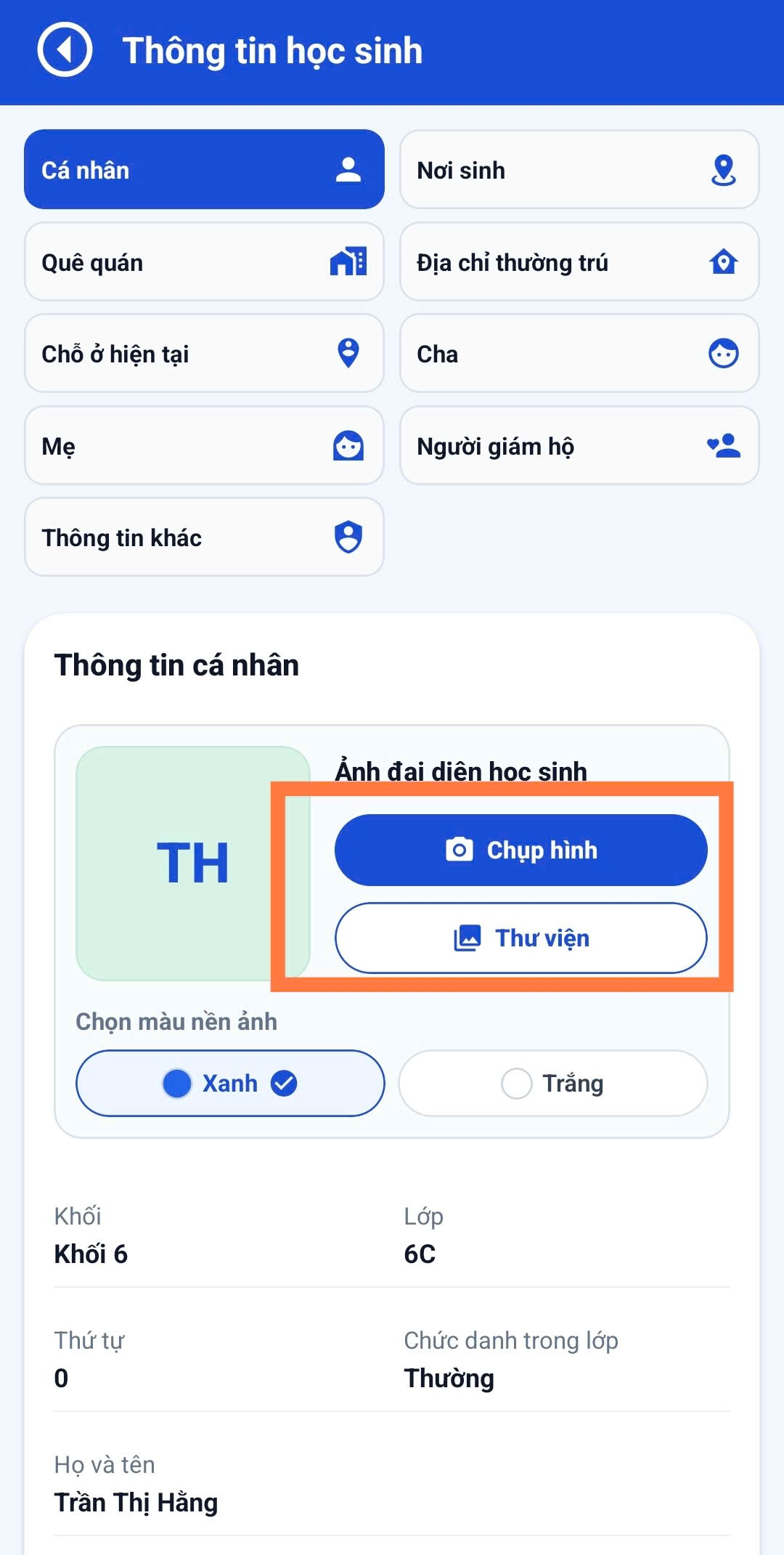
Bước 4: Sau khi chọn hoặc chụp ảnh, kiểm tra lại ảnh hiển thị và chọn màu nền ảnh (nếu cần).
Bước 5: Chọn [Lưu] để hoàn tất việc cập nhật ảnh học sinh.
Hệ thống sẽ lưu và đồng bộ ảnh đại diện của học sinh lên hệ thống.