QUẢN LÝ MỐI NGUY
QUẢN LÝ MỐI NGUY
A. Danh sách các mối nguy
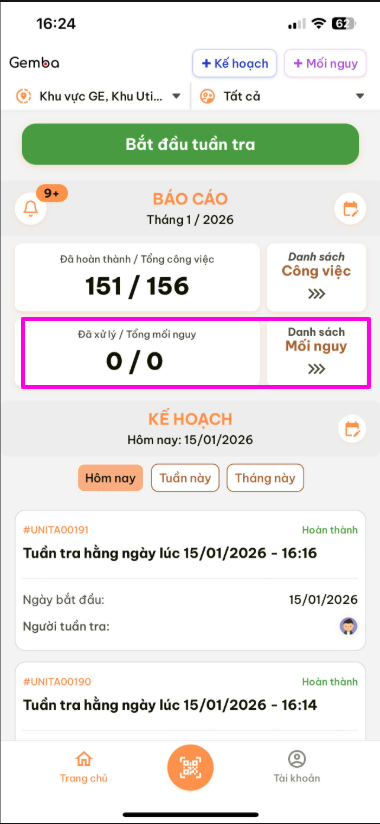
1. Giao diện tổng quát của mối nguy
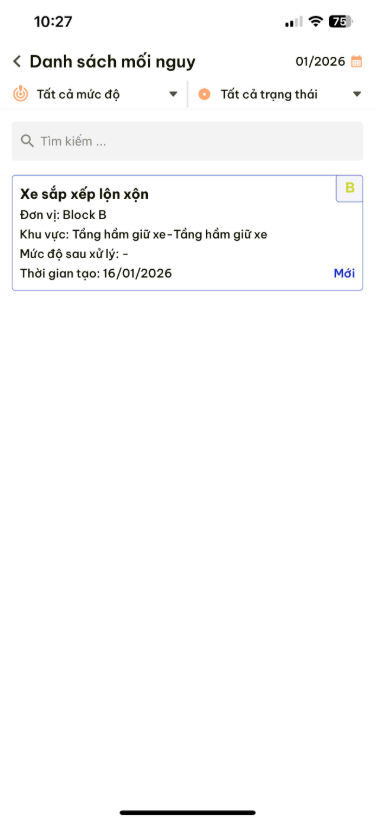
2. Thông tin chi tiết khi bấm vào tổng mối nguy
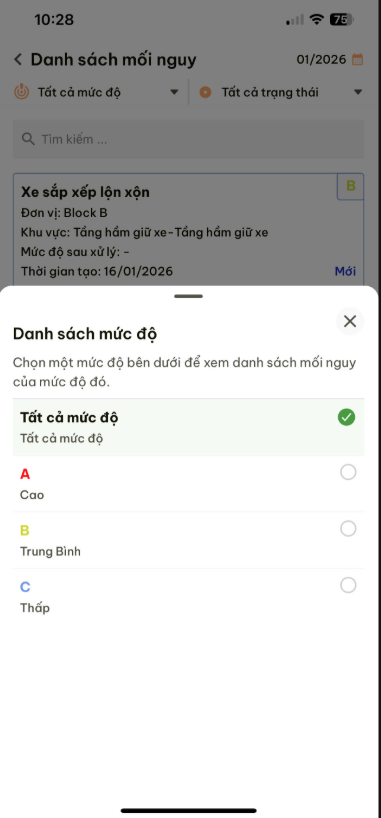
| Màn hình 1 : Thông tin chi tiết khi bấm vào tổng mối nguy | Màn hình 2 : Mục mức độ | Màn hình 3 : Mục trạng thái |
 |
|
|
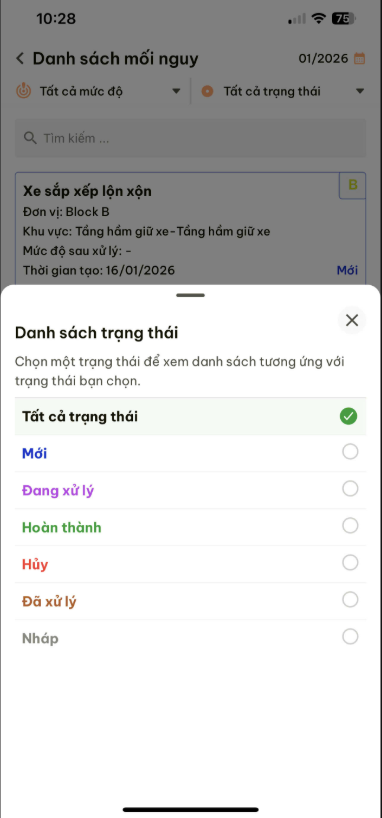
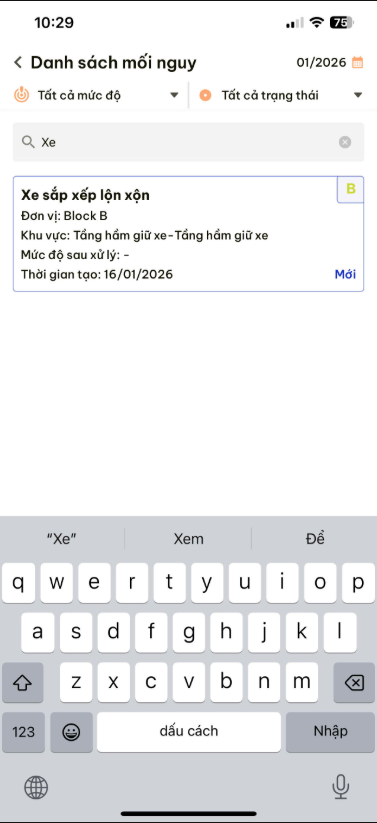
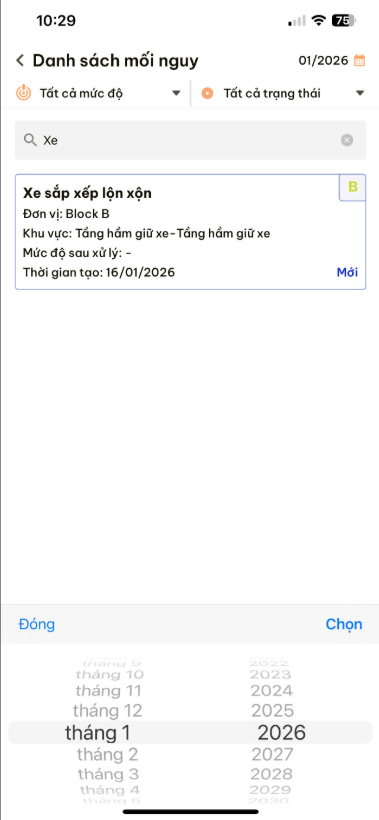
| Màn hình 4 : Mục thanh tìm kiếm nội dung mối nguy muốn tìm | Màn hình 5 : Mục tra nội dung các mục của mối nguy theo từng tháng / năm |
|
|
|
B. Tạo mối nguy mới
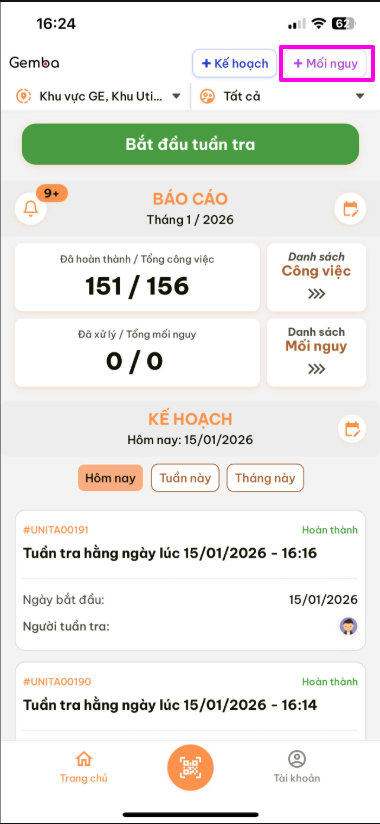
Bước 1 : Sau khi đăng nhập vào app thành công. Tại giao diện màn hình. Chọn dấu cộng " Mối nguy" để tạo mới mối nguy
| Màn hình 1 : Giao diện màn hình | Màn hình 2 : Giao diện tổng quát tạo mối nguy | Màn hình 3 : Giao diện tổng quát tạo mối nguy |
 |
|
|
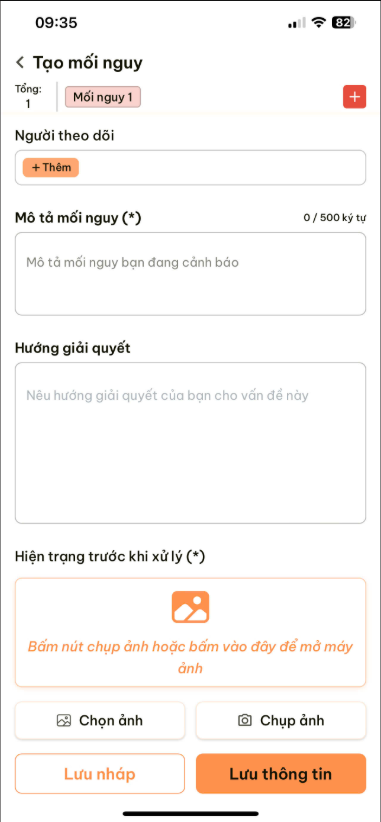
Bước 2 : Chọn và điền nội dung lần lượt bên trong :
|
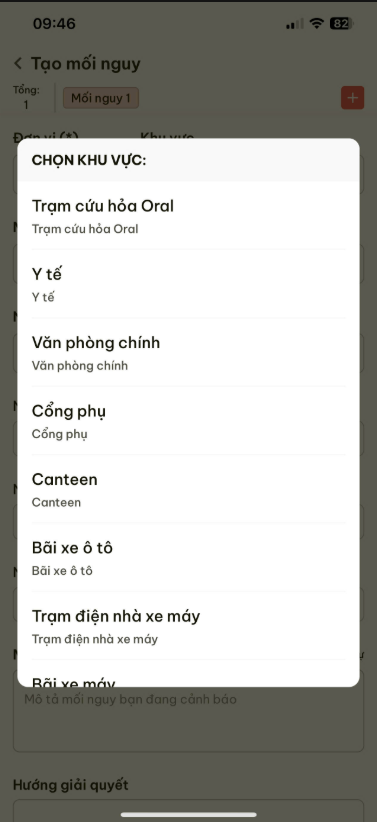
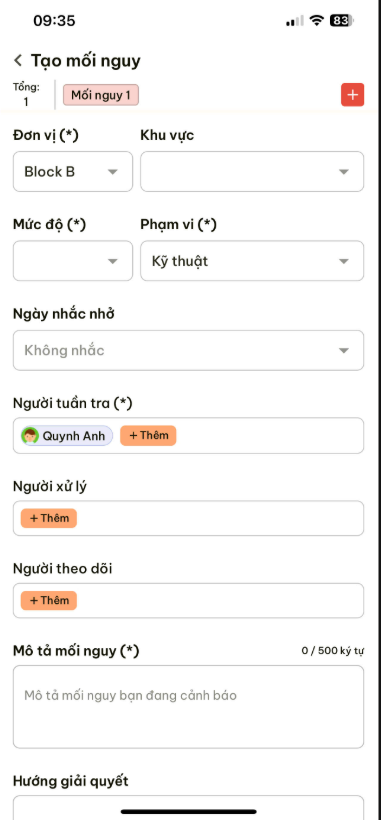
Đơn vị (*): Chọn khu vực xảy ra sự cố (Ví dụ: Block B, Xưởng Foods...). Đây là thông tin bắt buộc để biết sự cố nằm ở đâu. |
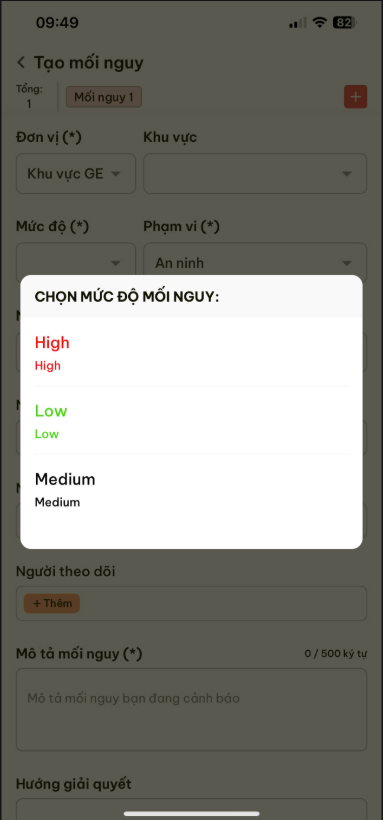
Mức độ (*): Đánh giá mức độ nghiêm trọng của sự việc để quản lý biết mức độ ưu tiên:
|
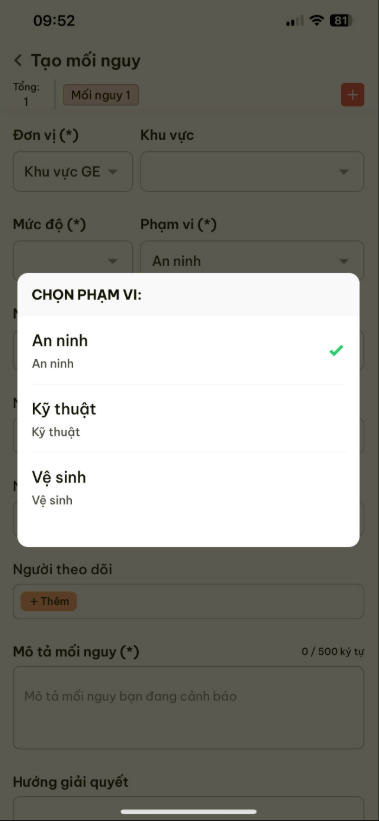
Phạm vi: Chọn lĩnh vực liên quan (Ví dụ: Kỹ thuật, An ninh, Vệ sinh...). |
Người tuần tra:
|
|
|
|
|
|
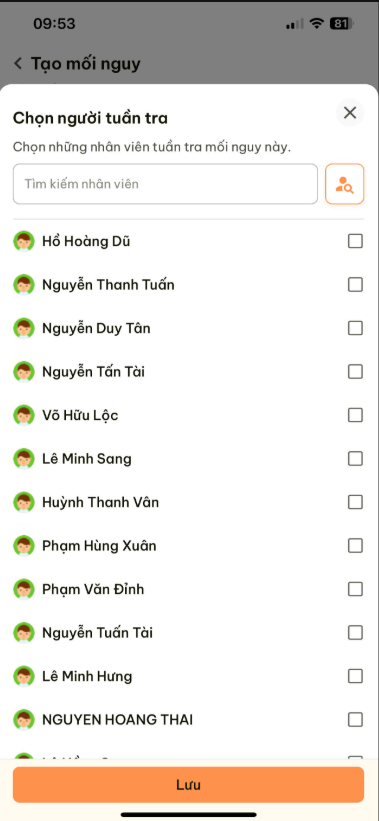
|
Người xử lý:
|
Mô tả (*): Nhập nội dung chi tiết về sự cố. Ví dụ: "Máy lạnh tại phòng Server kêu to và rò rỉ nước xuống sàn." |
Hướng giải quyết: (Không bắt buộc) Bạn có thể đề xuất cách xử lý sơ bộ nếu có kinh nghiệm. Ví dụ: "Cần tắt máy và gọi bảo trì thay ống dẫn." |
Hiện trạng trước khi xử lý (*): Đây là phần quan trọng nhất.
Lưu ý: Nên chụp rõ điểm bị lỗi để người xử lý dễ hình dung. |
|
|
|
|
|
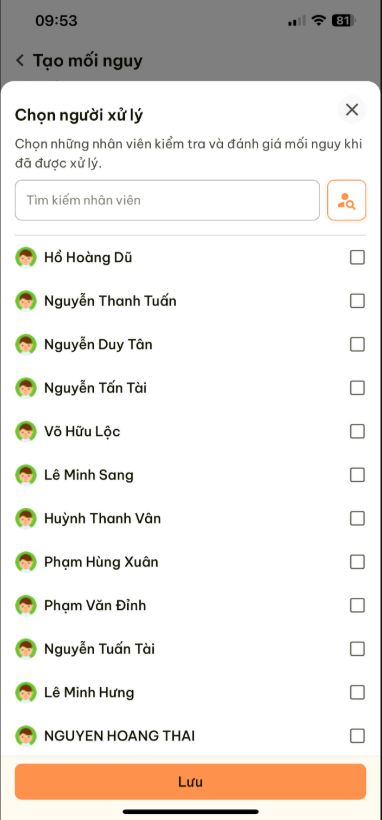
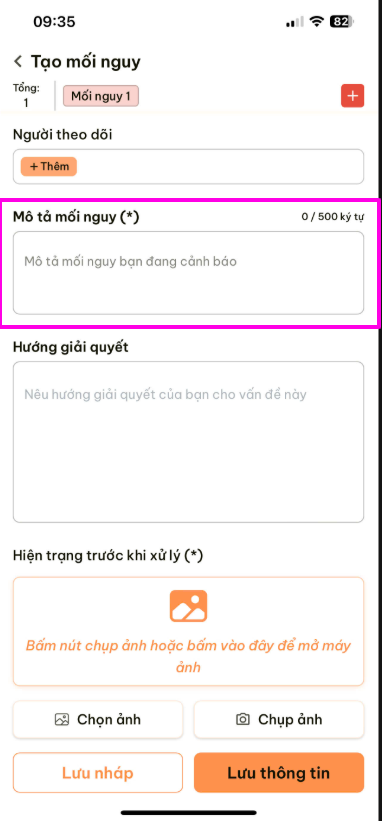
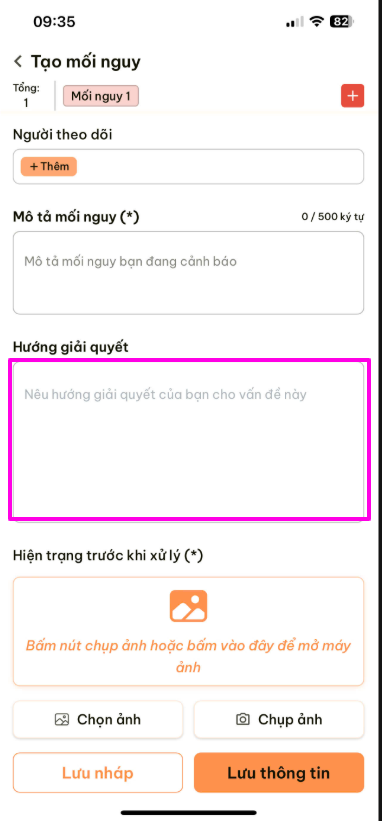
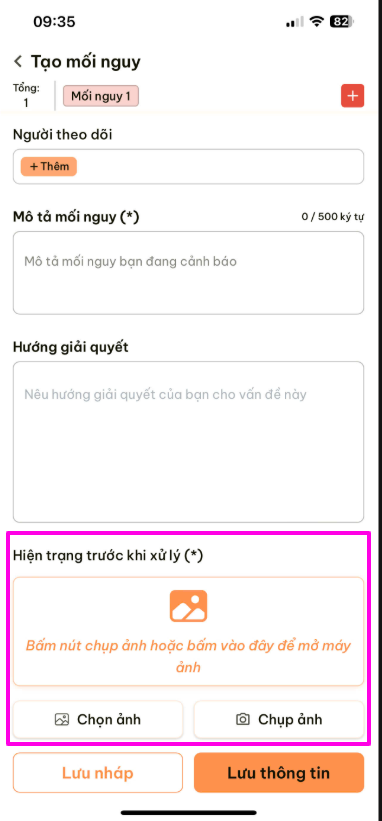
Bước 3 : Kiểm tra lại toàn bộ thông tin.Nhấn nút "Lưu thông tin" ở cuối màn hình. Hệ thống báo "Thành công" nghĩa là báo cáo đã được gửi đi. Quản lý sẽ nhận được thông báo ngay lập tức.
C. Thực hiện việc xử lý mối nguy
Mối nguy do bản thân tạo hoặc role khác gán tên người vô thực hiện
Bước thực hiện:
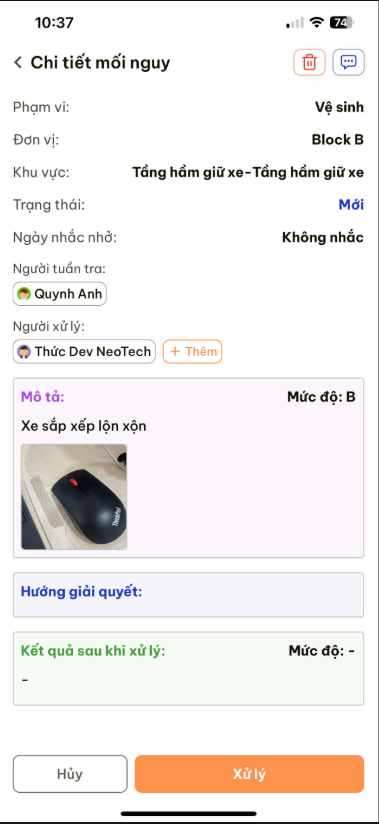
+ Vô app > Chọn vào mục mối nguy > sau đó chọn mục mối nguy muốn giải quyết thì chọn vào > Click chọn nút Xử lý trước hoặc chọn Xác nhận đã nhận tin ( mối nguy đó )
| Màn hình 1 : Danh sách mối nguy | Màn hình 2 : Chi tiết mối nguy |
|
|
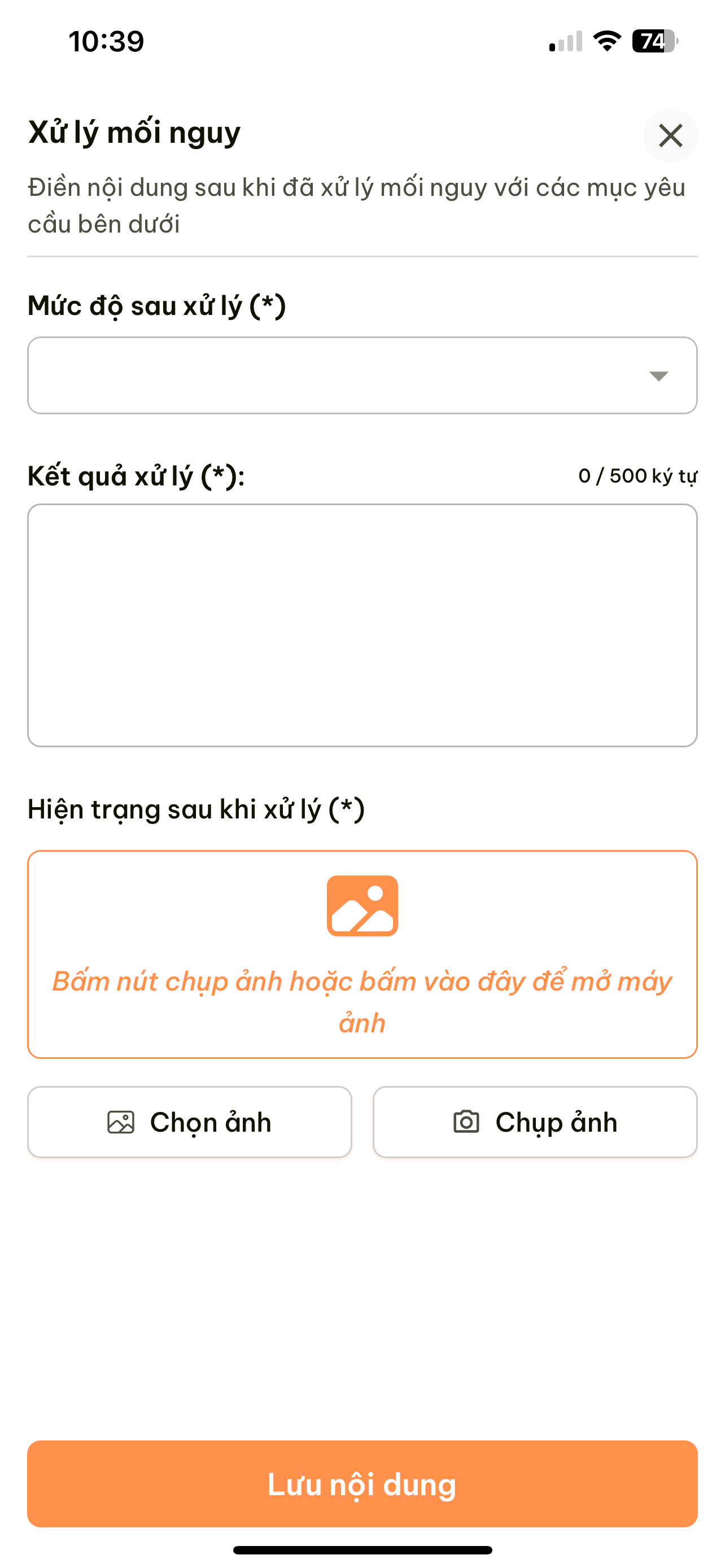
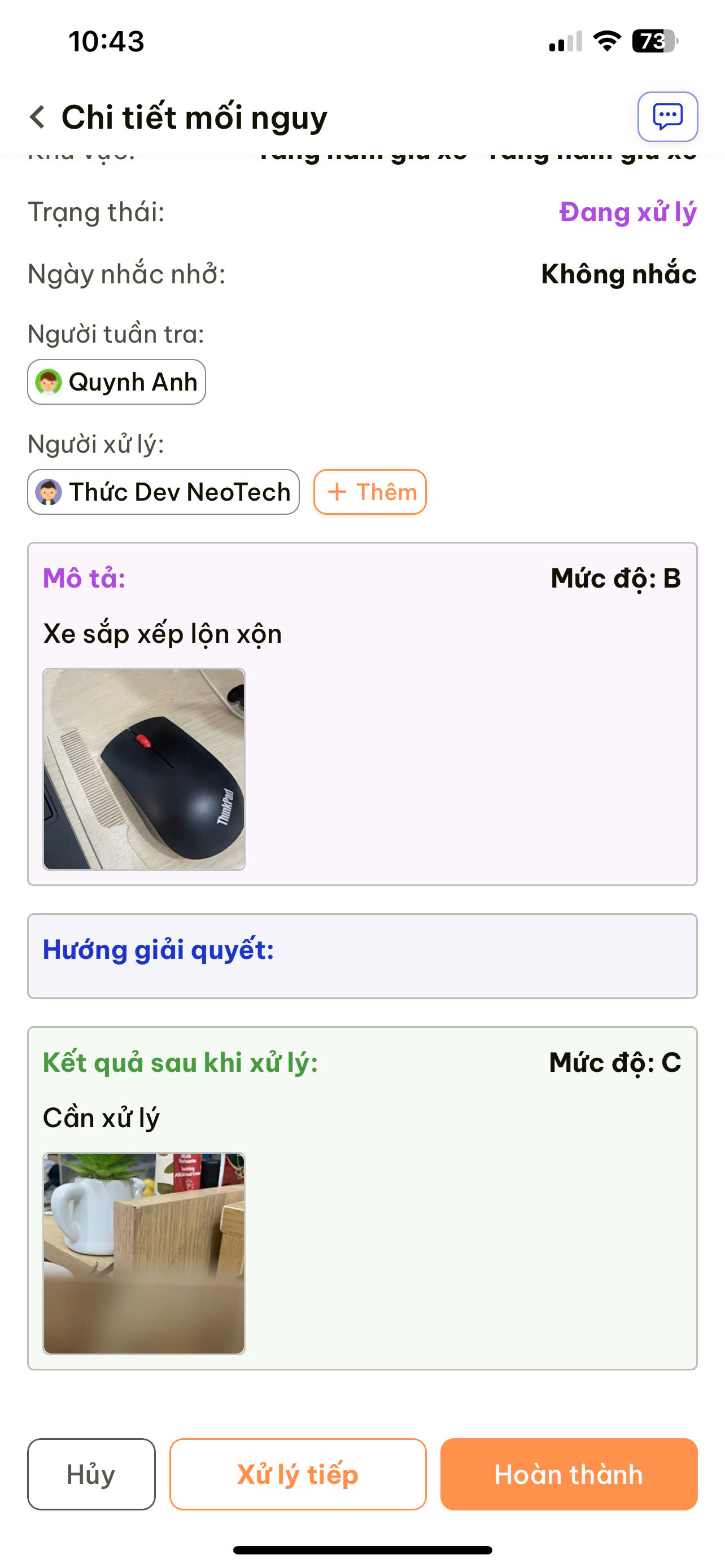
Điền nội dung vào các mục trong xử lý mối nguy bao gồm : Xử lý mối nguy, Mức độ sau xử lý, Kết quả xử lý và chụp hình ảnh sau khi xử lý.
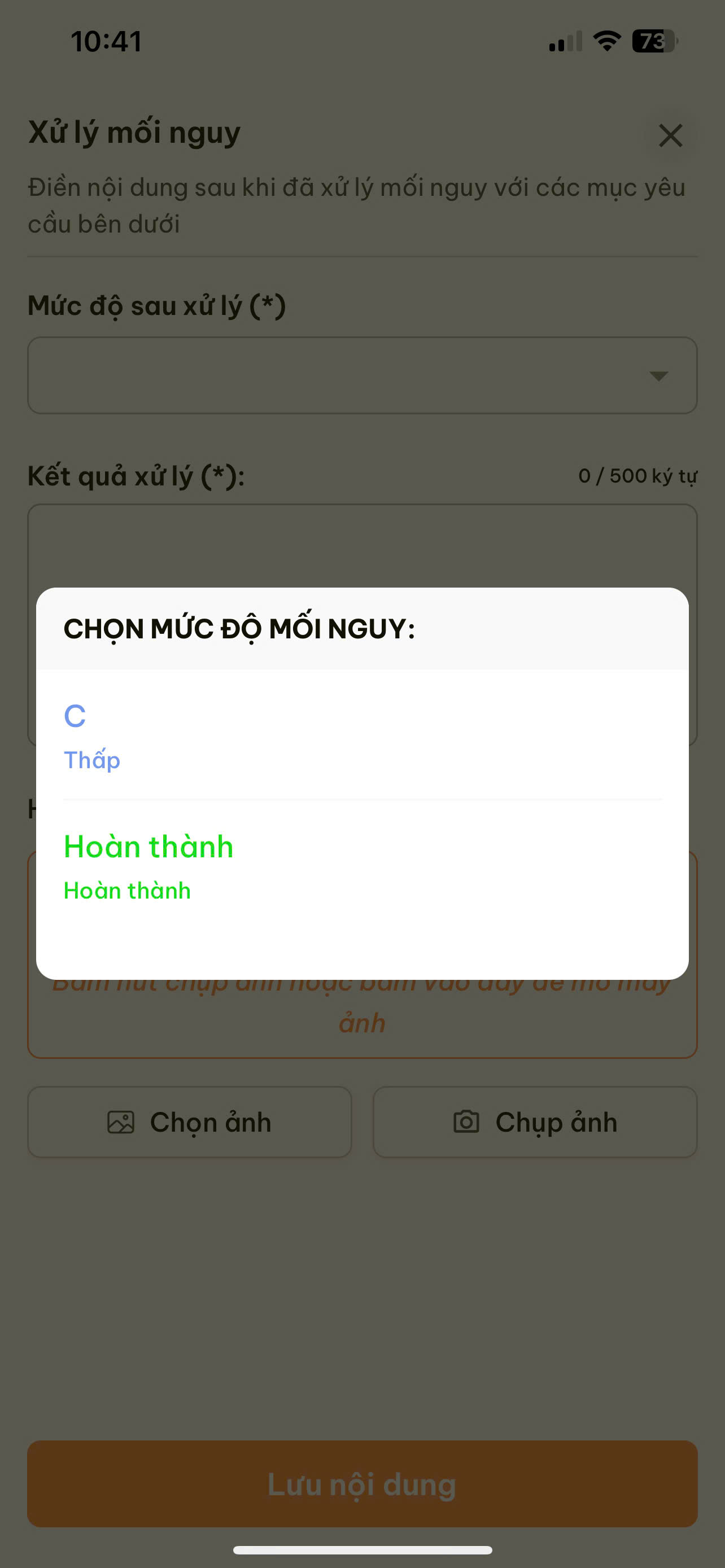
Mục mức độ sau khi xử lý sẽ giảm dần : Như mối nguy trên lúc mới tạo mối nguy là mức B thì sau bấm mục mức độ sẽ là C , Hoàn thành.
Tiếp theo, điền nội dung kết quả đã xử lý như thế nào và chọn ảnh hoặc chụp ảnh sau khi xử lý > Sau đó, nhấn bấm Lưu nội dung.
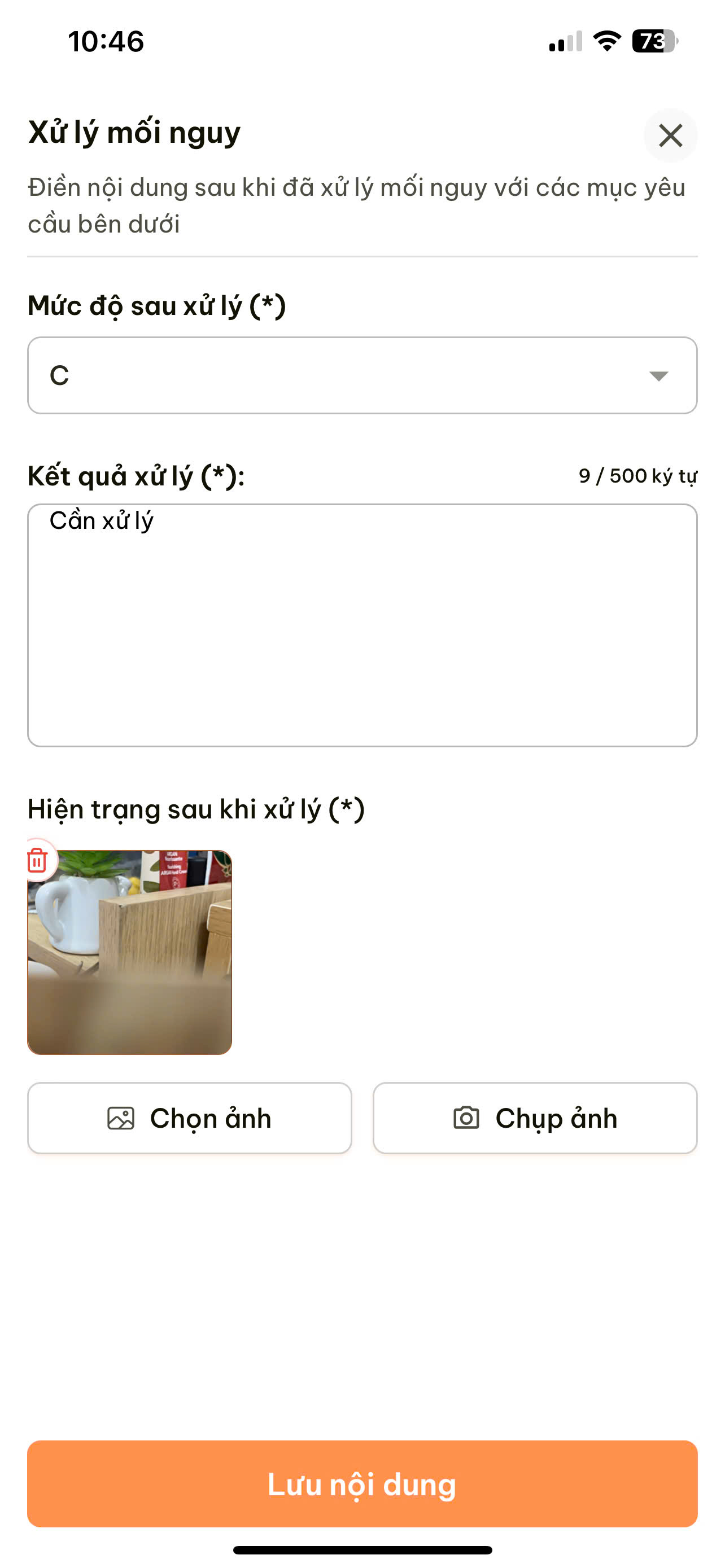
+ Sau khi Lưu, thì mối nguy sẽ tự động sang trạng thái đang xử lý và có 2 nút : Xử lý tiếp và Hoàn thành
| TH1: Nếu chọn xử lý tiếp thì màn hình sẽ quay về màn hình điền kết quả xử lý | TH2: Chọn Hoàn thành thì mục mối nguy từ đang xử lý sẽ chuyển đổi sang trạng thái đã xử lý, sau đó người tạo mối nguy đó sẽ vào nhấn xác nhận kết quả xử lý thì hệ thống chuyển đổi sang trạng thái Hoàn thành. | TH3: 1 mối nguy đang ở trạng thái Hoàn thành nếu mối nguy đó có vấn đề gì xảy ra thì hệ thống vẫn cho phép chuyển đổi lại trạng thái là Đang xử lý để tiếp tục thực hiện việc xử lý mối nguy. ( ở các Role Manager ( thuộc đơn vị đó ) và được gán vào mối nguy thì mới có thể mở lại mối nguy riêng Admin thì full các đơn vị nhưng cũng phải được gán vào mối nguy như Manager thì cũng mới mở lại mối nguy. |
|
|
|
|
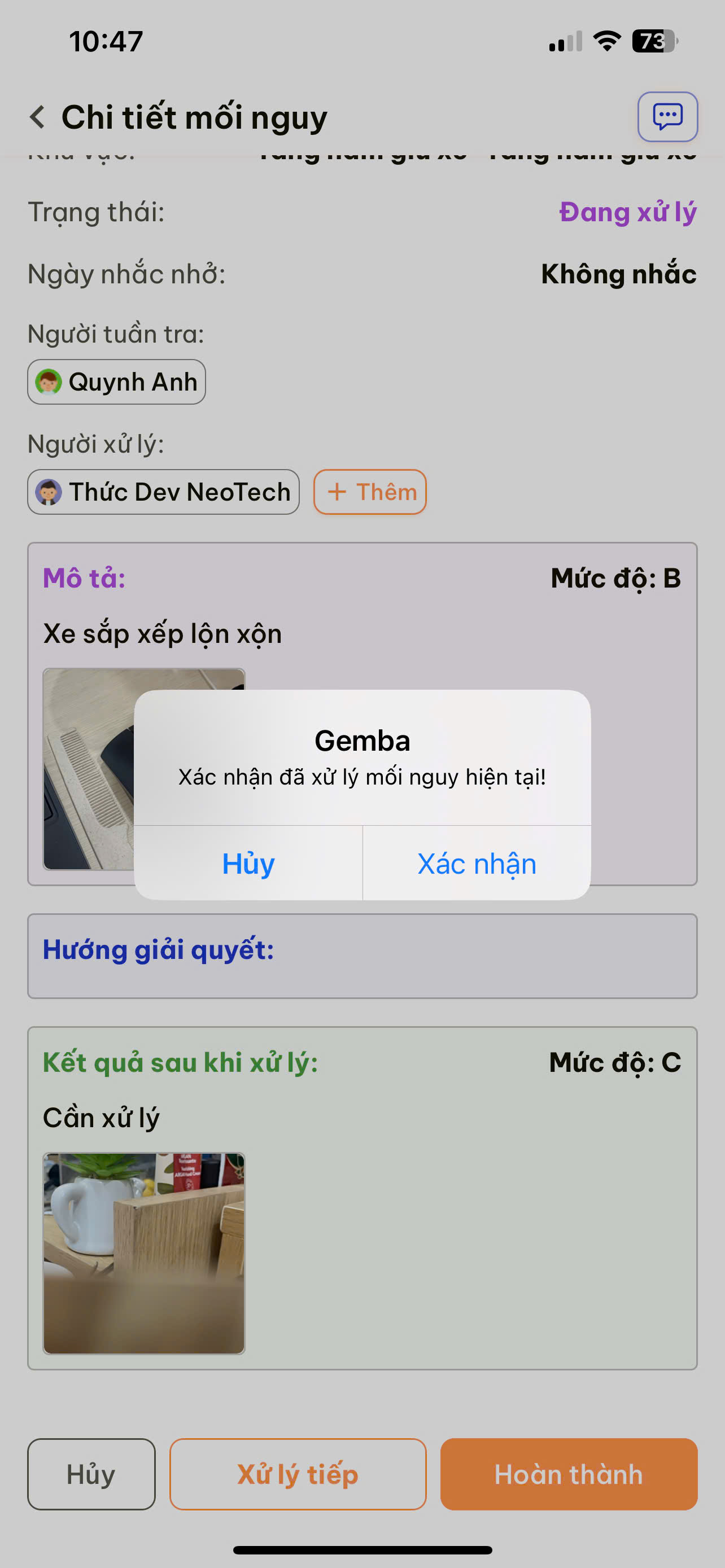
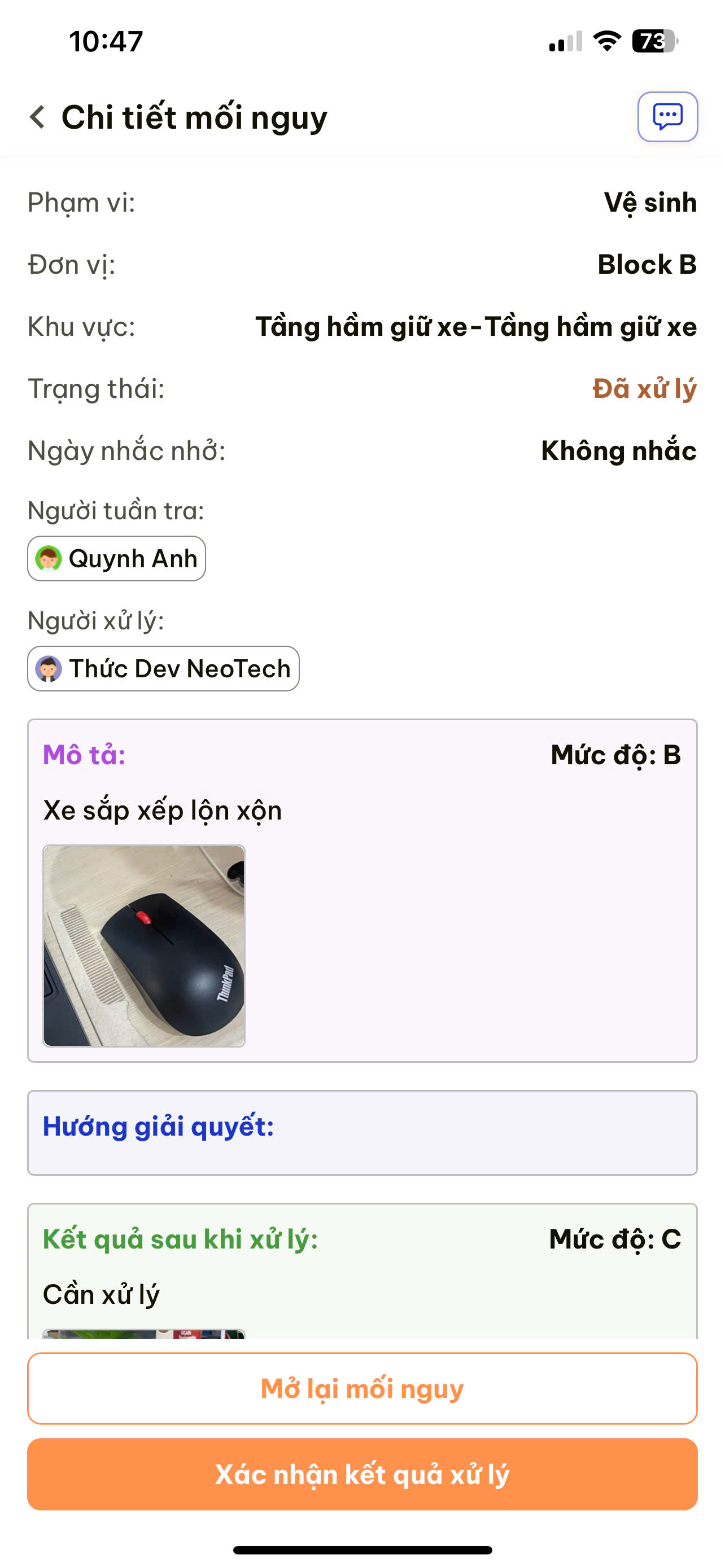
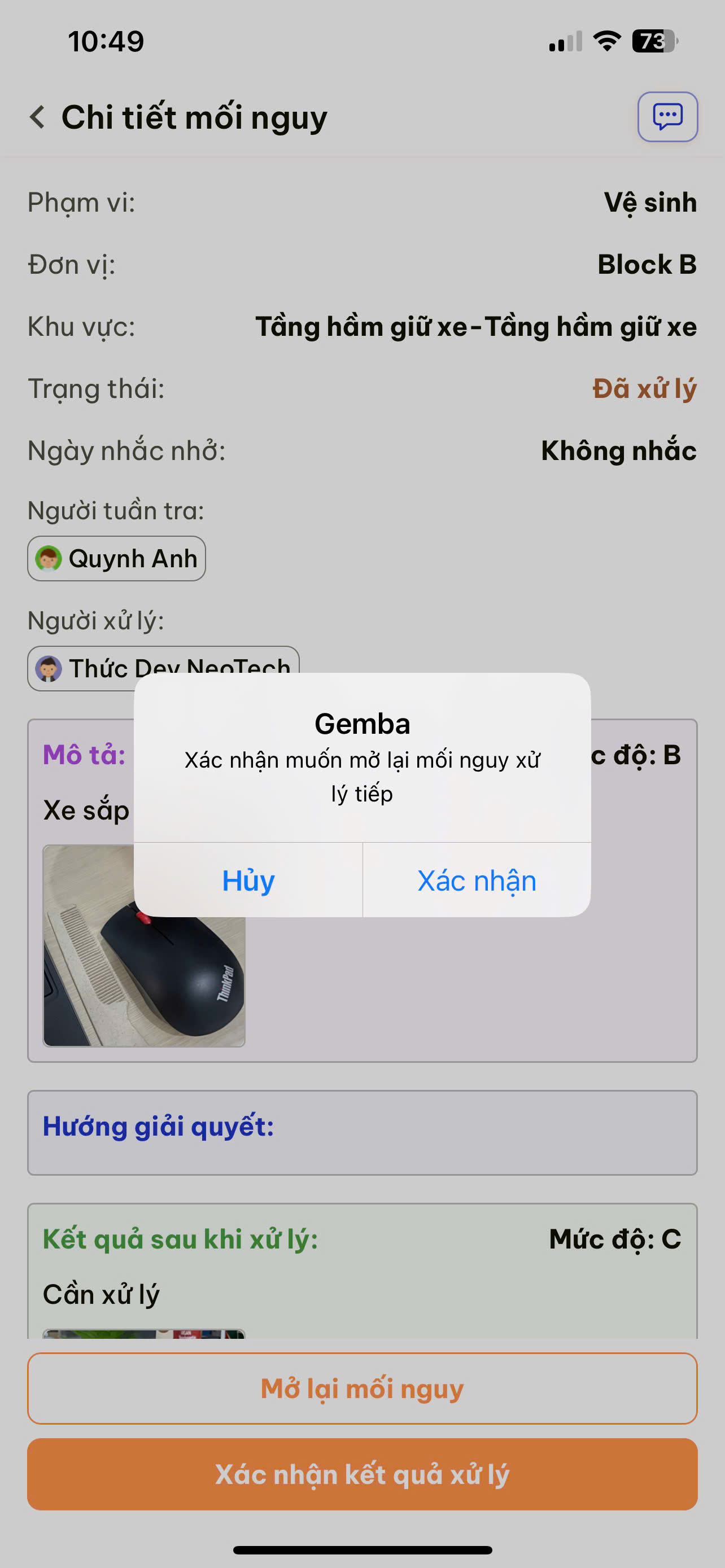
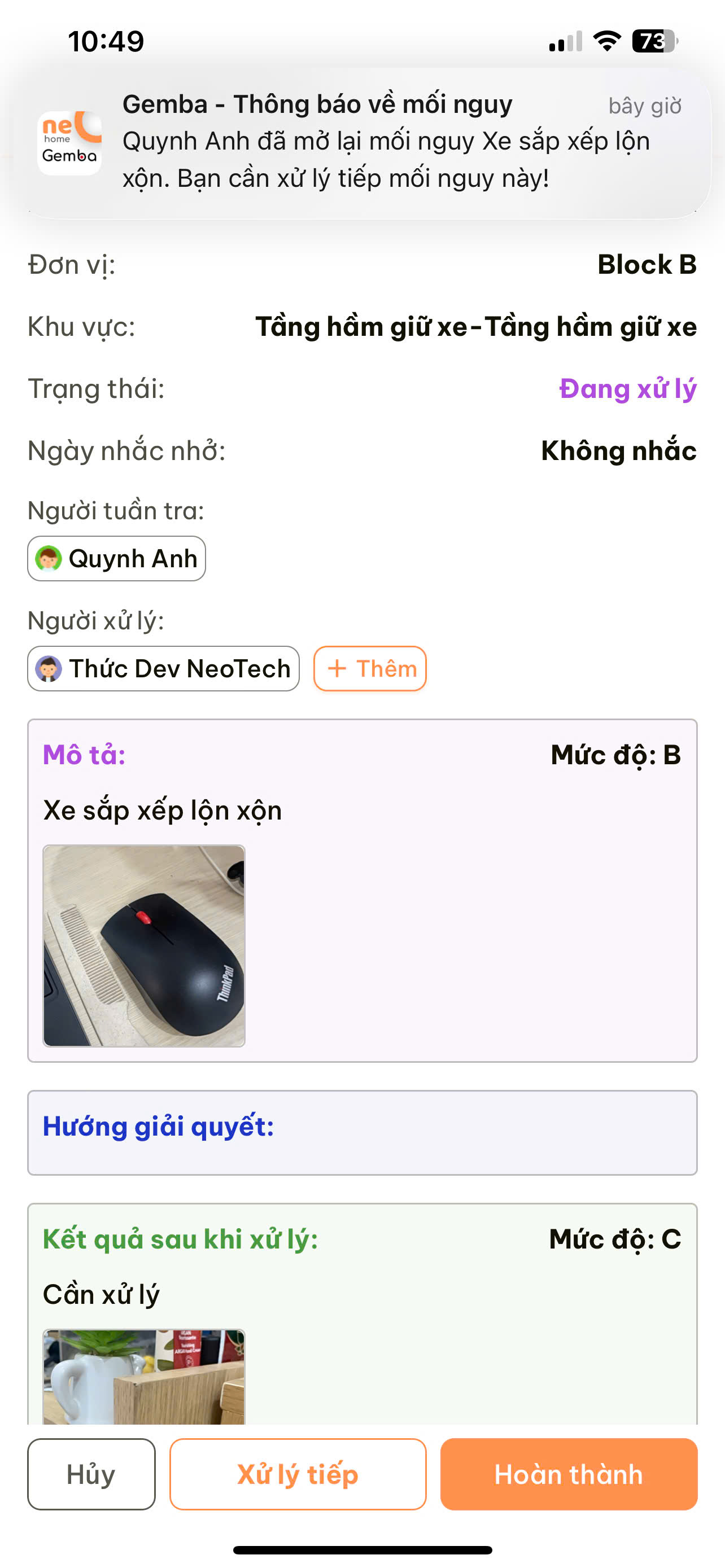
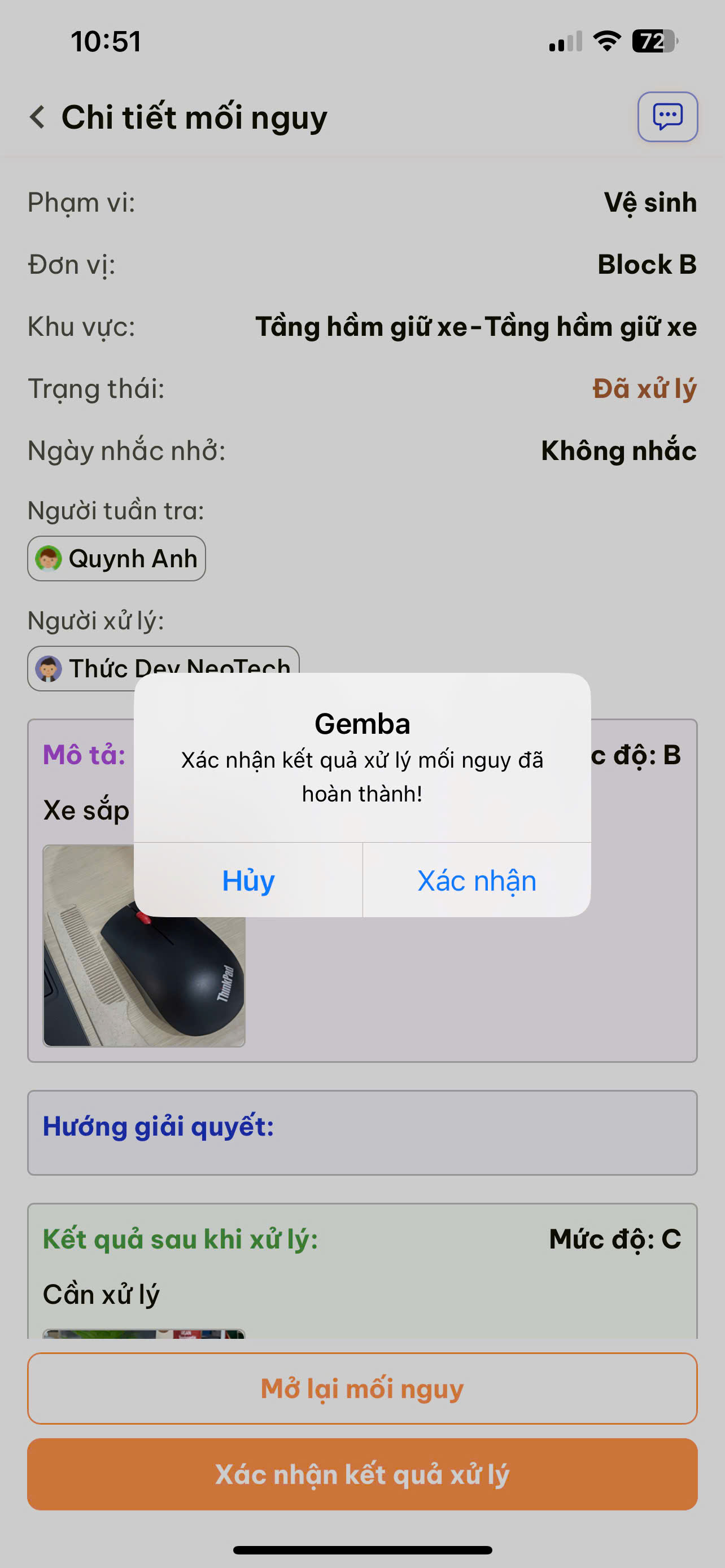
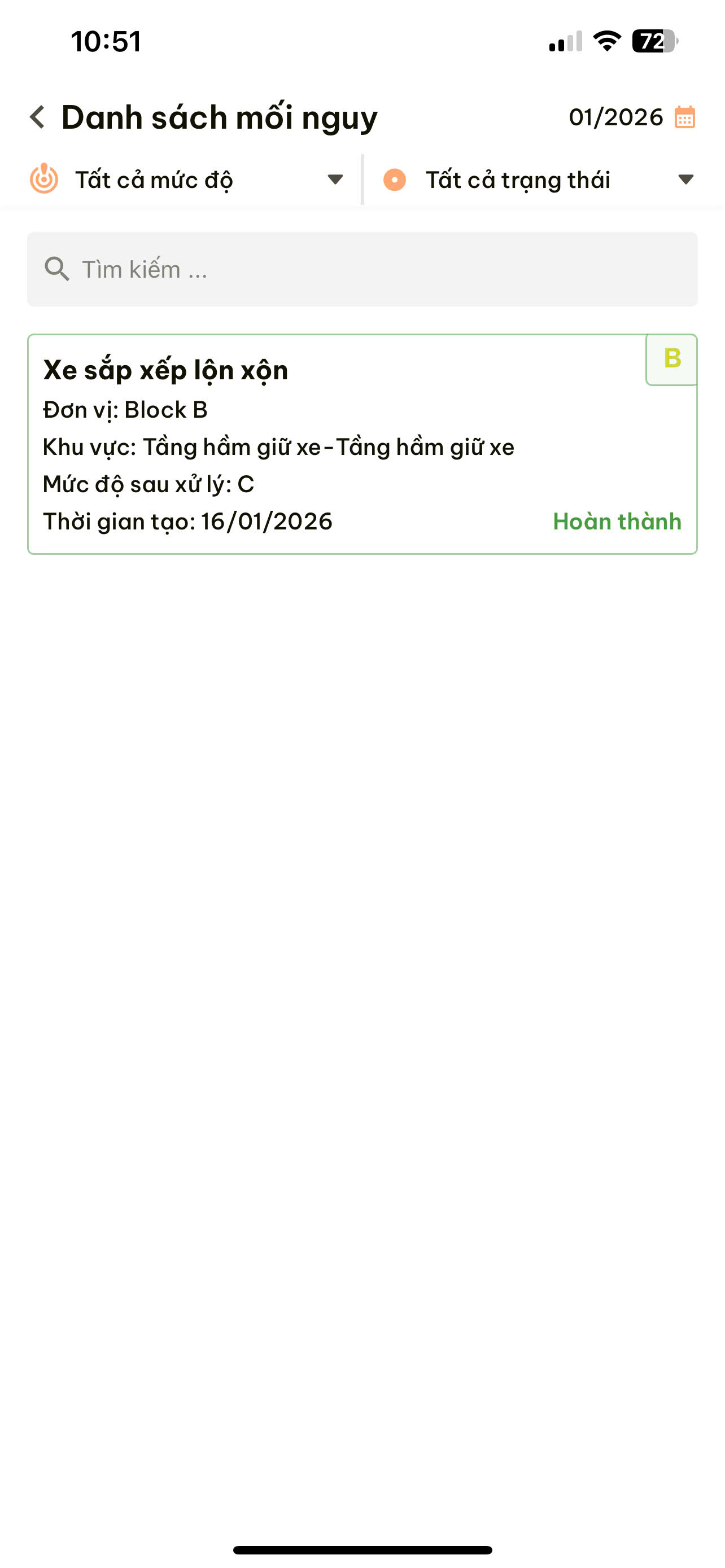
Sau khi nhấn Mở lại mối nguy thì hệ thống sẽ thông báo hỏi xác nhận nếu đồng ý thì nhấn vào và hệ thống sẽ chuyển đổi lại trạng thái Đang xử lý > Tiếp tục nhấn Xử lý tiếp để tiếp tục thao tác như bình thường > Xong thì nhấn lại nút Xác nhận kết quả xử lý để chuyển sang trạng thái " Hoàn thành"
|
Màn hình 1 : Mở lại mối nguy |
Màn hình 2 : Xác nhận xử lý tiếp mối nguy | Màn hình 3 : Xác nhận kết quả xử lý | Màn hình 4 : Mối nguy sau khi xác nhận ở trạng thái " Hoàn thành " |
|
|
|
|
|
D. Thực hiện việc tạo mối nguy ngay phần trong phần của kế hoạch
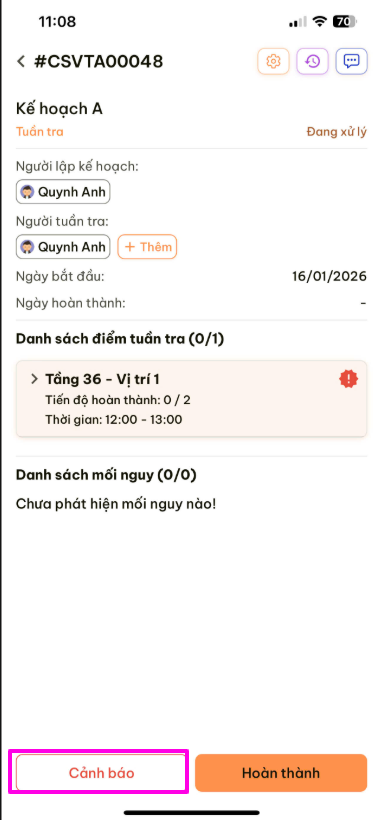
Vào một mục kế hoạch bất kỳ vào chọn phần Cảnh báo để tạo mối nguy :
Và giao diện : nội dung tạo mối nguy đều như giống mục tạo mối nguy ở ngoài.
|
|
 |
E. Tạo nhiều mối nguy liên tiếp
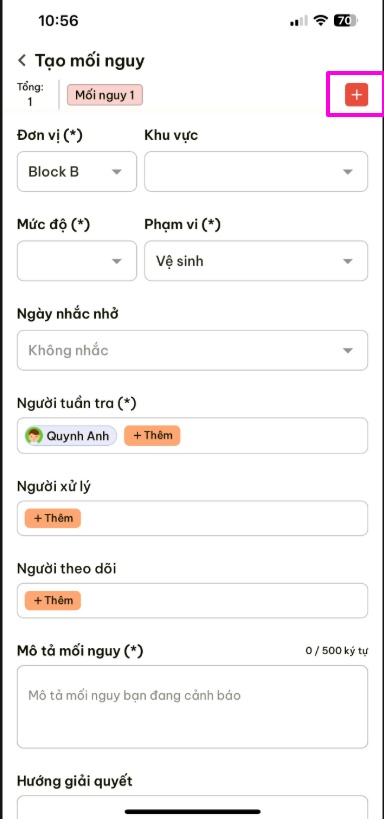
Nhấn vào dấu cộng trong trang "Tạo mối nguy" để tạo nhanh nhiều mối nguy liên tiếp