
QUẢN LÝ KẾ HOẠCH
A. DANH SÁCH KẾ HOẠCH
Lưu ý: Chỉ những người được phân vào đơn vị mới thấy KẾ HOẠCH thuộc đơn vị đó.
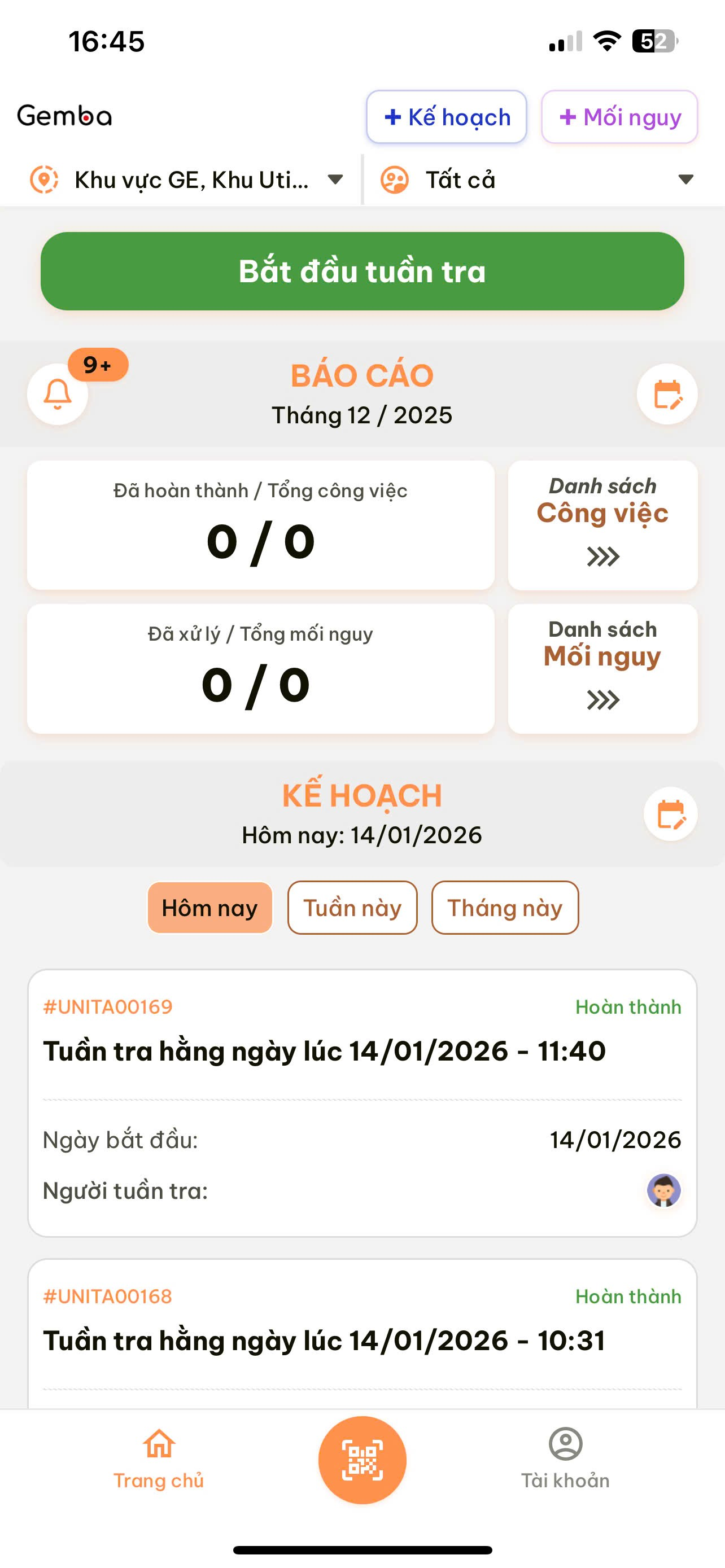
Cách 1 : Đăng nhập vô app : Hiện thị ở trang chủ
Giao diện hiện thị
Hiện thị kế hoạch theo : Hôm nay | Tuần này | Tháng này.
Thông tin hiện thị bao gồm: Mã | Tên kế hoạch | Ngày bắt đầu | Người tuần tra | Trạng thái.
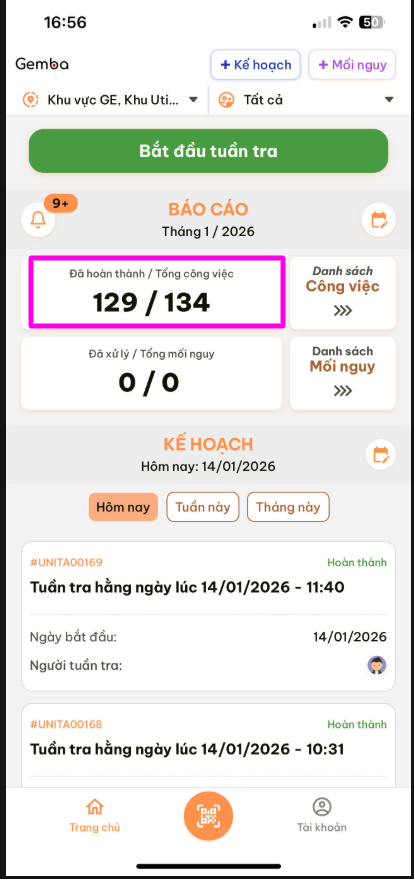
Cách 2: Vô app > Bấm " Tổng công việc"
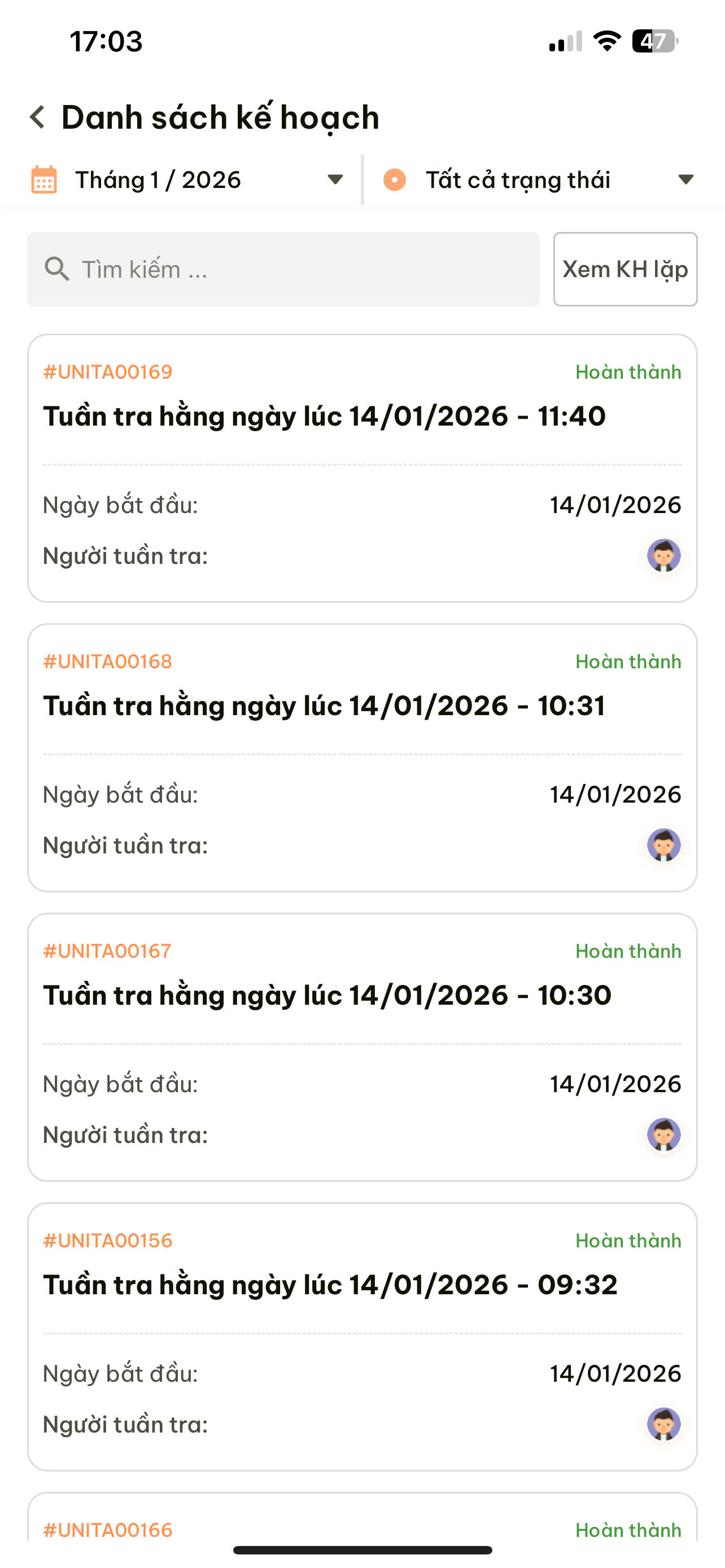
Sau đó giao diện hiển thị
Hiển thị kế hoạch theo : Tháng năm | Trạng thái |Theo tìm kiếm.
Thông tin hiển thị bao gồm: Mã | Tên kế hoạch | Ngày bắt đầu | Người tuần tra | Trạng thái.
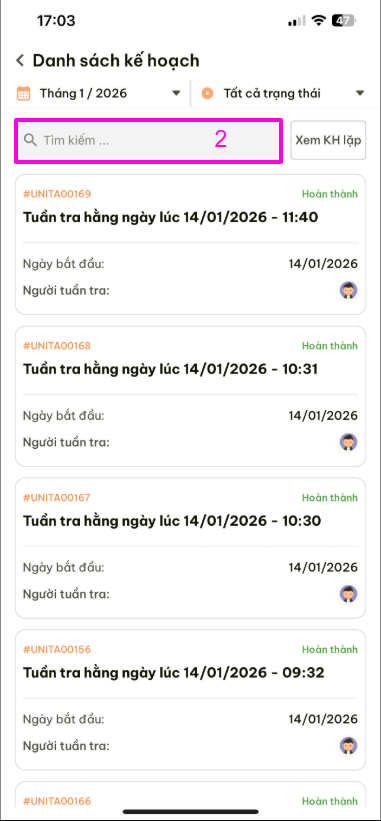
Tìm kiếm kế hoạch
Bước thực hiện: Vô app > Bấm" Tổng công việc " hoặc "Danh sách công việc" > Search từ khóa
| Màn hình 1 | Màn hình 2 |
|
|
|
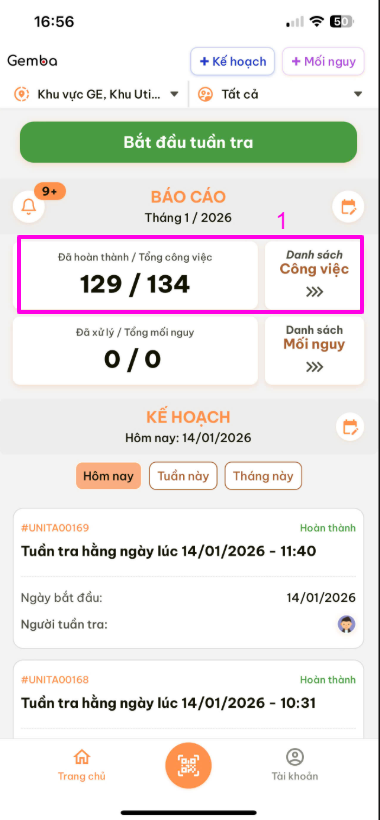
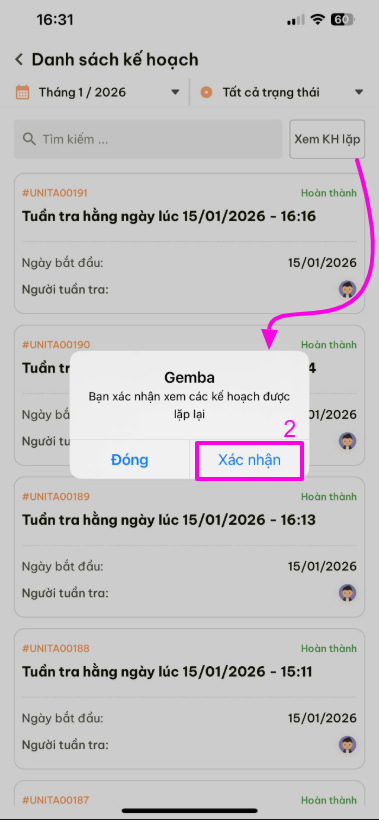
Xem kế hoạch lặp :
Thao tác: Vào "Tổng công việc" hoặc "Danh sách công việc" > Bấm " Xem KH lặp" > Chọn "Xác nhận"
| Màn hình 1 | Màn hình 2 |
 |
|
B. THÊM KẾ HOẠCH
Lưu ý: Chỉ những người được phân vào đơn vị mới thấy điểm tuần tra thuộc đơn vị đó.
Cách bước thực hiện
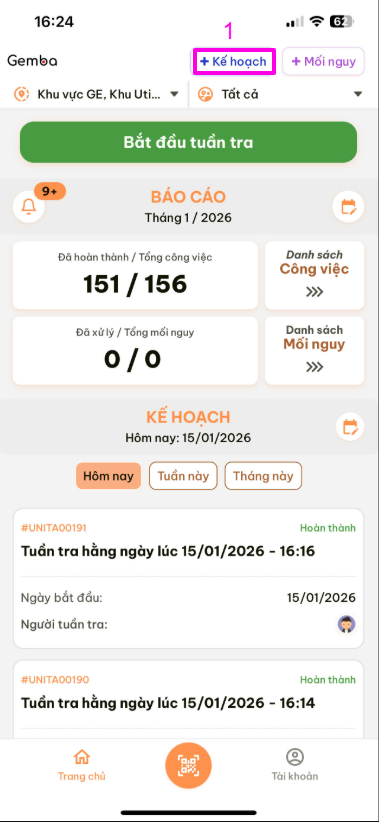
Vào app > Chọn nút " Kế hoạch" > Điền thông tin > Bấm "Lưu thông tin"
| Màn hình 1 | Màn hình 2 |
|
|
|
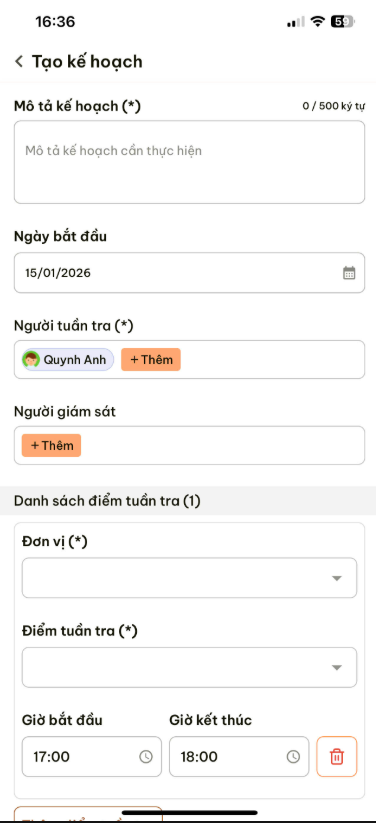
Giao diện hiện thị trang tạo kế hoạch gồm:
Mô tả kế hoạch: Mô tả đầy đủ kế hoạch. Giới hạn 500 ký tự.
Ngày bắt đầu: Ngày bắt đầu kế hoạch. Mặc định ban đầu ngày bắt đầu sẽ là ngày hiện tại đang tạo kế hoạch mới.
Người tuần tra: Người tuần tra cho kế hoạch. Mặc định ban đầu sẽ có người tạo kế hoạch là người tuần tra .
Người giám sát: Người giám sát cho kế hoạch
Nút thêm điểm tuần tra: Khi bấm vô sẽ hiện thị (Có thể thêm nhiều điểm tuần tra khác nhau )
+ Đơn vị: Đơn vị của điểm tuần tra. Chỉ hiện thị các đơn vị mà người tạo trực thuộc.
+ Điểm tuần tra: Hiện thị cách điểm tuần tra thuộc đơn vị vừa chọn ở trên.
+ Giờ bắt đầu - giờ kế thúc: Thời gian bắt đầu và kế thúc của điểm tuần tra.
Kết quả sau khi bấm lưu thông tin
Sau khi điền thông tin > bấm lưu> Kế hoạch sẽ ở trạng thái "Chờ duyệt".Và 1 thông báo được gửi tới người giám sát
TH1: Sau khi role có quyền duyệt vô duyệt kế hoạch > Kế hoạch sẽ chuyển sang trạng thái" Đang xử lý" .Đồng thời 1 thông báo được gửi tới người tạo và người tuần tra
TH2: role có quyền duyệt KHÔNG duyệt kế hoạch > Kế hoạch sẽ chuyển sang trạng thái "Hủy". Đồng thời 1 thông báo được gửi tới người tạo.
C. SỬA KẾ HOẠCH
Sau khi kế hoạch bị Từ chối bởi role có quyền duyệt > Người tạo có thể vô chỉnh sửa kế hoạch
Các bước thực hiện : Vô App > trang Danh sách kế hoạch > Chọn kế hoạch vừa bị Từ chối ( Có thể bấm trực tiếp qua thông báo kế hoạch bị từ chối sẽ hiện thị chi tiết kế hoạch đó) > Bấm nút "Điều chỉnh"
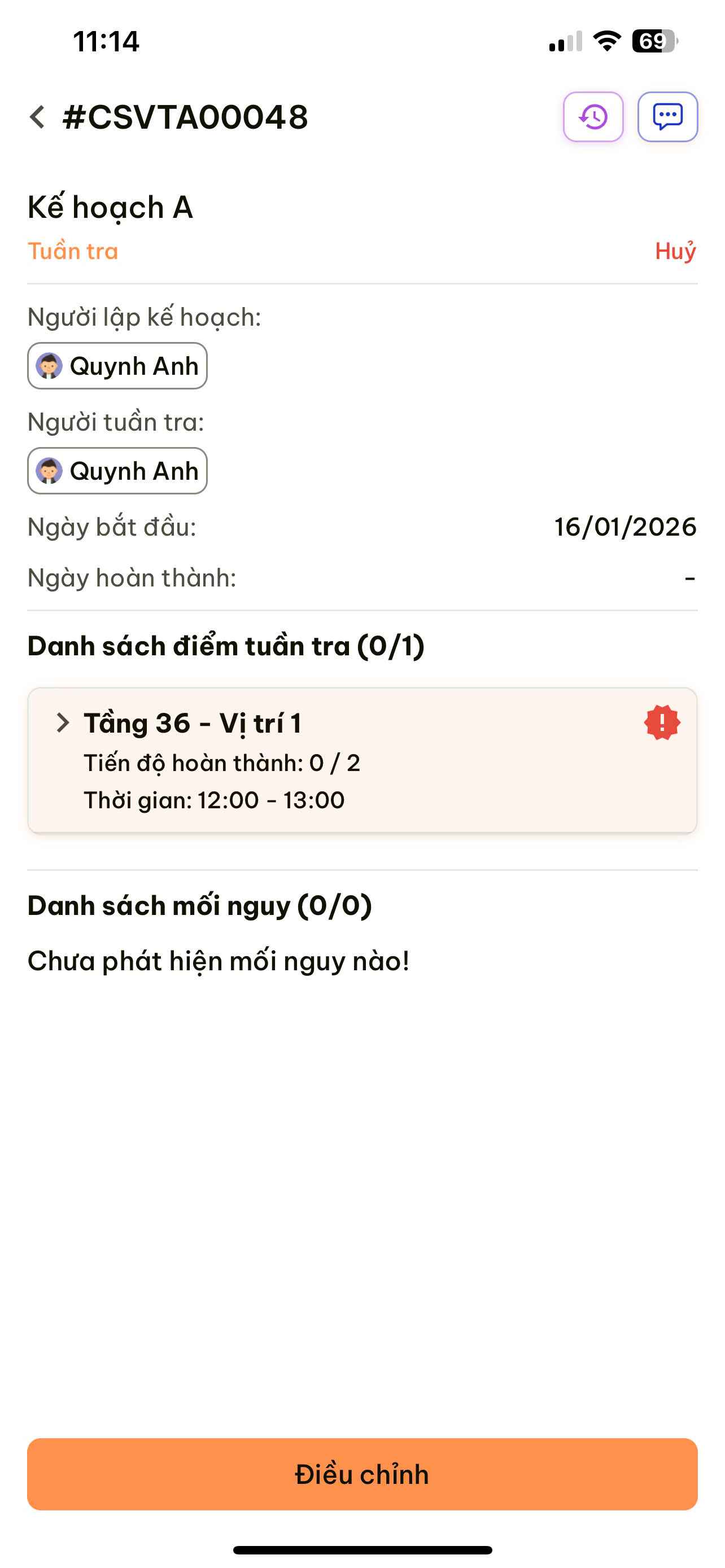
Giao diện hiện thị trang điều chỉnh kế hoạch > Điều chỉnh thông tin > Bấm "Lưu thông tin"
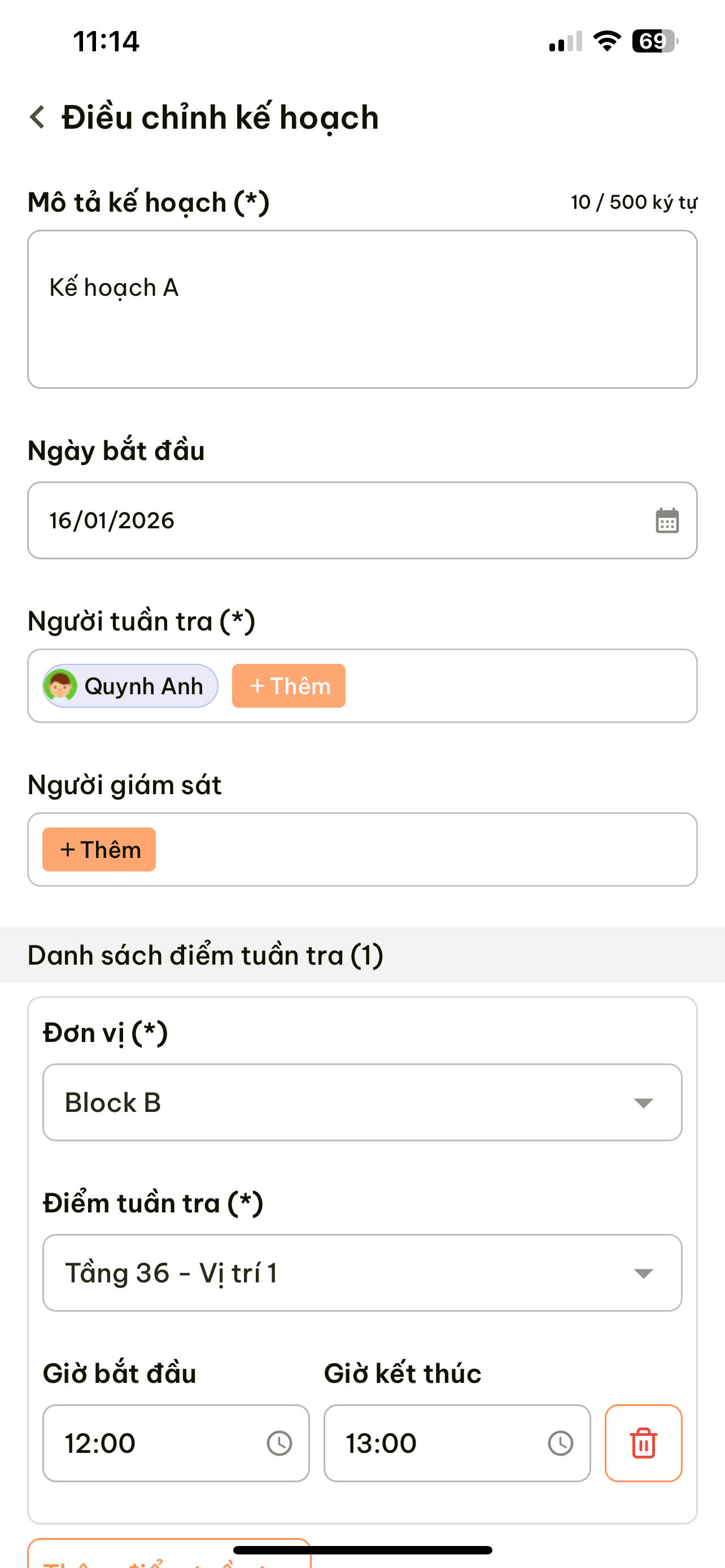
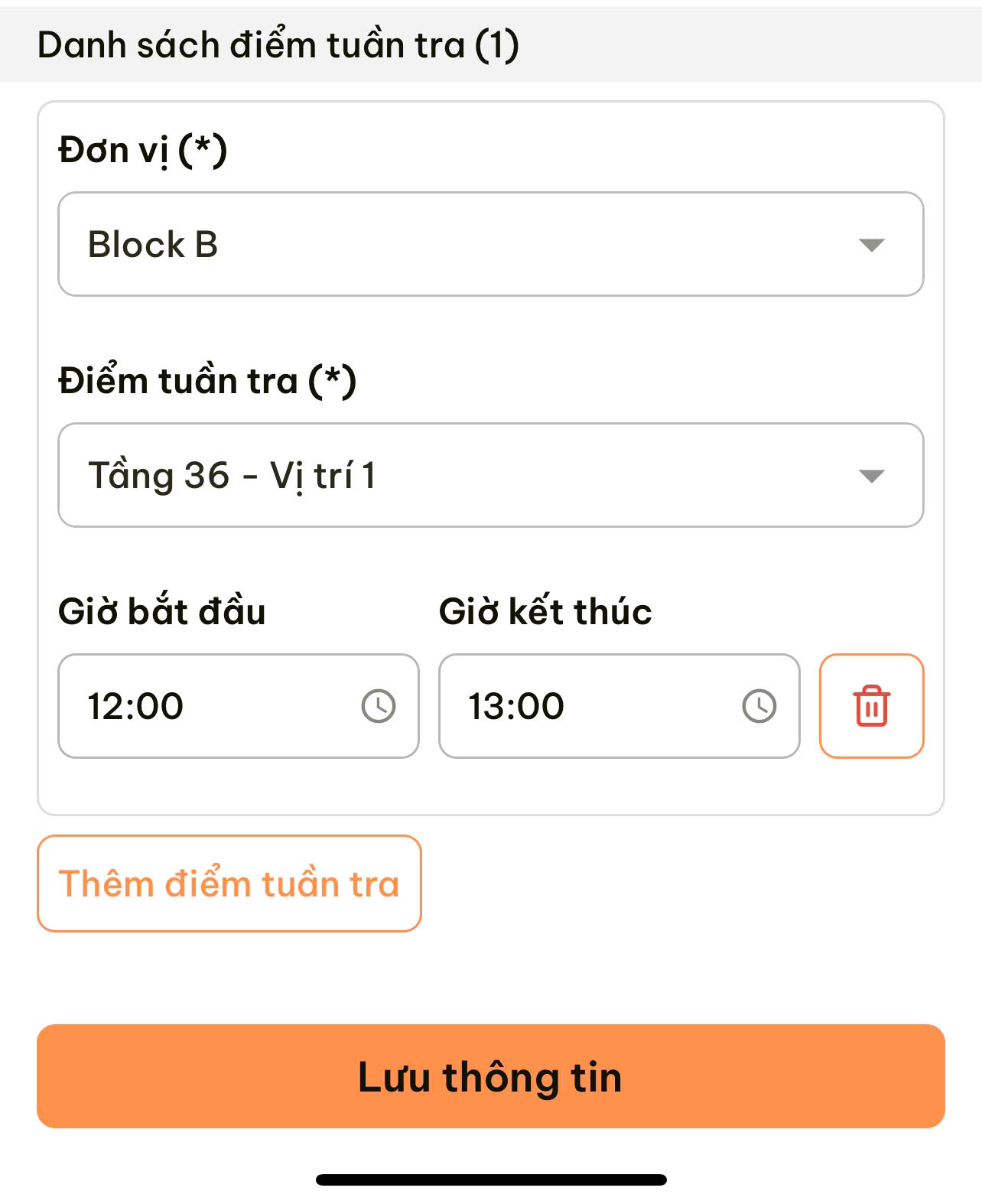
Sau khi lưu thành công > Kế hoạch tự động chuyển về trạng thái "Chờ duyệt".
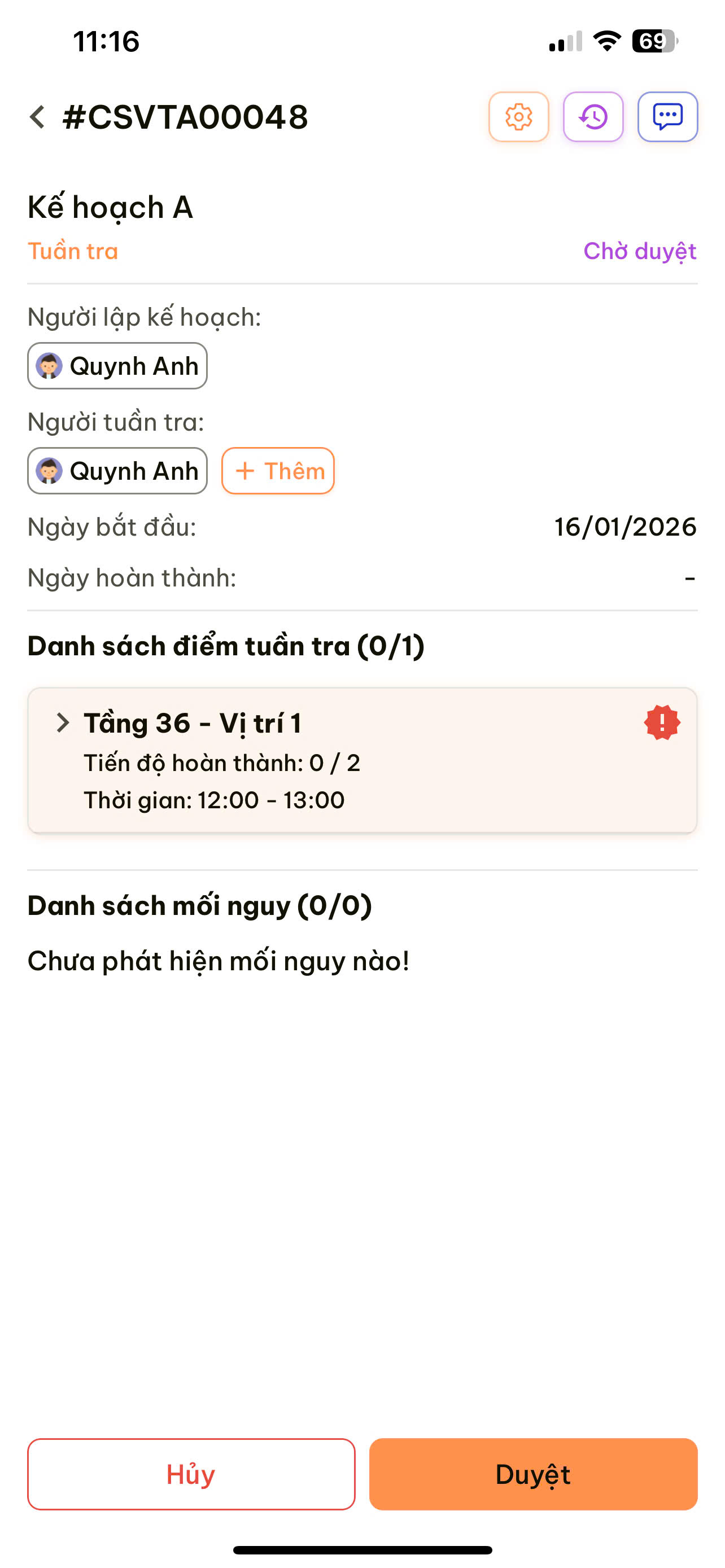
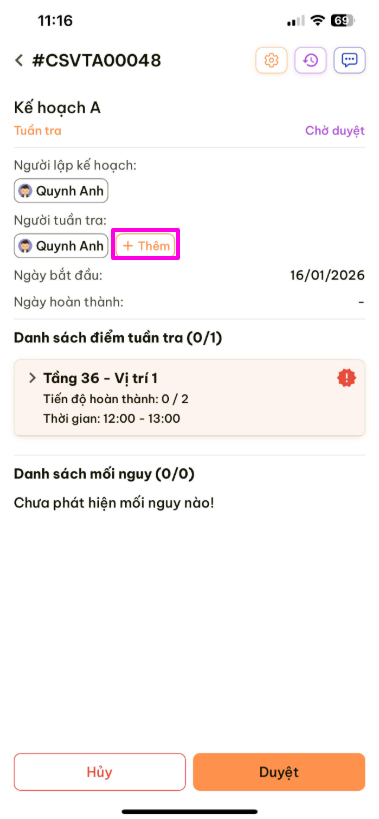
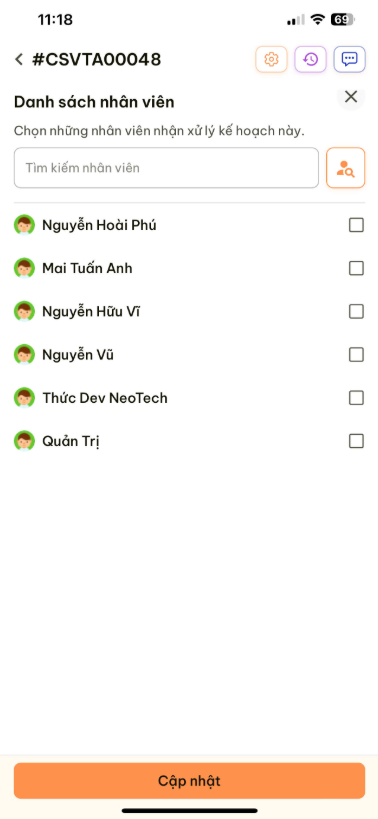
Đối với Role có quyền chỉnh sửa kế hoạch( cụ thể là Admin, Manager)
| Có thể thêm Người tuần tra ở màn hình chi tiết kế hoạch | Khi bấm vào nút " Thêm" > Giao diện hiện thị danh sách nhân viên để lựa chọn > bấm Tíck chọn > Bấm " Cập nhật" |
 |
 |
D. CẬP NHẬT TRẠNG THÁI
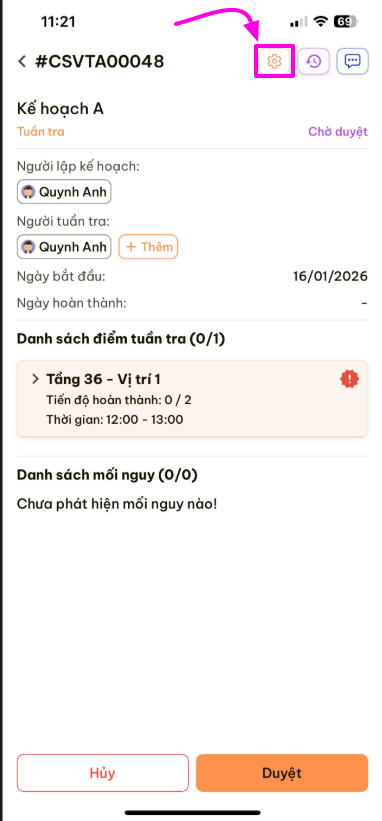
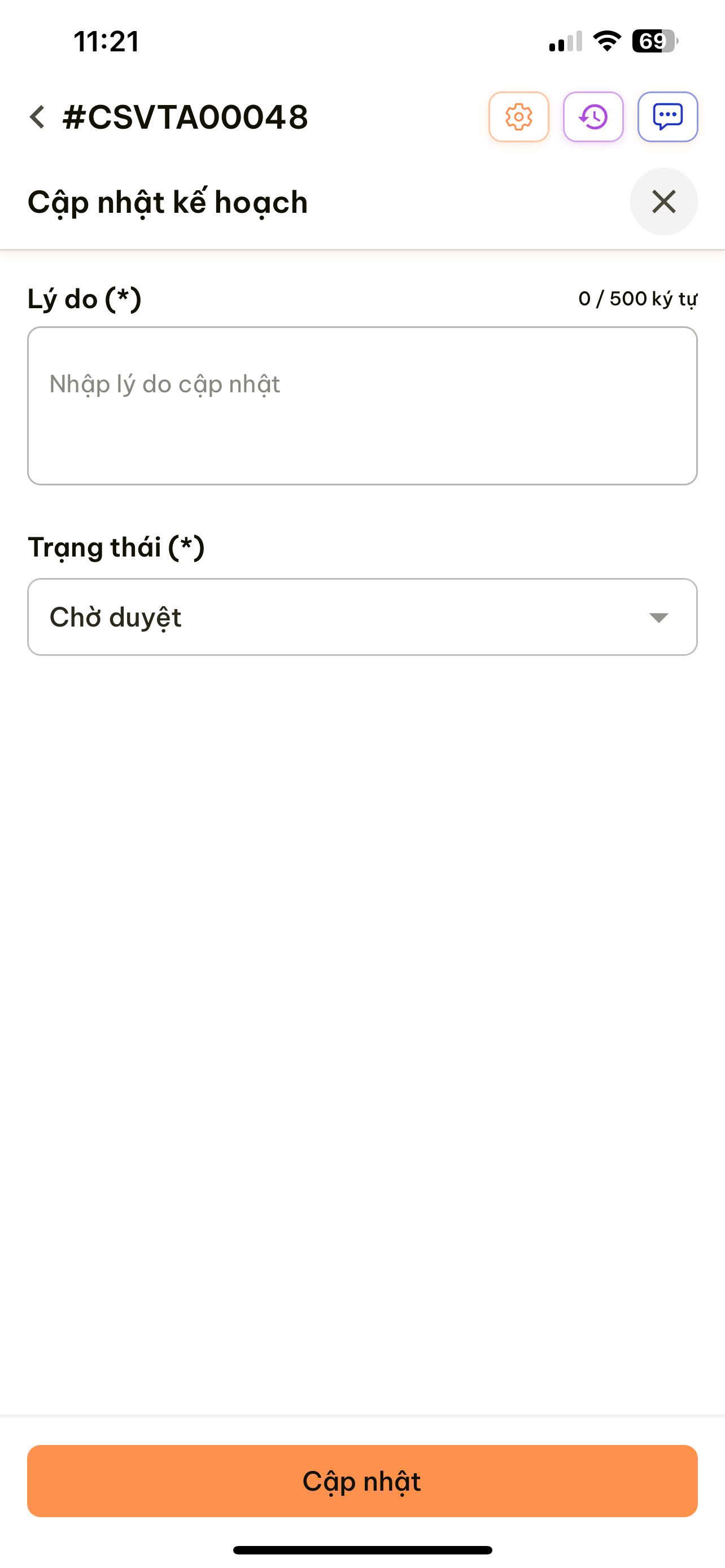
| Bước thực hiện: Vô app > Chọn kế hoạch KHÔNG có trạng thái " Hủy" hoặc" Hoàn thành" > Chọn biểu tượng " Cài đặt" |
Sau đó > giao diện hiện thị trang đổi trạng thái > Điều thông tin > Bấm "Cập nhật" |
|
|
|
E. THỰC HIỆN KẾ HOẠCH
Bước thực hiện:
B1: Vô app > Chọn công việc có trạng thái " Đang xử lý" > Chọn 1 điểm tuần tra (Điểm tuần tra đang hiện màu đỏ)
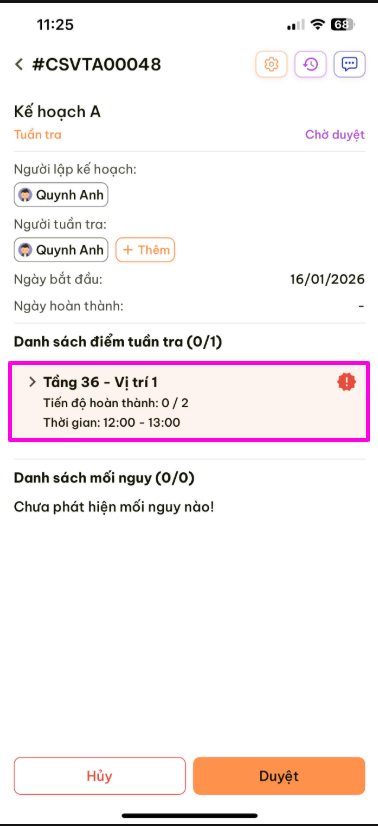
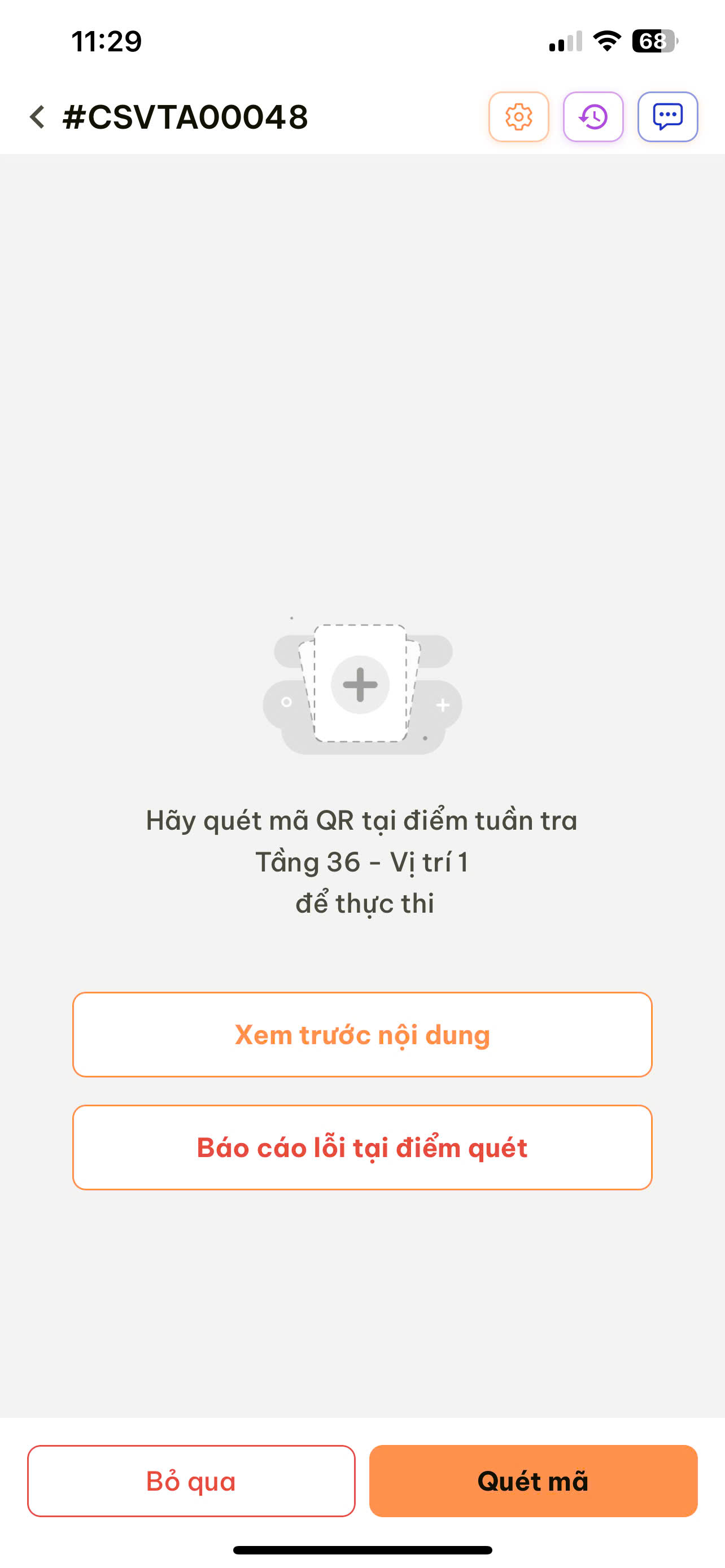
B2 : Chọn nút" Xem nội dung" hoặc chọn nút " quét mã" để quét QRCode của điểm tuần tra > Giao diện hiện thị các Checklist để thực hiện (như hình dưới đây) > Thực hiện > Lưu trữ liệu
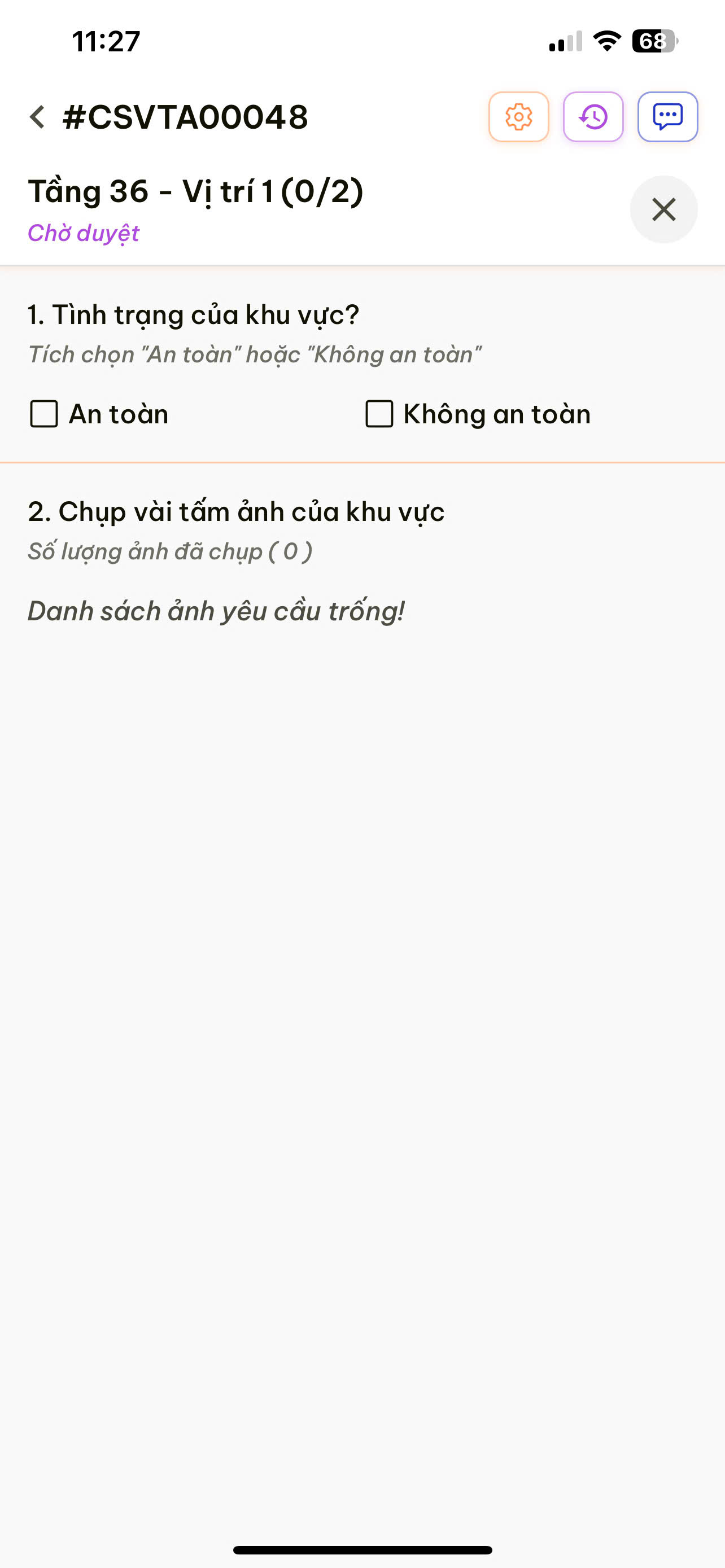
B3: Lưu thành công > Giao diện trở về trang chi tiết Kế hoạch
| +Nếu thực hiện hết các bước có trong checklist > Điểm tuần tra hiện thị màu XANH và hiện thị số bước đã thực hiện /Tổng số bước có (như hình) | +Nếu thực hiện KHÔNG đủ các bước có trong checklist > Điểm tuần tra hiện thị màu ĐỎ và hiện thị số bước đã thực hiện /Tổng số bước có |
|
|
|
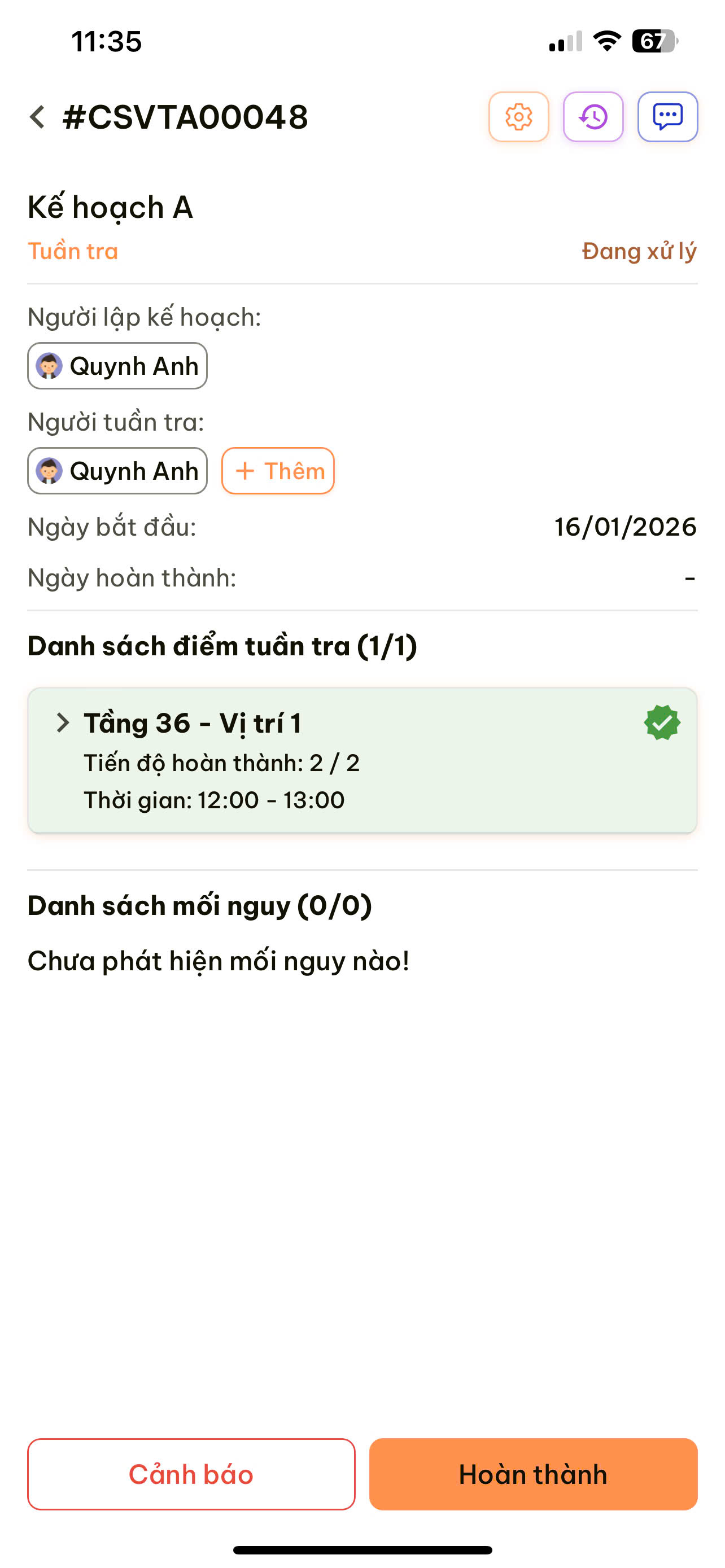
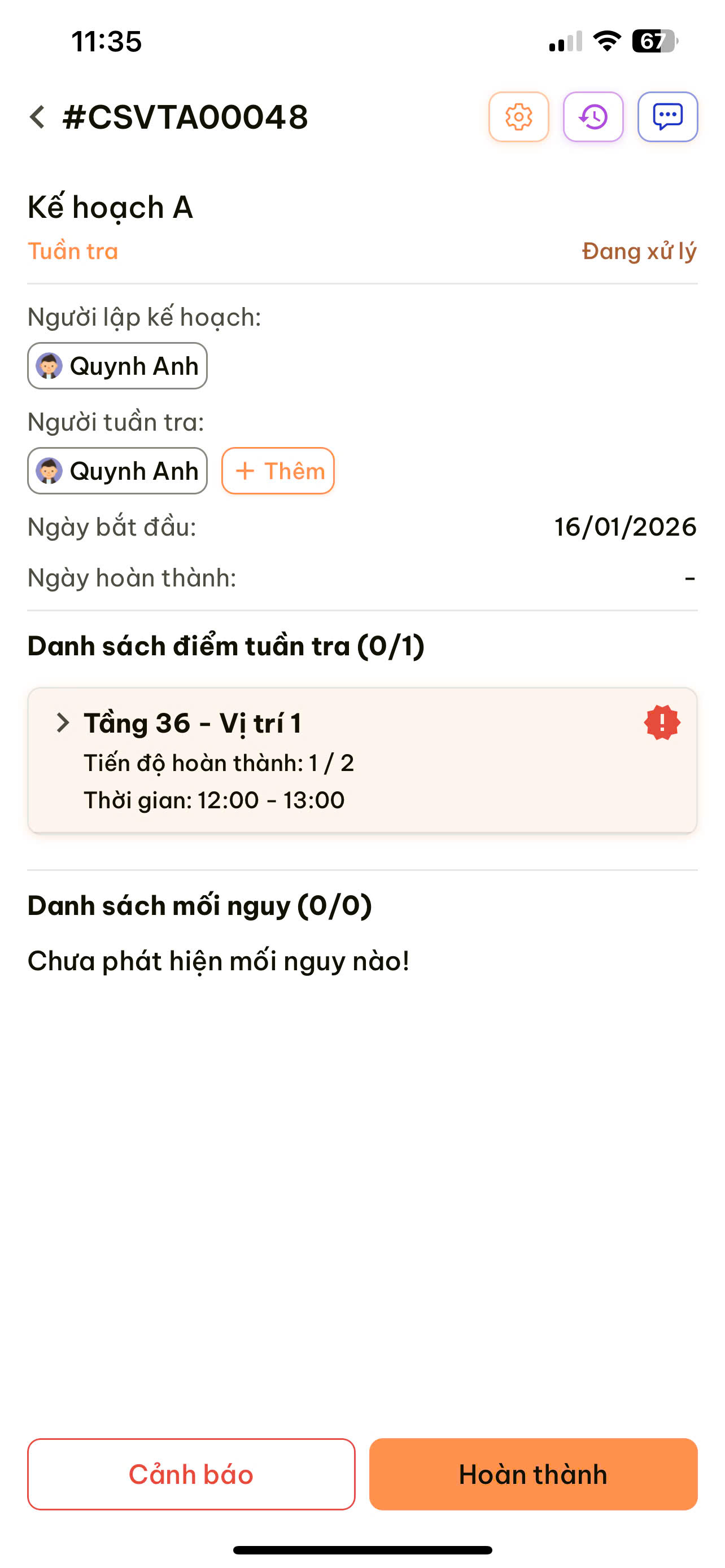
B4: Khi thực hiện hết tất cả cả các điểm tuần tra > Bấm nút " Hoàn thành"

B5: Sau khi bấm hoàn thành > Hiện thị 1 message xác nhận như hình
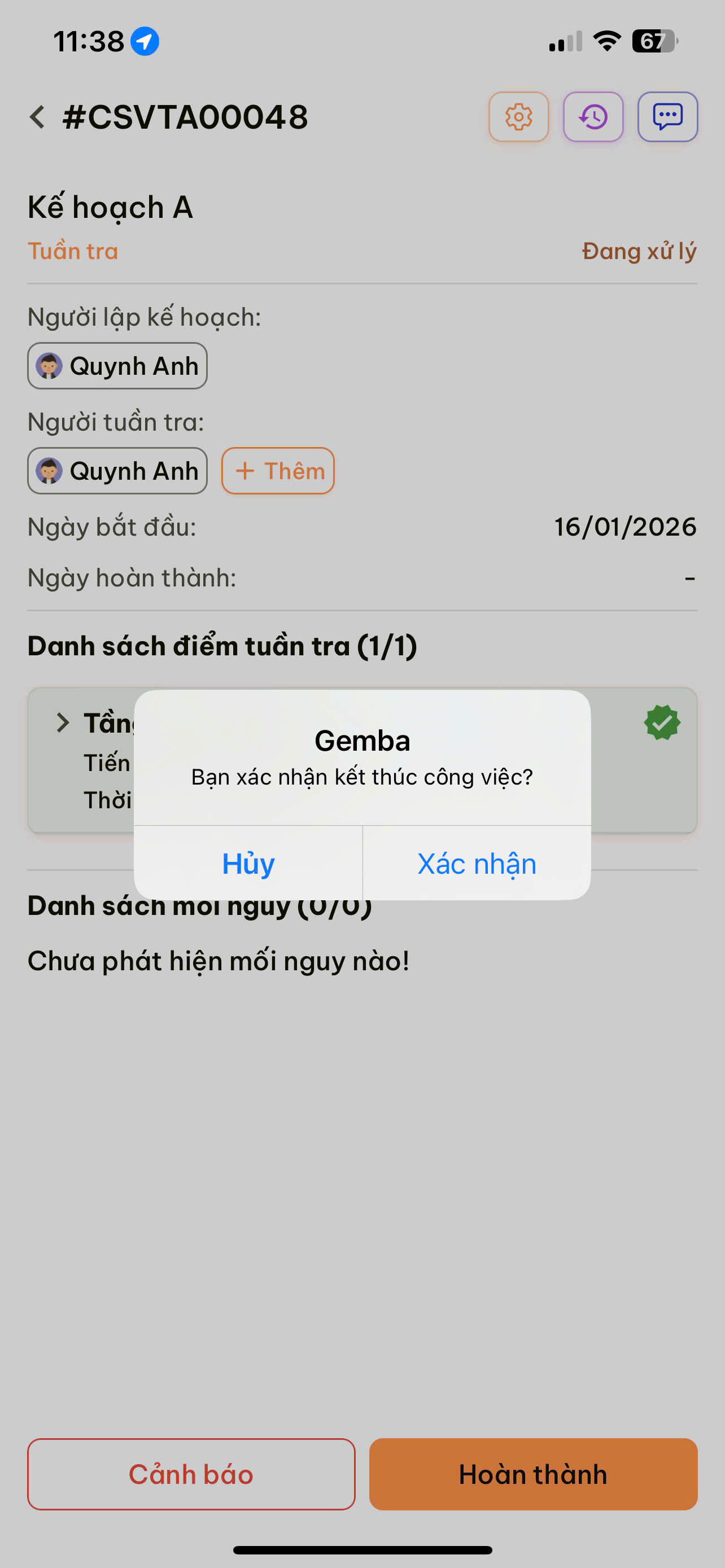
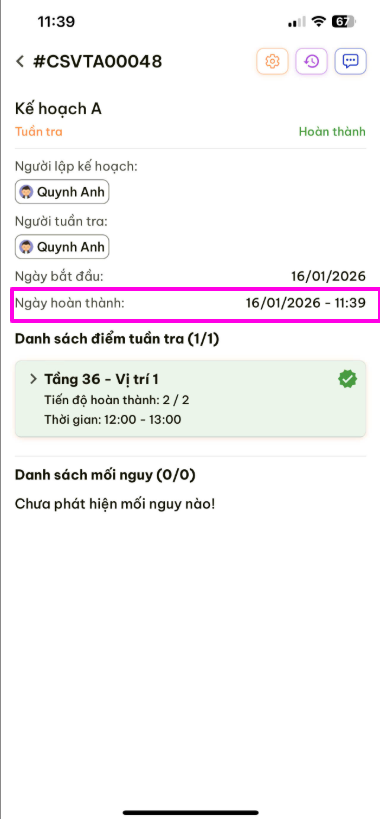
B6 : Nếu " Xác nhận" > Giao diện hiện thị chi tiết công việc với thời gian hoàn thành: thời gian vừa bấm nút " Hoàn thành"
F. TẠO KẾ HOẠCH BẰNG CÁCH QUÉT QRCODE
Bước thực hiện :
Bước 1: Đăng nhập vô APP > chọn biểu tượng quét mã
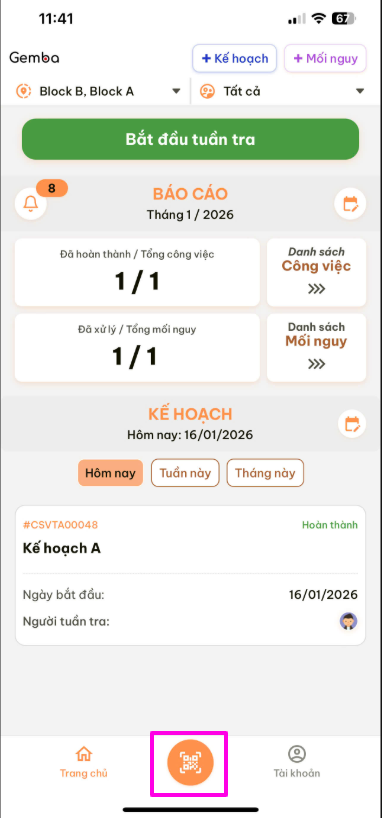
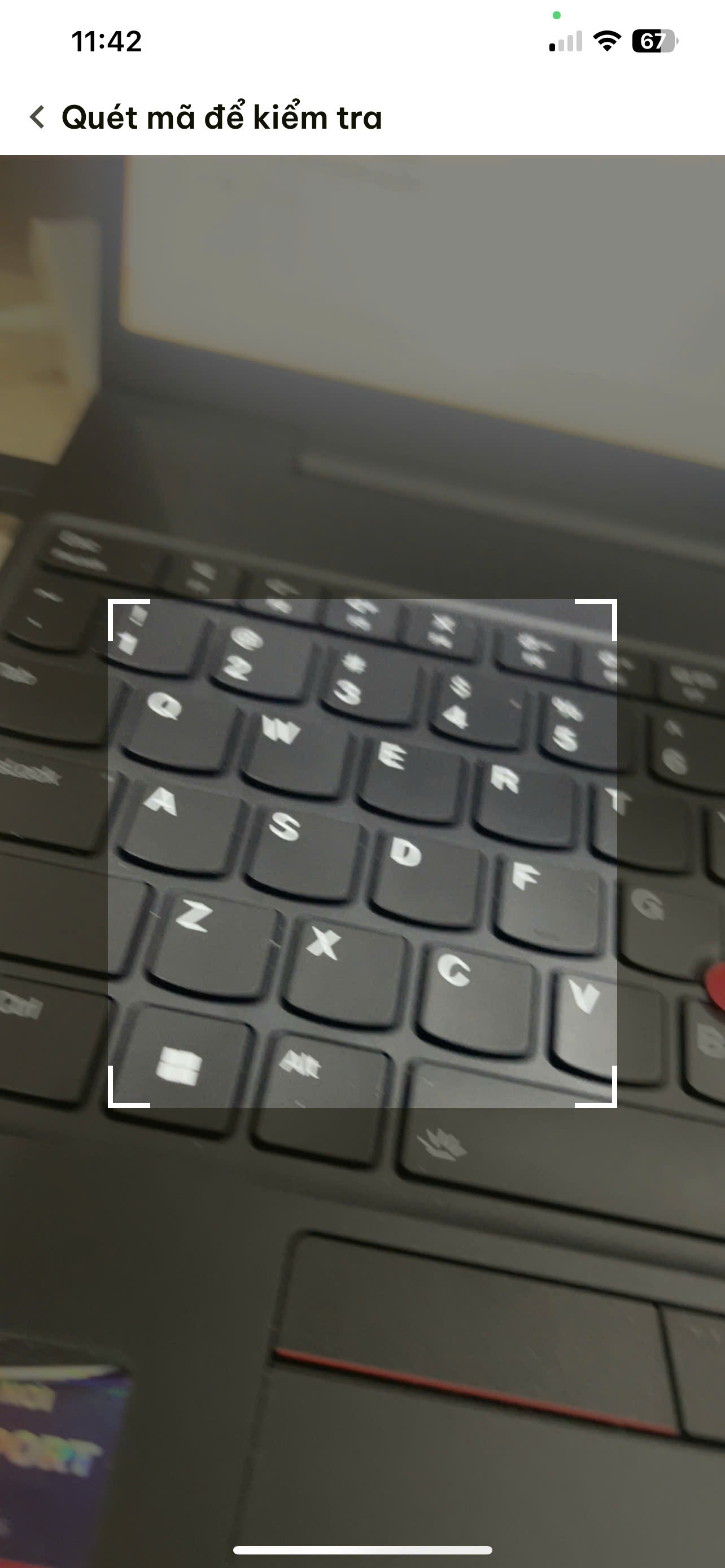
Bước 2 : Hiện thông mở camera quét mã Qrcode
|
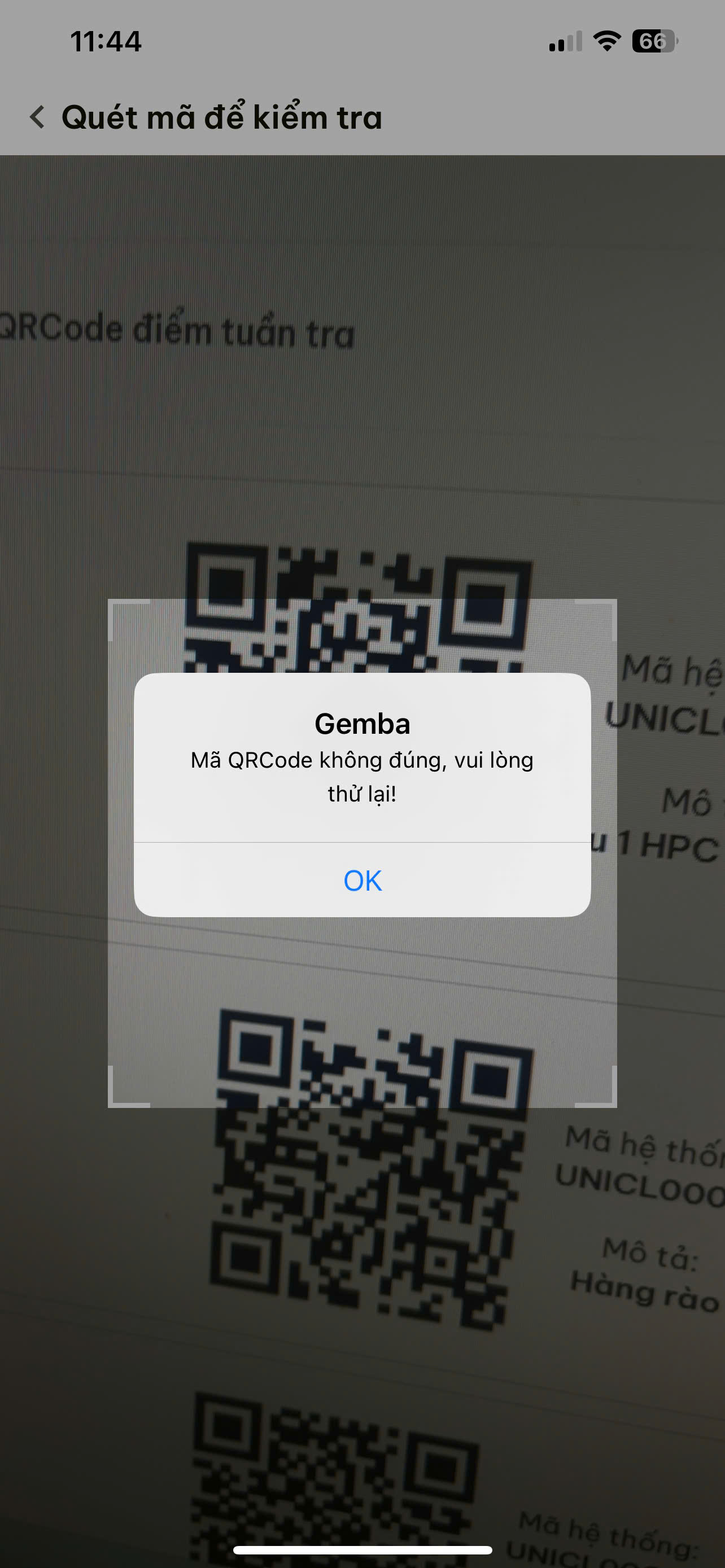
TH1: quét Qrcode sai |
TH2: quét mã QR đúng > giao diện hiện thị thông tin của điểm tuần tra vừa quét QRCode |
|
|
|
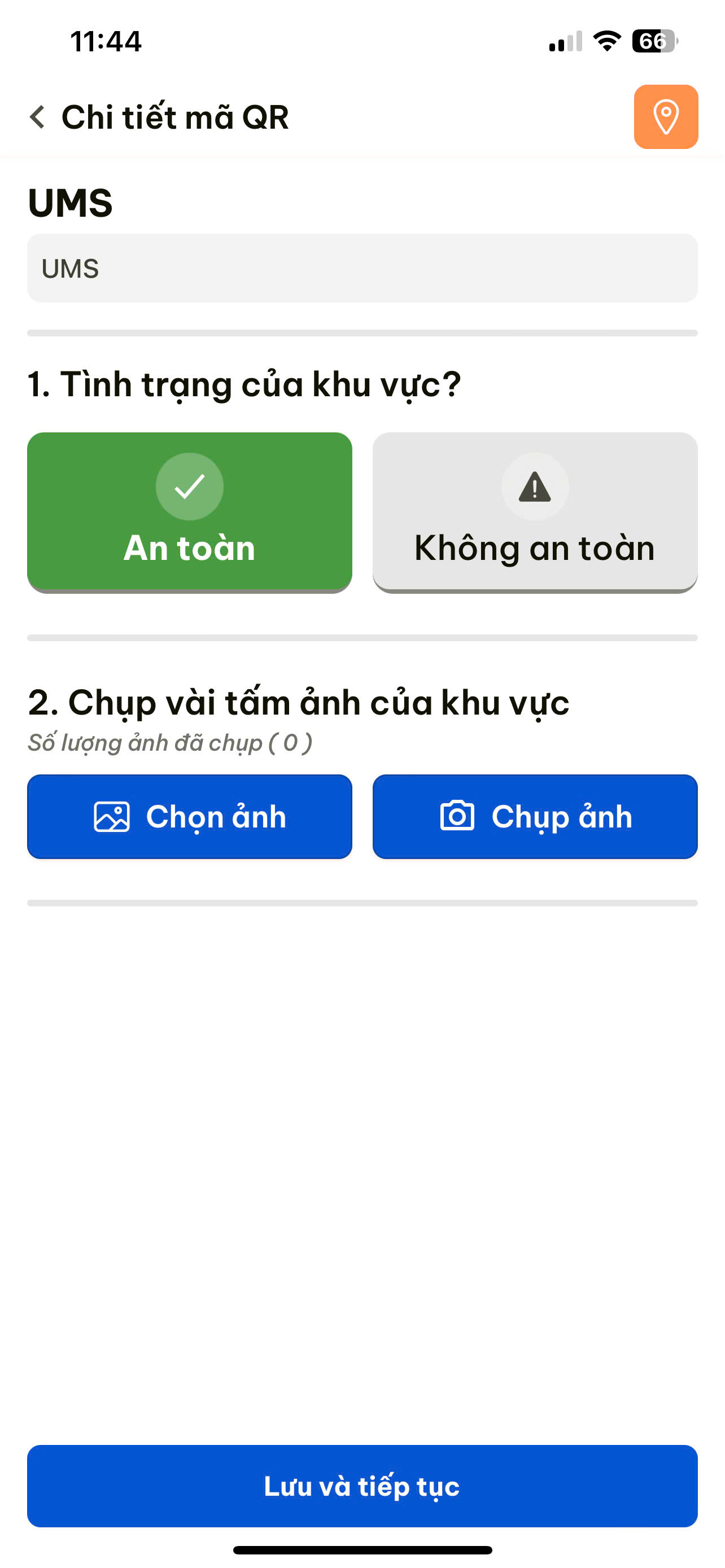
Bước 3 : Bấm Lưu và tiếp tục. Để thực hiện kế hoạch