
📦Tài sản & 🏷️Thẻ
📦Quản lý tài sản (Assets)
🔵 CMS – Danh mục tài sản: khăn, ga, gối, đồ dùng
📍 Quản lý tài sản › Tài sản
Quản lý danh sách tài sản vật tư. Mỗi tài sản có thể được gán nhiều thẻ RFID thông qua chức năng Import Tag trên app.
🔢 Quy trình
🔵 1. Tạo tài sản mới
→ Nhấn ➕ Thêm mới → Nhập tên, mã, đơn vị, danh mục, mô tả → 💾 Lưu
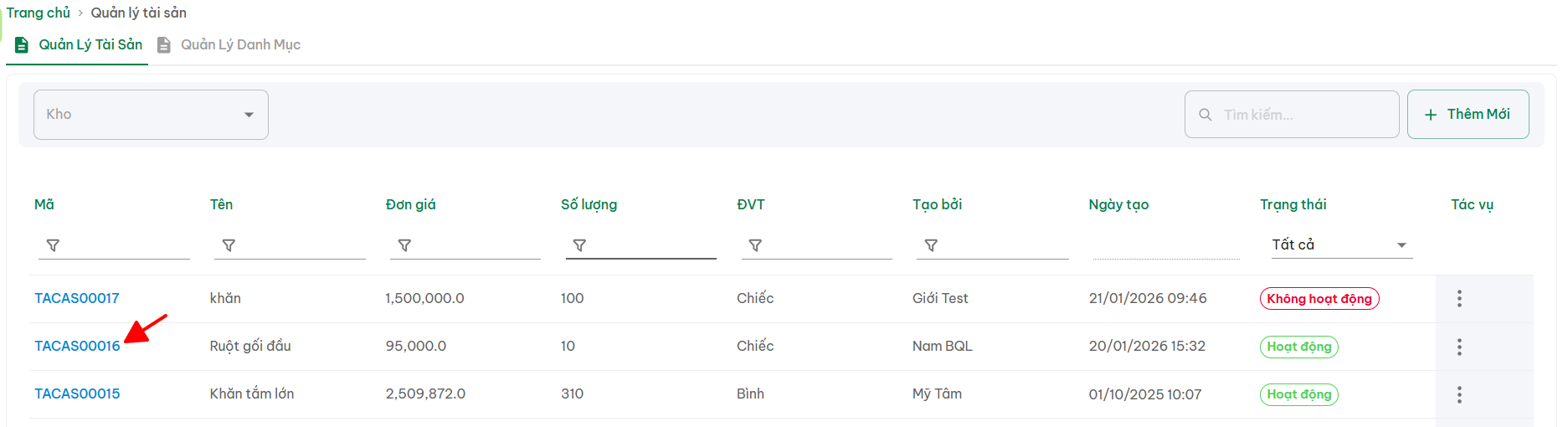
A. Giao diện của Quản lý Tài Sản
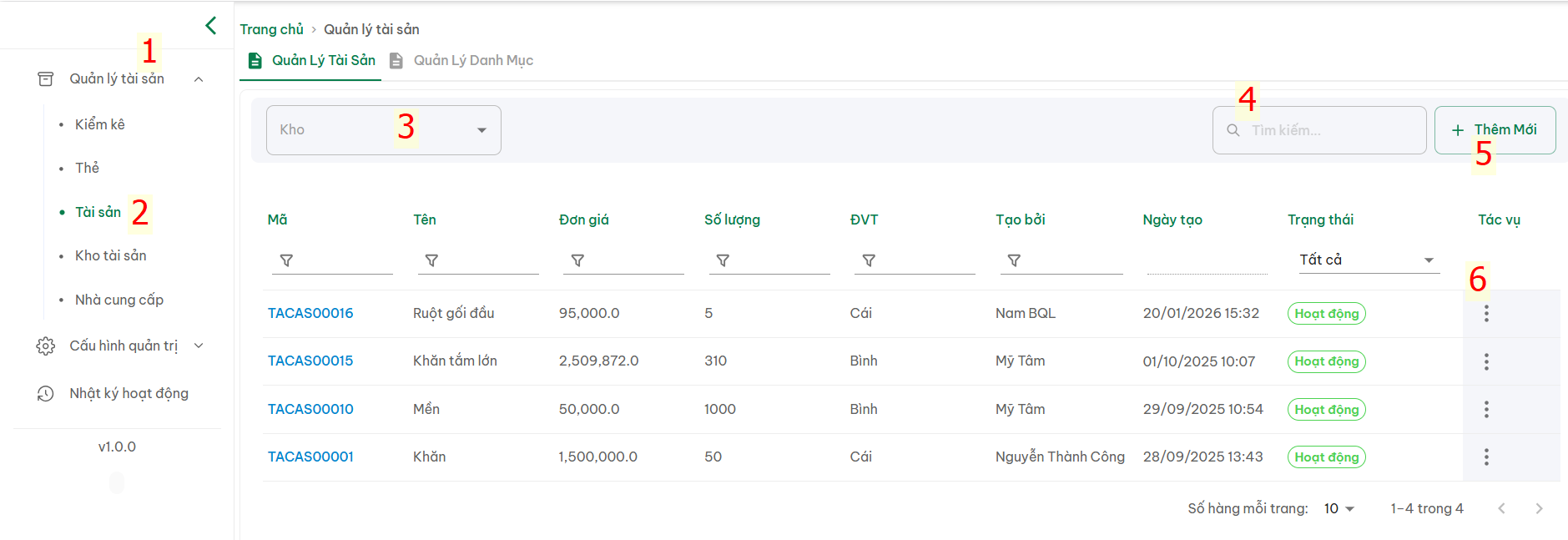
(1) Quản lý tài sản > (2) Tài sản > (3) Quản lý tài sản > Lọc tài sản theo kho
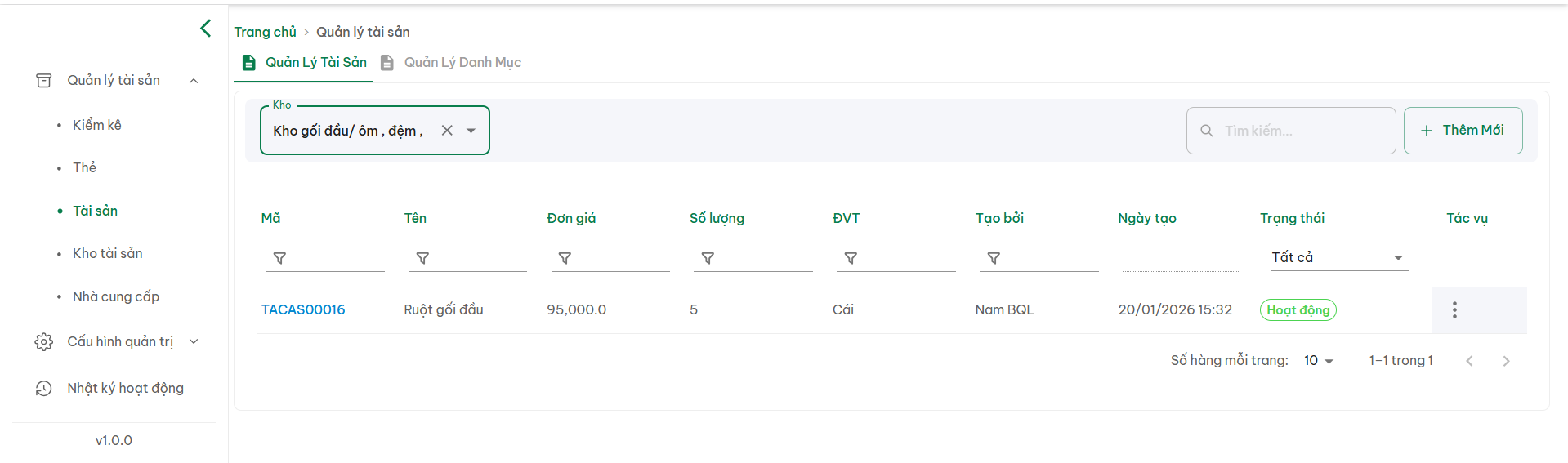
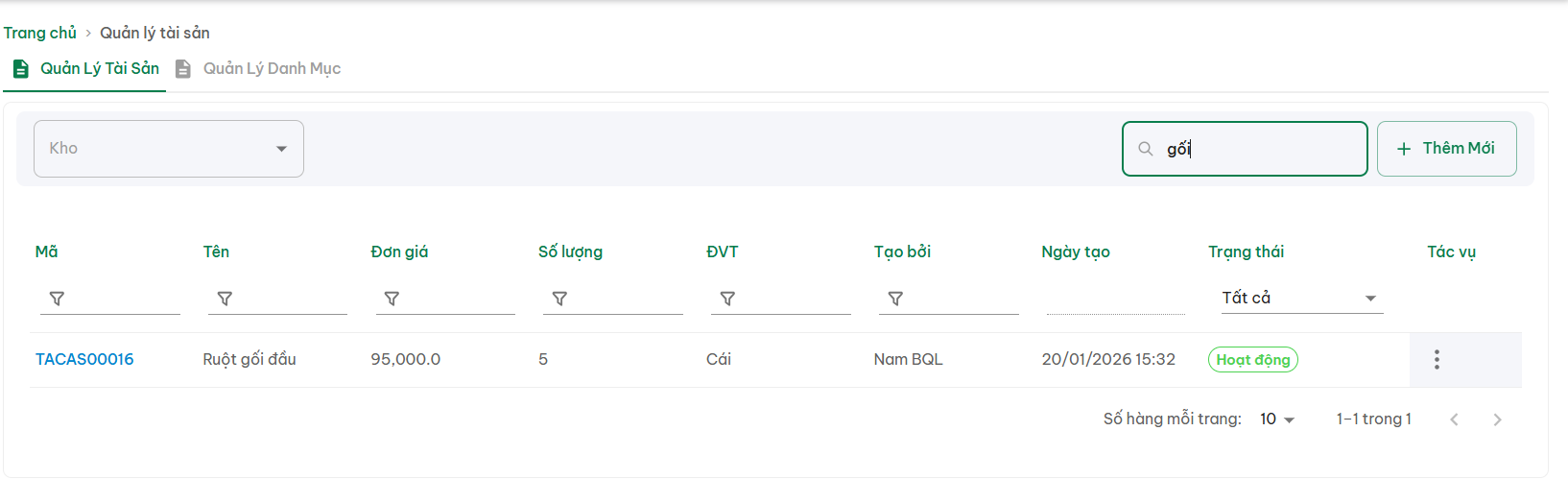
(4) Tra thông tin nội dung muốn tìm trên thanh tìm kiếm
(5) Thêm mới
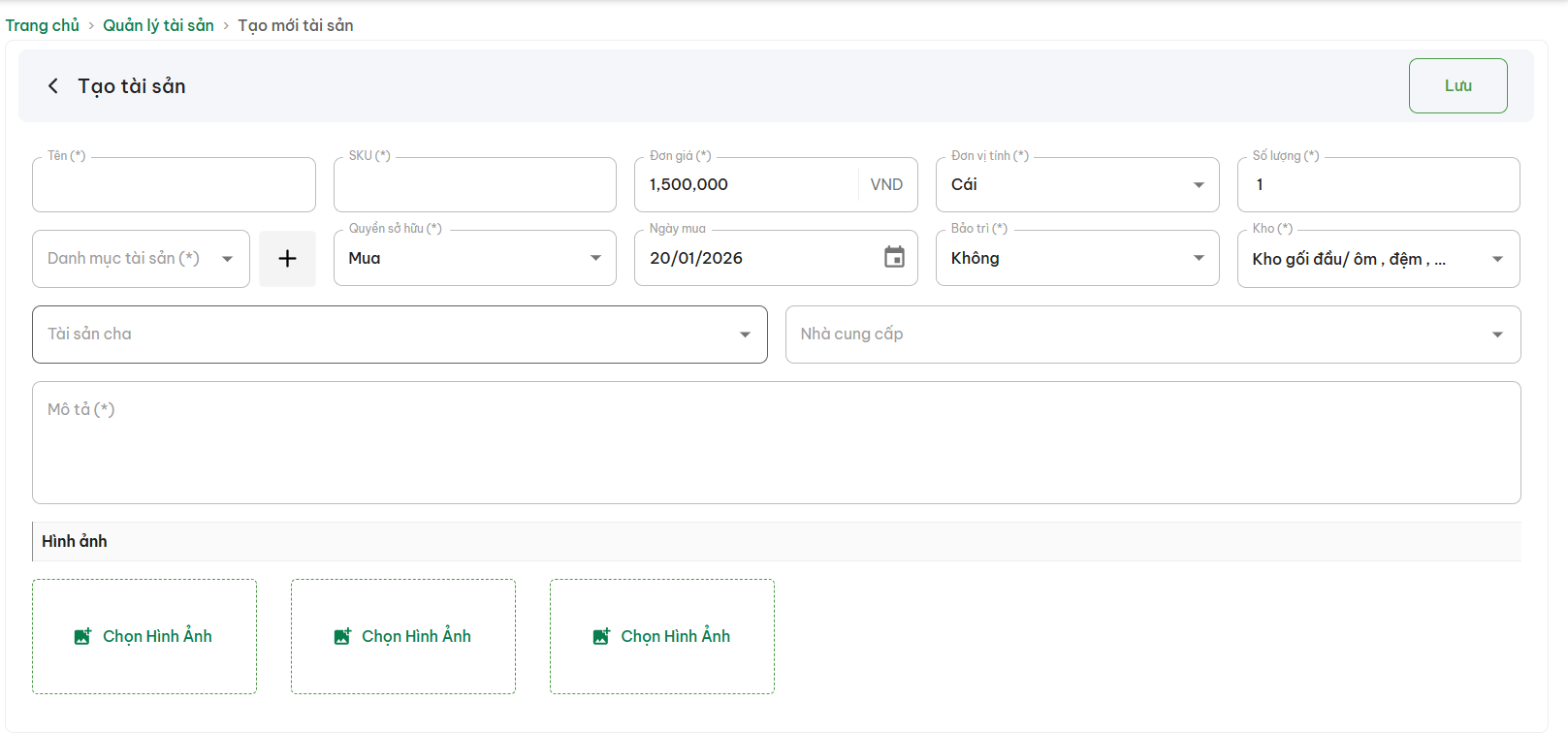
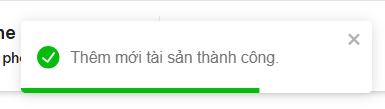
Điền lần lượt vào các trường trong form > nhấn Lưu
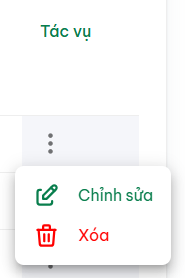
(6) Tác vụ : Chỉnh sửa | Xóa
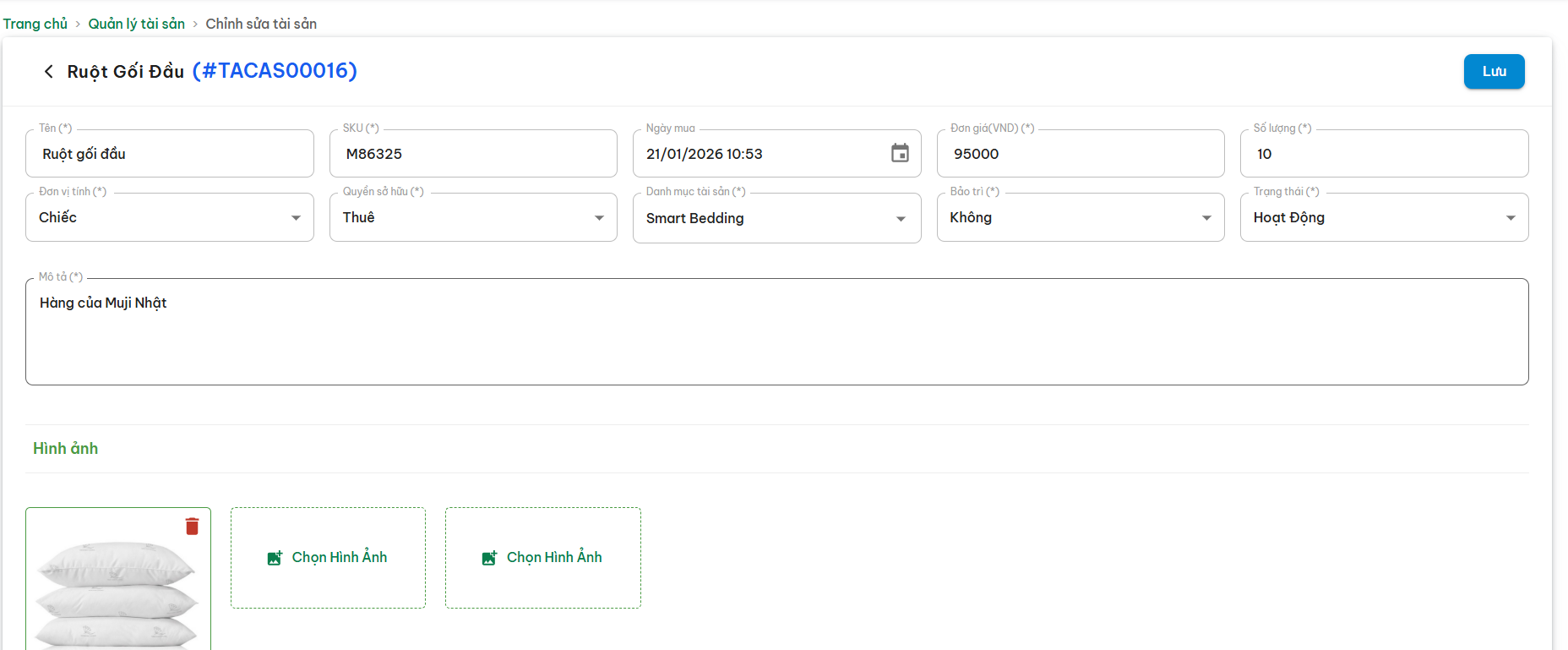
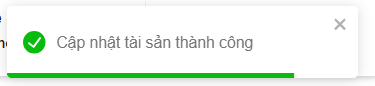
(+) Chỉnh sửa : Điều chỉnh thông tin muốn đổi theo mong muốn > sau đó nhấn Lưu
(+) Xóa :
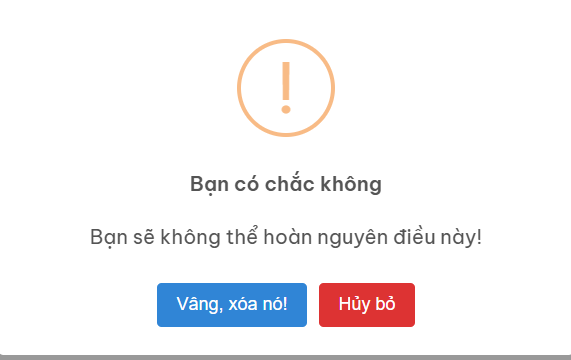
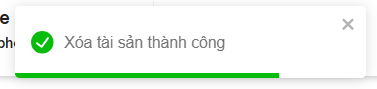
(+) Nhấn "Vâng, xóa nó" : Hệ thống sẽ xóa tài sản đó ra khỏi danh sách
(+) Nhấn "Hủy bỏ" : Sẽ hoàn tác việc xóa và trả lại màn hình danh sách tài sản
B. Màn hình chi tiết tài sản
Nhấn vào link mã của tài sản đó
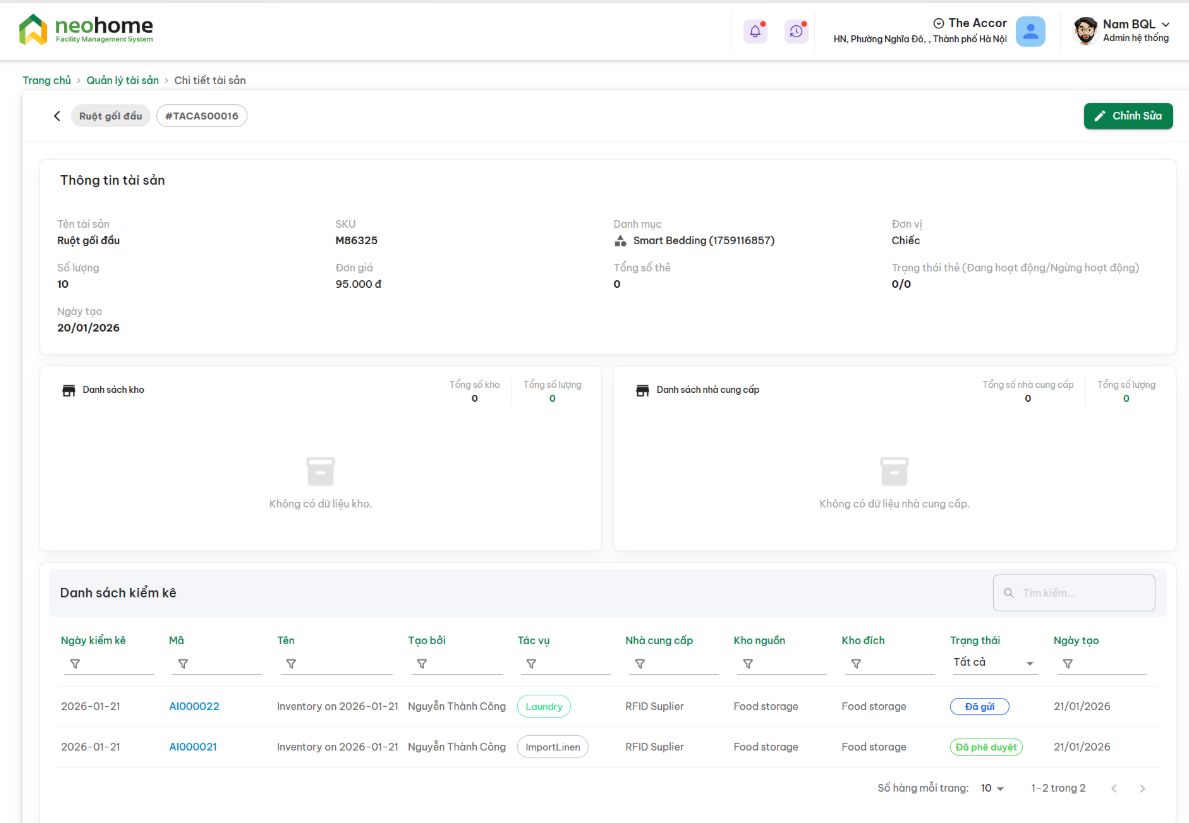
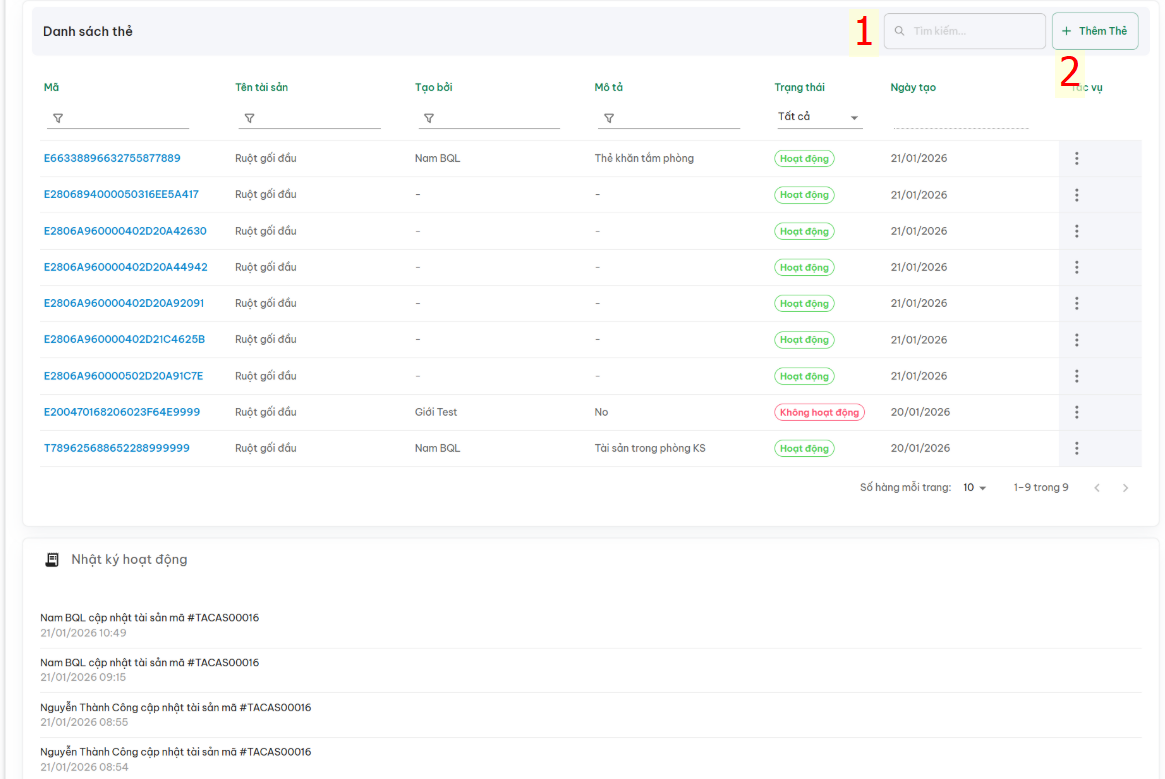
(1) Tìm kiếm nội dung danh sách thẻ trên thanh search
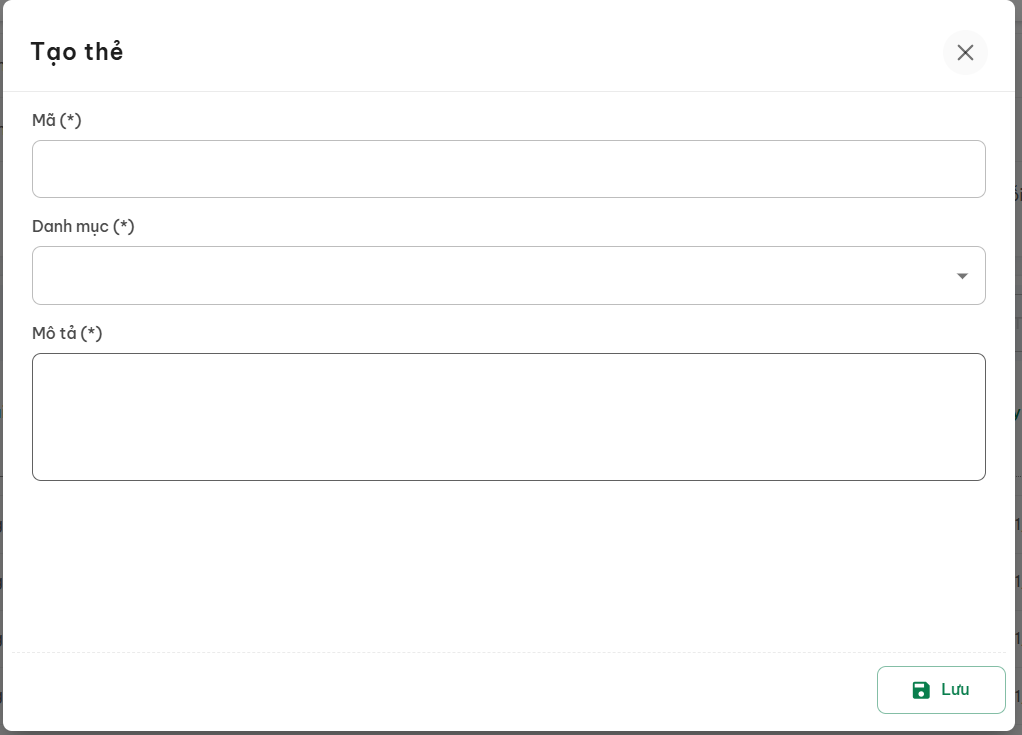
(2) Thêm thẻ mới ( Tag ) vào chi tiết tài sản

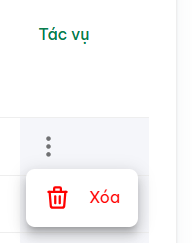
(3) Tác vụ: Xóa
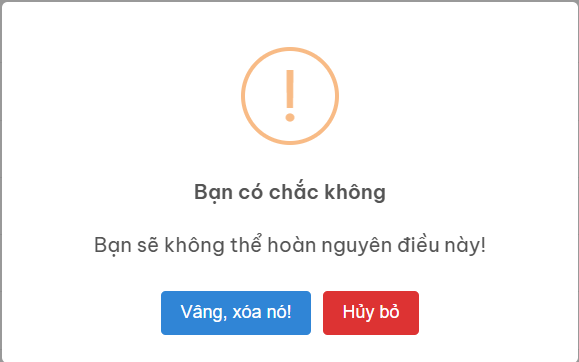
(+) Nhấn "Vâng, xóa nó! ". Hệ thống sẽ xóa thẻ ra khỏi danh sách thẻ trong Chi tiết tài sản
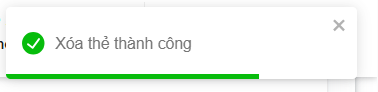
(+) Nhấn "Hủy bỏ ". Hệ thống sẽ hoàn tác việc xóa và trả về màn hình danh sách.
C. Màn hình Quản lý Danh Mục
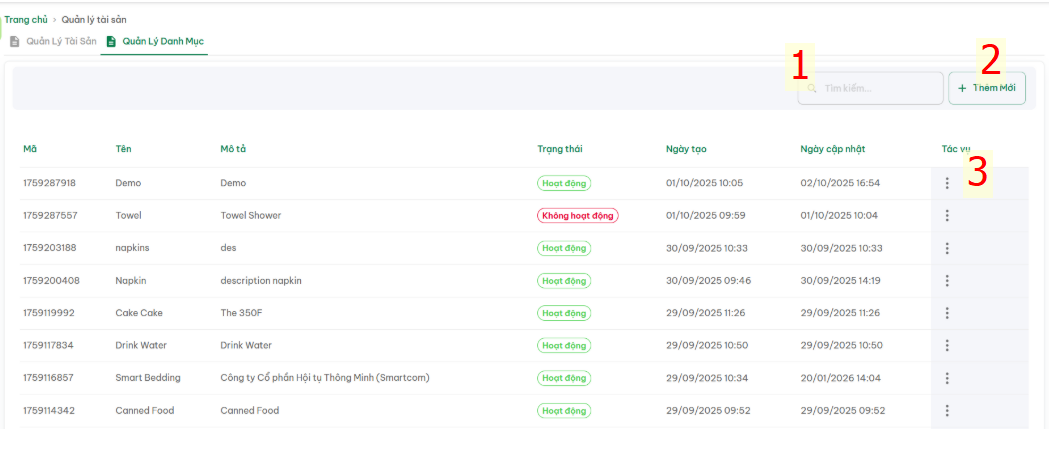
(1) Tìm kiếm : Tra cứu thông tin nội dung trên thanh tìm kiếm
(2) Thêm mới :
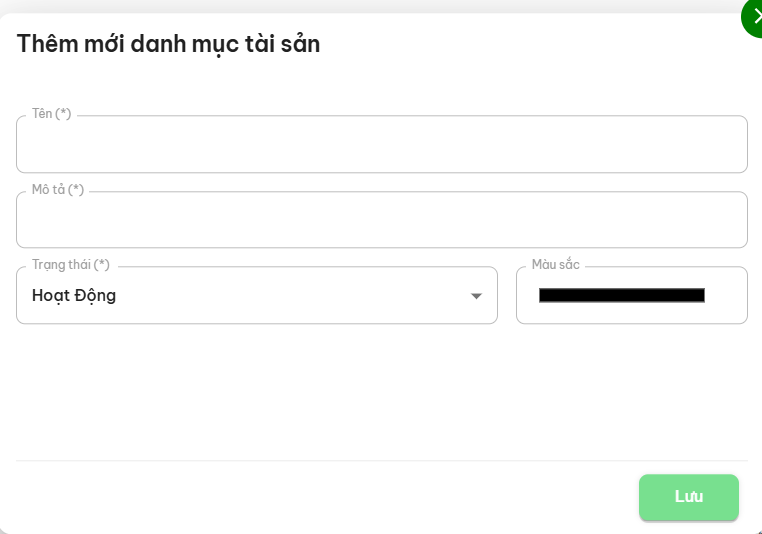
=> Điền các nội dung trong form và nhấn Lưu để hoàn tất
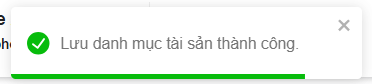
(3) Tác vụ: Chỉnh sửa | Xóa
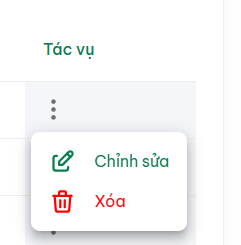
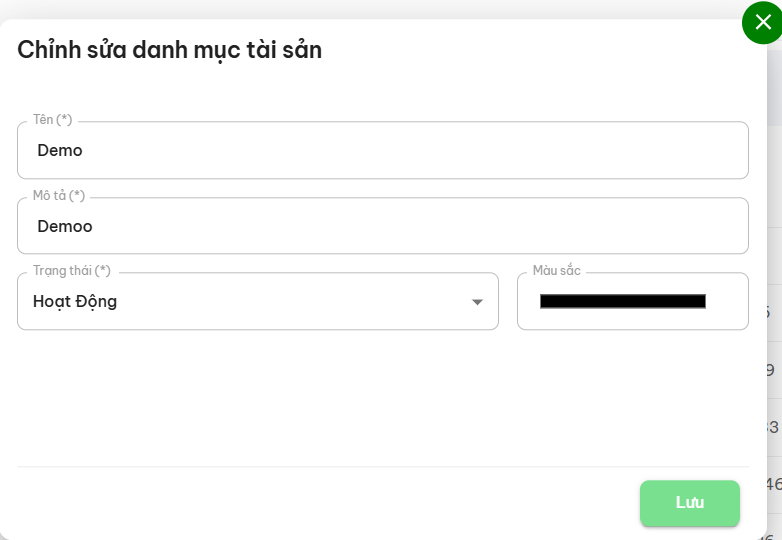
(+) Chỉnh sửa : Chỉnh sửa nội dung muốn chỉnh sửa > sau đó nhấn Lưu
(+) Xóa :
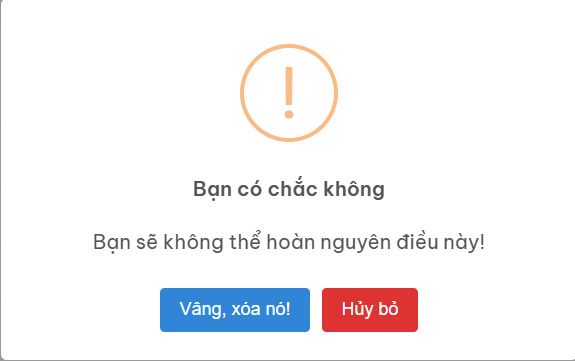
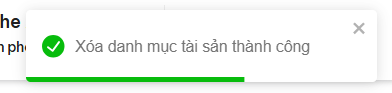
(+) Nhấn "Vâng,xóa nó" thì hệ thống sẽ xóa danh mục đó ra khỏi hệ thống
(+) Nhấn "Hủy bỏ" sẽ hoàn tác thao tác Hủy và trả về danh sách danh mục tài sản
🔵 2. Gán thẻ vào tài sản
→ Sử dụng chức năng 📥 Import Tag trên app RFID
→ Chọn Asset → 📷 Scan thẻ → thẻ tự gán vào tài sản
🏷️ Quản lý thẻ RFID (Tags)
📌 CMS – Danh sách tất cả thẻ RFID trong hệ thống
📂 Quản lý tài sản → Tags
📋 Quản lý toàn bộ thẻ RFID đã được import vào hệ thống:
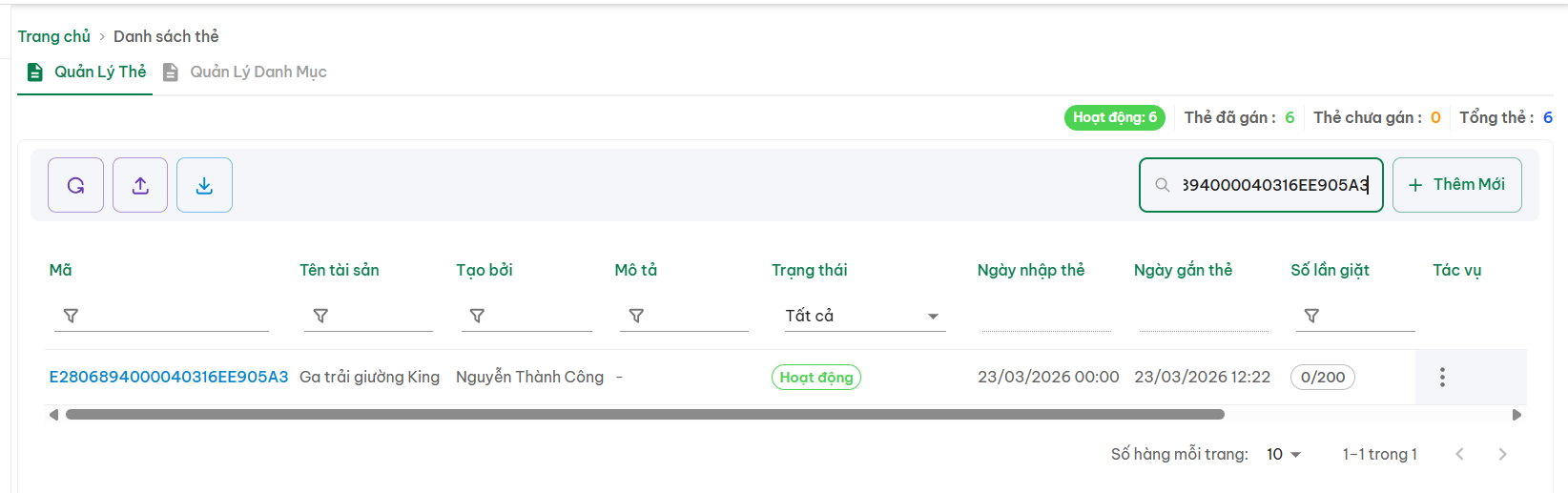
🔍 Xem danh sách
→ Tìm kiếm theo mã tag, lọc theo trạng thái
📄 Xem chi tiết
→ Nhấn vào tag để xem: mã, trạng thái, tài sản gắn, số lần giặt, lịch sử hoạt động
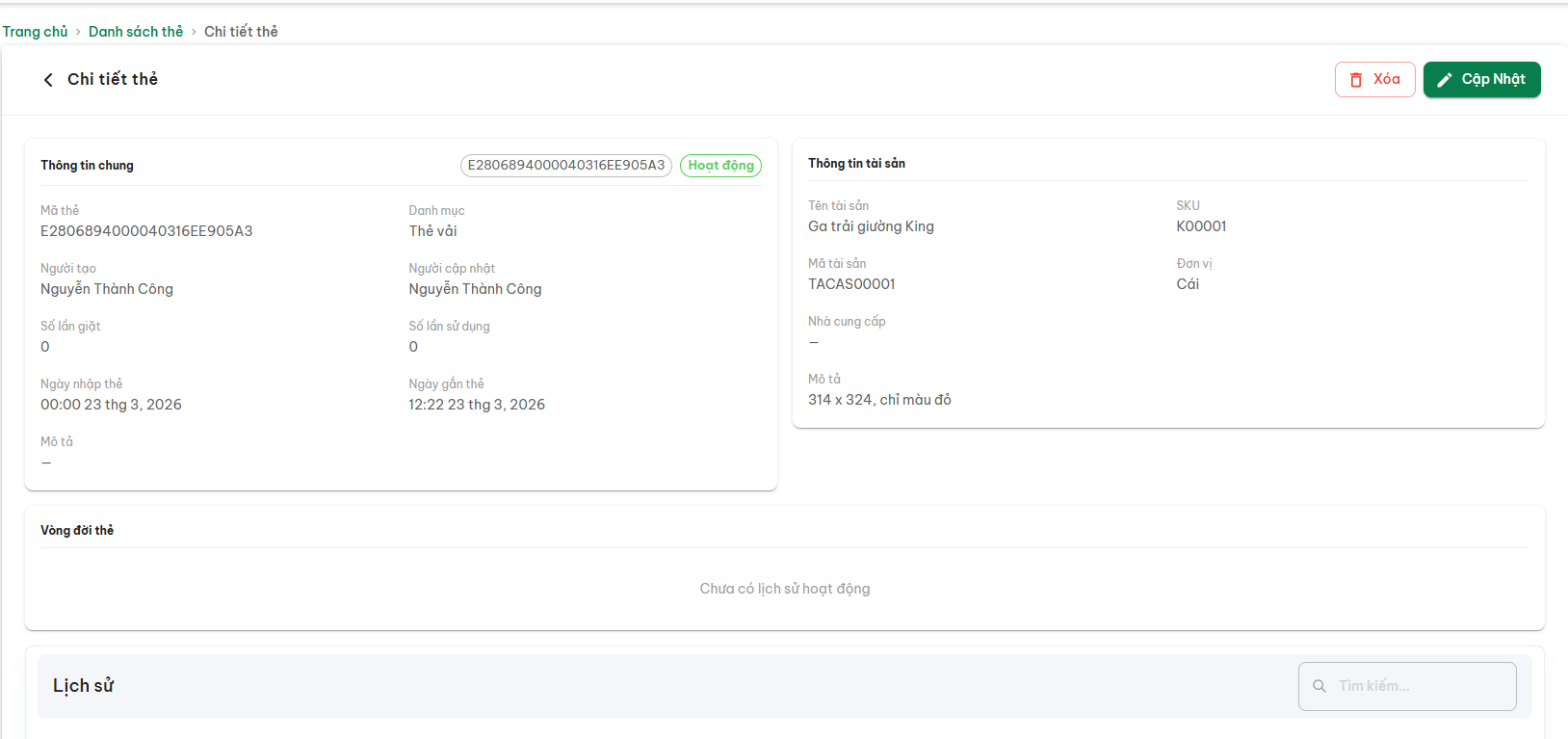
🏷️ Trạng thái tag: 🟢 Active, 🟡 Laundry, 🔵 In Use, 🟢 In Stock, 🔴 Missing, 🟠 Broken, ⚪ Deactive
🛠️ Công cụ quản lý
🔘 NÚT ⚙️ CHỨC NĂNG
🔄 Đồng bộ Đồng bộ dữ liệu tag từ server (nút xoay)
⬆️ Upload Upload danh sách tag từ file Excel
⬇️ Download Tải xuống danh sách tag Excel
➕ Thêm mới Tạo tag thủ công từ CMS

A.Giao diện của Quản lý Thẻ
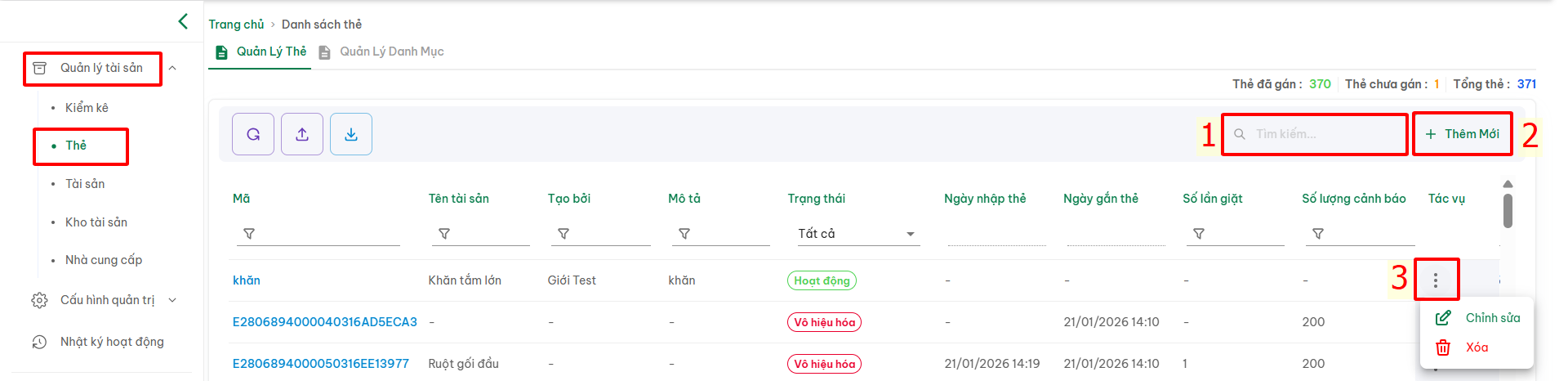
- Gồm + (1) Tra thông tin nội dung trên thanh tìm kiếm.
+ (2) Thêm mới.
+ (3) Chỉnh sửa và Xoá.
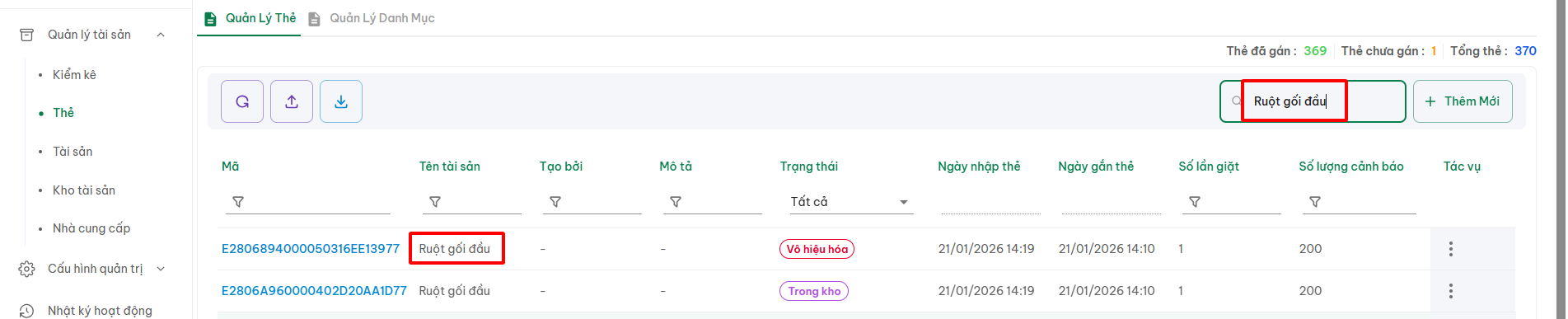
- (1) Cách thực hiện: Tra thông tin nội dung trên thanh tìm kiếm.
=> Chọn "Quản lý tài sản" => Chọn "Thẻ" => (1) Tra thông tin nội dung trên thanh tìm kiếm.
- (2) Cách thực hiện: Thêm mới.
=> Chọn "Quản lý tài sản" => Chọn "Thẻ" => Chọn (2) Thêm mới.

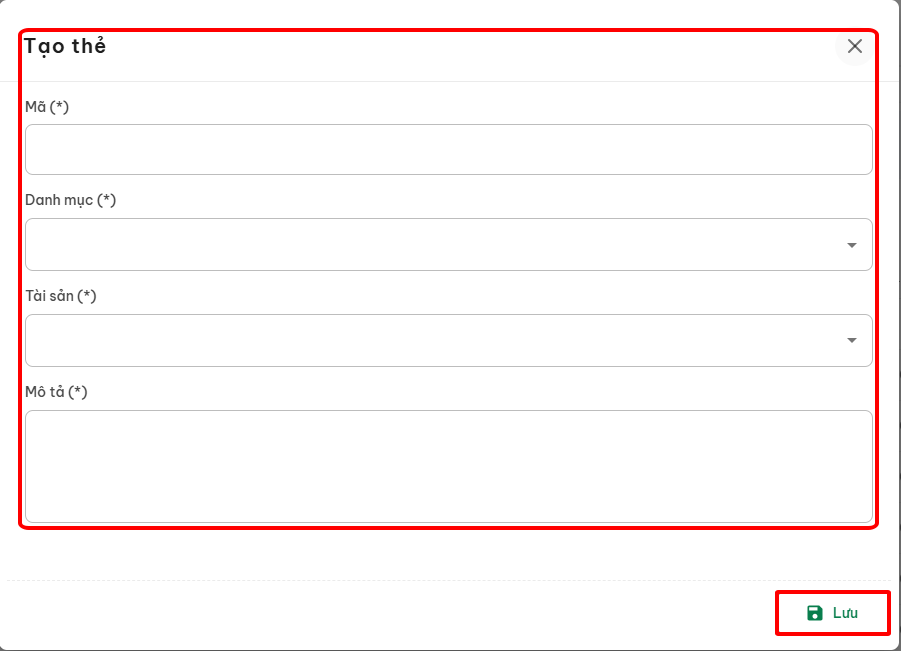
=> Nhập đầy đủ thông tin => Chọn "Lưu".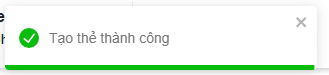
- (3) Cách thực hiện: Chỉnh sửa và Xoá.
+ Chỉnh sửa
=> Chọn "Quản lý tài sản" => Chọn "Thẻ" => Chọn (3) Chỉnh sửa.
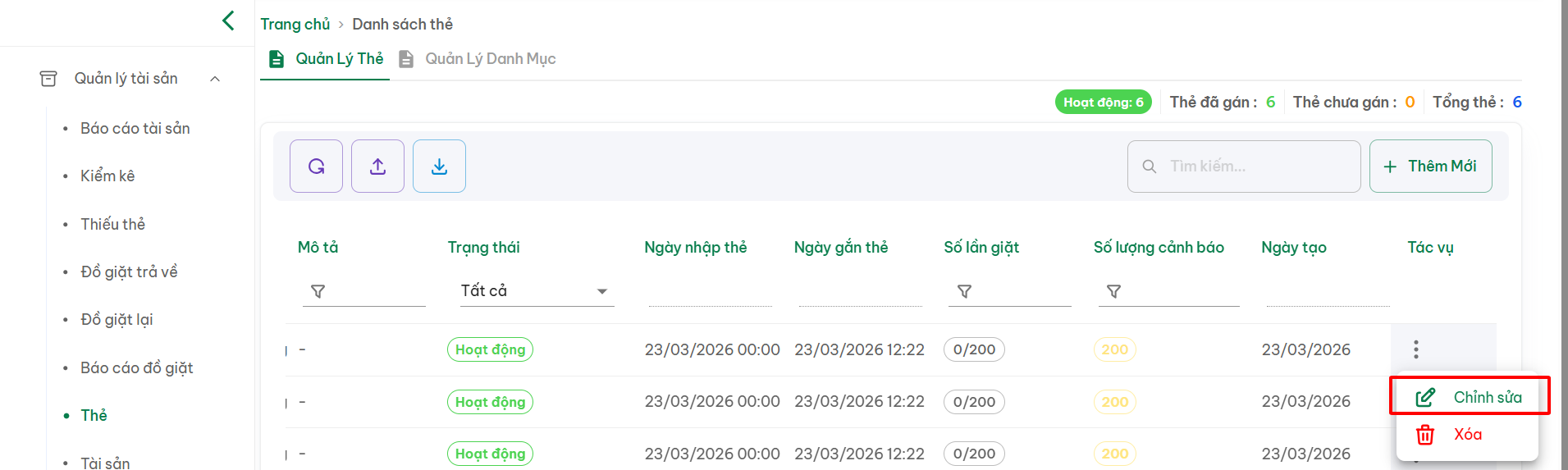
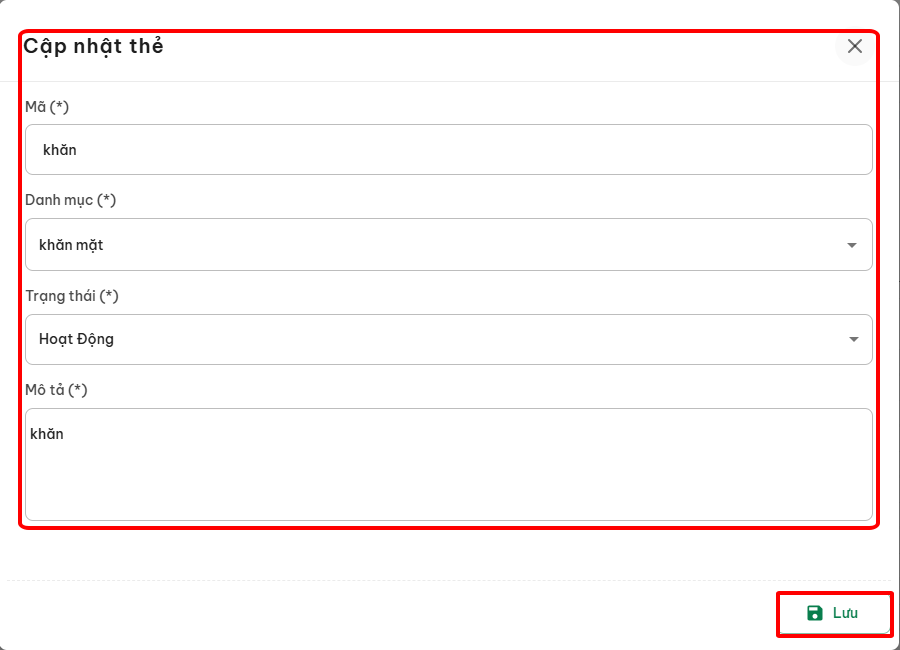
=> Chỉnh sửa thông tin => Chọn "Lưu".

+ Xoá
=> Chọn "Quản lý tài sản" => Chọn "Thẻ" => Chọn (3) Xoá.
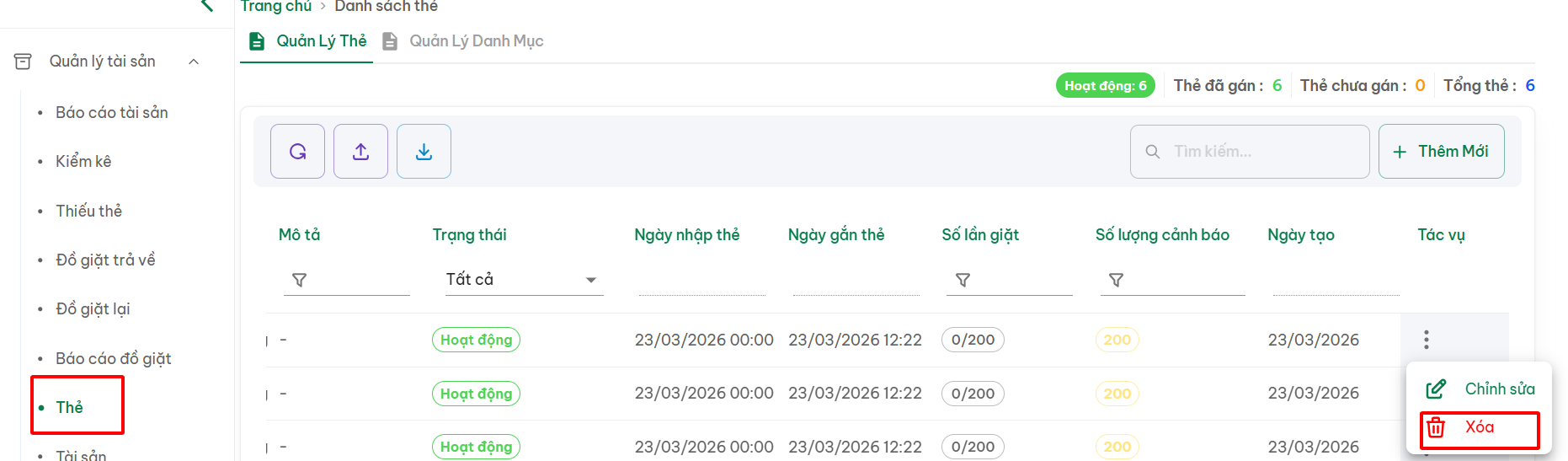
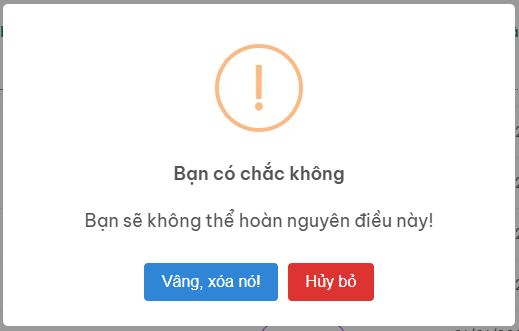
(+) Chọn "Vâng, xóa nó" để xoá thẻ.
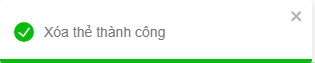
(+) Chọn "Hủy bỏ" để huỷ bỏ xoá thẻ.
📊 Cảnh báo tuổi thọ tag
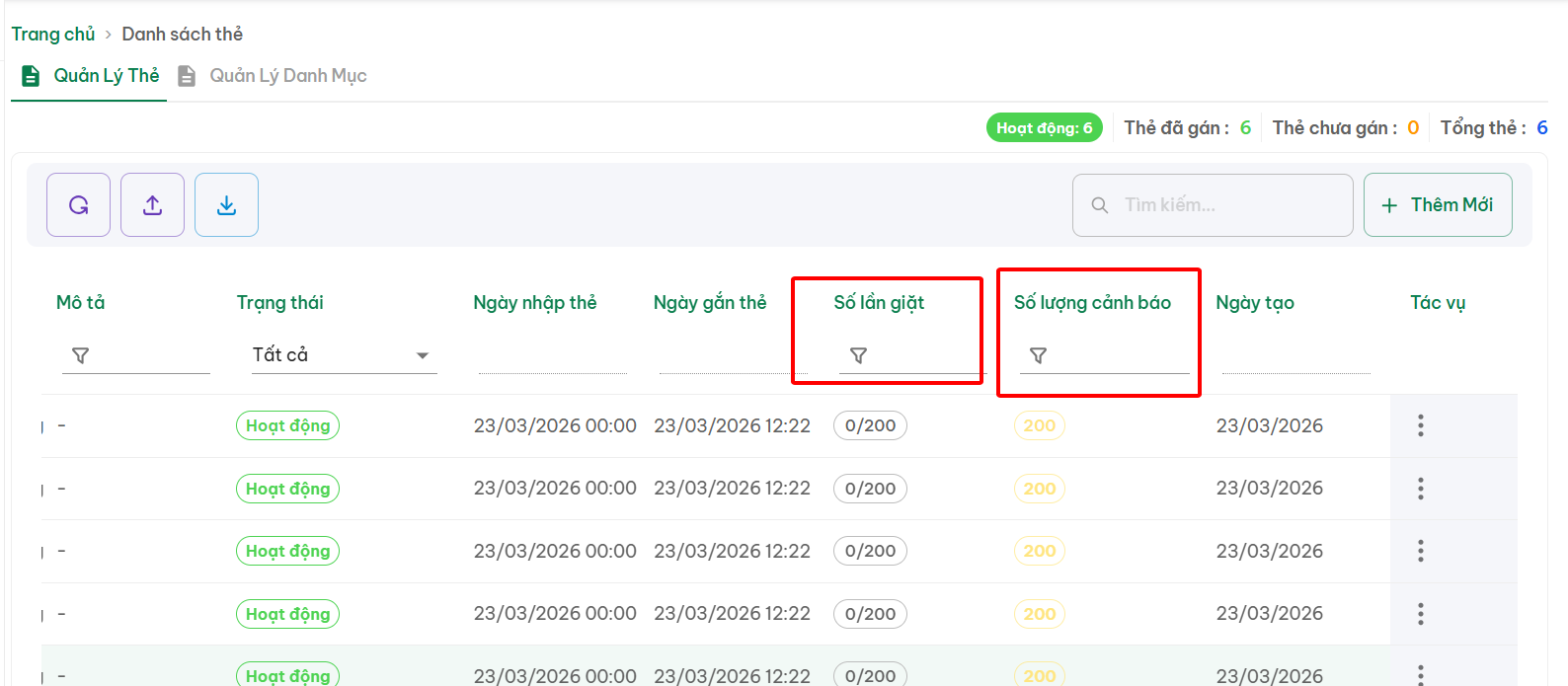
🧺 Cột Laundry Count hiển thị số lần giặt dưới dạng chip màu:
📋 Bảng hiển thị
🔢 SỐ LẦN 🏷️ HIỂN THỊ 💡 Ý NGHĨA
0 – 189 🟢 4/200 Bình thường (chip mặc định)
190 – 199 🟡 192/200 ⚠️ Cảnh báo (chip vàng, bold)
≥ 200 🔴 200/200 🔴 Hết tuổi thọ (chip đỏ, bold).
Lưu ý: 🚨 Giới hạn 200 lần là mức cảnh báo, hệ thống không khóa thẻ. 📌 Hàng có tag gần/hết tuổi thọ sẽ được highlight màu vàng/đỏ trong bảng
B.Giao diện của Quản lý Danh Mục
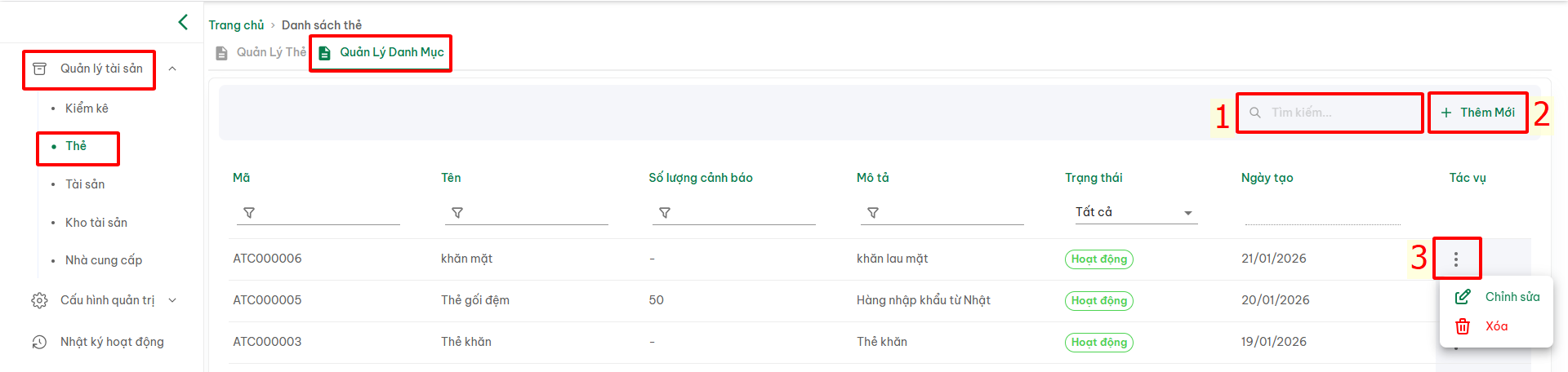
- Gồm + (1) Tra thông tin nội dung trên thanh tìm kiếm.
+ (2) Thêm mới.
+ (3) Chỉnh sửa và Xoá.
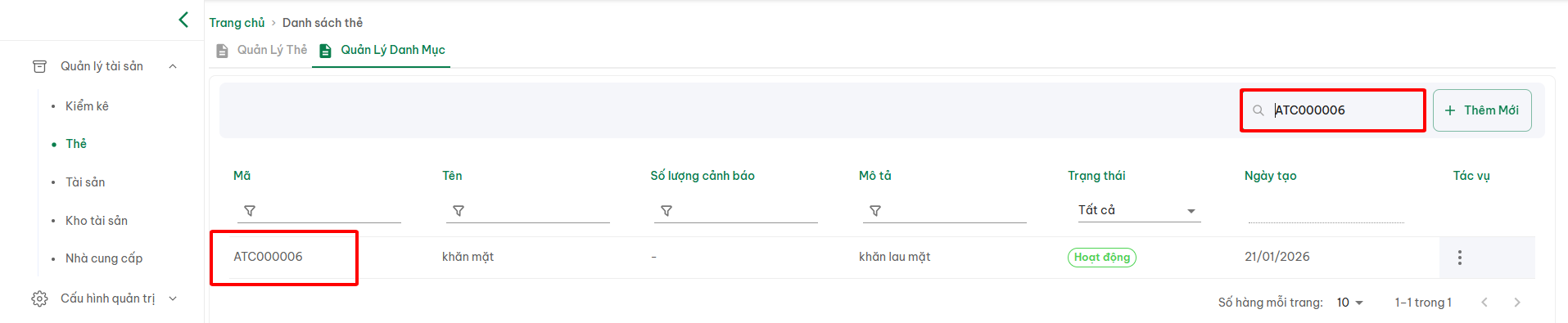
- (1) Cách thực hiện: Tra thông tin nội dung trên thanh tìm kiếm.
=> Chọn "Quản lý tài sản" => Chọn "Thẻ" => Chọn "Quản lý danh mục" => (1) Tra thông tin nội dung trên thanh tìm kiếm.
- (2) Cách thực hiện: Thêm mới.
=> Chọn "Quản lý tài sản" => Chọn "Thẻ" => Chọn "Quản lý danh mục" => Chọn (2) Thêm mới.

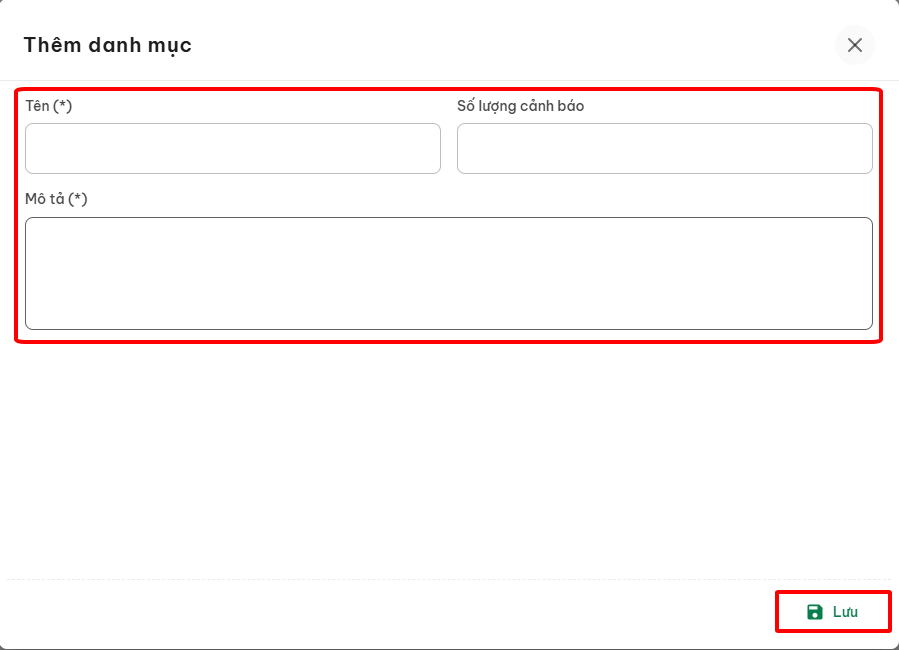
=> Nhập đầy đủ thông tin => Chọn "Lưu".

- (3) Cách thực hiện: Chỉnh sửa và Xoá.
+ Chỉnh sửa
=> Chọn "Quản lý tài sản" => Chọn "Thẻ" => Chọn "Quản lý danh mục" => Chọn (3) Chỉnh sửa.
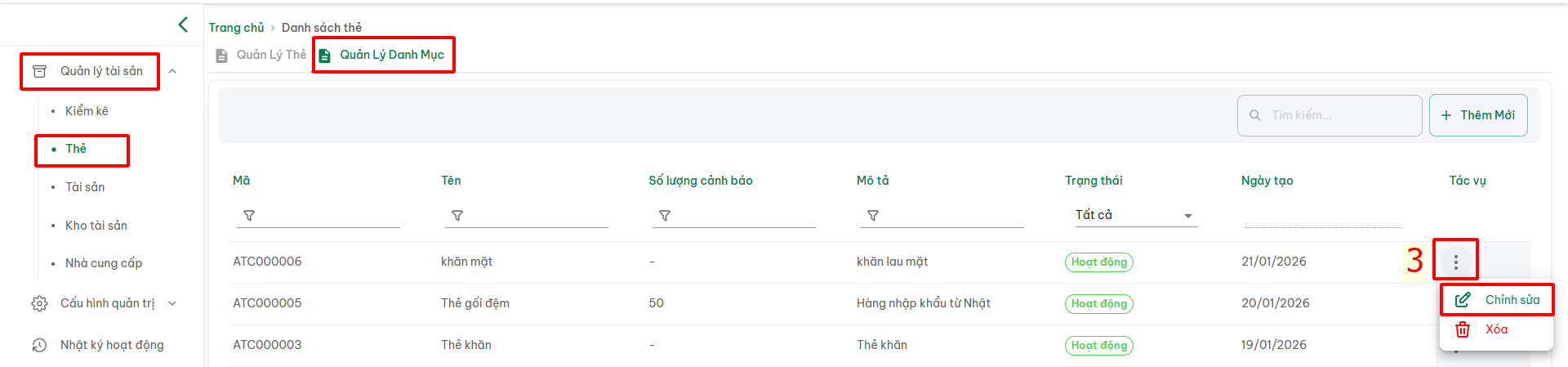
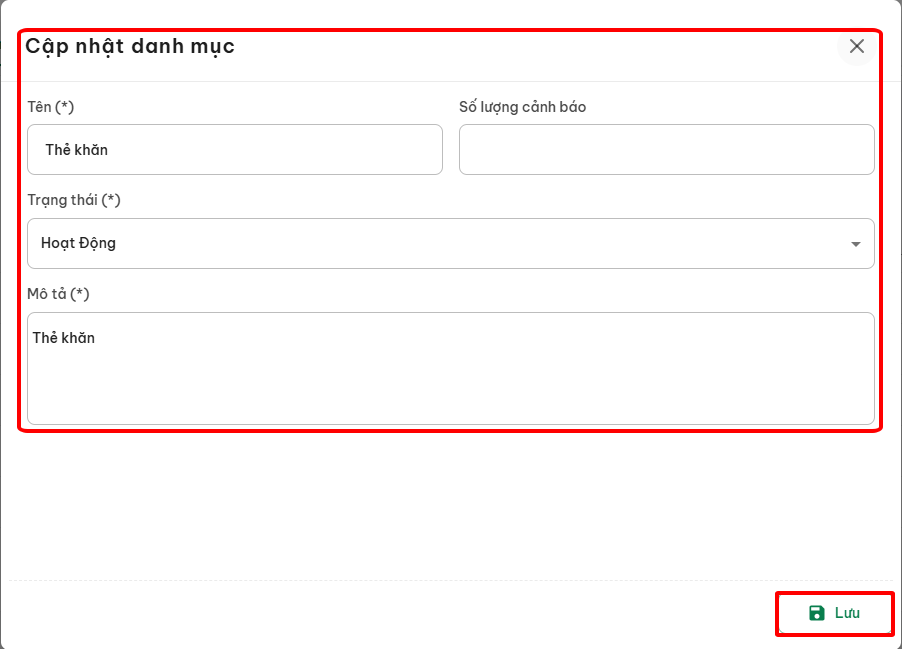
=> Chỉnh sửa thông tin => Chọn "Lưu".

+ Xoá
=> Chọn "Quản lý tài sản" => Chọn "Thẻ" => Chọn "Quản lý danh mục" => Chọn (3) Xoá.
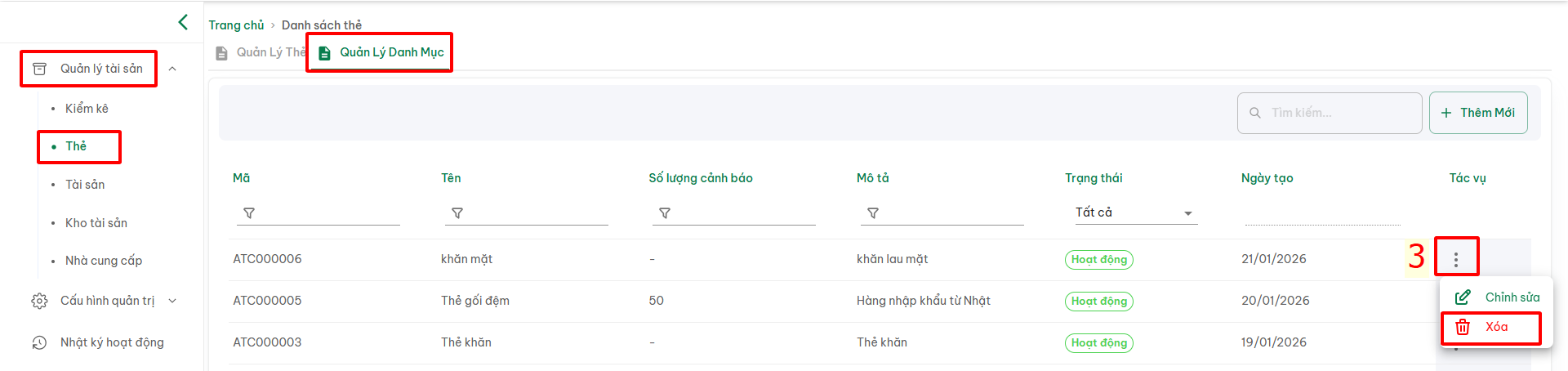
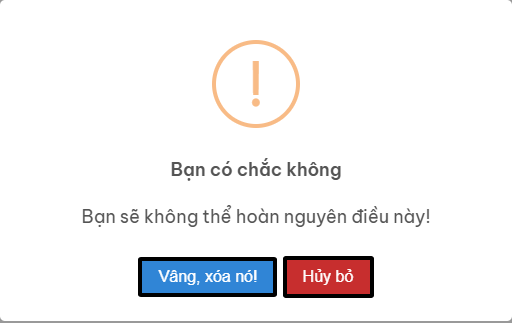
(+) Chọn "Vâng, xóa nó" để xoá thẻ.
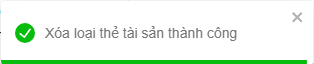
(+) Chọn "Hủy bỏ" để huỷ bỏ xoá thẻ.