
🏭 Kho hàng & Nhà cung cấp
🏭 Kho hàng
🔵 CMS – Quản lý kho và NCC giặt ủi
Dữ liệu nhà cung cấp sẽ hiển thị trong app RFID khi tạo phiên kiểm kê.
📋 Trang | Chức năng
🏭 Kho hàng → Tạo, sửa, xóa kho. Mỗi phiên kiểm kê liên kết với 1 kho.
A. Giao diện của Kho tài sản :
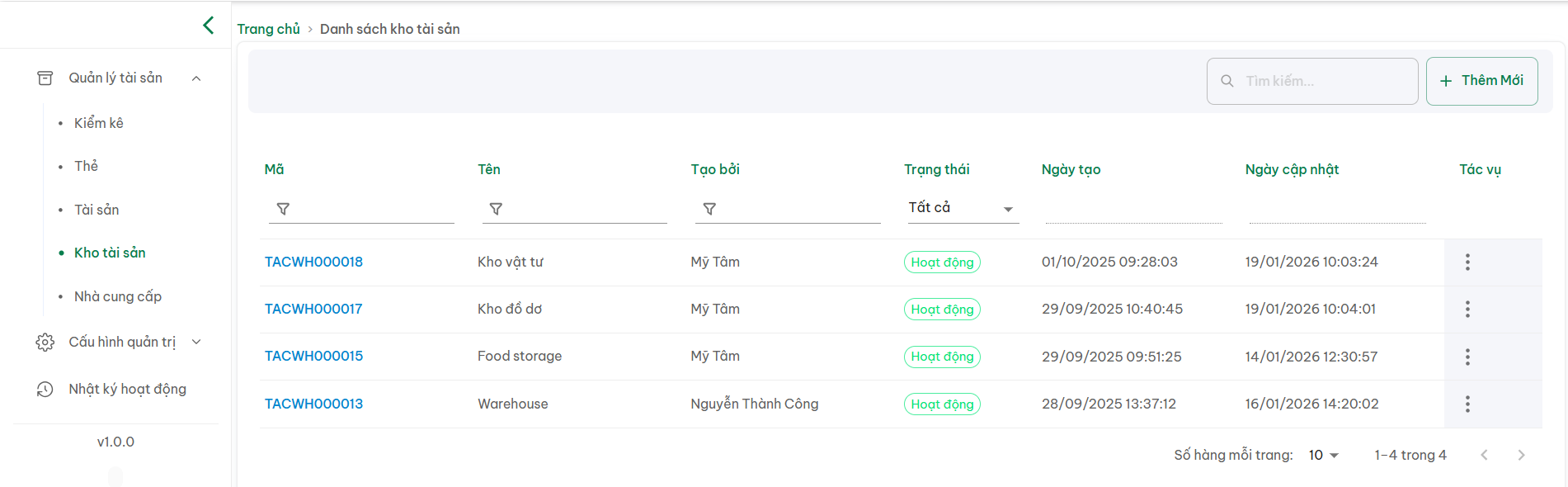
Nội dung trong mục Kho tài sản gồm :
- Mã
- Tên kho
- Tên người tạo
- Ngày tạo
- Ngày cập nhật
- Trạng thái : Hoạt động / Không hoạt động
- Tác vụ: Xóa
Xem Chi tiết và Chỉnh sửa nội dung : Bấm vào Mã hiện đang có để xem thông tin và chỉnh sửa nội dung
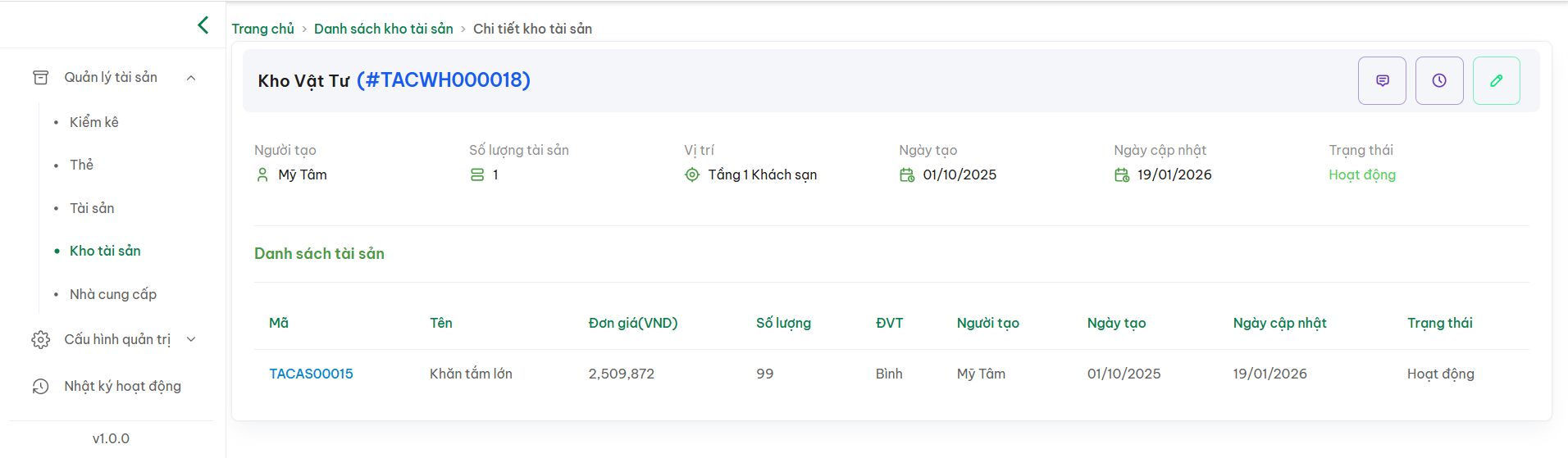
 : Phản hồi công việc
 : Lịch sử hoạt động
 : Chỉnh sửa / Đồng thời nhấn thêm lần nữa là cập nhật nội dung đã sửa
Giao diện của 3 mục trên lần lượt là :
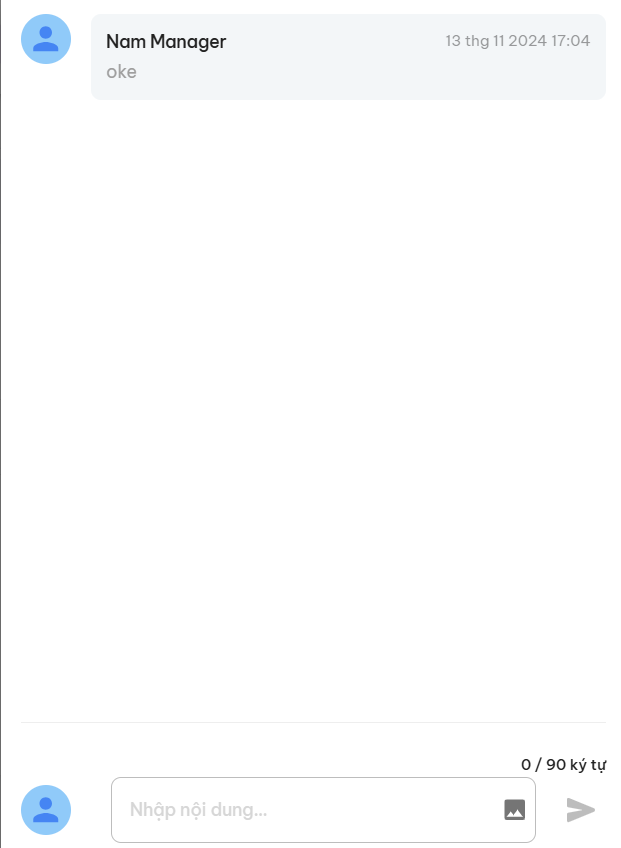
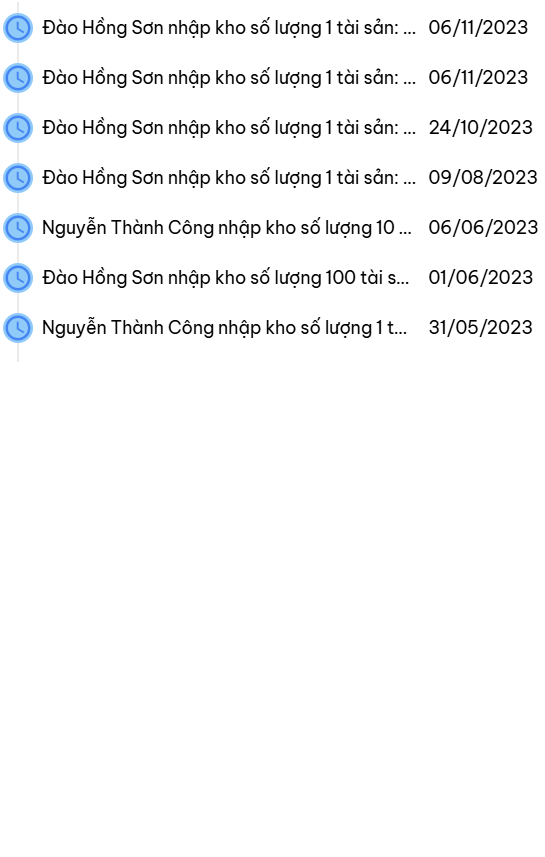
Hình ảnh chat công việc Hình ảnh lịch thao tác hoạt động
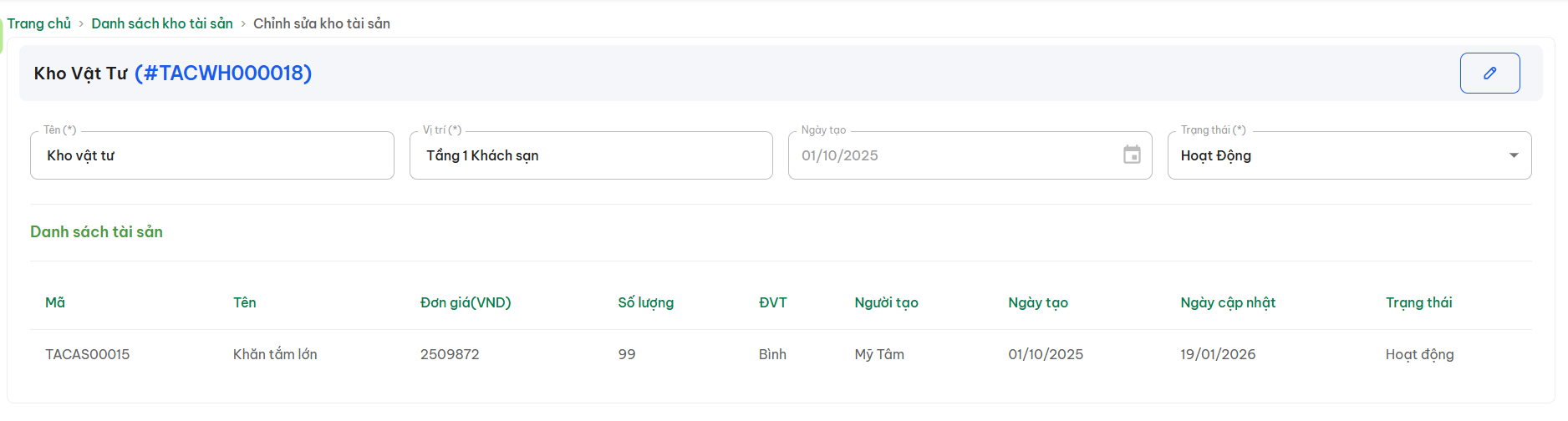
Hình ảnh đang ở chế độ chỉnh sửa nội dung
Ví dụ thêm nội dung " 0 " vào nội dung Vị trí => Nhấn lại vào biểu tượng Cây bút để cập nhật lại nội dung
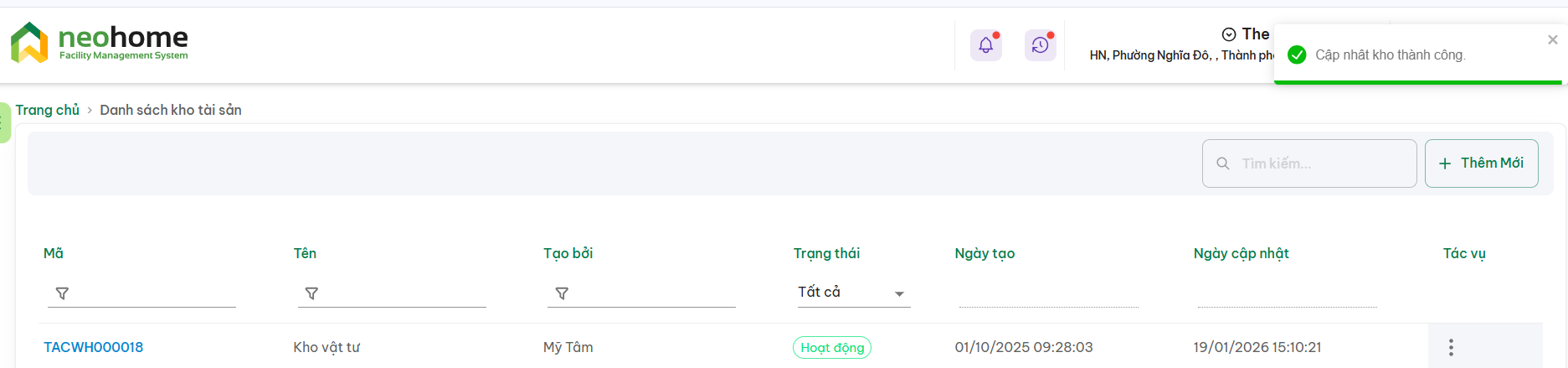
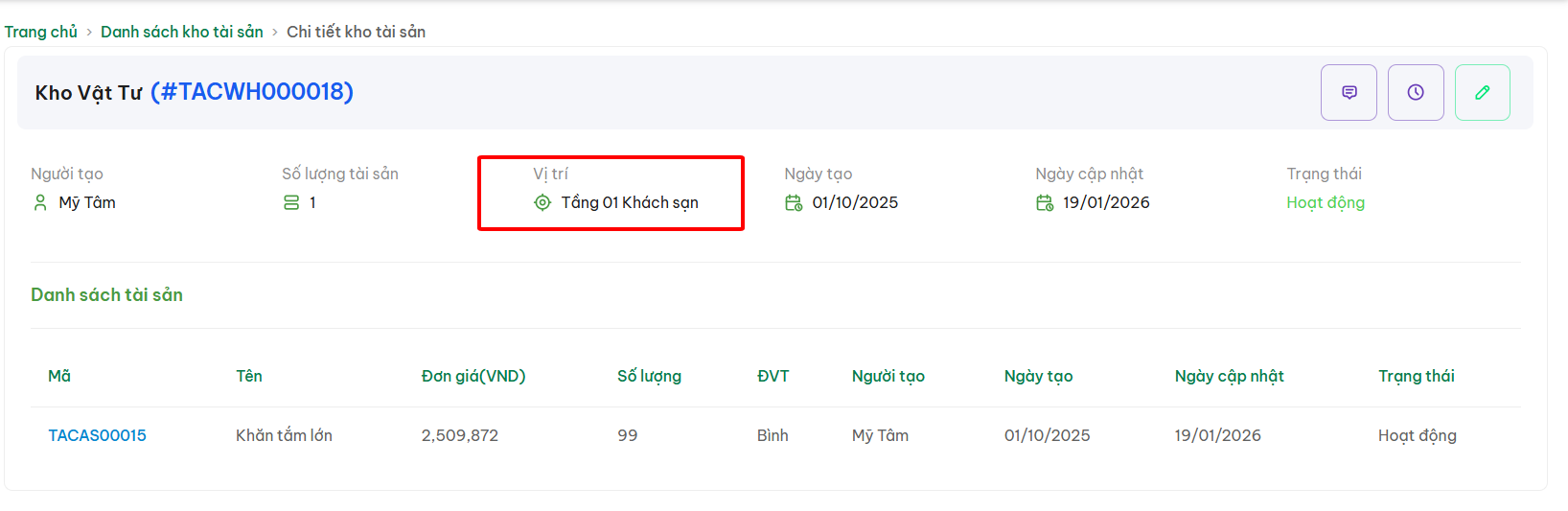
Hình ảnh thông báo sau khi cập nhật
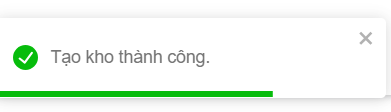
B. Giao diện thêm mới Kho tài sản :
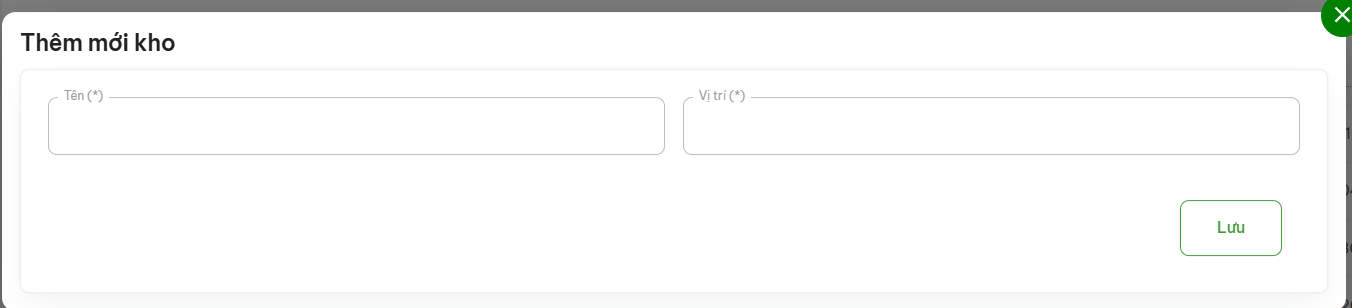
=> Sau đó điền nội dung, sau đó nhấn Lưu
C. Giao diện xóa Kho tài sản :
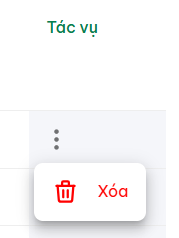
- Phần Tác vụ > Chọn Xóa :
Hệ thống sẽ thông báo :
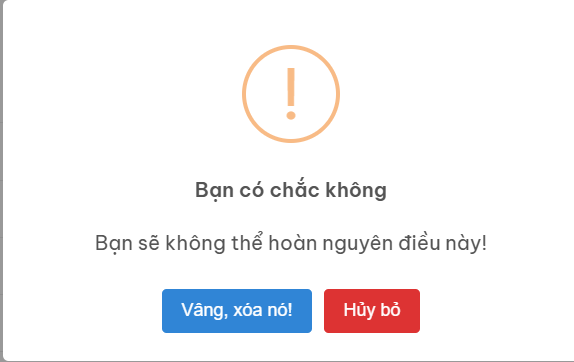
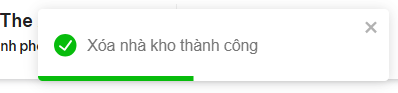
TH1: Chọn Vâng, xóa nó thì kho tài sản đó sẽ bị xóa khỏi hệ thống
TH2: Nhấn Hủy bỏ để hoàn tác và trở về danh sách kho.
🏭 Nhà cung cấp
📍 Quản lý tài sản › NCC
Dữ liệu nhà cung cấp sẽ hiển thị trong app RFID khi tạo phiên kiểm kê.
📋 Trang | Chức năng
🚚 Nhà cung cấp → Quản lý NCC giặt ủi. Theo dõi tỷ lệ missing theo NCC trong báo cáo.
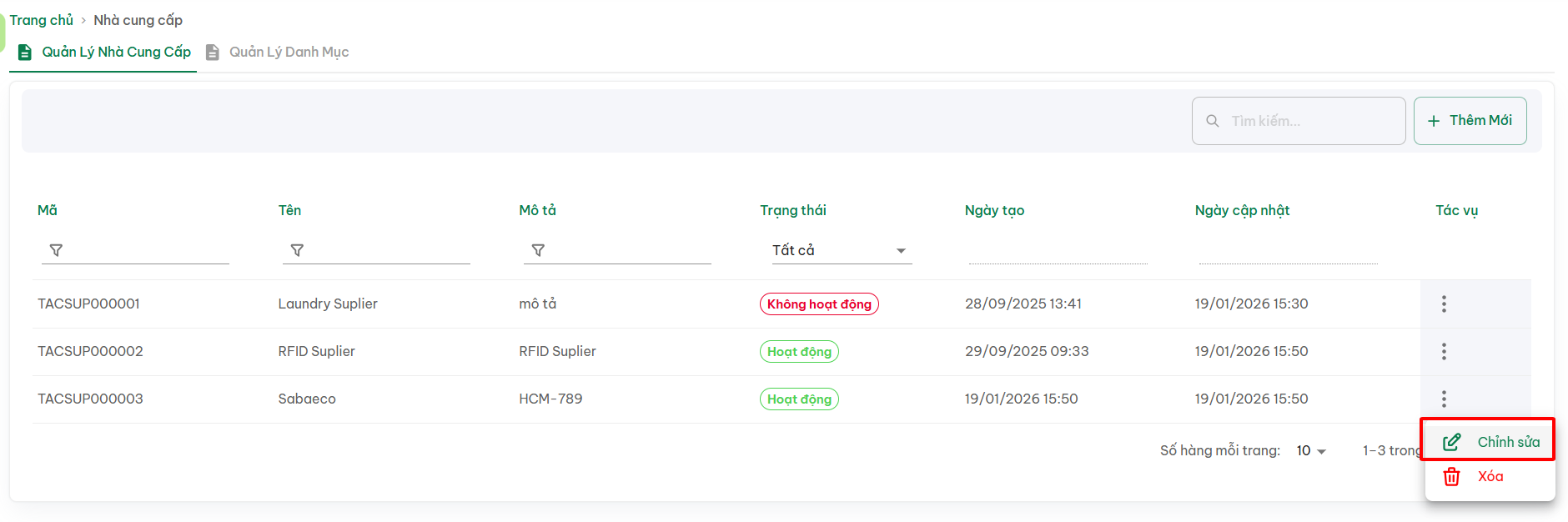
A.Giao diện của Quản lý Nhà Cung Cấp
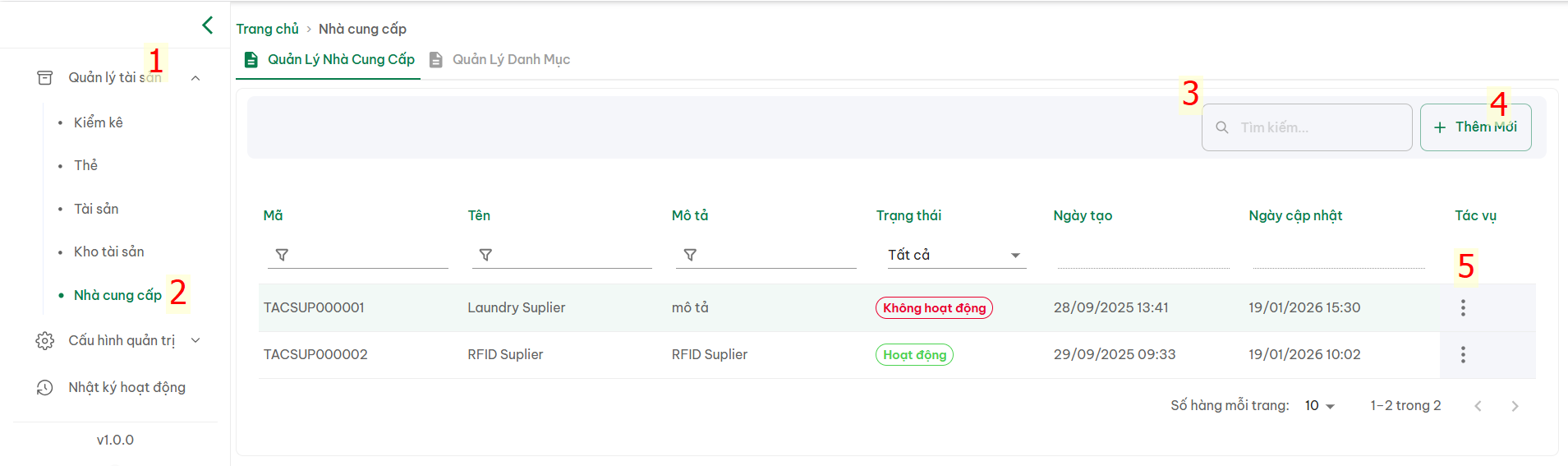
Gồm (1) Quản lý tài sản >nhấn (2) Nhà cung cấp > (3) Tra thông tin nội dung trên thanh tìm kiếm
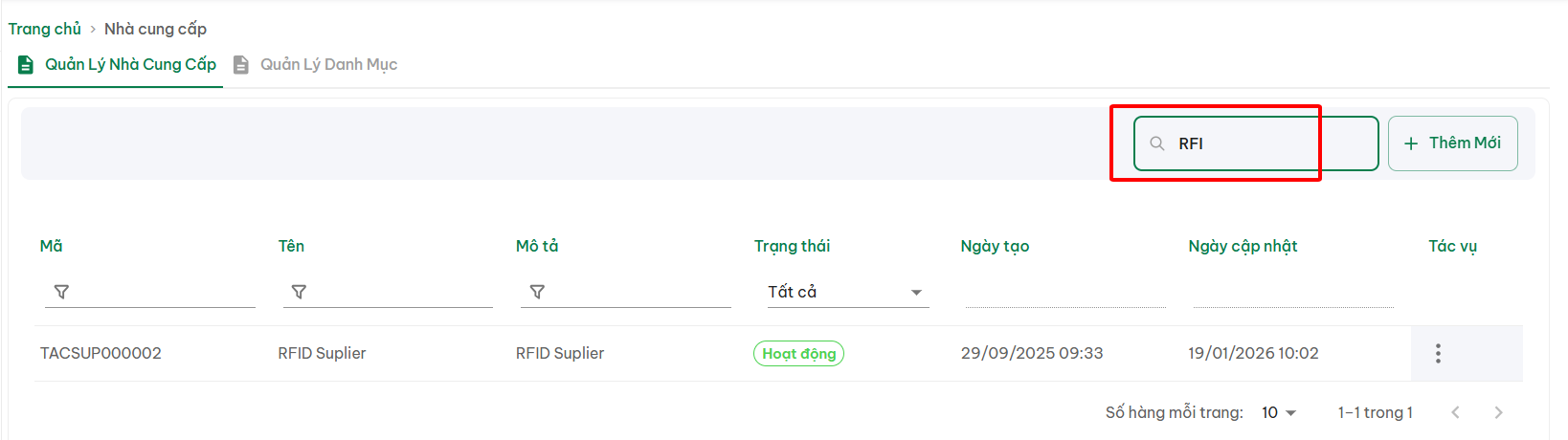
( 4 ) Nhấn *Thêm mới
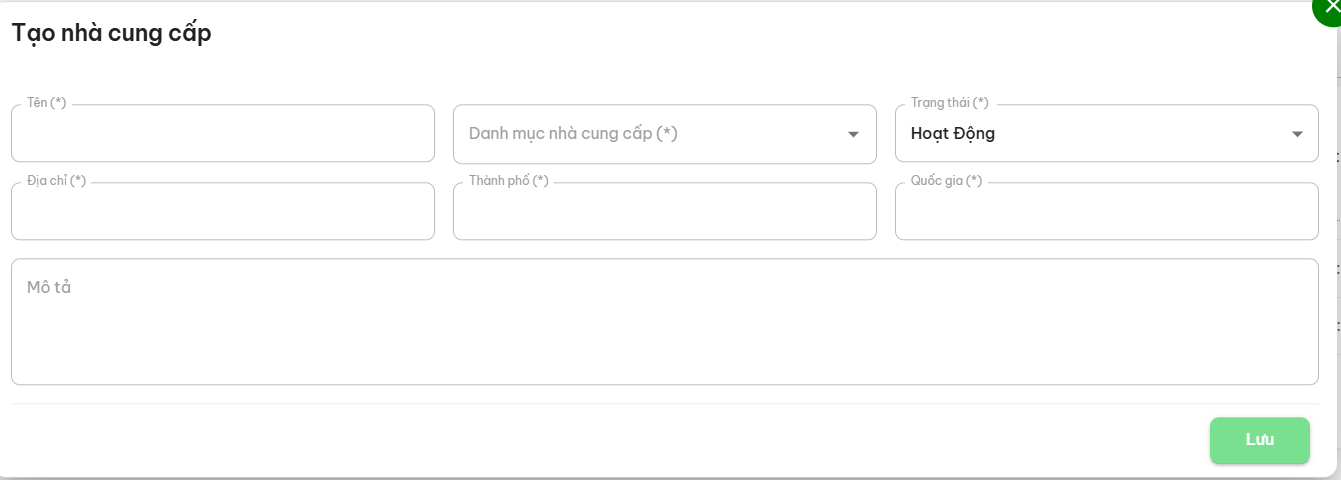
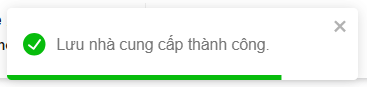
Điền đầy đủ các thông tin trong form > nhấn Lưu
( 5 ) Tác vụ : *Chỉnh sửa | Xóa
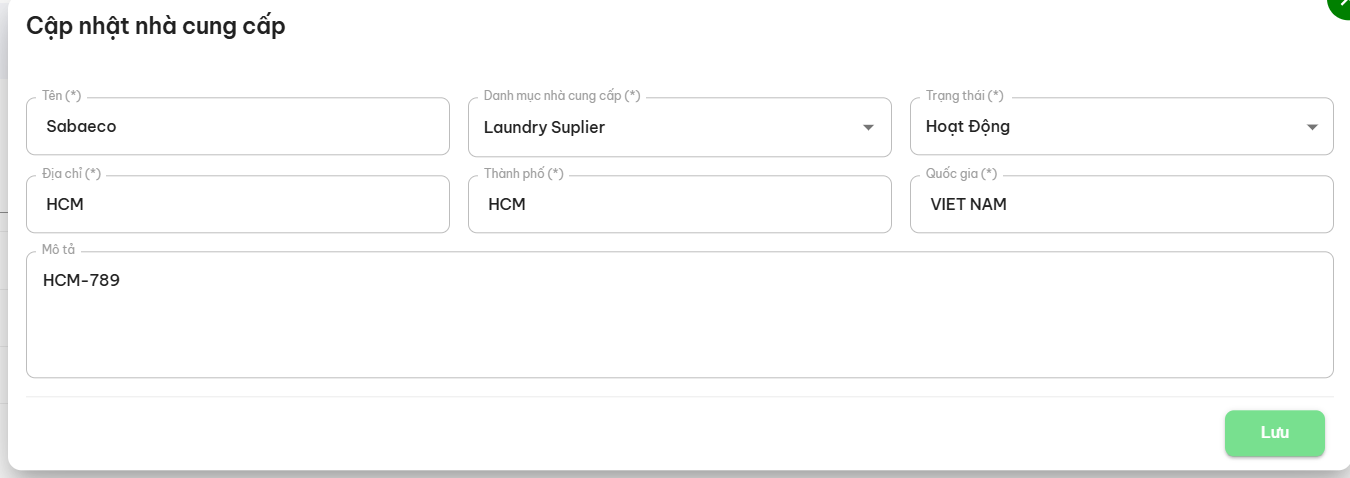
+ Nhấn Chỉnh sửa:
Chỉnh sửa thông tin muốn thay đổi rồi nhấn Lưu.
+ Nhấn Xóa :
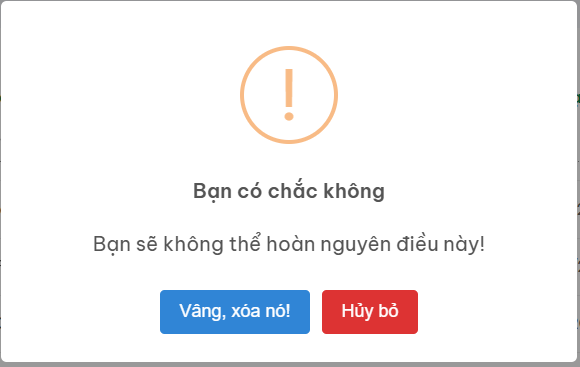
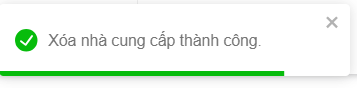
(+) Chọn "Vâng, xóa nó" thì hệ thống sẽ xóa nhà cung cấp ra khỏi danh sách
(+) Chọn "Hủy bỏ" thì hệ thống sẽ hoàn tác và trả về danh sách nhà cung cấp
B.Giao diện của Quản lý Danh Mục Nhà Cung Cấp
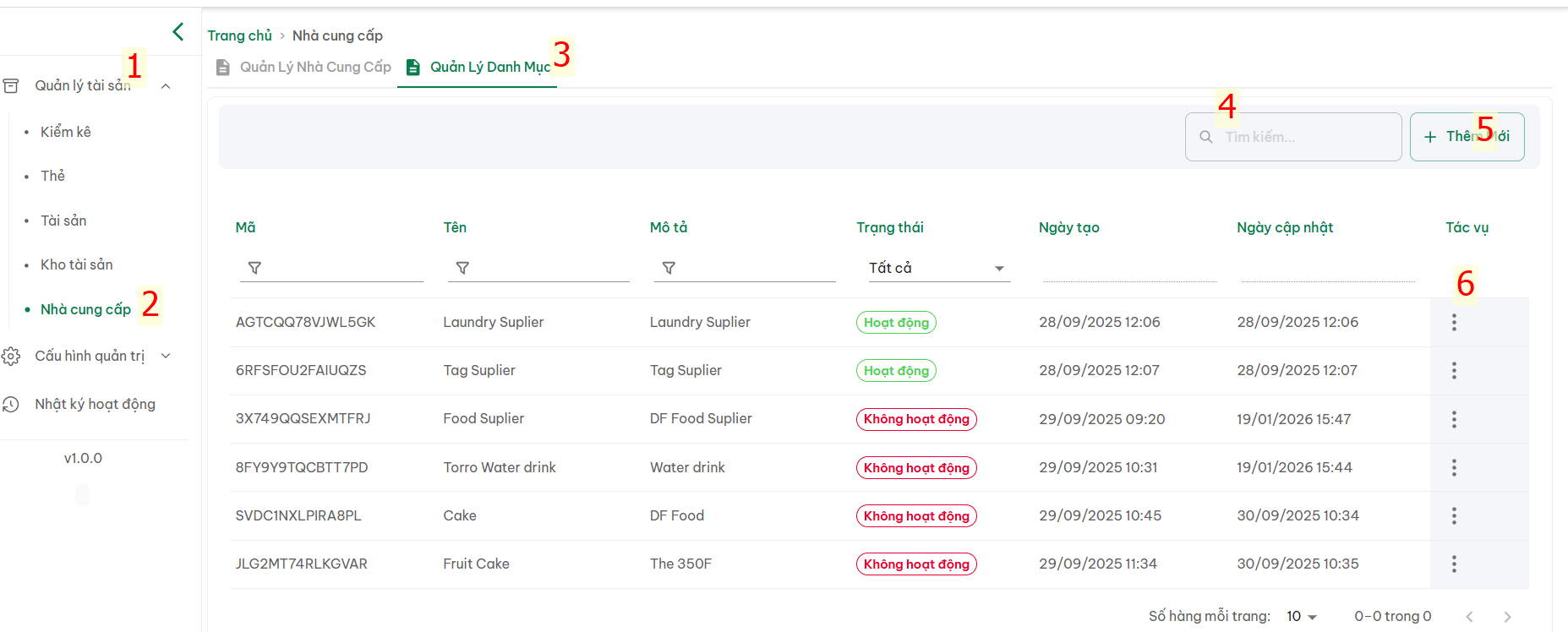
Gồm (1) Quản lý tài sản >nhấn (2) Nhà cung cấp > (3) Chọn mục Quản lý Danh Mục
(4) Tra cứu thông tin trên thanh search
(5) Thêm mới Danh Mục
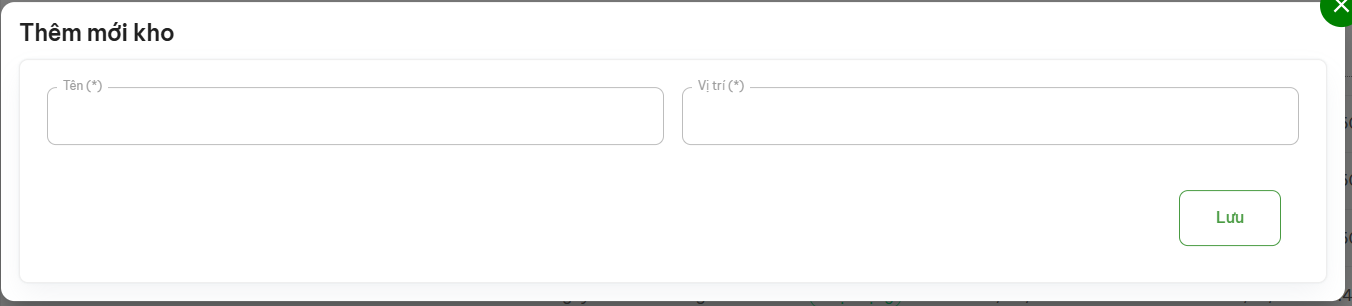
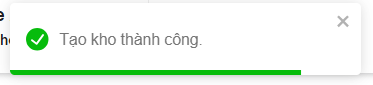
- Điền đủ các nội dung trong form và kết quả thu được :
(6) Tác vụ :
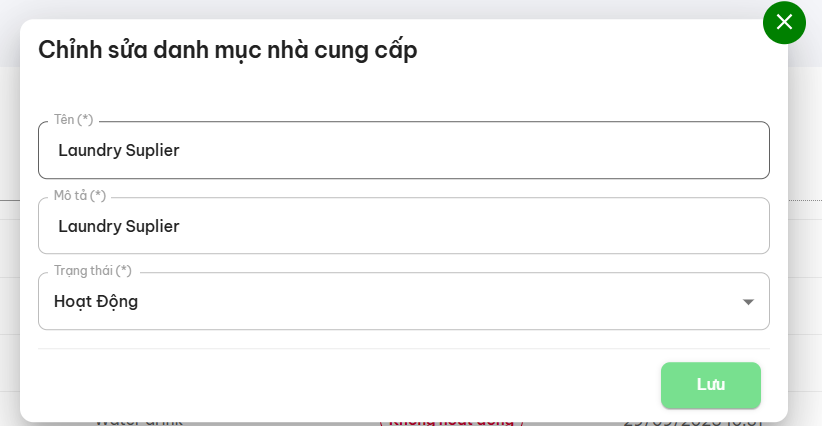
- Chỉnh sửa
- Xóa
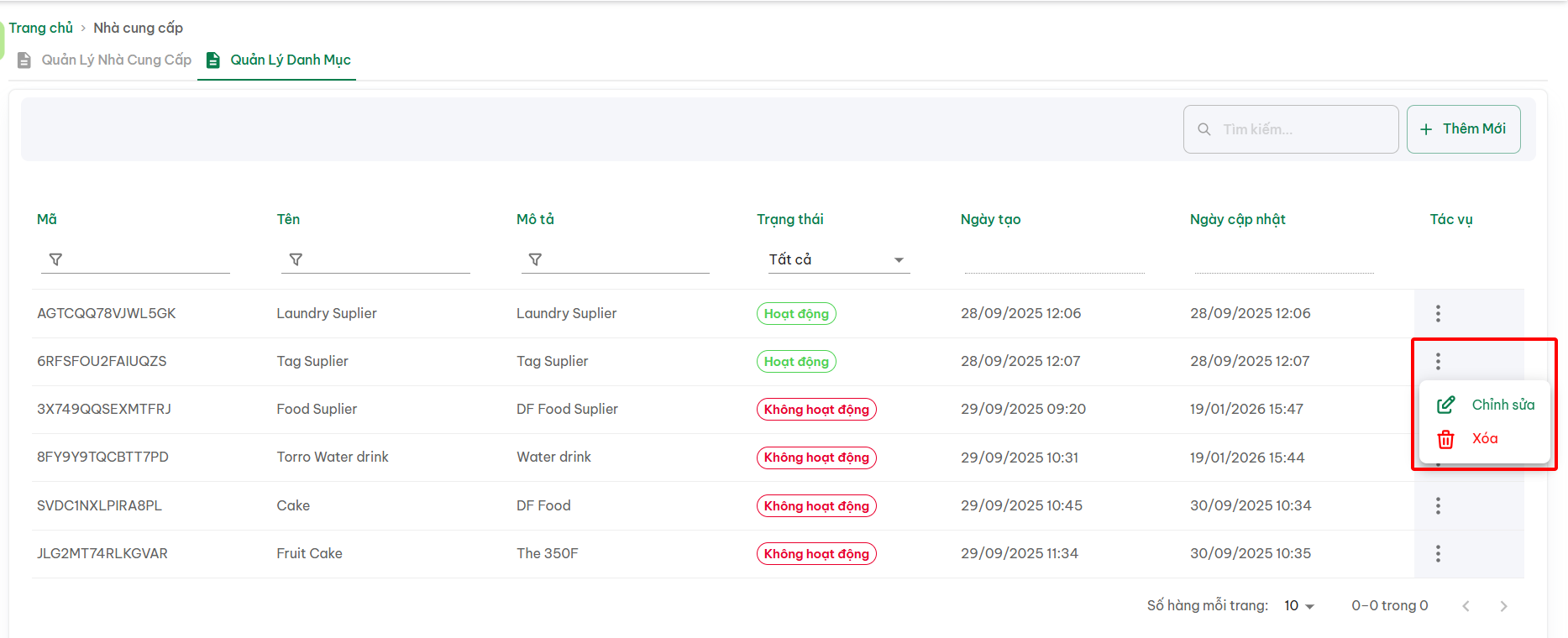
( 1 ) Chỉnh sửa : Chỉnh sửa lại các nội dung muốn đổi thông tin > nhấn Lưu để cập nhật thông tin mới
( 2 ) Xóa :
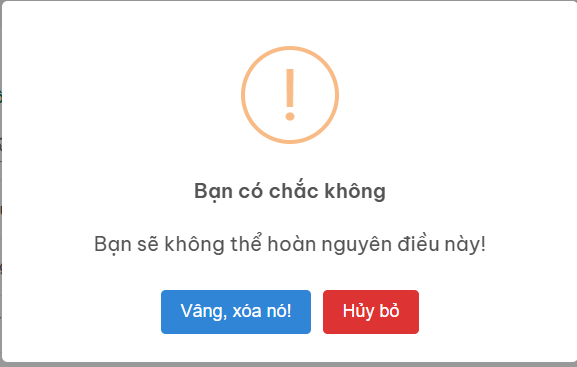
(+) : Nhấn "Vâng,xóa nó" để xóa mục đó ra khỏi danh sách
(+) : Nhấn "Hủy bỏ" để hoàn tác trở về danh sách Quản lý Danh Mục