3. ĐĂNG KÝ TIỆN ÍCH
Đăng ký tiện ích
Các bước thực hiện đăng ký tiện ích
Bước 1 : Màn hình chính " Đăng ký tiện ích"
Bước 2 : Bấm "Đăng ký tiện ích" cần sử dụng
Bước 3 : Xác nhận thanh toán (nếu có)
Bước 4 : Xem trạng thái đăng ký tiện ích
1 : Màn hình "Đăng ký tiện ích"
Có 2 cách để vào trang màn hình "Đăng ký tiện ích"
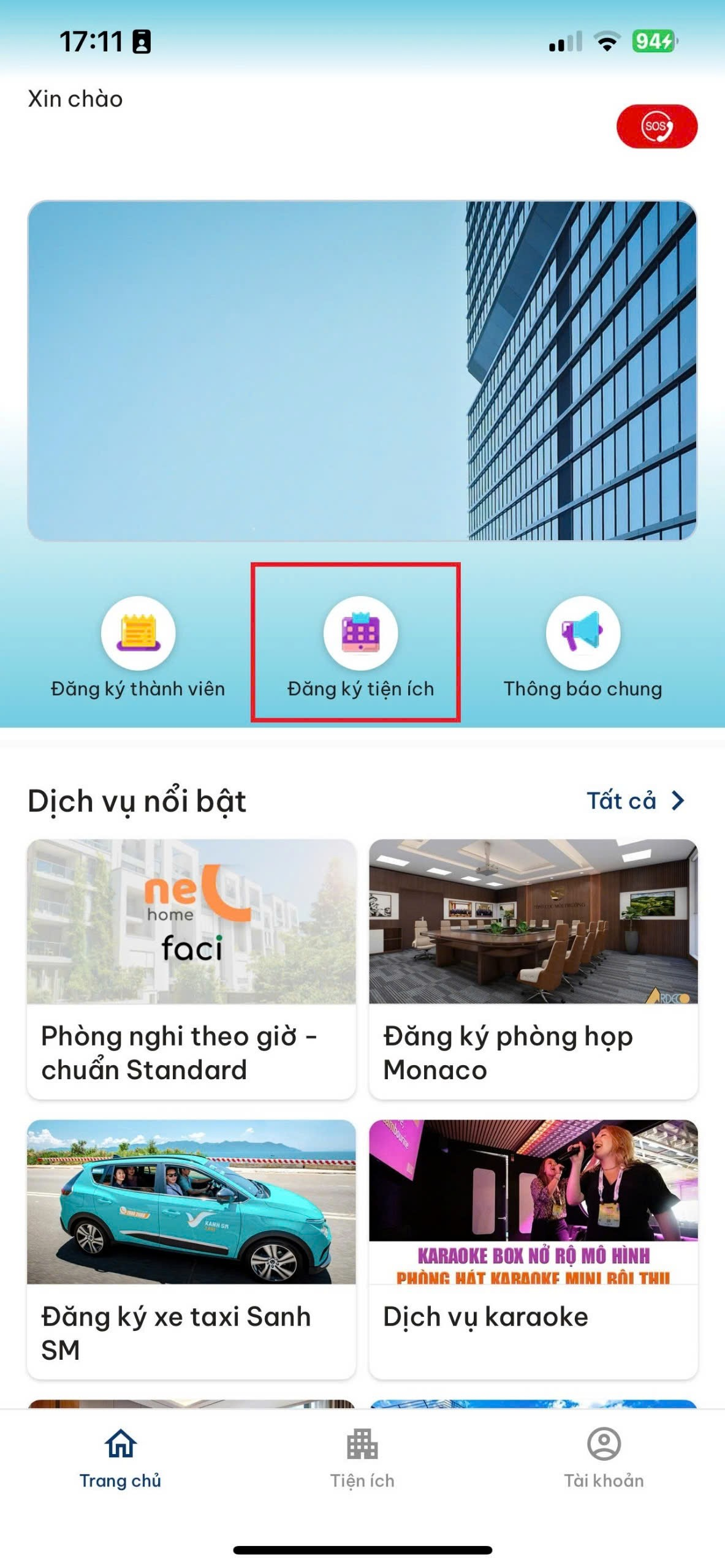
Cách 1 : Tại màn hình chính ==> Bấm "Đăng ký tiện ích"==>Ứng dụng chuyển qua màn hình "Đăng ký tiện ích"
|
|
|

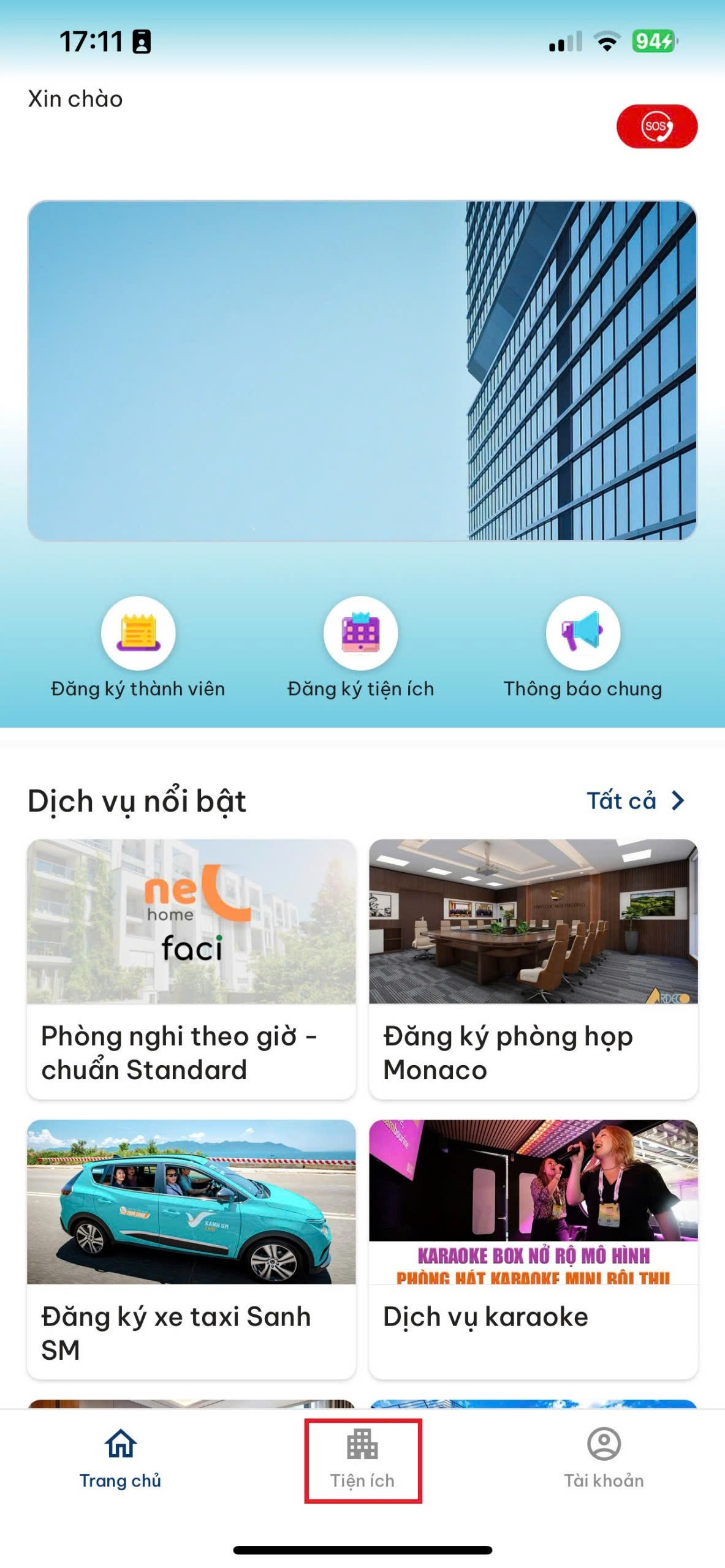
Cách 2 : Chọn vào mục "Tiện ích" phía dưới màn hình chính ==>Ứng dụng chuyển sang màn hình "Đăng ký tiện ích"
|
|
|
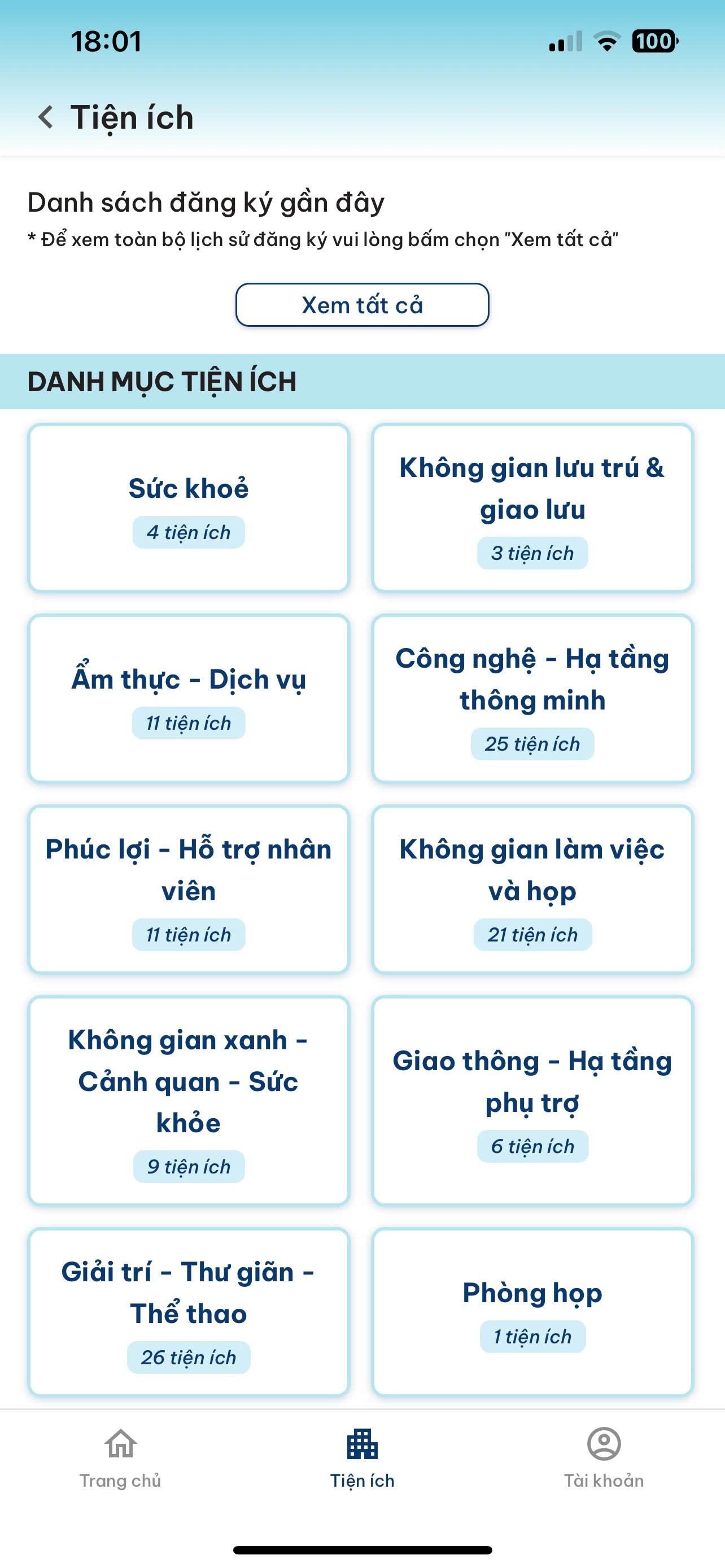
- Trong màn hình " Đăng ký tiện ích " gồm :
- Danh sách đăng ký tiện ích gần đây : Người dùng có thể xem lịch sử đăng ký tiện ích. Đăng ký thành công, tiện ích sẽ được thêm vào danh sách của bạn.
- Danh mục tiện ích : Cung cấp cho người dùng danh sách các nhóm tiện ích (sức khỏe, ẩm thực, công nghệ, giải trí, v.v.) để lựa chọn và đăng ký.Người dùng có thể chọn từng nhóm tiện ích để xem chi tiết các dịch vụ bên trong và đăng ký dịch vụ tương ứng với nhu cầu sử dụng.
2 : "Đăng ký tiện ích"
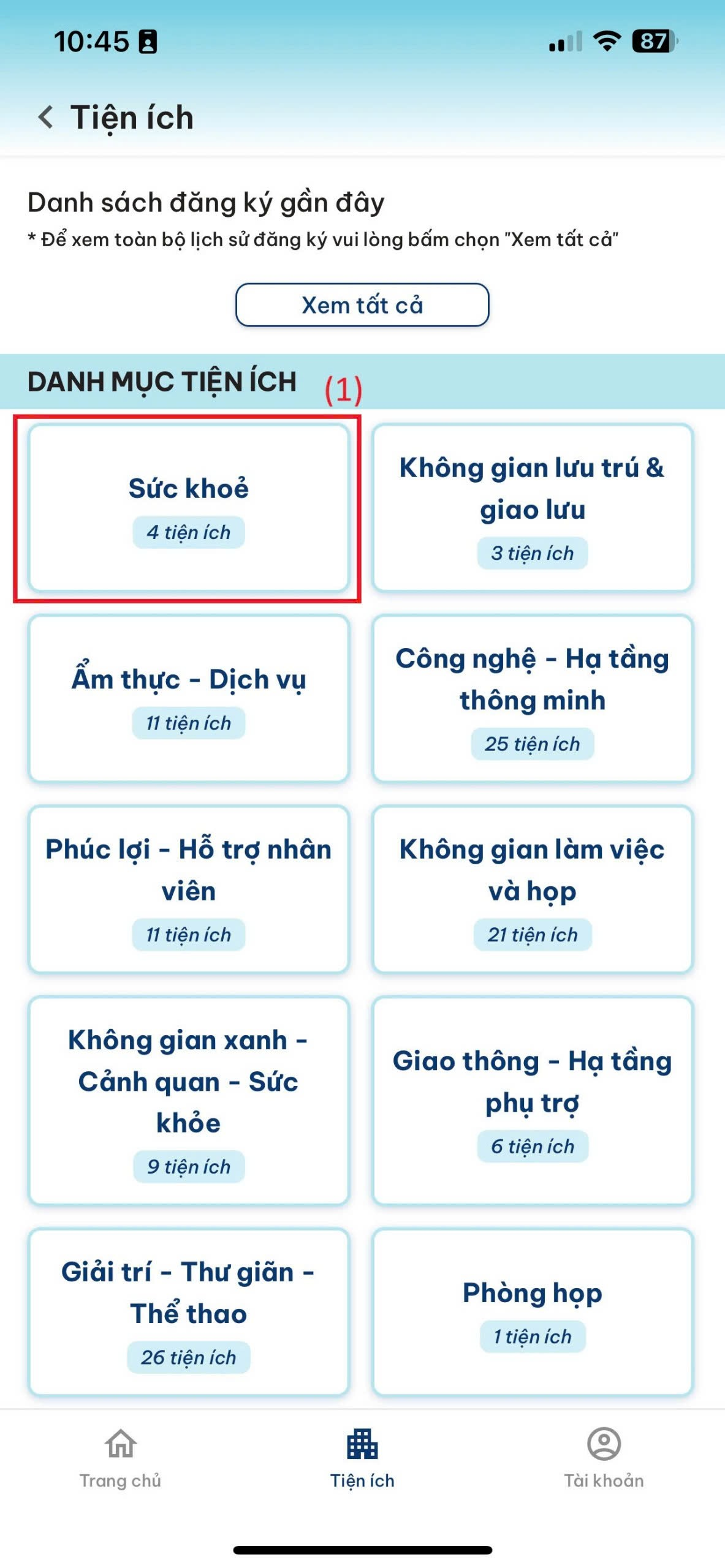
(1) Người dùng chọn dịch vụ tiện ích cần sử dụng.
Ví dụ : Chọn vào nhóm tiện ích "Sức khỏe"
(2)
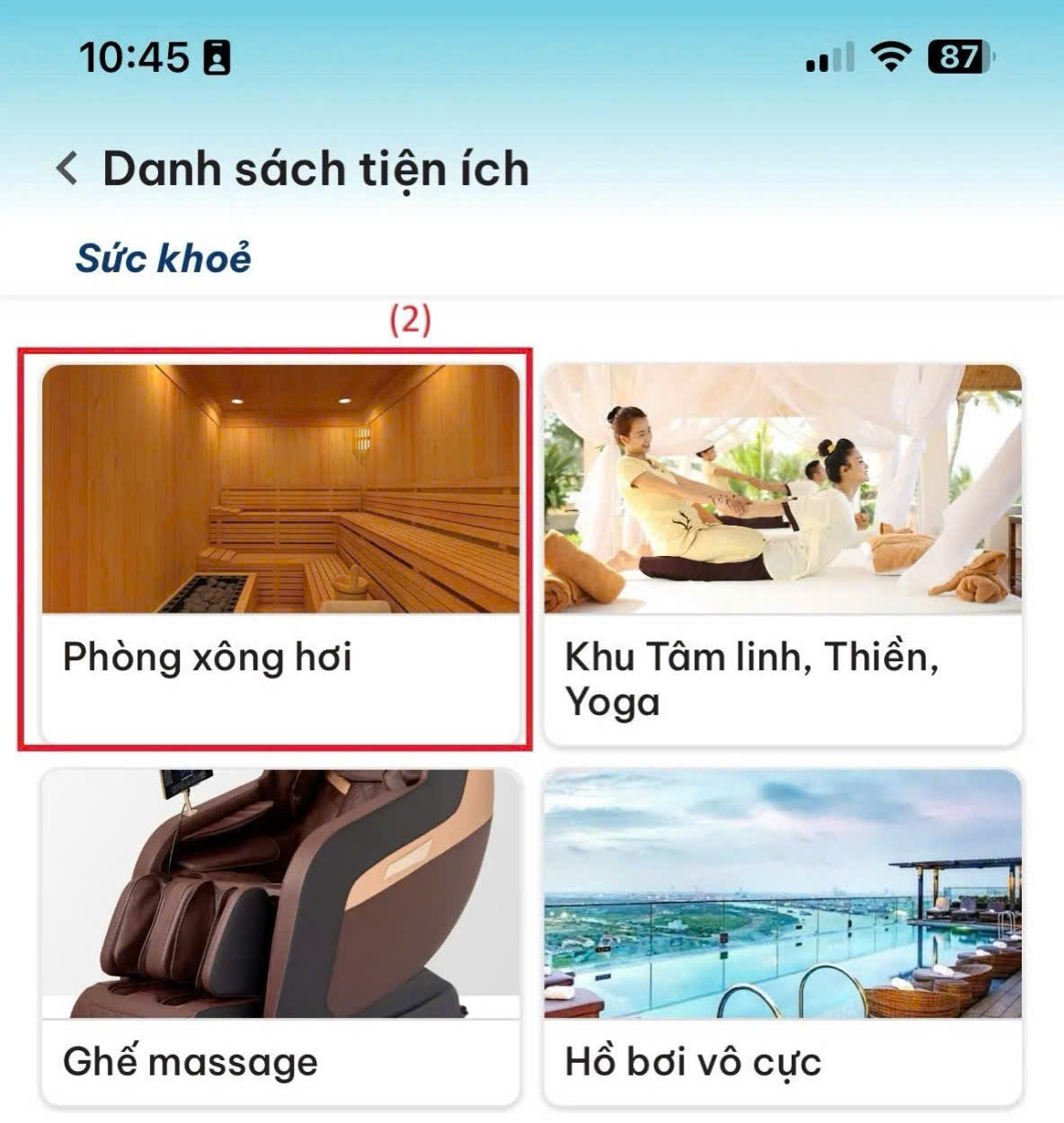
- Hệ thống hiển thị các danh sách tiện ích có trong nhóm "Sức khỏe".
- Người dùng chọn dịch vụ cụ thể hiển thị trong danh sách
Ví dụ : Chọn dịch vụ "Phòng xông hơi". Hệ thống chuyển sang màn hình "Chi tiết tiện ích",hiển thị đầy đủ chi tiết các thông tin: Miêu tả dịch vụ| Quy định chung của tiện ích| Vị trí của tiện ích
 |
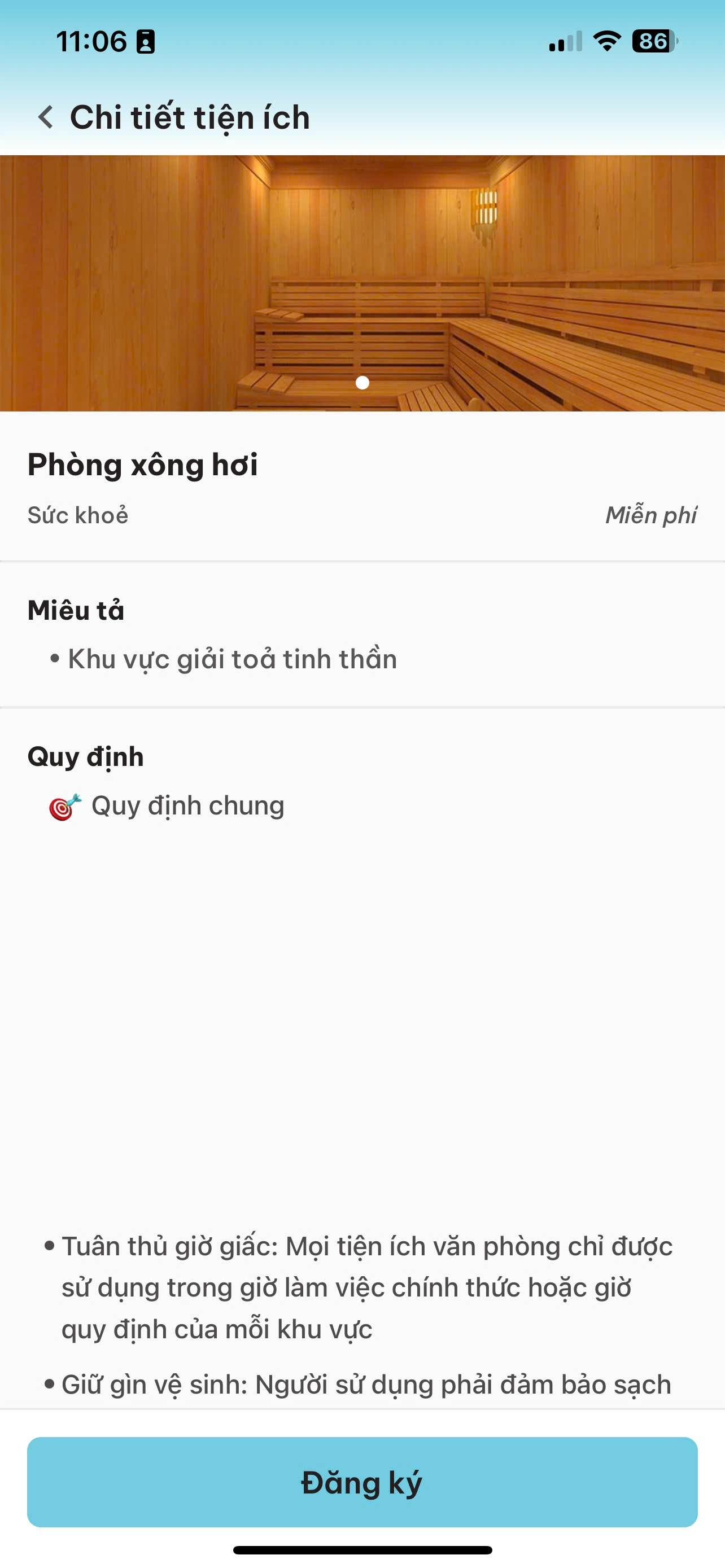 |
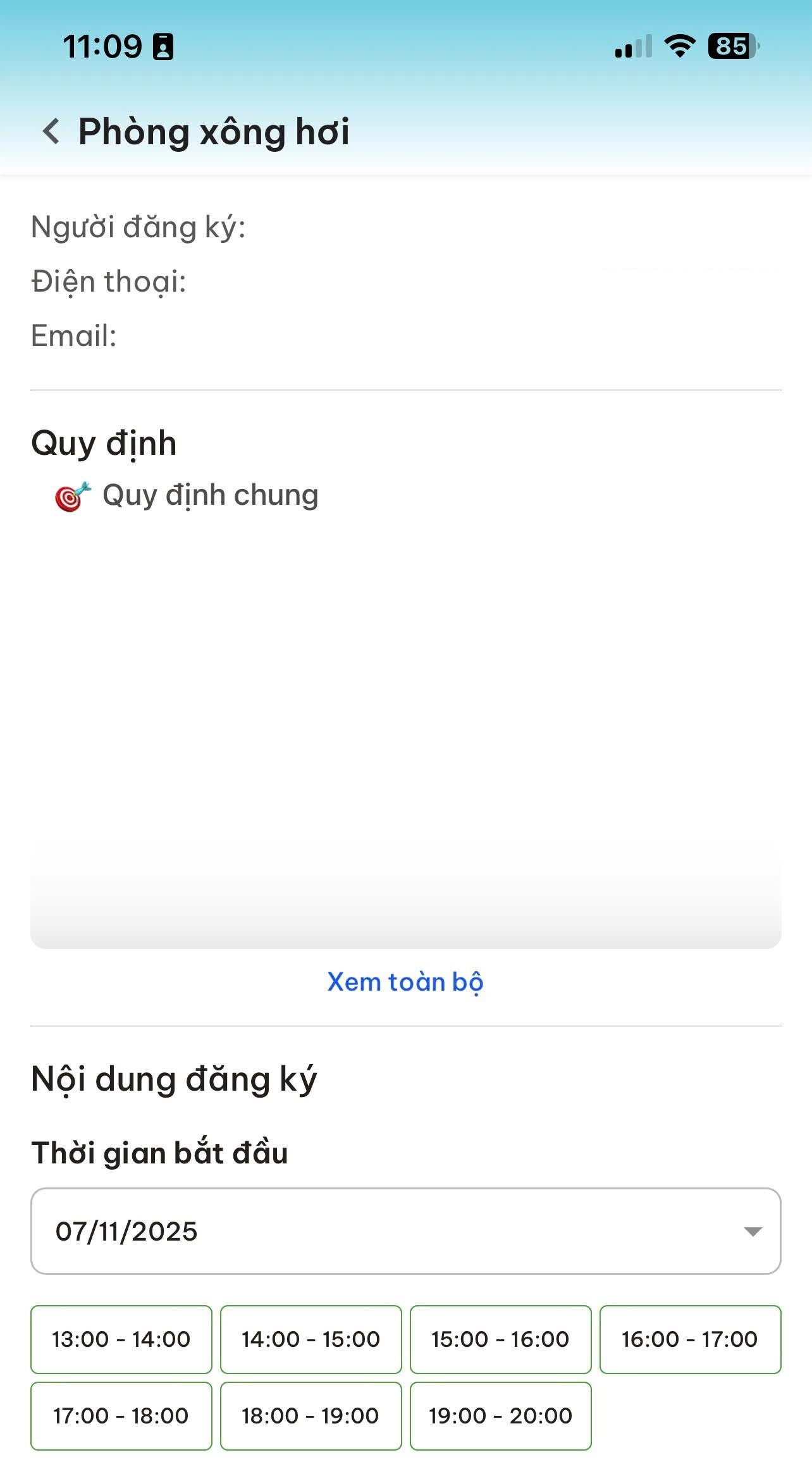
(3) Bấm "Đăng ký" hệ thống hiển thị màn hình chi tiết các nội dung,yêu cầu của tiện ích
Người đăng ký tiện ích |Số điện thoại đăng ký| Email của người đăng ký tiện ích| Quy định chung của tiện ích| Nội dung đăng ký
Các bước thực hiện:
Màn hình 1: Người dùng chọn thời gian bắt đầu sử dụng tiện ích.
- Thời gian bắt đầu : Thời điểm người dùng muốn bắt đầu sử dụng tiện ích
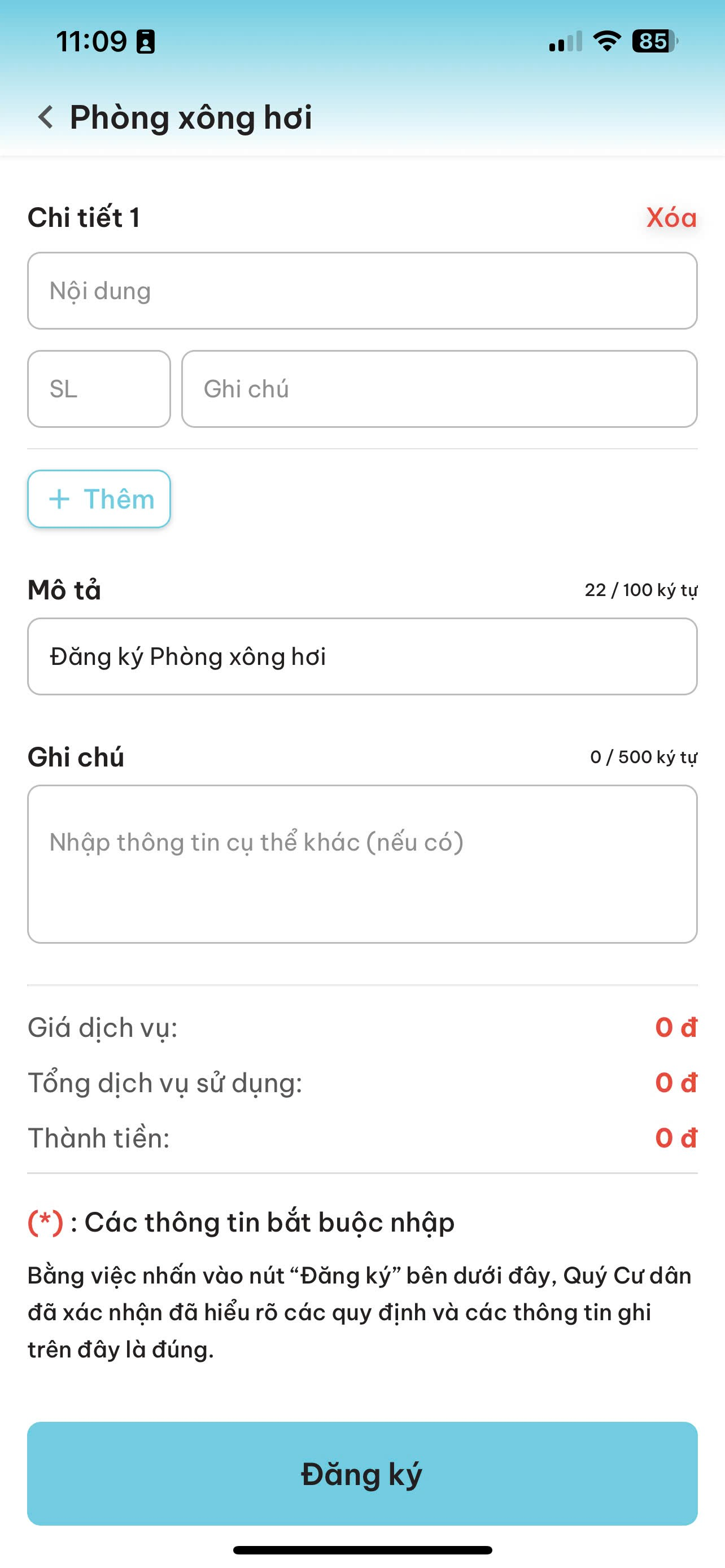
Màn hình 2: Nhập các thông tin cần thiết như nội dung, số lượng, ghi chú.
- Nội dung: Nhập tên hoặc mô tả ngắn gọn về mục đích sử dụng tiện ích
- Số lượng: Số lượng người sử dụng tiện ích
- Ghi chú: Thông tin bổ sung do người dùng cung cấp (nếu có), ví dụ: yêu cầu đặc biệt,…).
- Kiểm tra lại "Mô tả" tiện ích, mô tả do hệ thống hiển thị tự động từ thông tin tiện ích đã chọn người dùng có thể chỉnh sửa
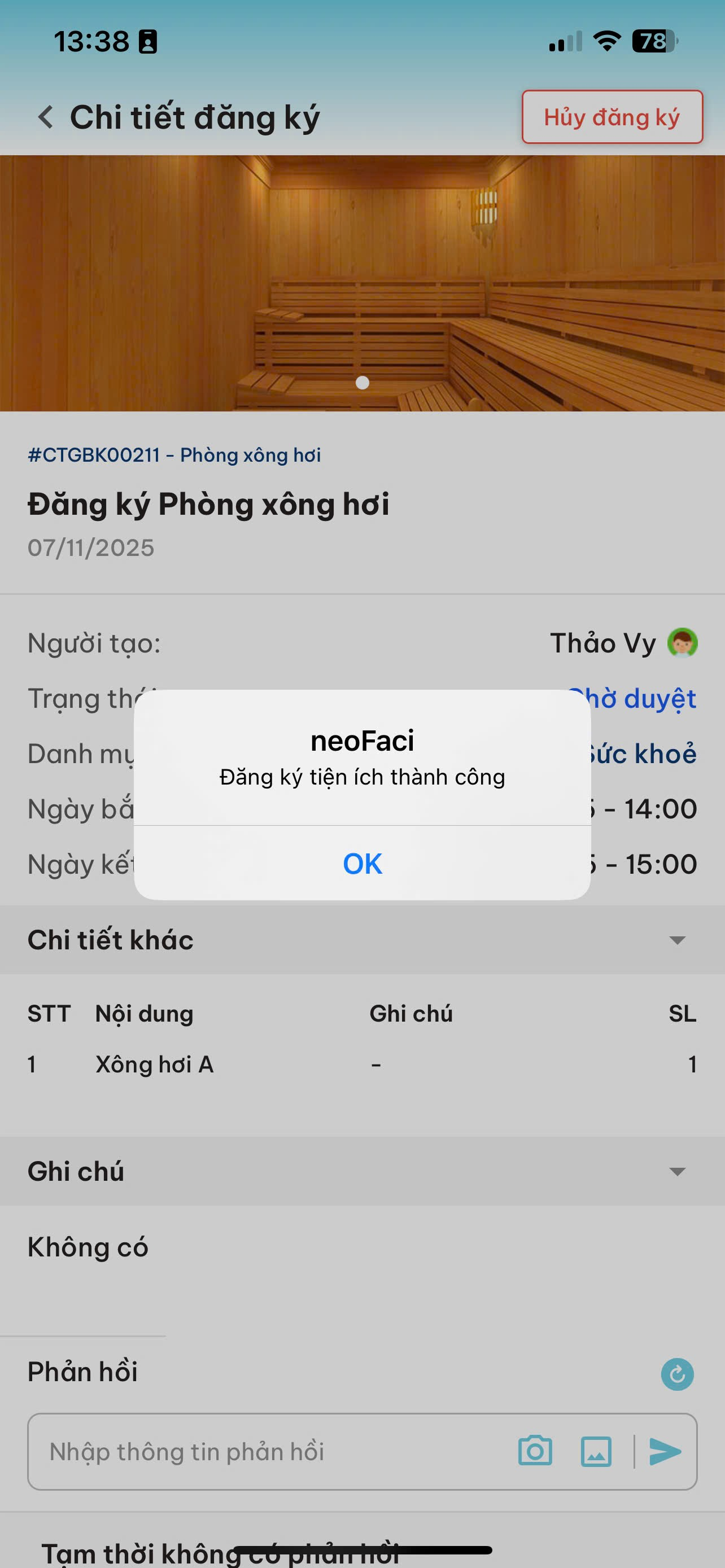
Màn hình 3: Nhấn "Đăng ký" để hoàn tất.
Hệ thống hiển thị thông báo “Đăng ký thành công”.
Người dùng nhận được mail xác nhận.
Hệ thống lưu lịch sử đăng ký. Tiện ích "Đăng ký thành công" sẽ ở trạng thái " Chờ Duyệt"
| Màn hình 1 | Màn hình 2 | Màn hình 3 |
 |
 |
 |
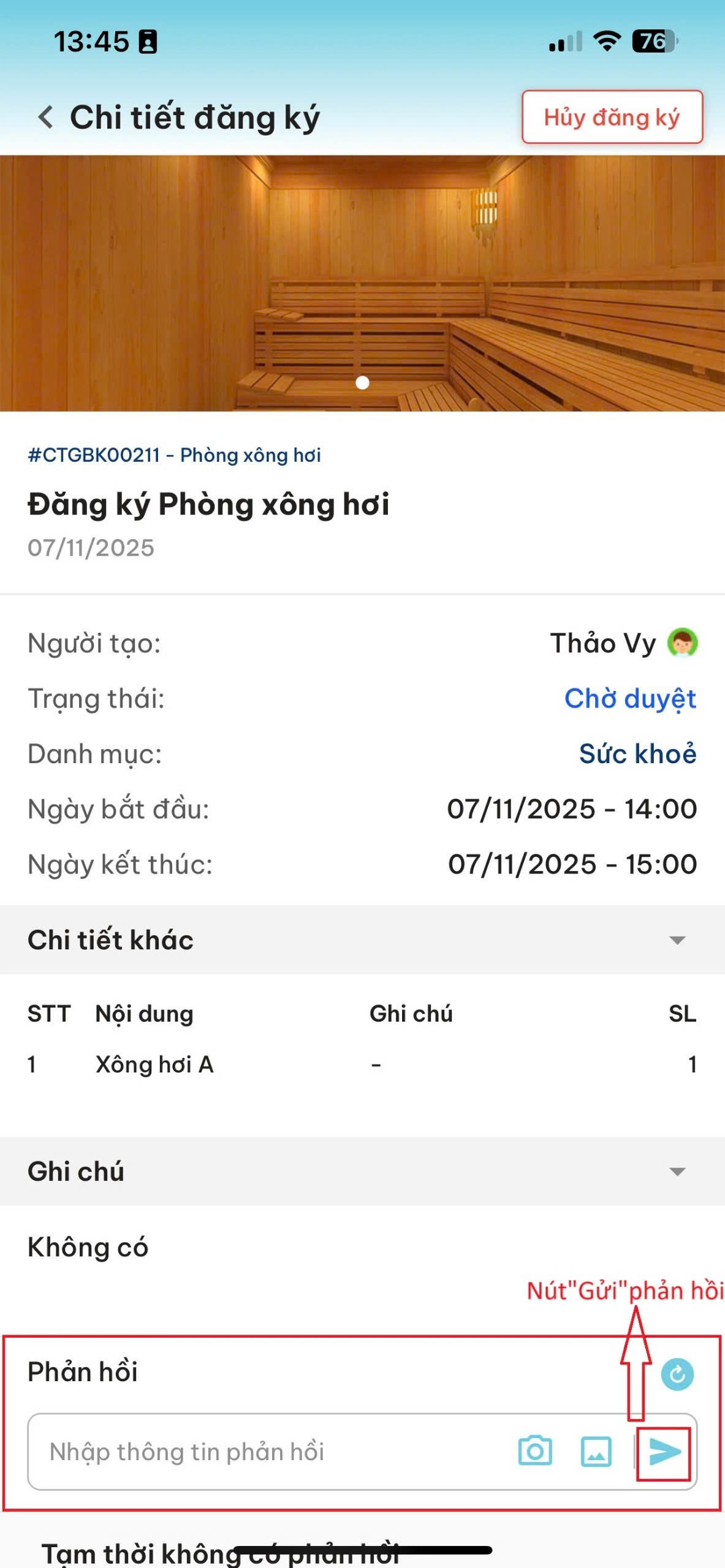
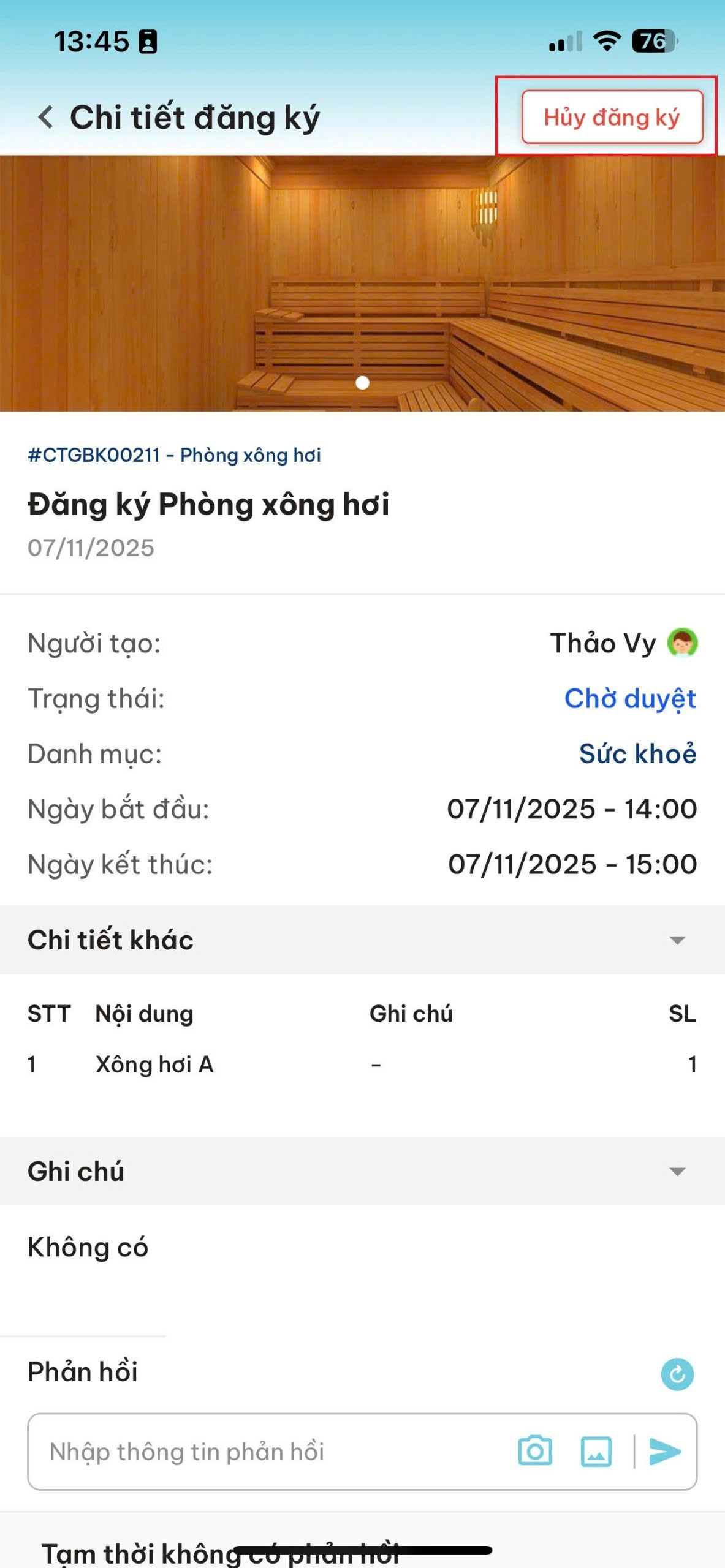
- Sau khi "Đăng ký thành công".Người dùng có thể "Phản hồi" đến ban quản lý hoặc "Hủy đăng ký tiện ích"
| Phản hồi | Hủy đăng ký |
|
|
|
|
|
3. Thanh toán tiệc ích ( nếu có)
Người dùng thanh toán tiện ích nếu sử dụng tiện ích buộc phải trả phí.
Ví dụ: Dịch vụ tiện ích " Nhà hàng"
- Thời gian bắt đầu| Thời gian kết thúc: Thời điểm người dùng muốn bắt đầu| kết thúc sử dụng tiện ích
- Phí ký quỹ: Là phần tiền đặt cọc trước khi sử dụng tiện ích, sẽ không được tính vào tổng tiền dịch vụ sử dụng. Phí ký quỹ sẽ tùy vào dịch vụ tiện ích. Mỗi tiện ích có 1 phí ký quỹ khác nhau
Các bước thanh toán tiện ích :
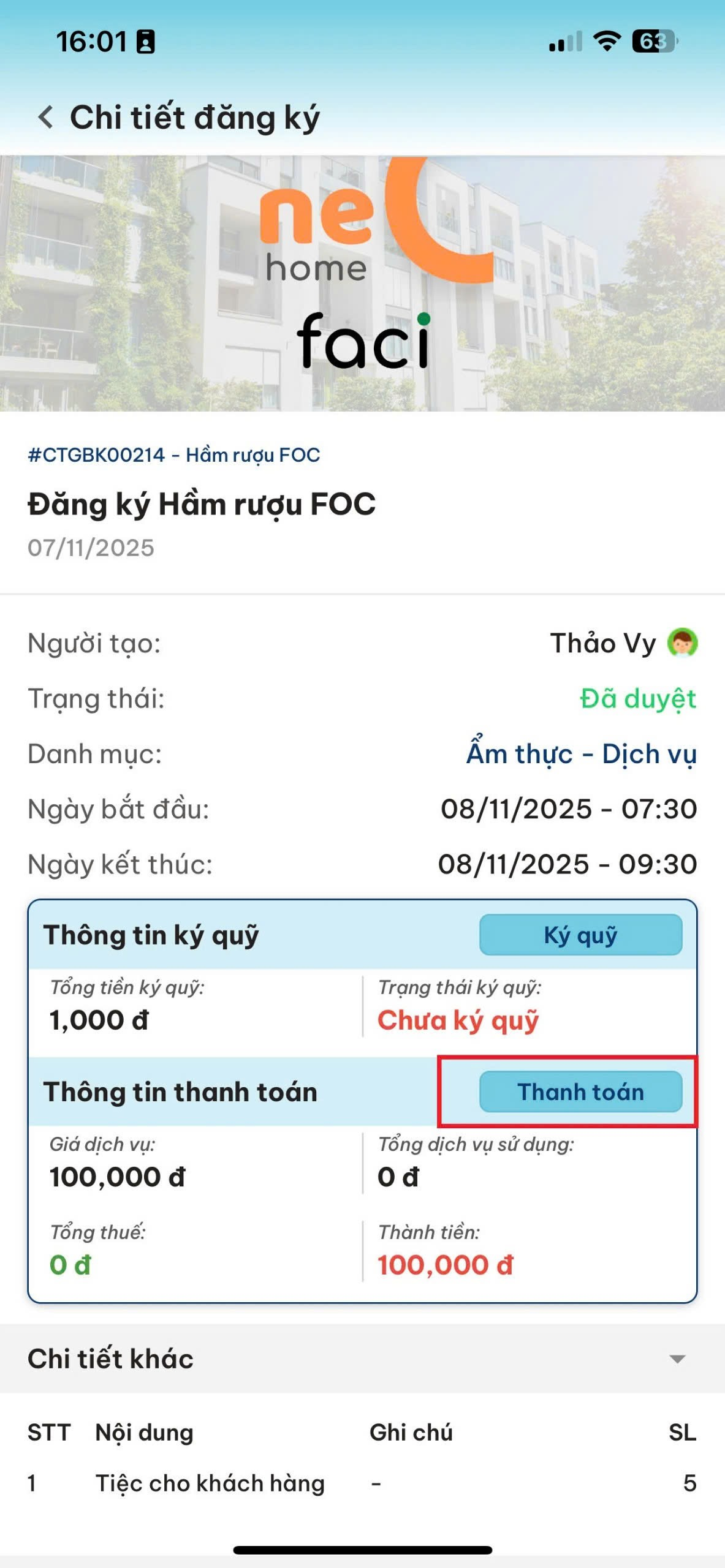
- Sau khi "Đăng ký tiện ích" thành công
- Vào "Chi tiết đăng ký"
- Ở mục "Thông tin thanh toán"
- Bấm "Thanh toán"
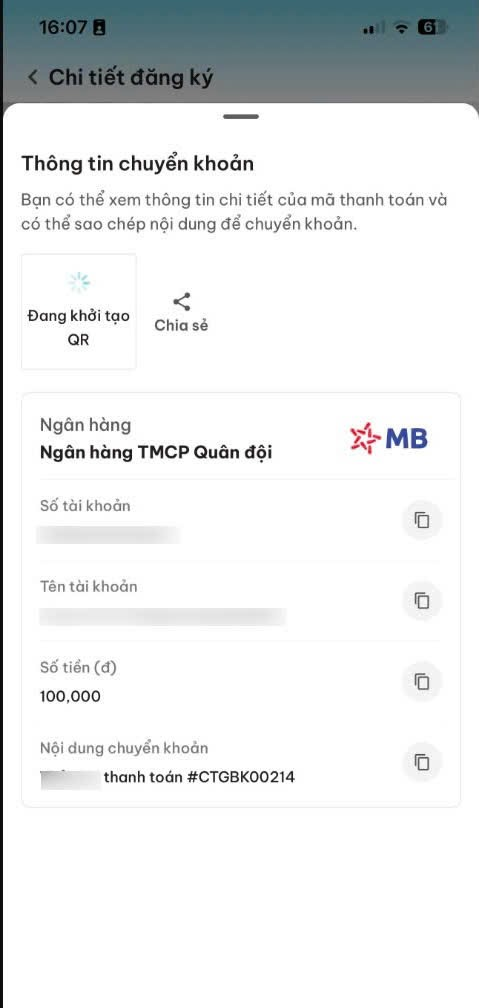
- Hệ thống chuyển sang màn hình " Thông tin chuyển khoản"
- Tại đây người dùng có thể xem thông tin chi tiết như mã thanh toán và có thể sao chép thông tin nội dung chuyển khoản
-
Lưu ý: Đọc kỹ thông tin trước khi "Thanh toán"
5. Sau khi chuyển khoản( Thanh toán giao dịch thành công). Người dùng chụp màn hình chuyển khoản thành công và gửi vào phần phản hồi. Bên Ban quản lý (Kế toán) kiểm tra và nhập giao dịch lên trên hệ thống CRM.
 |
|
4. Xem trạng thái đăng ký tiện ích
Cách 1 : Hệ thống gửi thông báo về mail xác nhận trạng thái : Đã duyệt| Từ chối
Cách 2 : Vào "Chi tiết đăng ký" tiện ích ở mục trạng thái
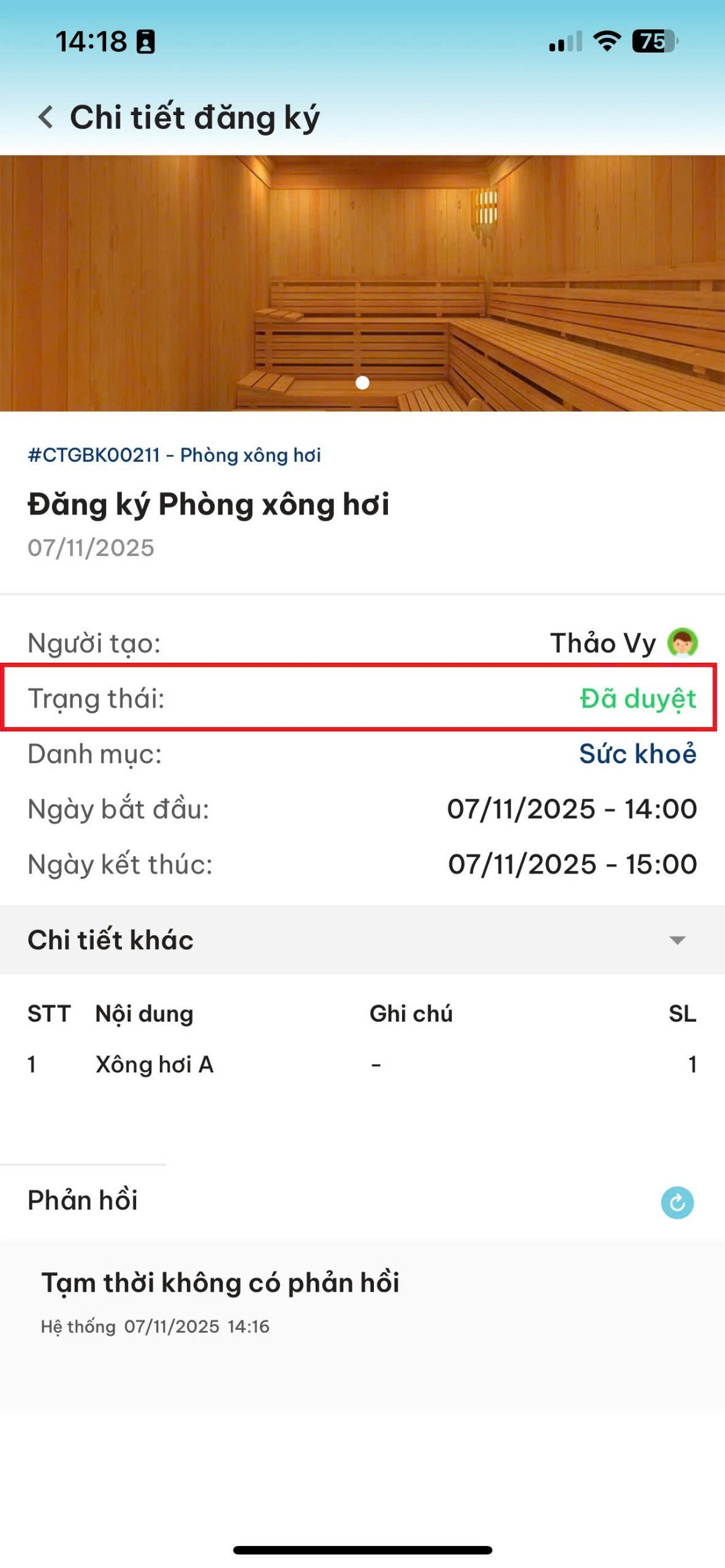
- Nếu tiện ích được duyệt hệ thống hiển thị trạng thái "Đã duyệt"
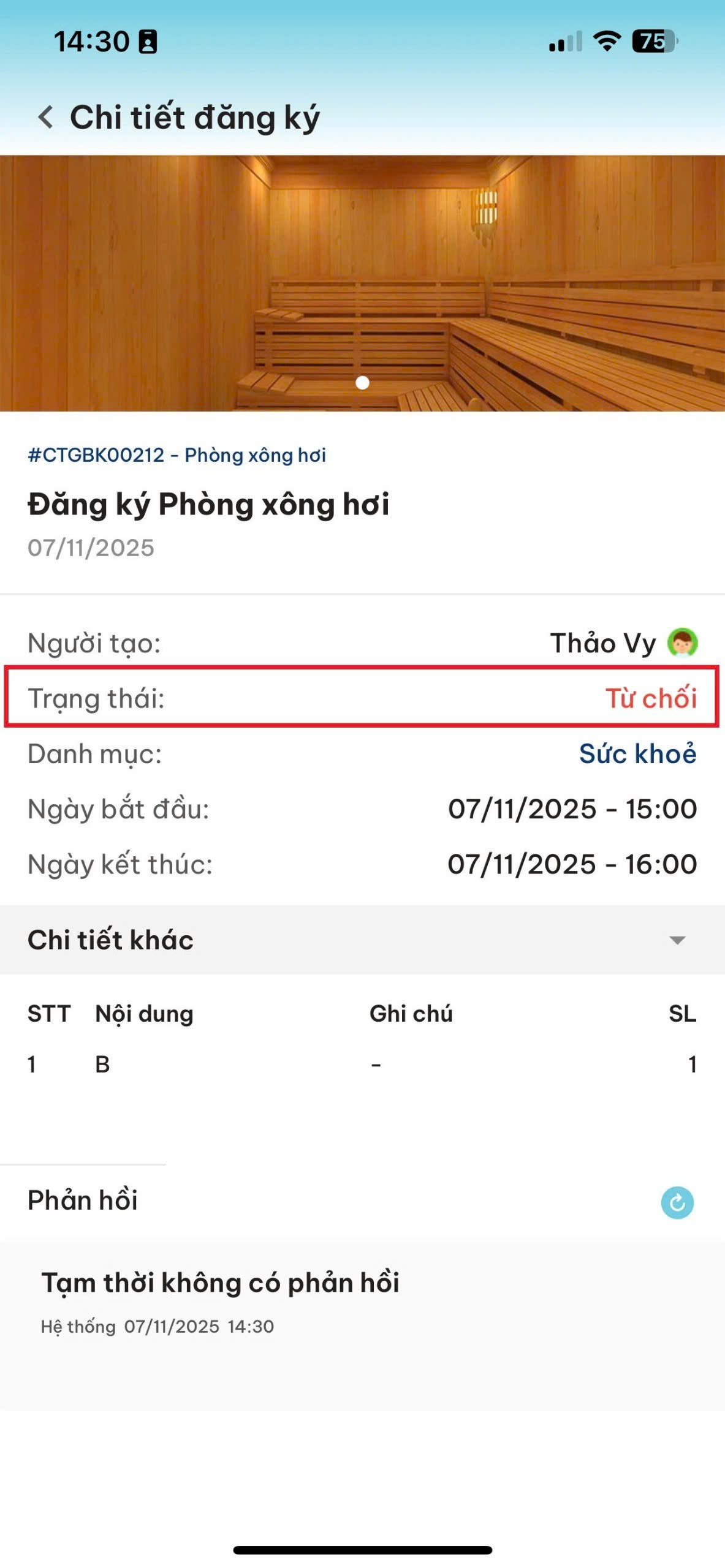
- Còn tiện ích bị từ chối hệ thống hiển thị trạng thái "Từ chối"
| Trạng thái "Đã duyệt" | Trạng thái "Từ chối" |
|
|
|