2. Đăng ký - Đăng nhập
2.1.Đăng ký thành viên :
2.1.1. Đăng ký thành viên mới từ trang chủ :
Các bước thực hiện : Vào ứng dụng (App) neoFacility-->Chọn "Đăng ký thành viên"
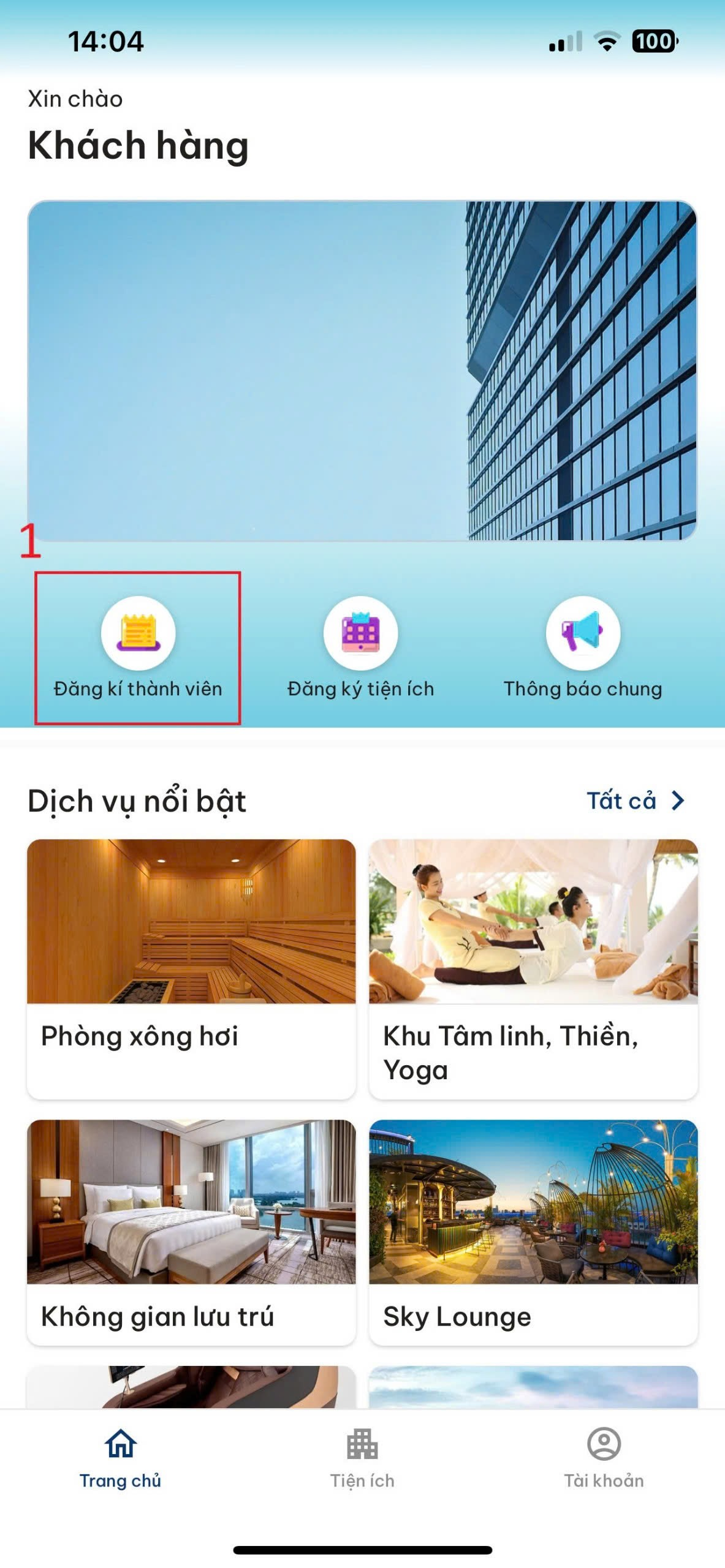
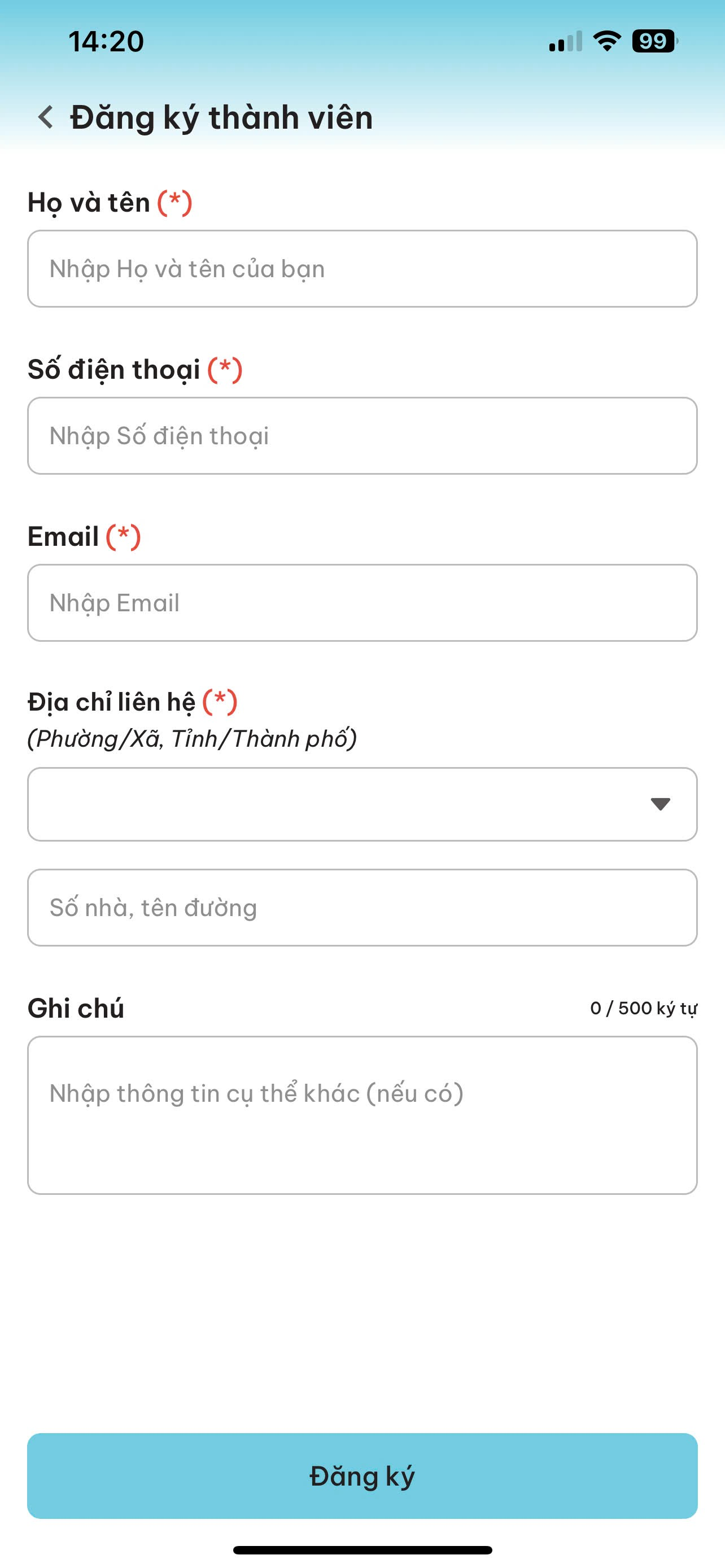
Hiển thị trang "Đăng ký thành viên" . Trong đó gồm :
- Họ và tên : Nhập đầy đủ họ tên của người dùng
- Số điện thoại : Số điện thoại của người dùng bắt đầu từ số 0
- Email : Email của người dùng
- Địa chỉ liên hệ : Nhập số nhà,tên đường,phường,xã tỉnh,thành phố
Ví dụ : 1 Hoa Sữa,phường 7,Phú Nhuận,TpHCM
Ghi chú : Có thể bỏ trống
==>Sau khi điền đầy đủ thông tin yêu cầu. Bấm "Đăng ký"
2.2.2.Đăng ký thành viên từ trang "Đăng nhập"
Các bước thực hiện : Vào ứng dụng (App) neoFacility-->Chọn "Tài Khoản"
(1):Chọn vào "Tài Khoản"-->"Đăng nhập" hệ thống chuyển sang màn hình "Đăng nhập"
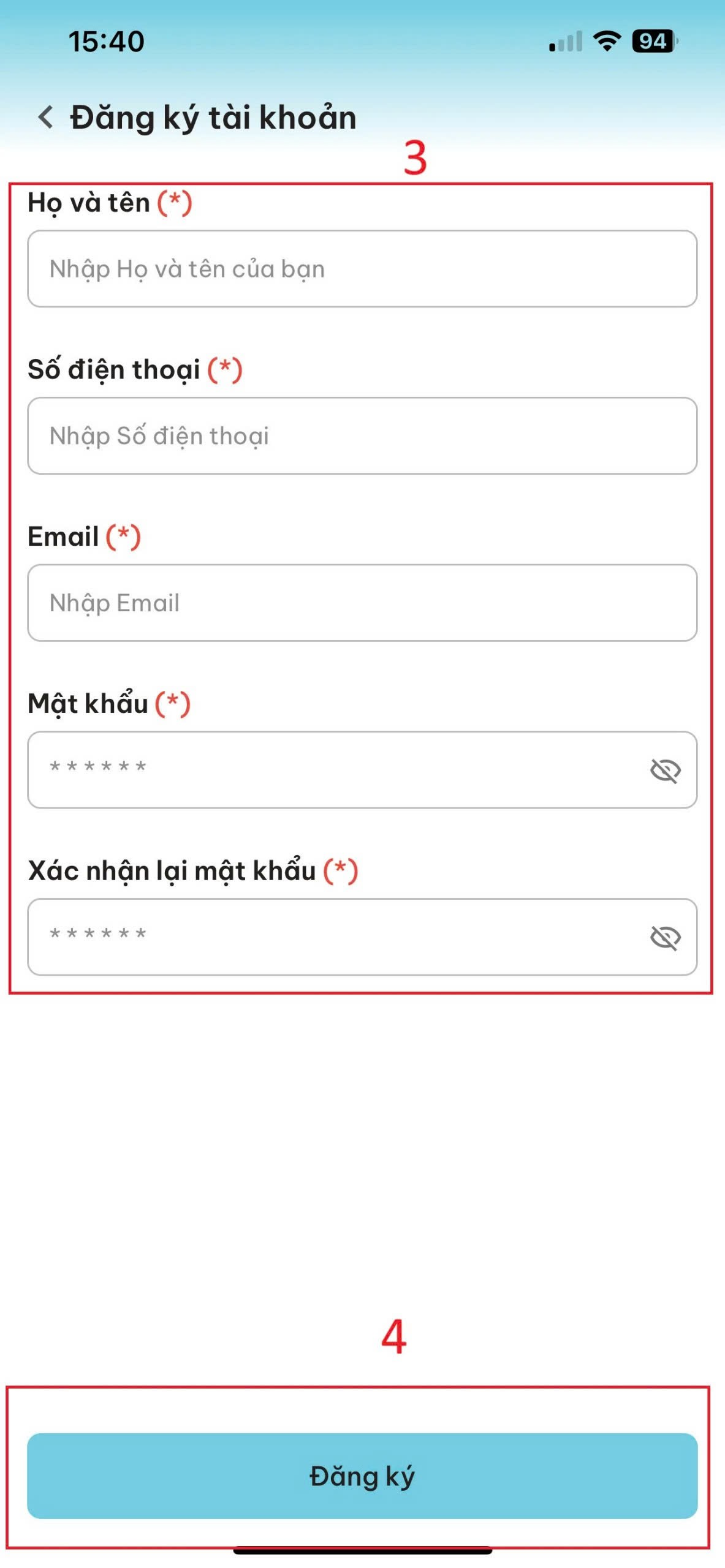
(2): Tại đây chọn 'Đăng ký" sẽ xuất hiện màn hình "Đăng ký tài khoản"
(3):Nhập đầy đủ,chính xác thông tin yêu cầu
(4): Bấm "Đăng ký" ==> Đăng ký thành công
| Màn hình 1 | Màn hình 2 | Màn hình 3 |
|
|
|
|


2.2.Đăng nhập vào ứng dụng :
Sau khi cư dân "Đăng ký thành công" ==> Quay về "Trang chủ"
Cư dân thực hiện các thao tác trên ứng dụng
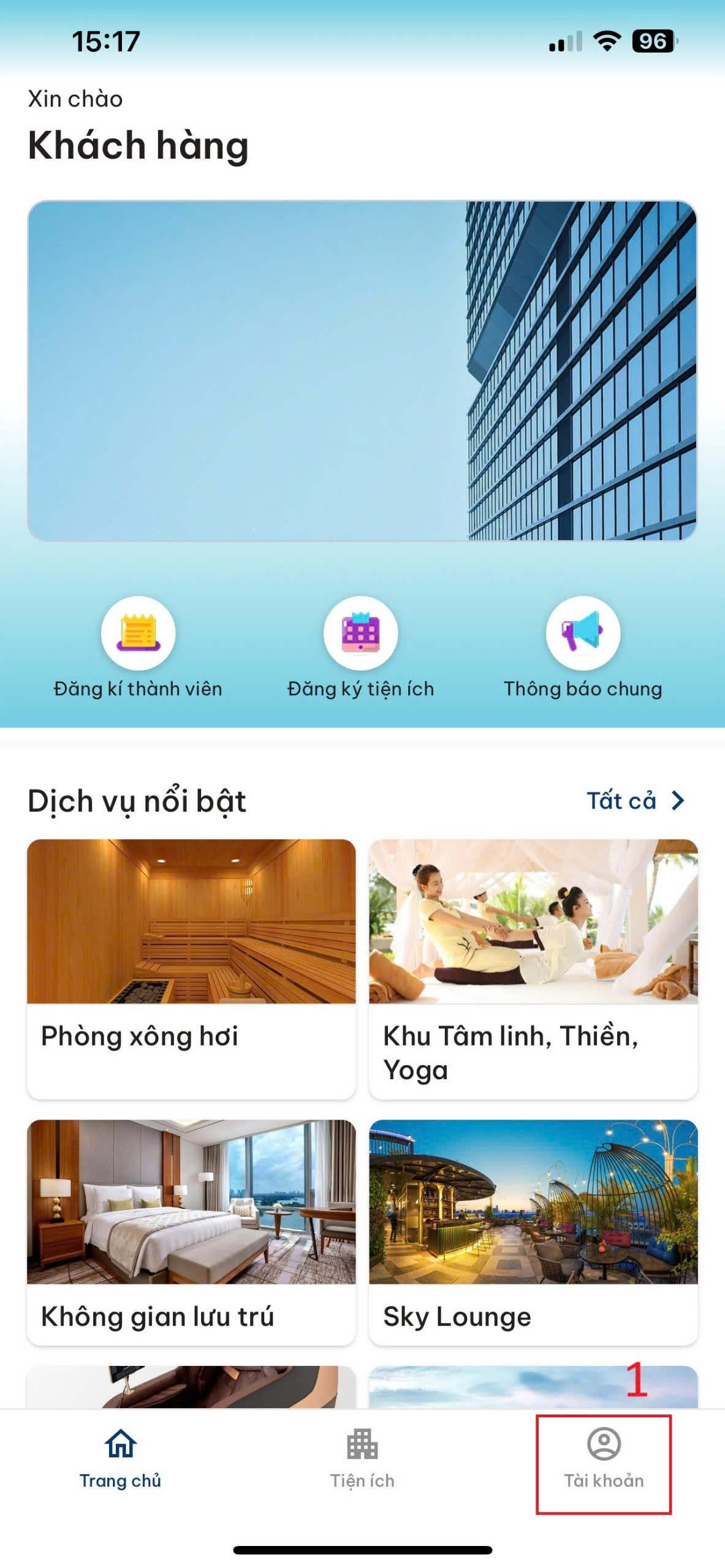
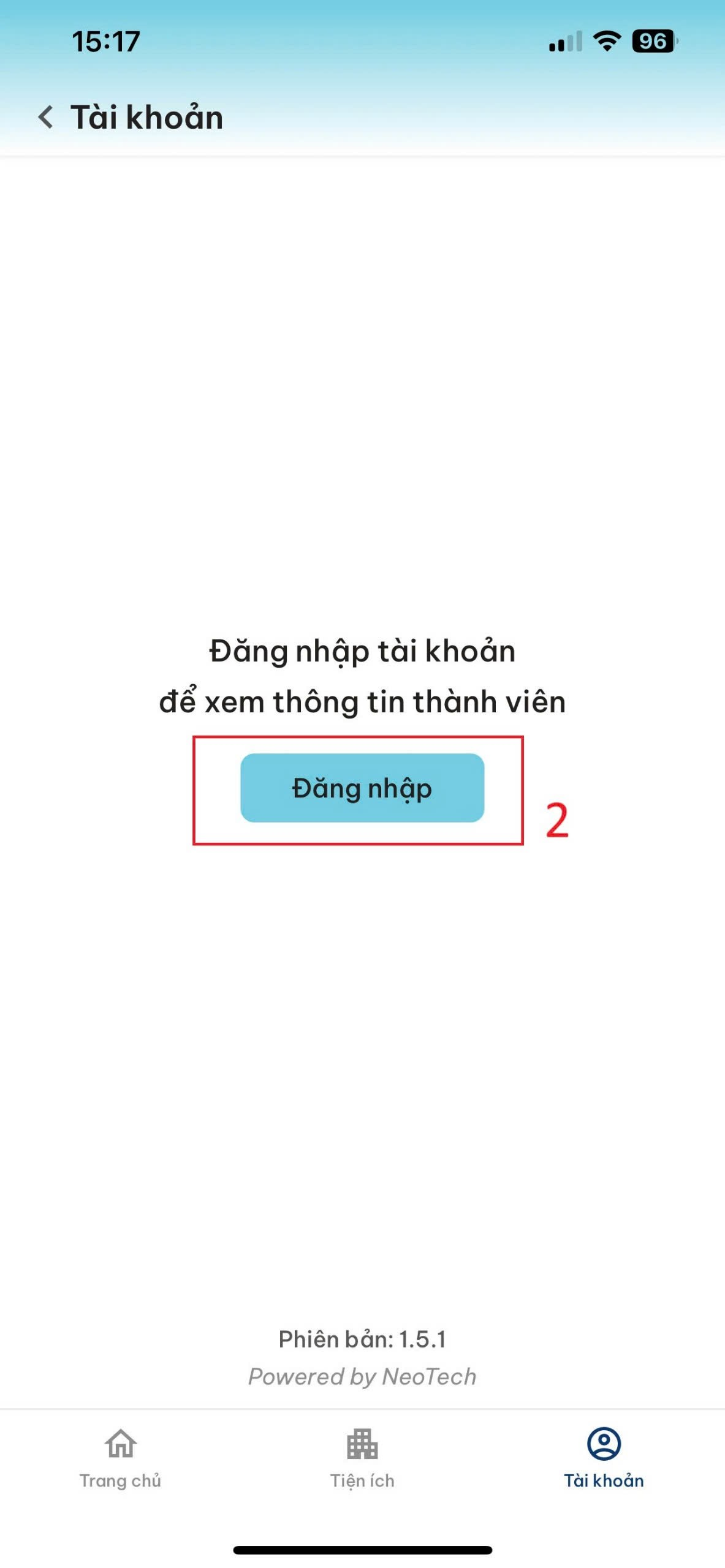
(1): Chọn vào ô "Tài Khoản" trên màn hình trang chủ
(2): Bấm vào ô "Đăng nhập" ứng dụng trả về màn hình 3, màn hình đăng nhập
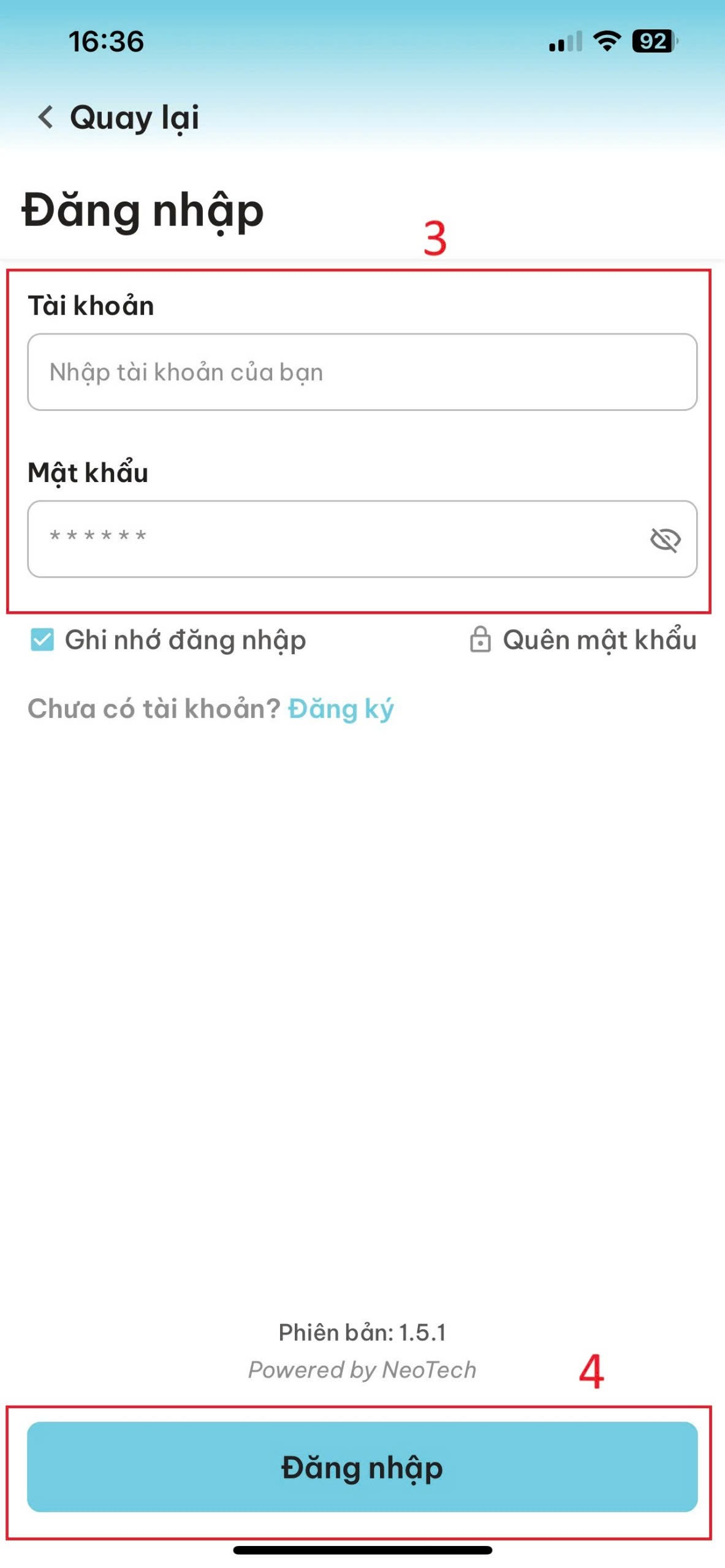
(3): Nhập đầy đủ,chính xác thông tin yêu cầu
- Tài Khoản: Nhập email cư dân vừa mới "Đăng ký tài khoản"
- Mật khẩu: Mật khẩu sau khi "Đăng ký" thành công mặc định là : 123456 hoặc là mật khẩu người dùng tạo từ lúc đăng ký thành viên.
(4): Bấm "Đăng nhập" ==> Đăng nhập thành công
| Màn hình 1 | Màn hình 2 | Màn hình 3 |
|
|
|
|