
Hướng dẫn sử dụng ứng dụng quản lý tài sản RFID
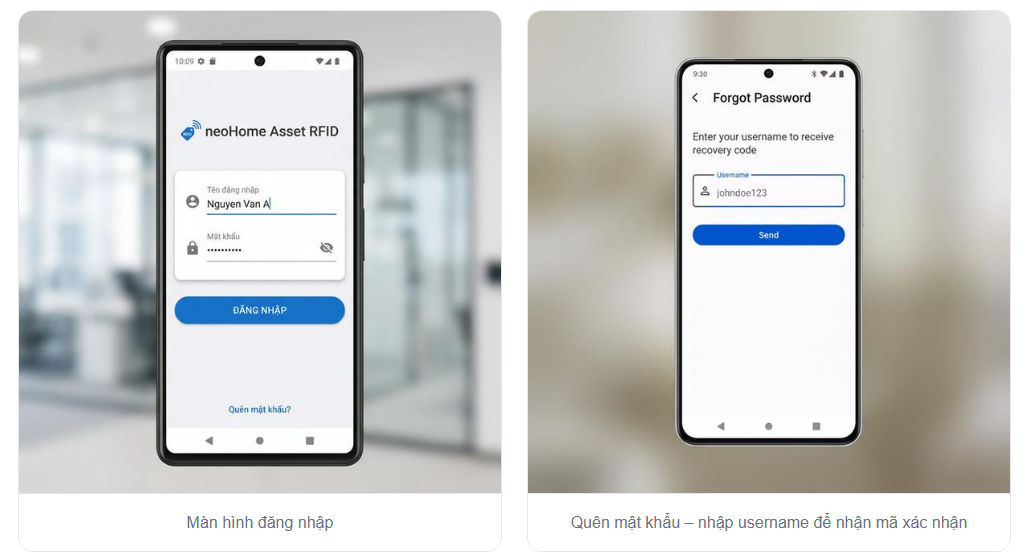
Màn hình Đăng nhập & Quên mật khẩu gồm:
🔐 Đăng nhập & Quên mật khẩu
CƠ BẢN
Truy cập vào hệ thống
1. Mở ứng dụng
Mở ứng dụng neoHome Asset RFID trên thiết bị Android.
Màn hình đăng nhập sẽ xuất hiện.
2. Nhập tài khoản và mật khẩu
Nhập Username (tên đăng nhập) và Password (mật khẩu) được cấp bởi quản trị viên.
3. Nhấn "LOGIN"
Nhấn nút LOGIN để đăng nhập.
Nếu thành công, bạn sẽ được chuyển đến màn hình danh sách Session.

Các chức năng bao gồm:
🧺 Tạo phiên Laundry (Giặt là)
CƠ BẢN
Kiểm kê & thu gom đồ vải trước khi gửi giặt
Phiên Laundry dùng để quét và kiểm đếm tất cả đồ vải (khăn, ga, gối...) trước khi gửi đi giặt. Nhân viên sẽ cầm từng bó đồ vải lên và quét từng bó một — mỗi bó chứa cùng loại.
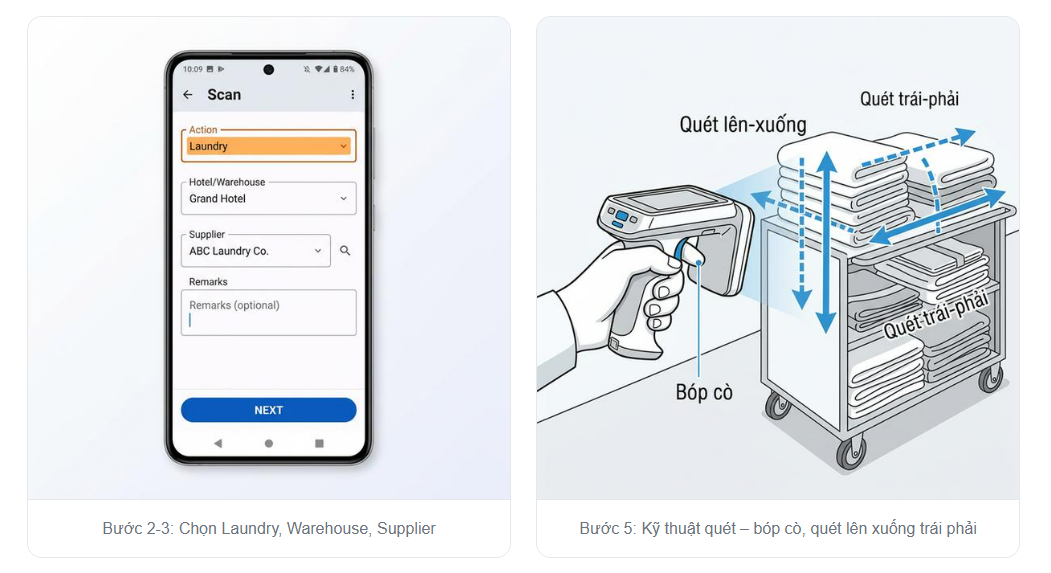
1. Tạo phiên mới
Từ danh sách Session, nhấn "+"
→ chọn Action = Laundry
→ chọn Warehouse và Supplier
→ nhấn NEXT
2. Nhấc bó và quét
Nhấc 1 bó đồ vải lên, giữ cách thiết bị khoảng 20–40cm
Nhấn Start Scan (hoặc bóp cò Trigger)
→ giữ 2–3 giây cho đến khi số lượng ổn định
3. Stop → Đặt bó xuống → Lặp lại
Nhấn Stop
→ đặt bó xuống xa khỏi reader
Nhấc bó tiếp theo
→ lặp lại cho đến khi hết
→ Tag đã quét không bị đếm trùng
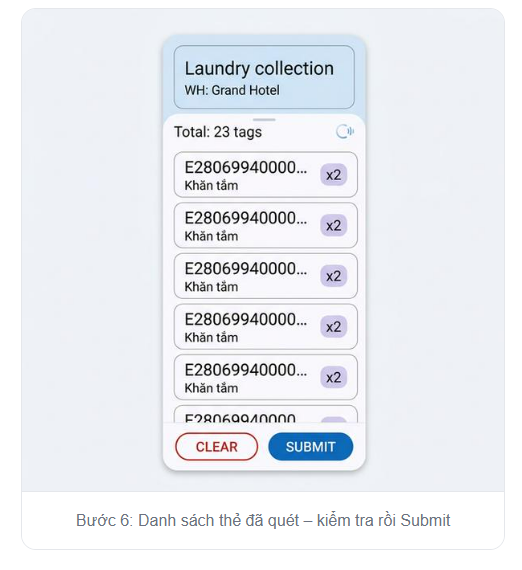
4. ✅ Kiểm tra tổng → Submit
Kiểm tra tổng số tag
→ nhấn SUBMIT để gửi lên server
Nếu thấy dấu ⚠ Đợt trước
→ đó là tag thuộc phiên Laundry cũ (chưa trả về)
⚠️ Lưu ý quan trọng:
- Sau khi quét xong 1 bó, đặt bó xuống xa khỏi reader trước khi quét bó tiếp.
- Nếu nhấn Clear, toàn bộ tag sẽ bị xóa — phải quét lại từ đầu.
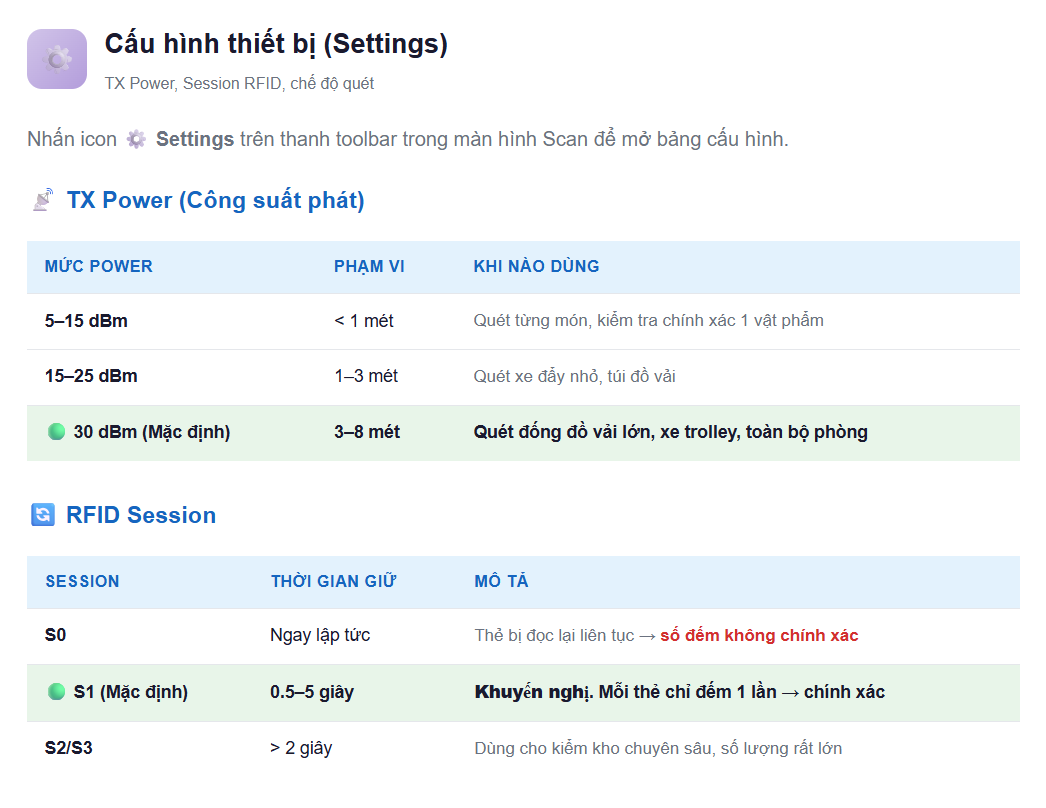
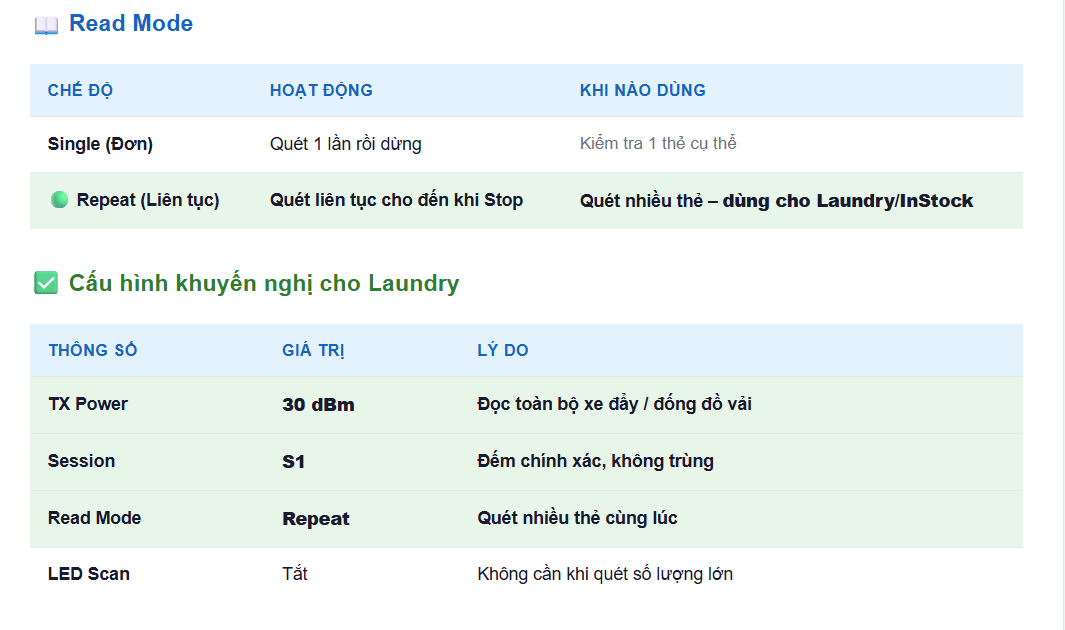
- TX Power 30 dBm có phạm vi khoảng 2–3 mét.
📦 Tạo phiên InStock (Nhận hàng về)
CƠ BẢN Kiểm soát đồ vải trả về từ nhà giặt
Phiên InStock dùng để kiểm soát đồ vải khi nhận lại từ nhà giặt. Hệ thống so sánh với phiên Laundry trước đó để phát hiện đủ, thiếu (miss), dư (residual).
1. Tạo phiên InStock
Có 2 cách:
- Cách 1: Từ danh sách Session, nhấn "+" → chọn InStock
- Cách 2: Mở chi tiết session Laundry → nhấn nút "+" trên toolbar
2. Nhập Refer Code
Nhập Refer Code — mã session Laundry trước đó (VD: AI000001).
Hệ thống sẽ tự động gợi ý khi gõ.
3. Quét thẻ RFID
Chọn Warehouse → nhấn NEXT → quét tất cả đồ vải nhận về.
Hệ thống tự động phân loại:
- ✅ Valid — Khớp với phiên Laundry
- ❌ Missing — Thiếu (có trong Laundry nhưng không quét được)
- ⚠️ Residual — Dư (không có trong phiên Laundry gốc)
4. Submit
Nhấn SUBMIT để lưu kết quả kiểm soát lên server.
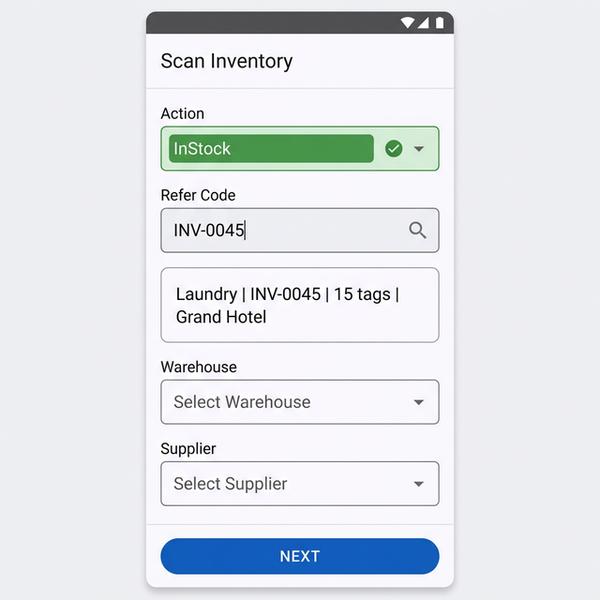
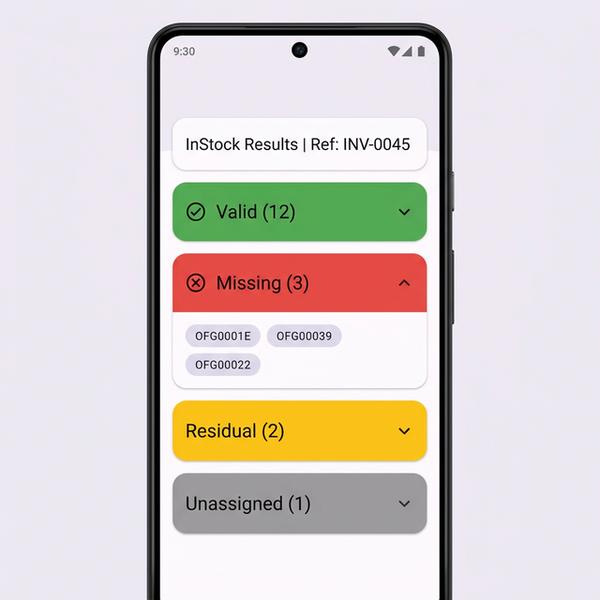 Chọn InStock, nhập Refer Code Kết quả phân loại ( Valid, Missing, Residual )

🏷️ Import Tag
🟣 CẢI TIẾN – Nhập thẻ mới vào hệ thống, có thể gán tài sản
Dùng để nhập thẻ RFID mới vào hệ thống. Có thể chọn gán vào Asset (tài sản) hoặc chỉ import thẻ trống.
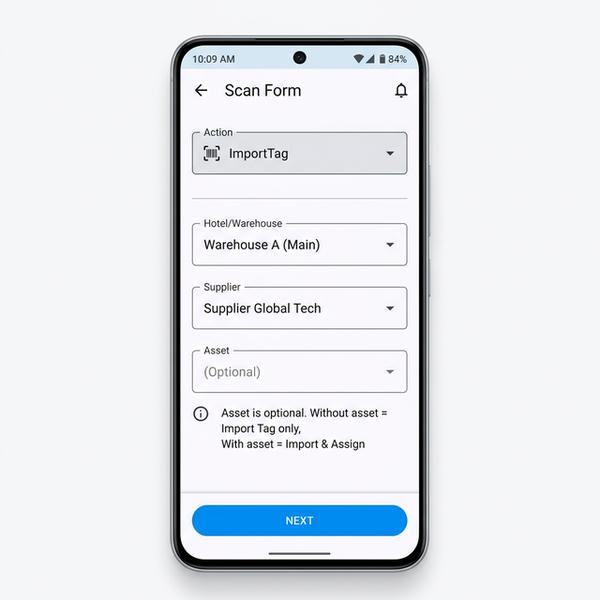
🔵 1. Chọn action "ImportTag"
➡️ Từ màn hình Scan → chọn ImportTag trong dropdown Action.
🔵 2. Chọn Warehouse và Supplier
🏬 Chọn kho hàng và nhà cung cấp.
🔵 3. Chọn Asset (tùy chọn)
🏷️ Không chọn → Chỉ import thẻ lên cloud
🏷️➕ Có chọn → Import VÀ gắn thẻ vào tài sản (ngày gán = ngày hiện tại)
🔵 4. Scan tags và Submit
⏭️ Nhấn NEXT, quét thẻ RFID, rồi Submit
📊 Hệ thống báo kết quả: bao nhiêu thẻ mới, cập nhật, bỏ qua
🔍 Tra cứu Tag
🟢 MỚI – Scan hoặc nhập mã để tra cứu thông tin tag
Chức năng tra cứu cho phép bạn tìm kiếm thông tin của bất kỳ thẻ RFID nào — có 2 cách:
🔵 A. Nhập mã thủ công
📂 Vào Hồ sơ (Profile) →
🔍 nhấn Tra cứu Tag →
⌨️ nhập mã tag →
🔎 nhấn Tìm kiếm →
📄 mở chi tiết
🔵 B. 📡 Scan tra cứu
🪟 Từ dialog tra cứu, nhấn 📡 Scan →
➡️ mở màn hình quét không cần chọn Action, Supplier, Warehouse
📡 Bóp cò quét → danh sách tag xuất hiện →
👉 nhấn vào tag bất kỳ để xem chi tiết
💡 Mẹo: 🟧 Chế độ Scan tra cứu rất tiện khi muốn kiểm tra nhanh tình trạng 1 món đồ vải/tài sản mà không cần tạo phiên kiểm kê.
📋 Chi tiết Tag & Báo cáo
🟢 MỚI – Xem đầy đủ thông tin, tình trạng và báo cáo hỏng/mất
Màn hình chi tiết tag hiển thị toàn bộ thông tin của một thẻ RFID:
📊 Thông tin hiển thị
- 🔖 Mã tag (code) — có thể copy hoặc share
- 🟢 Trạng thái
🟢 Active | 🟠 Laundry | 🔵 In Use | 🟢 In Stock | 🔴 Missing | 🟠 Broken | ⚪ Deactive - 📈 Tình trạng thẻ
Ví dụ: 🔄 Giặt: 4/200 lần | 📦 In Use: 12 - 🏷️ Tài sản gán
Tên, mã, SKU, nhà cung cấp, ngày mua - 📅 Ngày nhập (date_of_import) và Ngày gán tài sản (product_date)
- 📦 Phiên kiểm kê liên quan
Hiển thị dạng card với màu theo loại action - 🕘 Lịch sử hoạt động (Activity Logs)
⚠️ Cảnh báo số lần giặt: 🚨 Khi số lần giặt ≥ 190/200 lần, con số sẽ hiển thị màu đỏ + biểu tượng cảnh báo
➡️ Dùng để cảnh báo thẻ sắp hết tuổi thọ (chỉ cảnh báo, không khóa thẻ)
⚡ Thao tác nhanh
3 nút thao tác nhanh cho phép xử lý tag ngay từ màn hình chi tiết:
🔘 Nút | ⚙️ Chức Năng
❌ Deactivate: ➡️ Vô hiệu hóa tag — tag sẽ không được sử dụng nữa
⚠️ Báo hỏng : ➡️ Báo cáo tag bị hỏng — chọn tình trạng: Rách, Dính máu, Phai màu, Mòn, Khác
🔍 Báo mất: ➡️ Báo cáo tag bị mất — chọn lý do : Báo cáo tag bị mất — chọn lý do: Mất do NCC, Vận chuyển, Mất trộm, Khác
📝 Ghi chú: 💬 Có thể thêm bình luận/ghi chú cho tag ở cuối trang chi tiết. ➡️ Bình luận sẽ hiển thị trong lịch sử hoạt động
🔍 Tìm tag thiếu (Scan Missing)
🟢 MỚI – Scan bổ sung để tìm lại tag thiếu sau kiểm kê
Khi phiên InStock phát hiện tag thiếu (Missing), bạn có thể scan bổ sung để tìm lại các tag chưa quét được.
🔵 1. Mở chi tiết InStock session
📂 Từ danh sách Session → nhấn vào session InStock có tag missing
🔵 2. Nhấn nút "Tìm tag còn thiếu"
🔘 Nhấn nút FAB (nút nổi) ở góc dưới phải →
➡️ mở màn hình scan bổ sung
🔵 3. Scan — hệ thống tự hiện kết quả
📡 Màn hình scan sẽ tự động nạp tag đã tìm thấy từ phiên InStock trước đó
📊 Ví dụ:
➡️ Expected: 6 | Matched: 1 | Missing: 5
🔁 Tiếp tục scan để tìm thêm các tag còn thiếu
💡 Mẹo: Di chuyển thiết bị quanh phòng, tủ, xe đẩy. Tag missing có thể bị cài lẫn trong đống đồ chưa phân loại
📁 Danh sách Session & Xóa nhiều
Quản lý, đồng bộ và dọn dẹp các phiên kiểm kê
Màn hình chính hiển thị tất cả phiên kiểm kê, sắp xếp mới nhất trên cùng. Mỗi card hiển thị: mã, ngày, action, trạng thái đồng bộ, số tag.
🗑️ Xóa nhiều Session
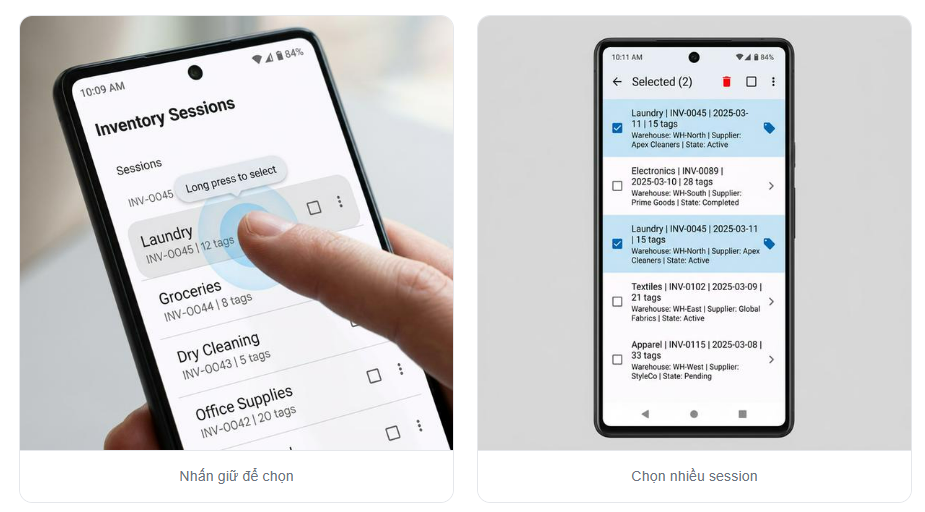
Bước 1: Nhấn giữ (Long press)
Nhấn và giữ vào session bất kỳ để vào chế độ chọn.
Bước 2: Chọn thêm các session
Nhấn vào các session khác. Toolbar hiển thị "Selected (N)". Có thể nhấn Select All.
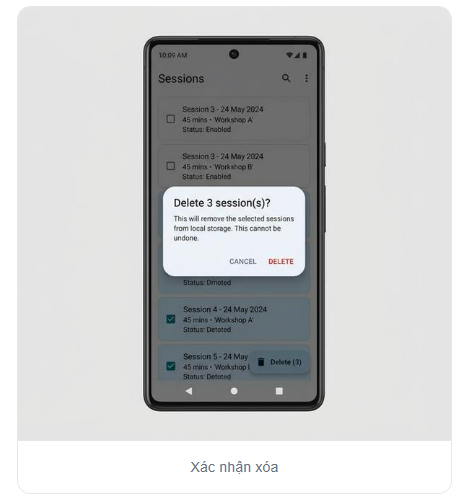
Bước 3: Nhấn 🗑️ → Xác nhận xóa
Nhấn icon thùng rác → nhấn "Delete" để xóa khỏi bộ nhớ local.

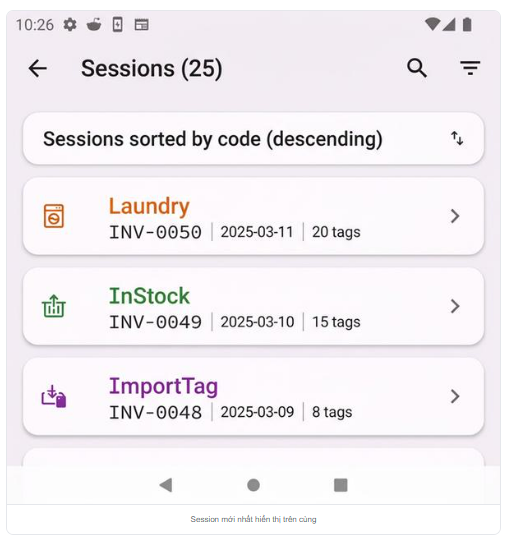
📚 Sắp xếp Session mới nhất trên cùng
[CẢI TIẾN] Mã session giảm dần
Danh sách Session giờ tự động sắp xếp theo mã session giảm dần. Session mới nhất (VD: INV-0050) nằm trên cùng.
Hồ sơ và thống kê:
👤 Hồ sơ & Thống kê
🟢 MỚI – Xem thống kê tag theo trạng thái
Màn hình Hồ sơ (Profile) hiển thị thông tin cá nhân và dashboard thống kê tag:
📊 Thống Kê | Ý Nghĩa
📦 Total → Tổng số tag trong hệ thống
✅ Active → Tag đang hoạt động bình thường
❌ Missing → Tag bị thiếu / mất
⚠️ Broken → Tag bị hỏng
🧺 Laundry → Tag đang được giặt
📌 In Use → Tag đang sử dụng
📦 In Stock → Tag trong kho
🚫 Deactivate → Tag đã vô hiệu hóa
💡 Tra cứu nhanh: Từ Profile → nhấn 🔍 Tra cứu Tag để tìm kiếm tag bằng mã hoặc scan.
Khi máy ở trạng thái Offline:
📡 Hoạt động Offline
🔄 Scan và lưu dữ liệu ngay cả khi mất mạng
Ứng dụng hỗ trợ hoạt động offline đầy đủ:
- Scan & Save offline:
→ Quét và lưu phiên vào bộ nhớ local với trạng thái "Pending" - Tự động đồng bộ:
→ Khi có mạng, ứng dụng tự động upload tất cả phiên pending lên server - Đồng bộ định kỳ:
→ SyncWorker chạy mỗi 15 phút + trigger ngay khi phát hiện mạng - Retry thông minh:
→ Nếu upload thất bại, hệ thống tự retry lần quét tiếp theo
ℹ️ Lưu ý : 📌 Chức năng Import Tag yêu cầu có mạng (gọi API trực tiếp). Các action khác (Laundry, InStock) hoạt động offline đầy đủ.
Cấu hình thiết bị:
Thông tin liên hệ:
📞 Thông tin liên hệ & Hỗ trợ kỹ thuật
Nếu cần hỗ trợ thêm, vui lòng liên hệ:
📧 Email: ✉️ info@neohome.vn 📱 Điện thoại: 0879 883 139