
Thẻ
A.Giao diện của Quản lý Thẻ
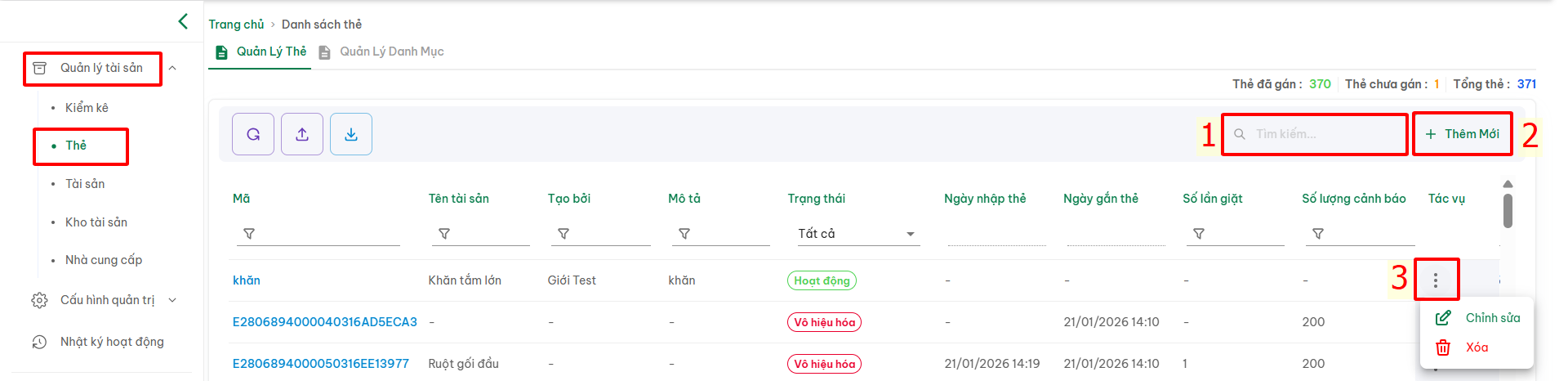
- Gồm + (1) Tra thông tin nội dung trên thanh tìm kiếm.
+ (2) Thêm mới.
+ (3) Chỉnh sửa và Xoá.
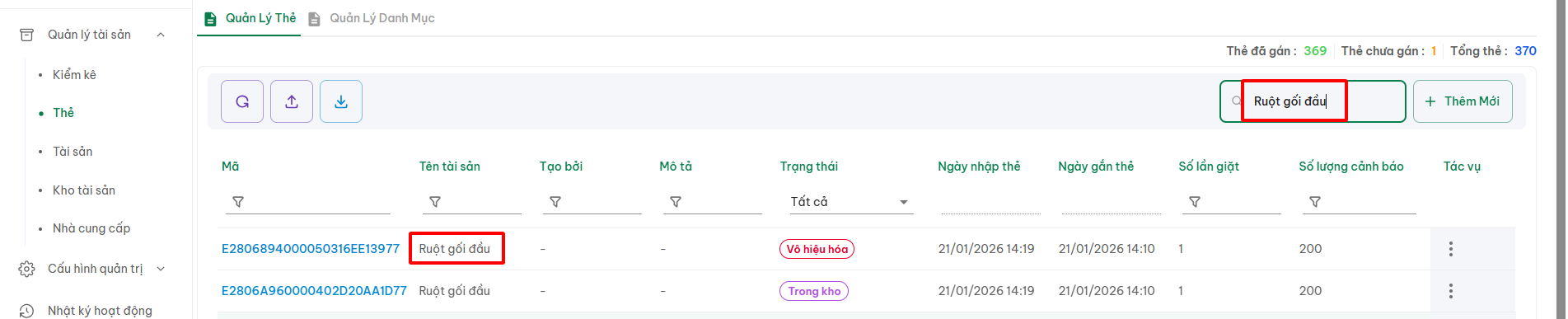
- (1) Cách thực hiện: Tra thông tin nội dung trên thanh tìm kiếm.
=> Chọn "Quản lý tài sản" => Chọn "Thẻ" => (1) Tra thông tin nội dung trên thanh tìm kiếm.
- (2) Cách thực hiện: Thêm mới.
=> Chọn "Quản lý tài sản" => Chọn "Thẻ" => Chọn (2) Thêm mới.

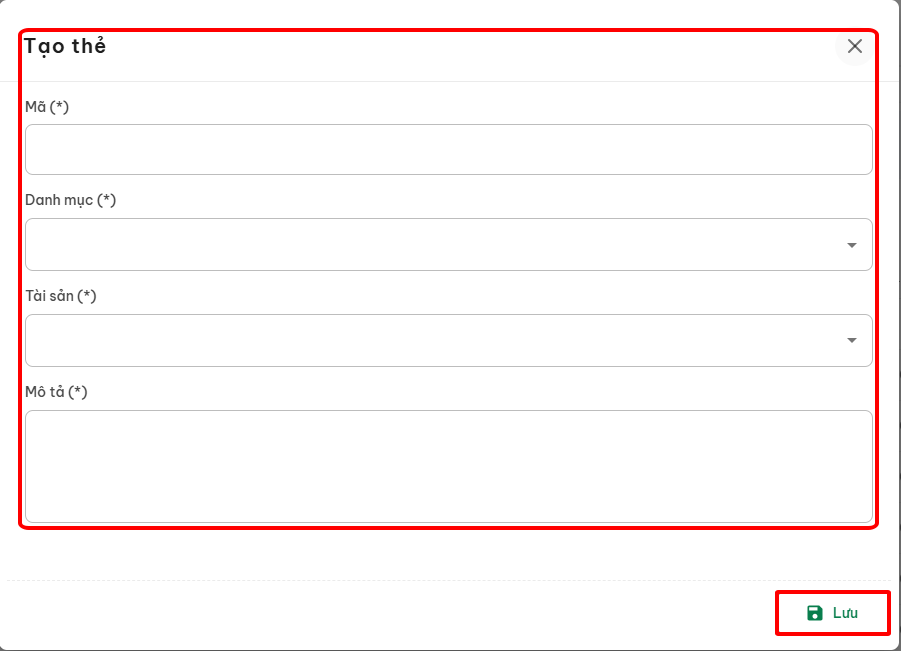
=> Nhập đầy đủ thông tin => Chọn "Lưu".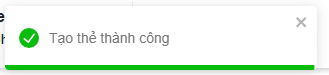
- (3) Cách thực hiện: Chỉnh sửa và Xoá.
+ Chỉnh sửa
=> Chọn "Quản lý tài sản" => Chọn "Thẻ" => Chọn (3) Chỉnh sửa.
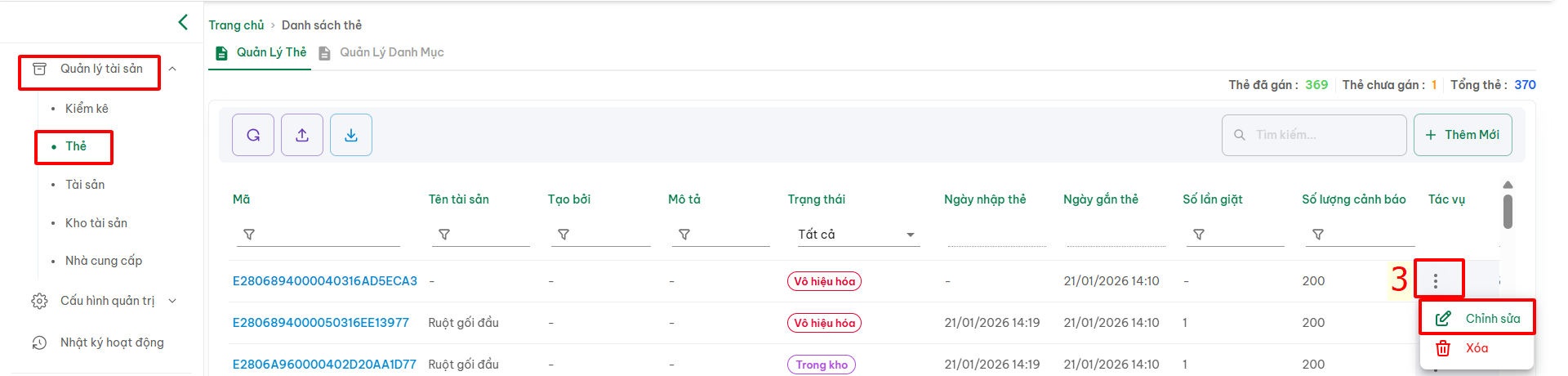
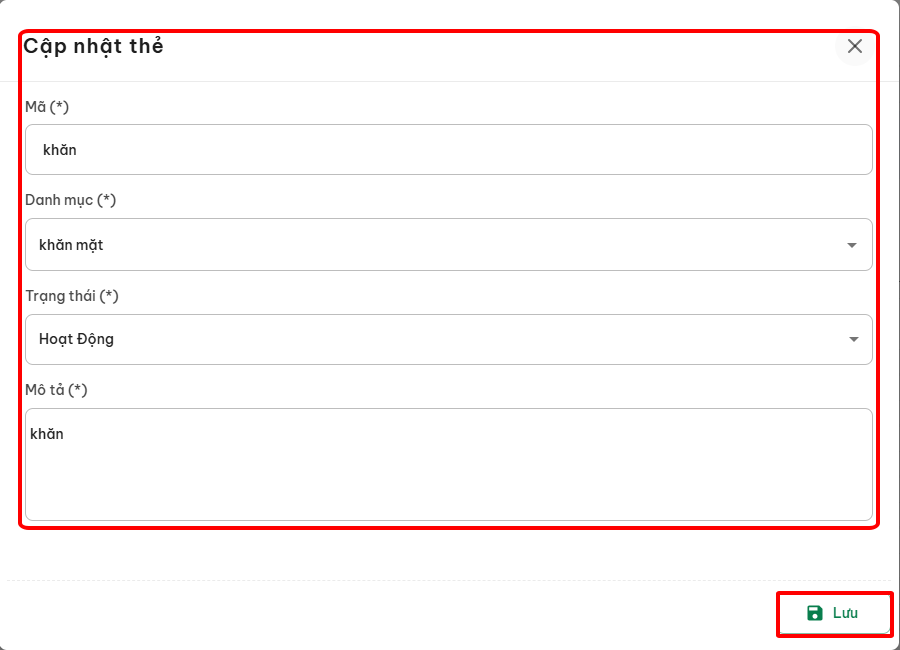
=> Chỉnh sửa thông tin => Chọn "Lưu".

+ Xoá
=> Chọn "Quản lý tài sản" => Chọn "Thẻ" => Chọn (3) Xoá.
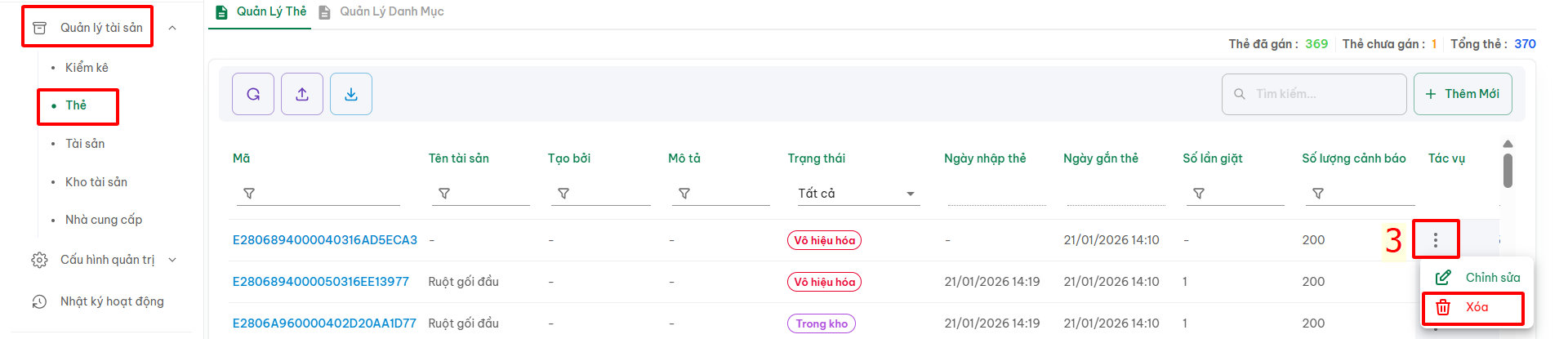
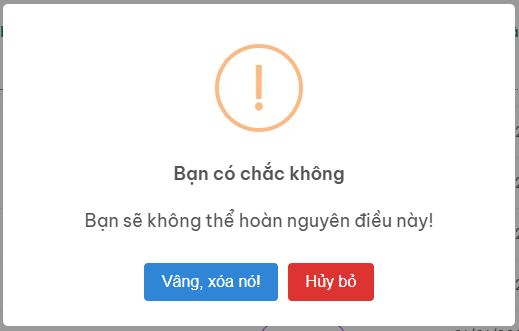
(+) Chọn "Vâng, xóa nó" để xoá thẻ.
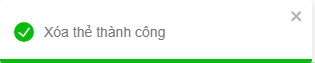
(+) Chọn "Hủy bỏ" để huỷ bỏ xoá thẻ.
B.Giao diện của Quản lý Danh Mục
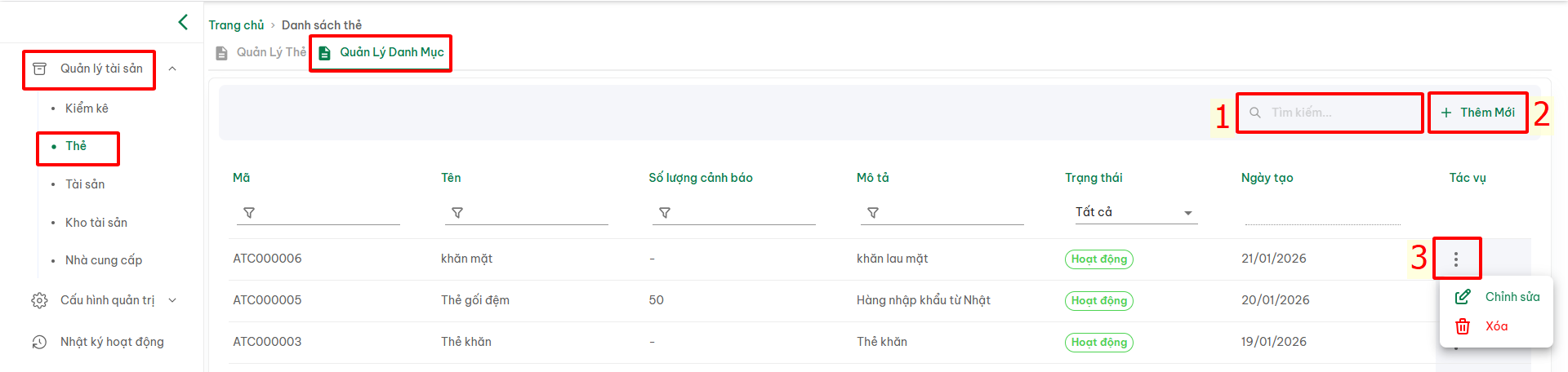
- Gồm + (1) Tra thông tin nội dung trên thanh tìm kiếm.
+ (2) Thêm mới.
+ (3) Chỉnh sửa và Xoá.
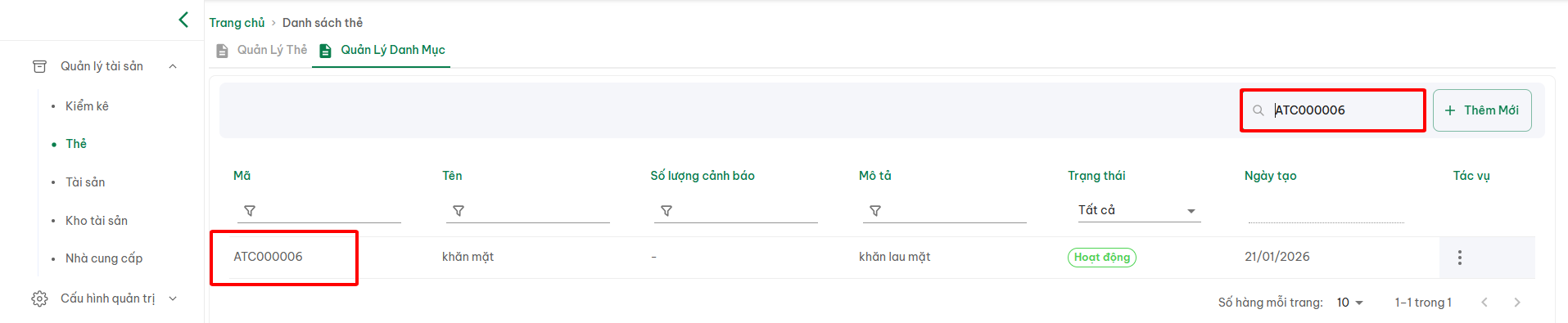
- (1) Cách thực hiện: Tra thông tin nội dung trên thanh tìm kiếm.
=> Chọn "Quản lý tài sản" => Chọn "Thẻ" => Chọn "Quản lý danh mục" => (1) Tra thông tin nội dung trên thanh tìm kiếm.
- (2) Cách thực hiện: Thêm mới.
=> Chọn "Quản lý tài sản" => Chọn "Thẻ" => Chọn "Quản lý danh mục" => Chọn (2) Thêm mới.

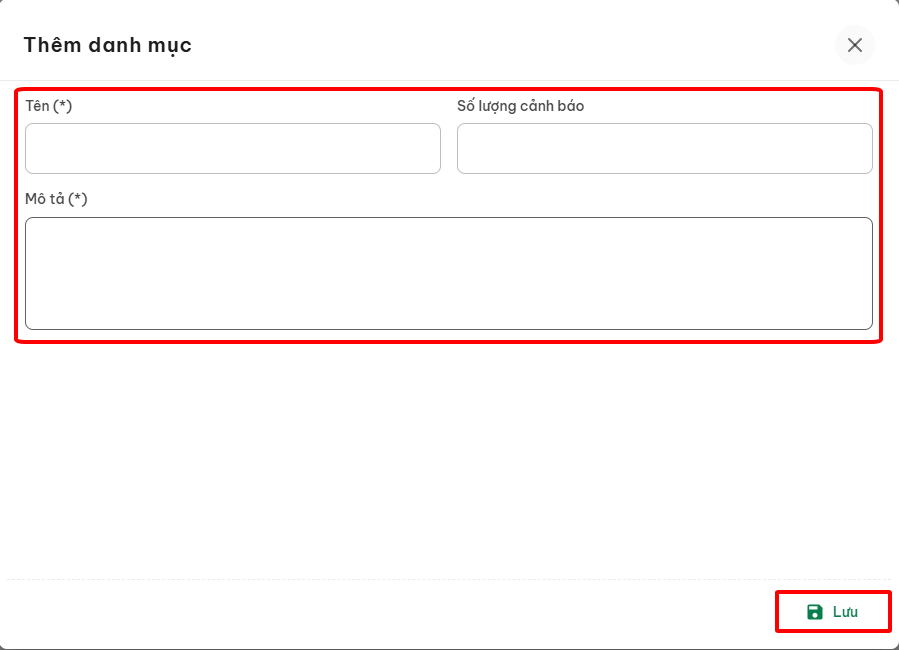
=> Nhập đầy đủ thông tin => Chọn "Lưu".

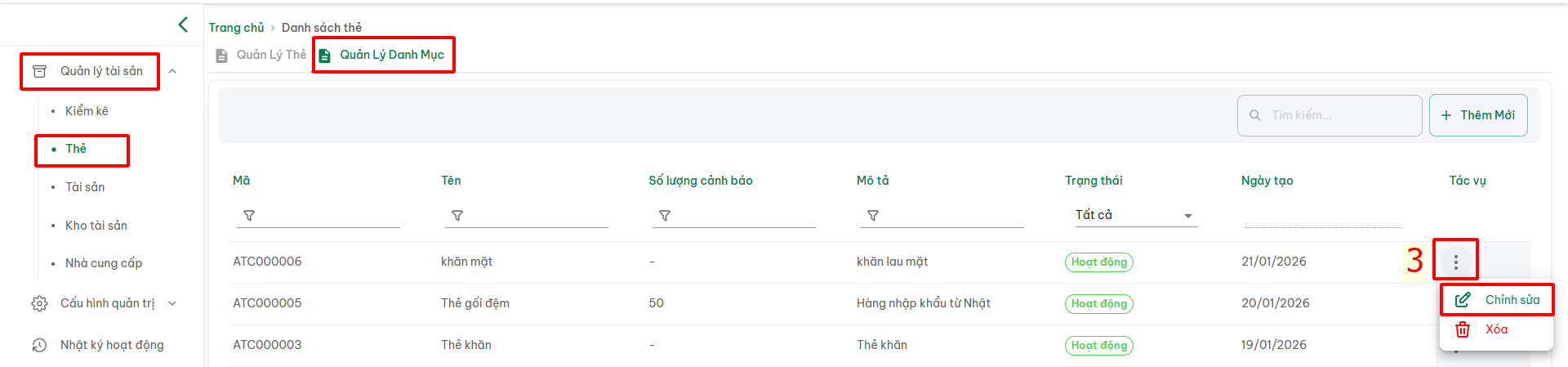
- (3) Cách thực hiện: Chỉnh sửa và Xoá.
+ Chỉnh sửa
=> Chọn "Quản lý tài sản" => Chọn "Thẻ" => Chọn "Quản lý danh mục" => Chọn (3) Chỉnh sửa.
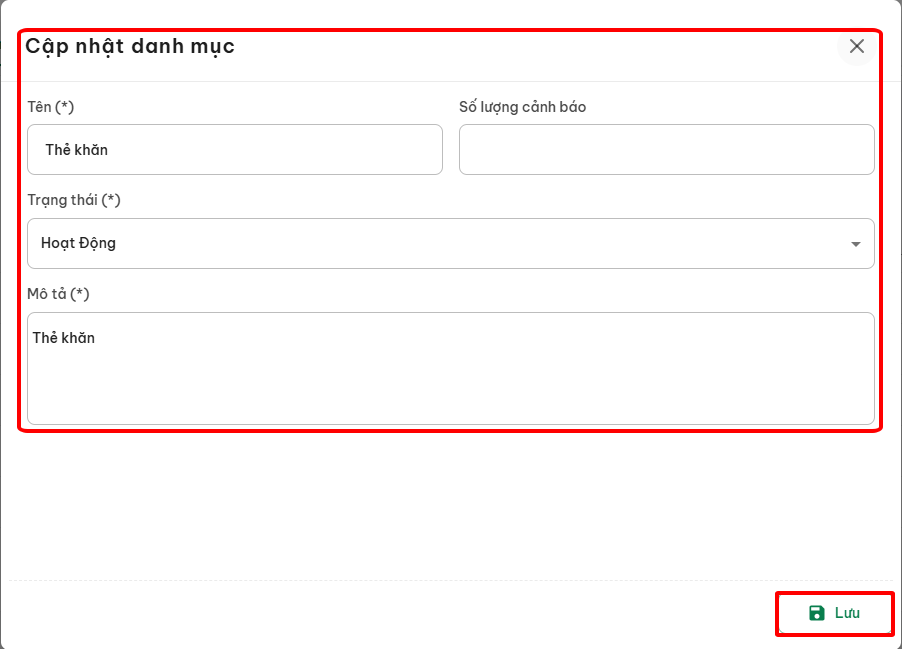
=> Chỉnh sửa thông tin => Chọn "Lưu".

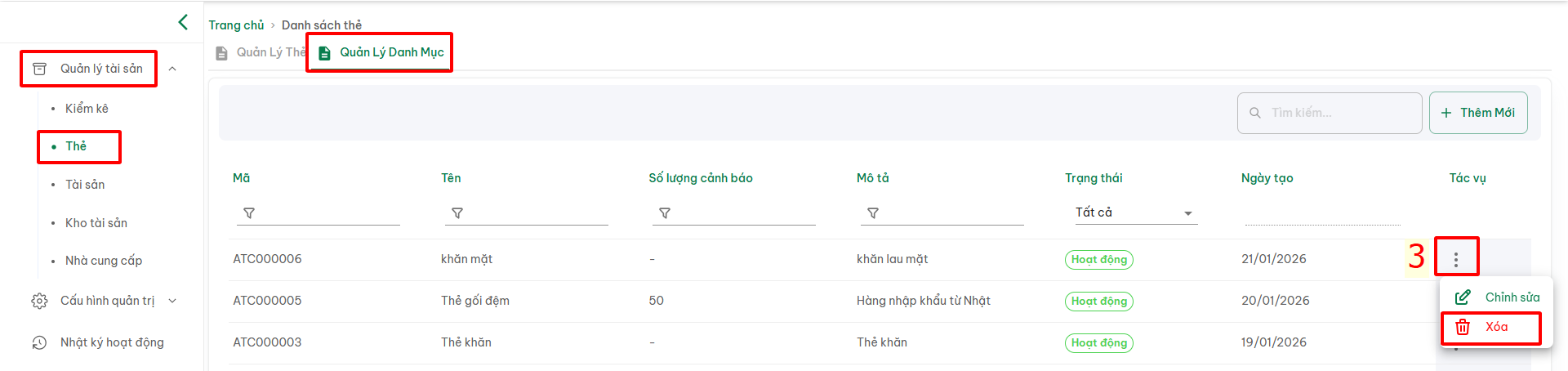
+ Xoá
=> Chọn "Quản lý tài sản" => Chọn "Thẻ" => Chọn "Quản lý danh mục" => Chọn (3) Xoá.
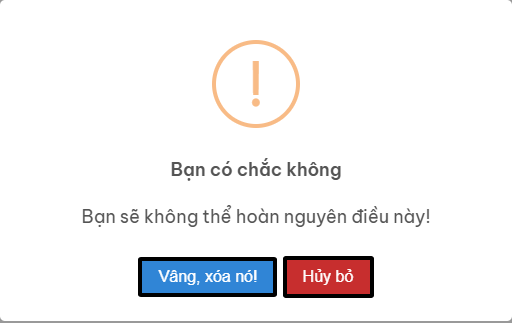
(+) Chọn "Vâng, xóa nó" để xoá thẻ.
(+) Chọn "Hủy bỏ" để huỷ bỏ xoá thẻ.