
2.1. Hồ sơ lớp học
2.1.1. Quản lý hồ sơ Lớp Học
*Mô tả : Màn hình bao gồm các phân hệ Lớp học, Khối lớp, Phòng học, Học kỳ và Năm học. Người dùng có thể theo dõi danh sách dữ liệu theo từng phân hệ, xem các thông tin chi tiết như mã, tên, thời gian, trạng thái và ghi chú; đồng thời tìm kiếm, lọc dữ liệu, tạo mới và thực hiện các thao tác quản lý tại cột Hành động. Các màn hình được bố trí theo dạng tab, giúp chuyển đổi nhanh giữa các nội dung liên quan và thuận tiện trong việc quản lý cơ cấu lớp học của nhà trường.
**Lần lượt tạo dữ liệu master data qua từ màn hình:
- Năm học > Học kỳ > Phòng học > Khối lớp > Lớp học
*Năm học :
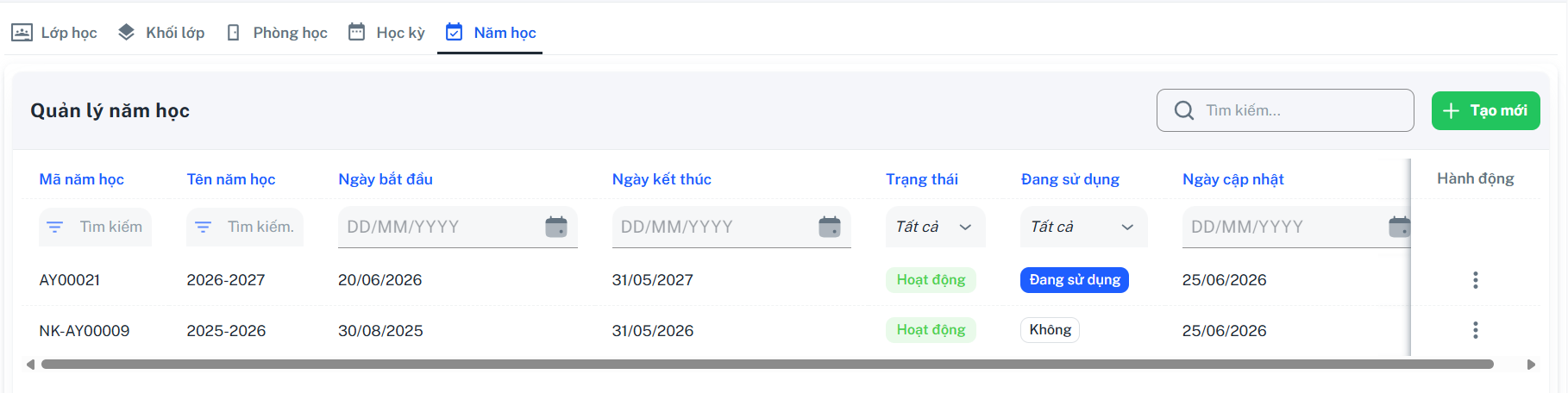
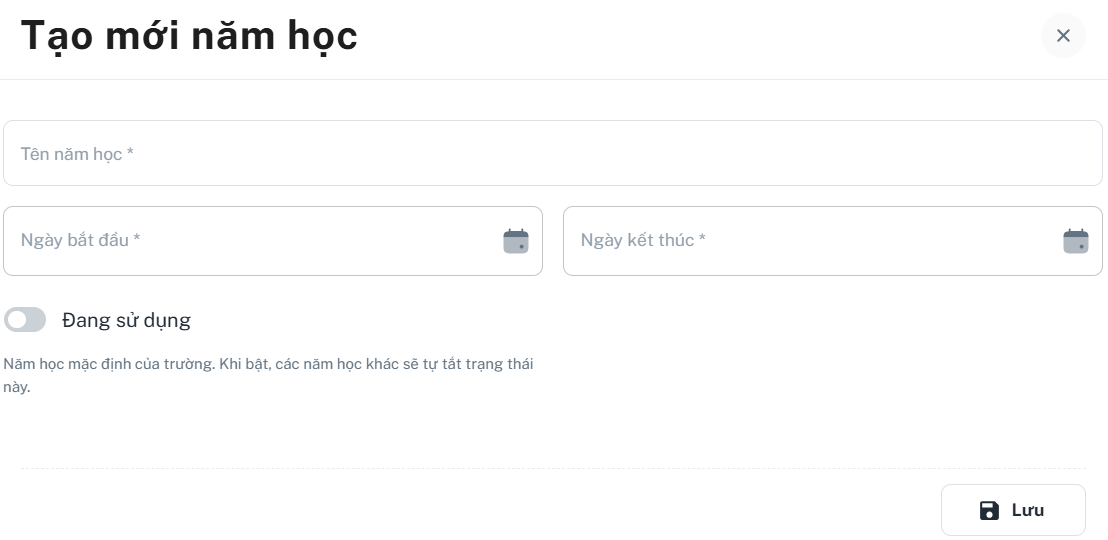
Bước 1: Tạo mới năm học , điền đầy đủ vào các ô thông tin
Lưu ý những trường thông tin có dấu * là bắt buộc, năm học đang dùng thì nhấn tích ô *Đang sử dụng để hệ thống lấy năm học để sử dụng.
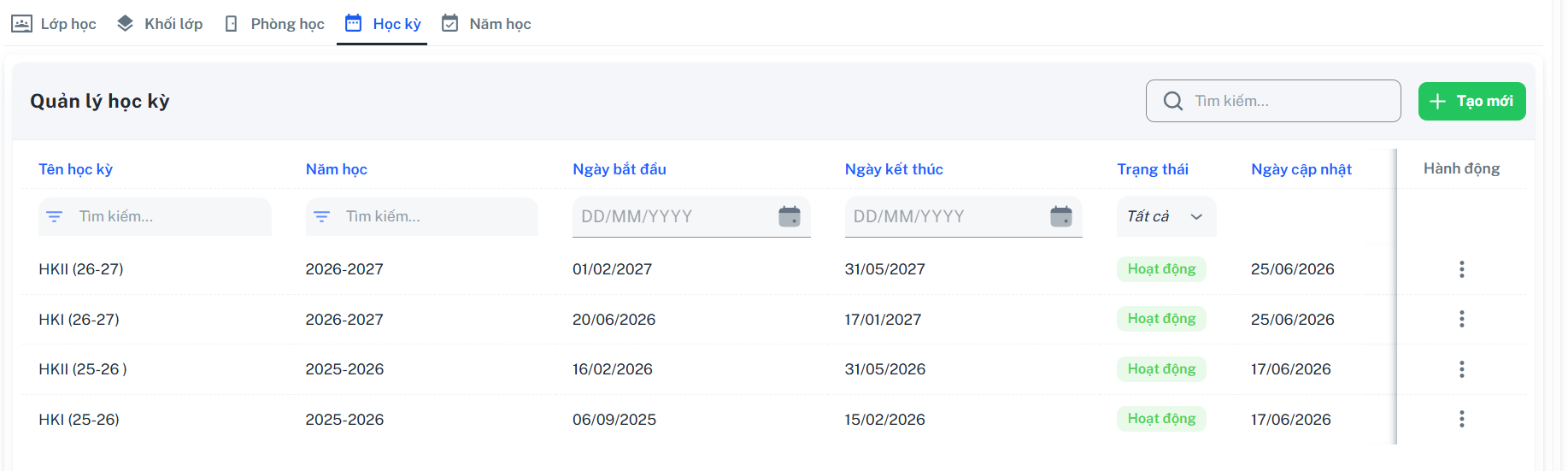
*Học kỳ :
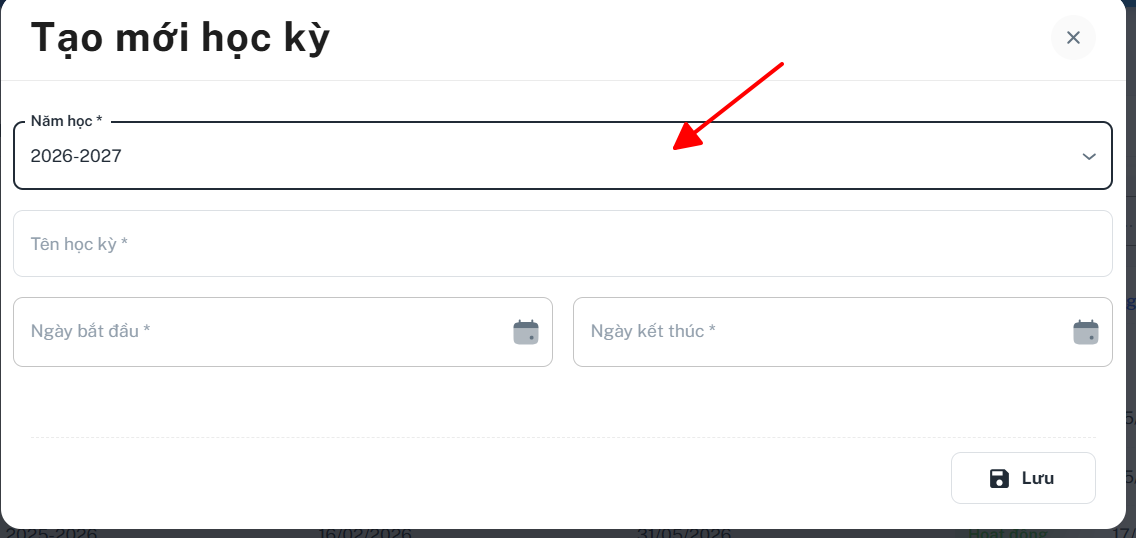
Bước 2: Tạo mới học kỳ cho năm học, điền đầy đủ vào các ô thông tin
Chú ý: Chọn năm học để áp dụng cho học kỳ sắp tạo =>Năm học đang được bật để sử dụng thì kỳ học mà được tạo theo năm học đó sẽ được áp dụng cho hệ thống và những trường thông tin có dấu * là bắt buộc
*Phòng học :
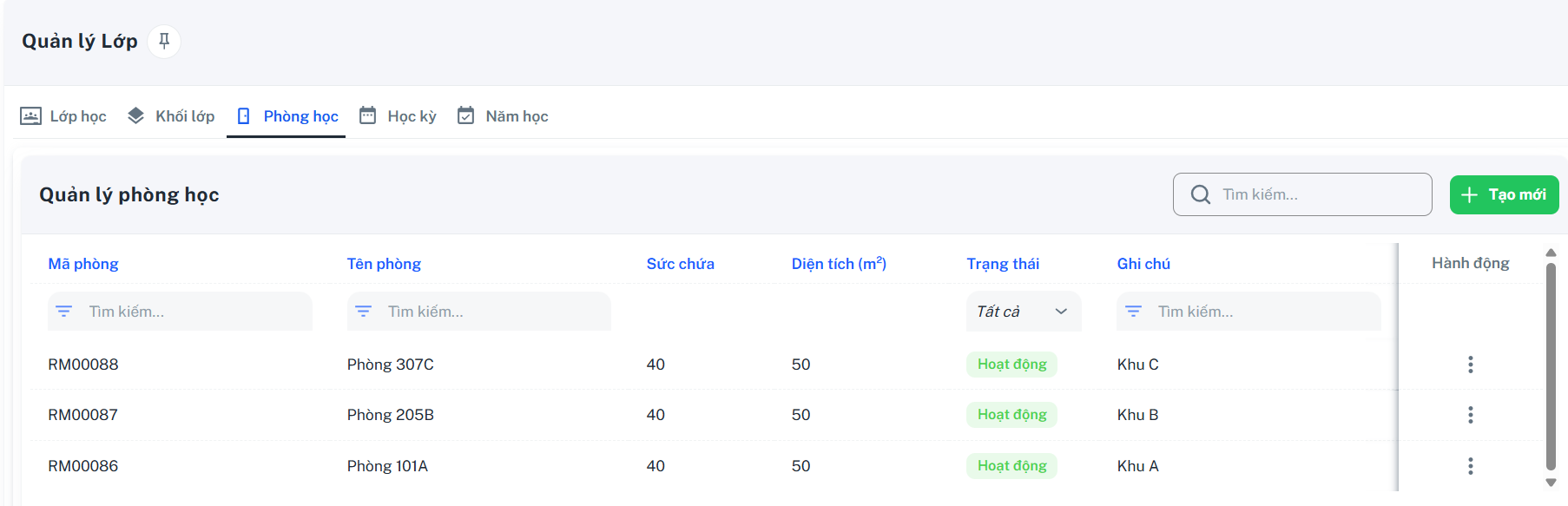
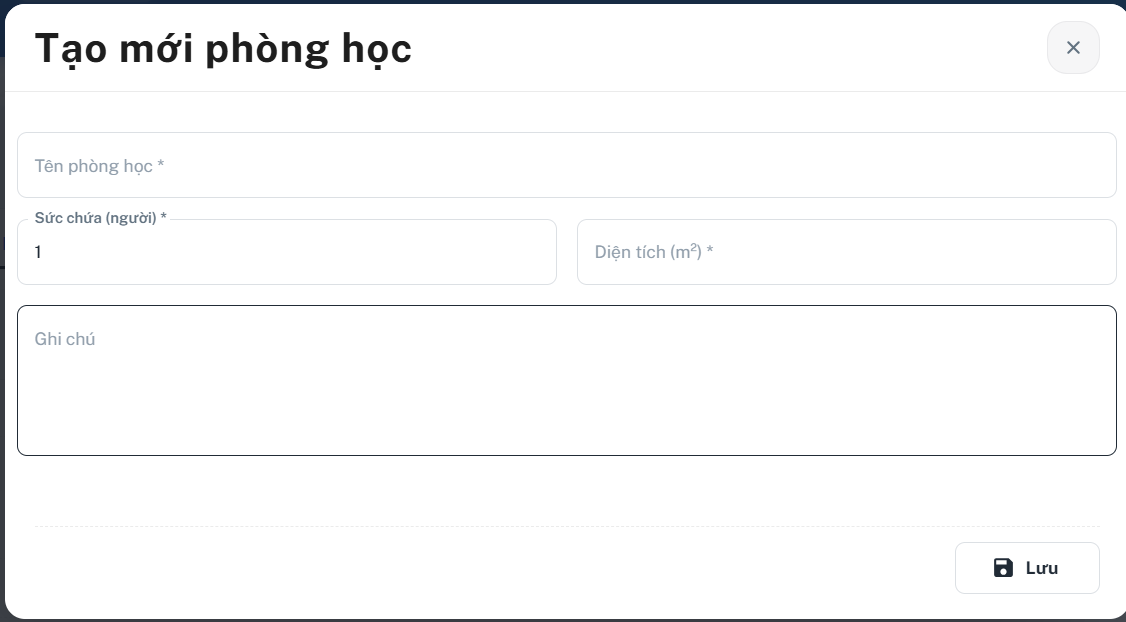
Bước 3: Tạo mới các phòng học cho trường học và điền đầy đủ vào các ô thông tin
Những trường có *là bắt buộc người dùng phải nhập
*Khối học :
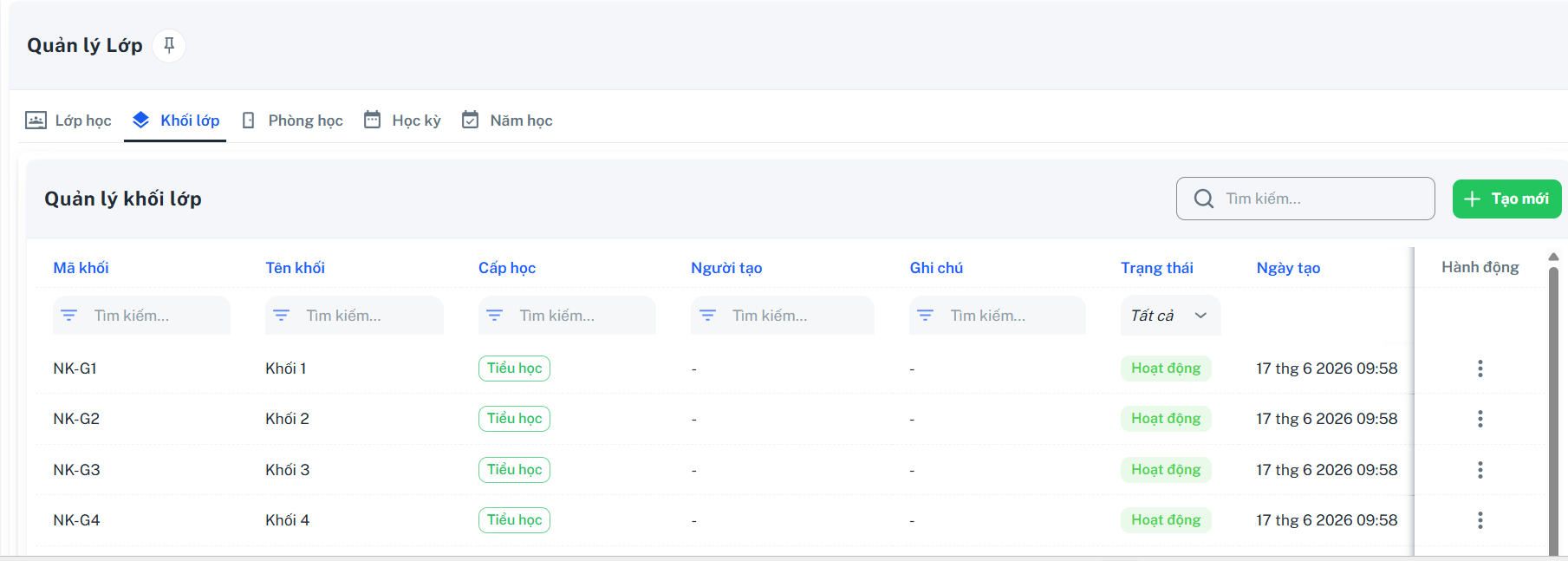
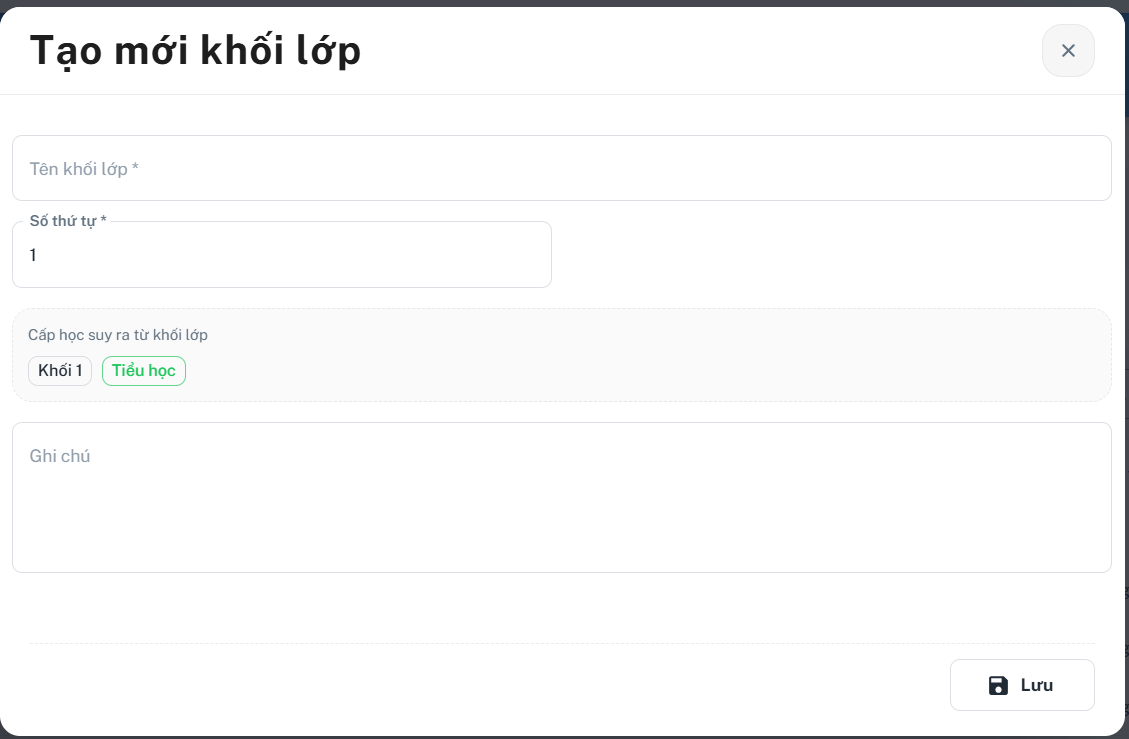
Bước 4: Tạo mới các khối học cho trường học và điền đầy đủ vào các ô thông tin
Những trường có *là bắt buộc người dùng phải nhập
*Lớp học :
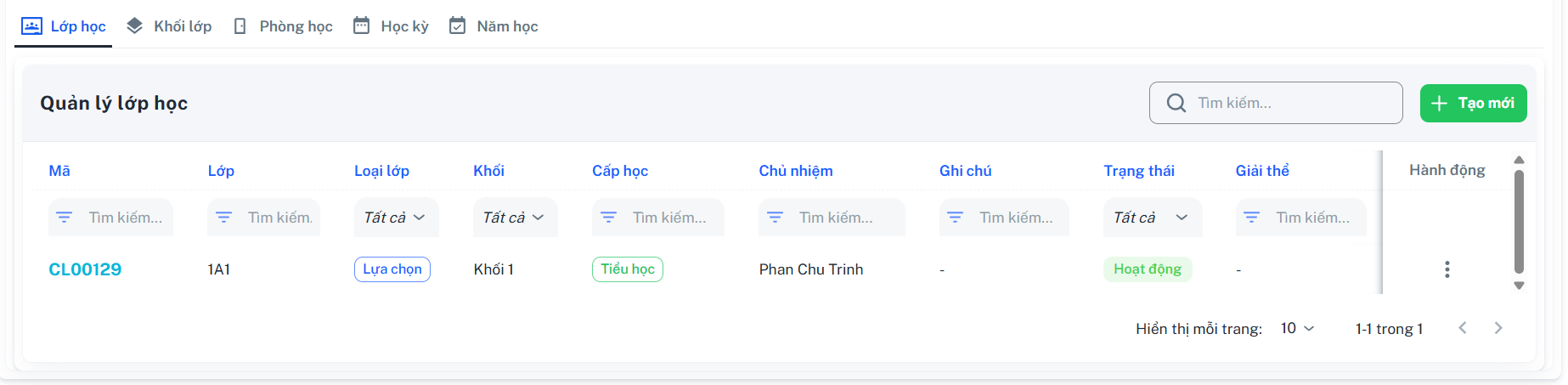
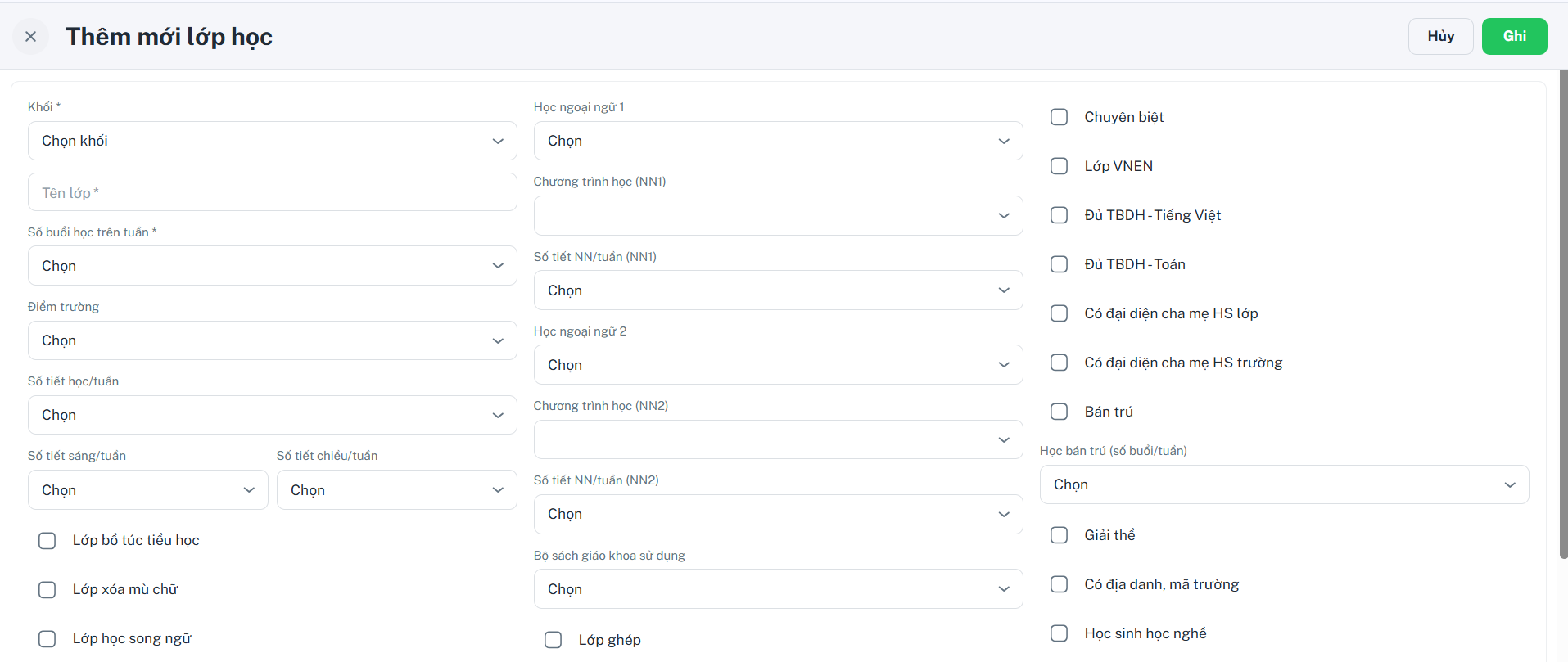

Bước 5: Tạo mới các lớp học theo khối học đã tạo và điền đầy đủ vào các ô thông tin
Những trường có *là bắt buộc người dùng phải nhập, những dữ liệu khi tạo mới 1 lớp học bao gồm : *Tên lớp, *Số buổi trên tuần, *Số tiết học/tuần, *Giáo viên chủ nhiệm, *Sĩ số tối đa học sinh của 1 lớp
*Các chức năng chính ở 5 mục

Mục 1: Tìm kiếm nội dung theo cột
*Kết quả :
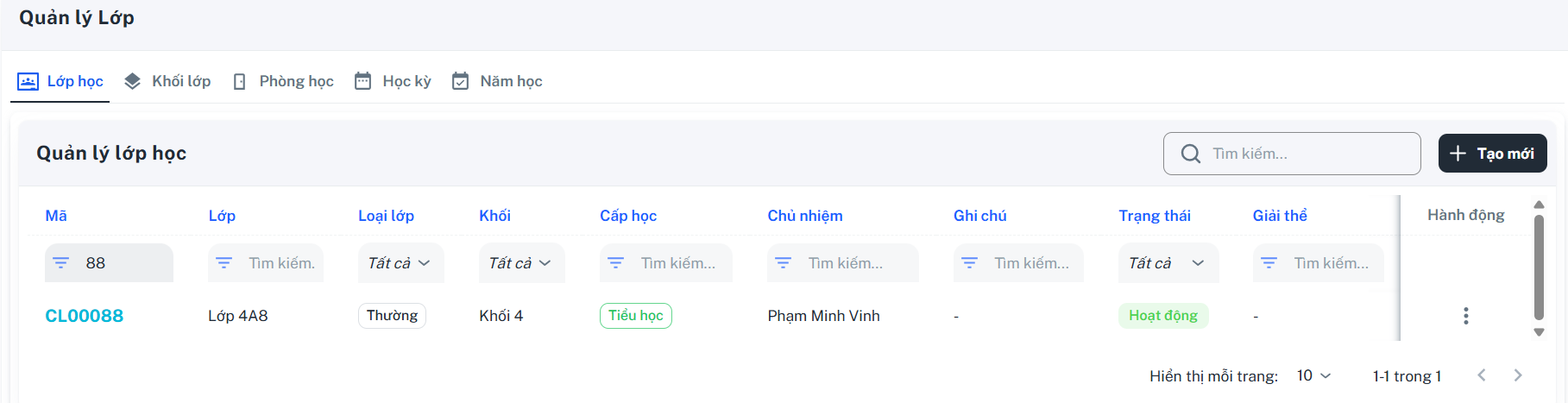
Mục 2: Tìm kiếm nội dung thông tin các trường trên thanh tìm kiếm
*Kết quả :
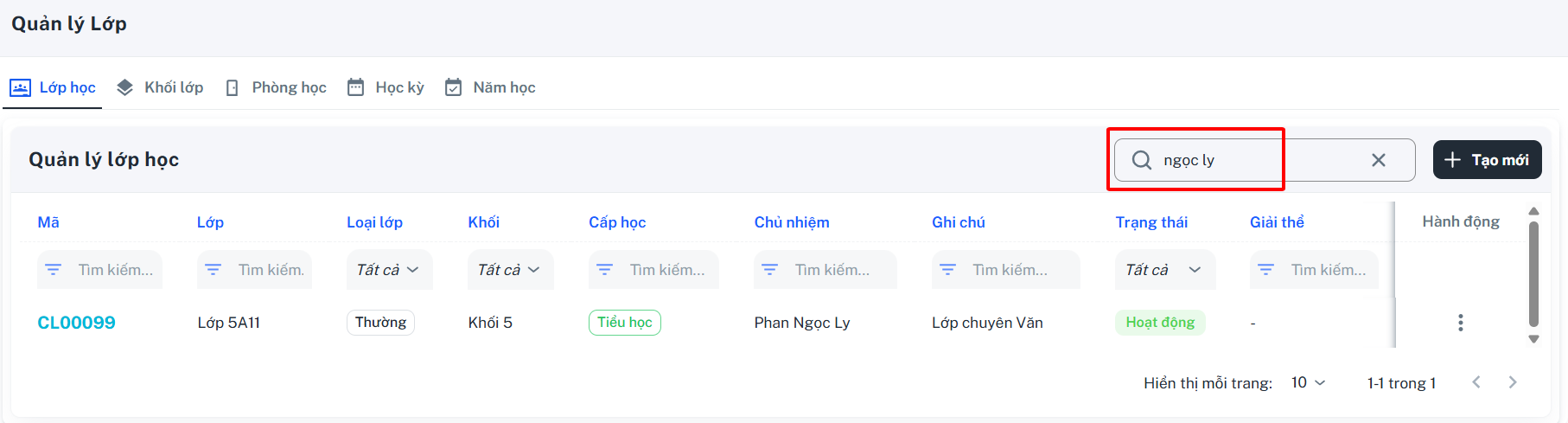
Mục 3: Tạo mới qua các tab
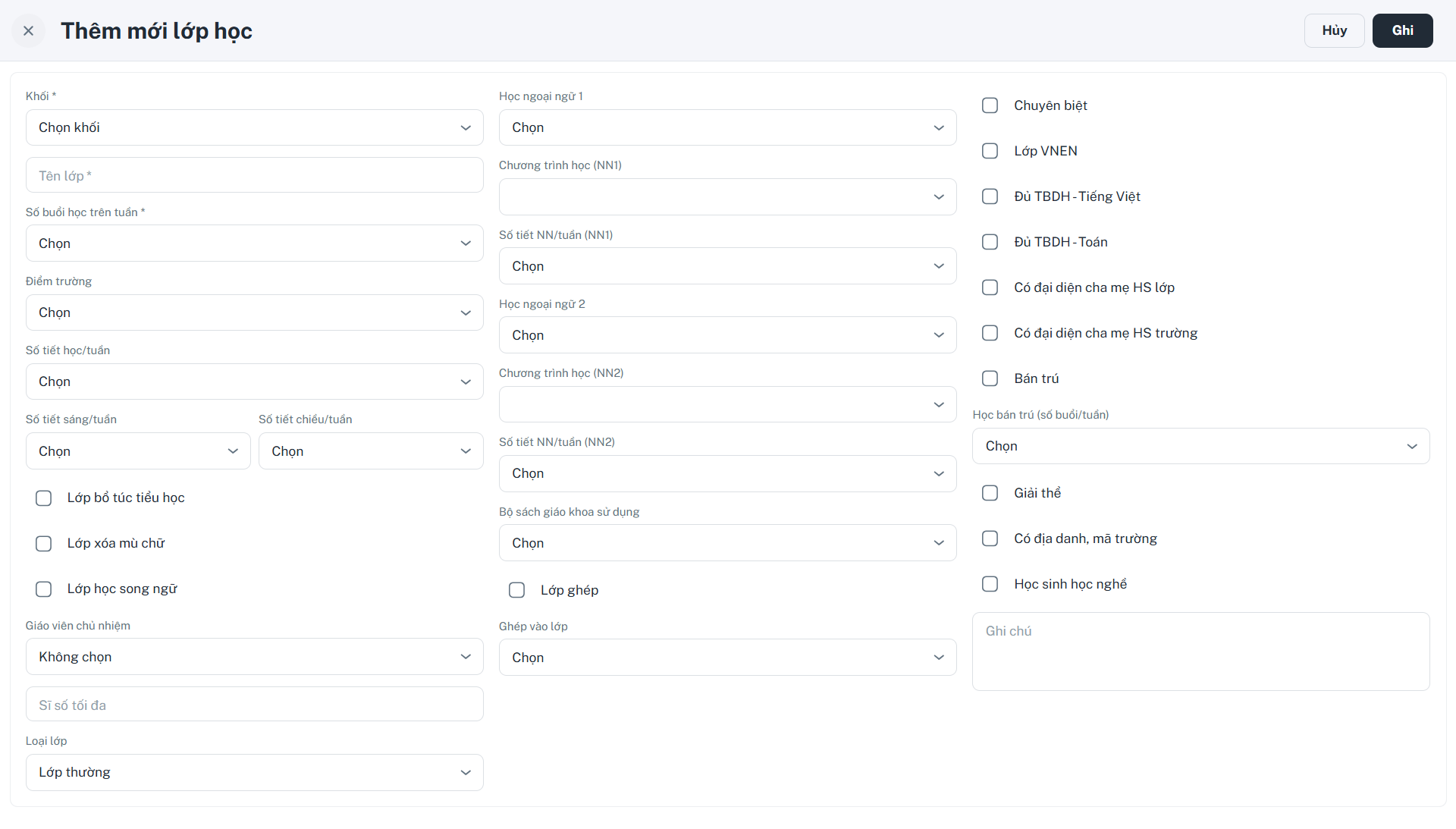
- Điền & Chọn lần lượt các dữ liệu vào các trường > Nhấn *Ghi để hoàn tất. Hệ thống gửi thông báo khi tạo mới
*Kết quả :

Mục 4 Tác vụ : Xóa | Chỉnh sửa | Giải thể lớp
+ Chỉnh sửa : Sửa đổi nội dung chi tiết bên trong lớp học muốn điều chỉnh > Nhấn Ghi để Lưu thao tác đã chỉnh sửa.
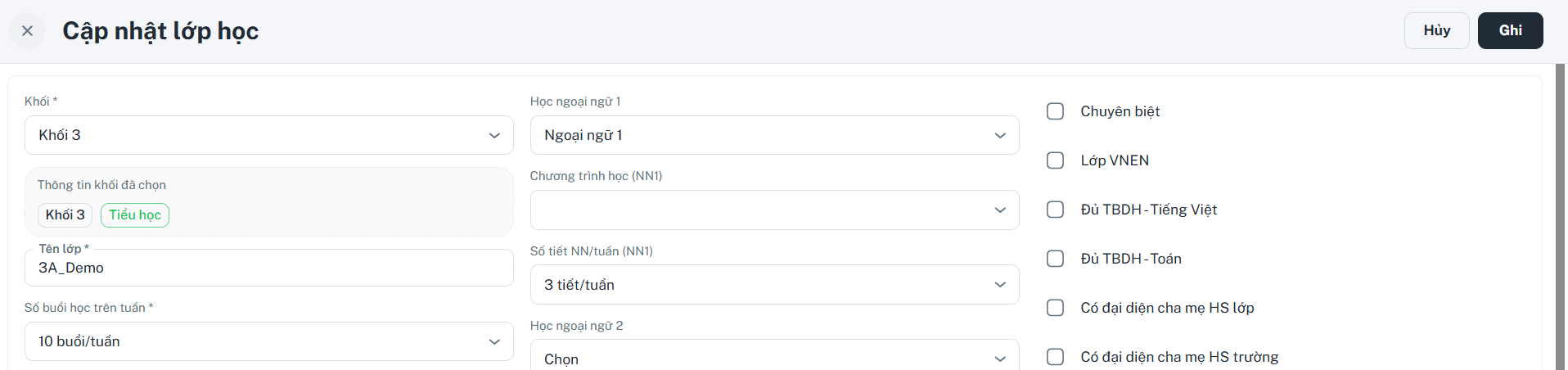
*Kết quả :

+ Giải thể lớp : Là việc chấm dứt sự tồn tại và hoạt động của lớp học trong hệ thống quản lý trường học. Điền lý do giải thể lớp học > nhấn Xác nhận để hệ thống giải thể lớp và chuyển sang trạng thái "Không hoạt động"
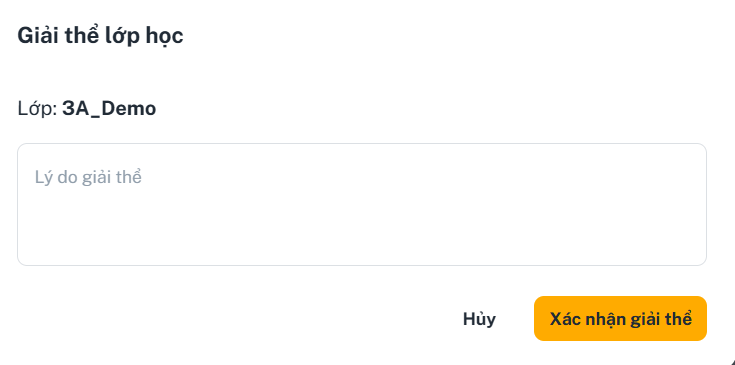
*Kết quả :


+ Xóa : Hệ thống sẽ hỏi xác nhận thao tác xóa lớp học hay không ?
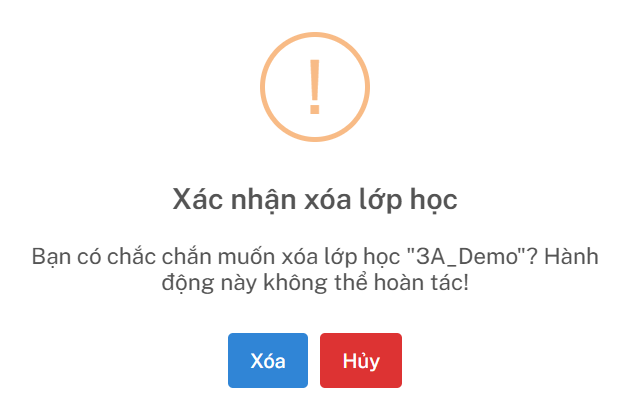
( - ) Nếu nhấn "Xóa" hệ thống sẽ xóa môn học đó ra khỏi hệ thống
*Kết quả :

( - ) Nếu nhấn "Hủy" hệ thống sẽ hoàn tác và trả về danh sách môn học
2.1.2. Nhập Hồ sơ Lớp Học từ Excel
*Mô tả: Màn hình Nhập hồ sơ lớp học từ Excel hỗ trợ người dùng tải danh sách lớp học lên hệ thống bằng tệp Excel theo đúng biểu mẫu quy định. Người dùng có thể tải file mẫu, tra cứu danh mục, chọn tệp cần nhập, lựa chọn các cột dữ liệu và tiến hành tải lên, cập nhật thông tin. Màn hình cũng hiển thị các lưu ý về trường dữ liệu bắt buộc, định dạng nội dung, thứ tự cột và cách nhập dữ liệu nhằm hạn chế sai sót, trùng lặp trong quá trình import hồ sơ lớp học.
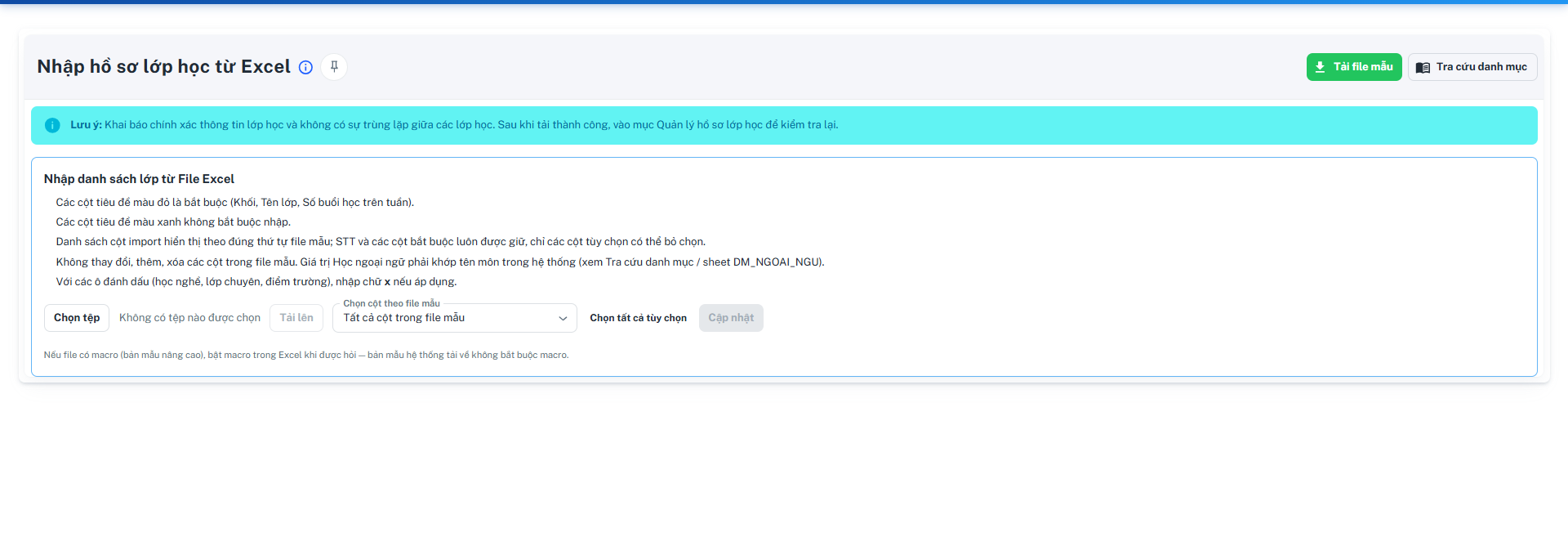
*Thêm Lớp học từ file excel

- Sau khi tải file mẫu về , người dùng nhập dữ liệu vào các trường trong file

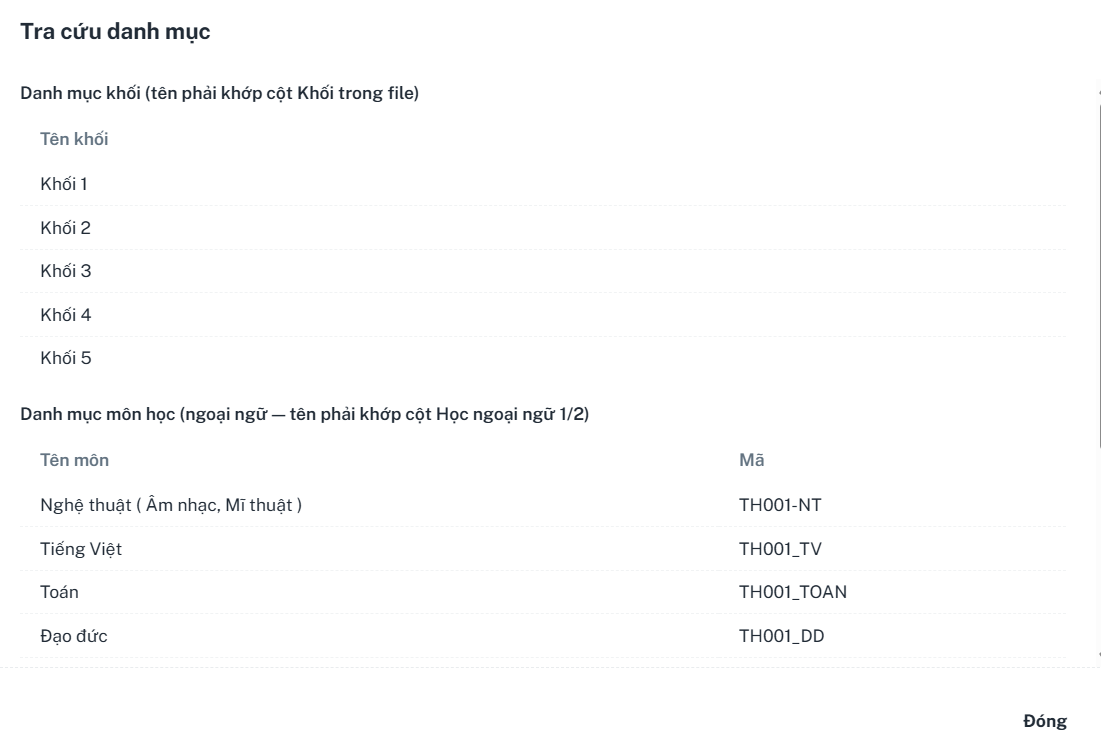
Khi nhập liệu > So sánh dữ liệu bên danh mục để điền cho đúng format.
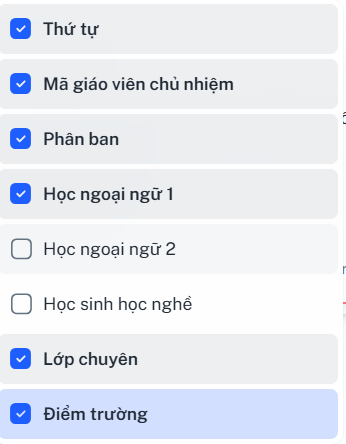
Bước 1: Có thể chọn cột để import theo ý muốn
Bước 2: Nhấn Chọn tệp ( lấy từ file máy tính lên )
Bước 3: Nhấn Tải lên
Bước 4: Nhấn Cập nhật để xác nhận nhập vào hệ thống.

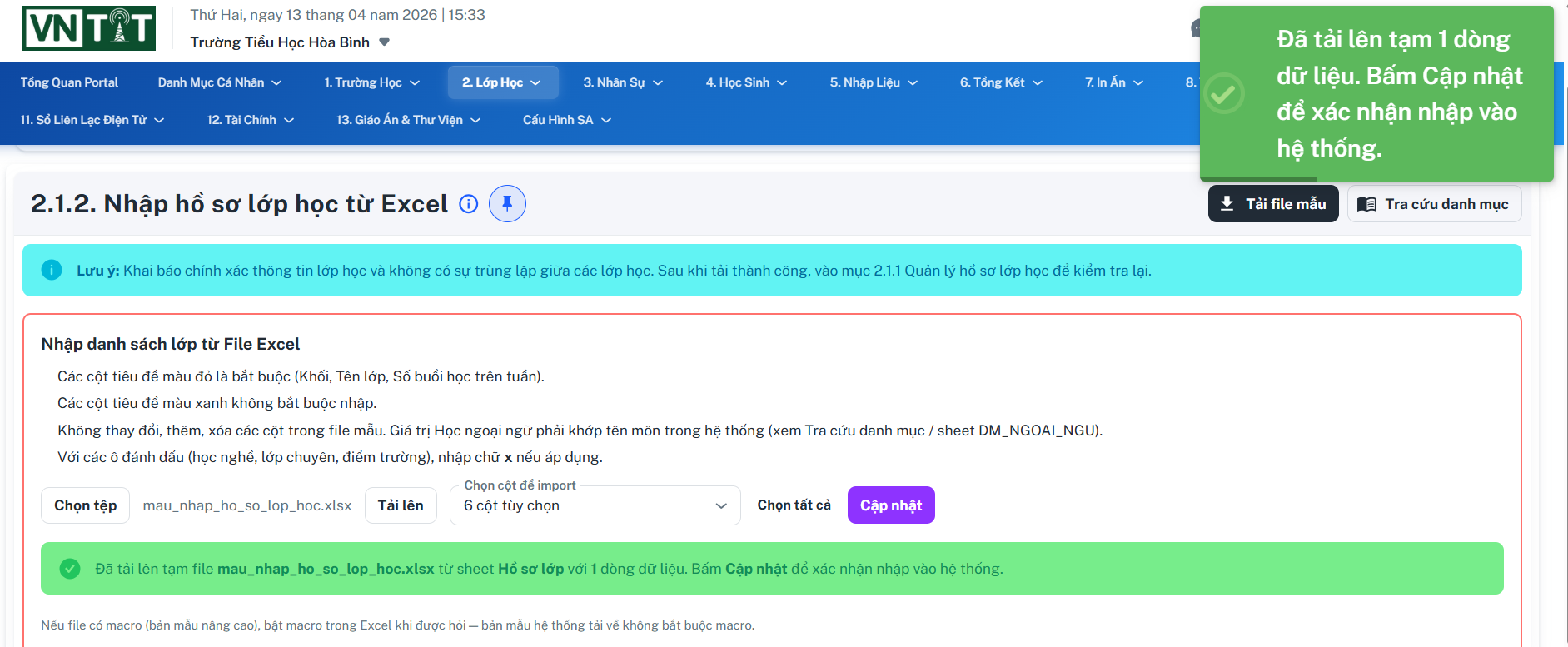
*Kết quả :

Qua danh mục *Quản lý lớp kiểm tra lại dữ liệu đã úp file lên.
