
In giấy khen
A. In giấy khen ( Tiểu học )
1. Mục đích màn hình
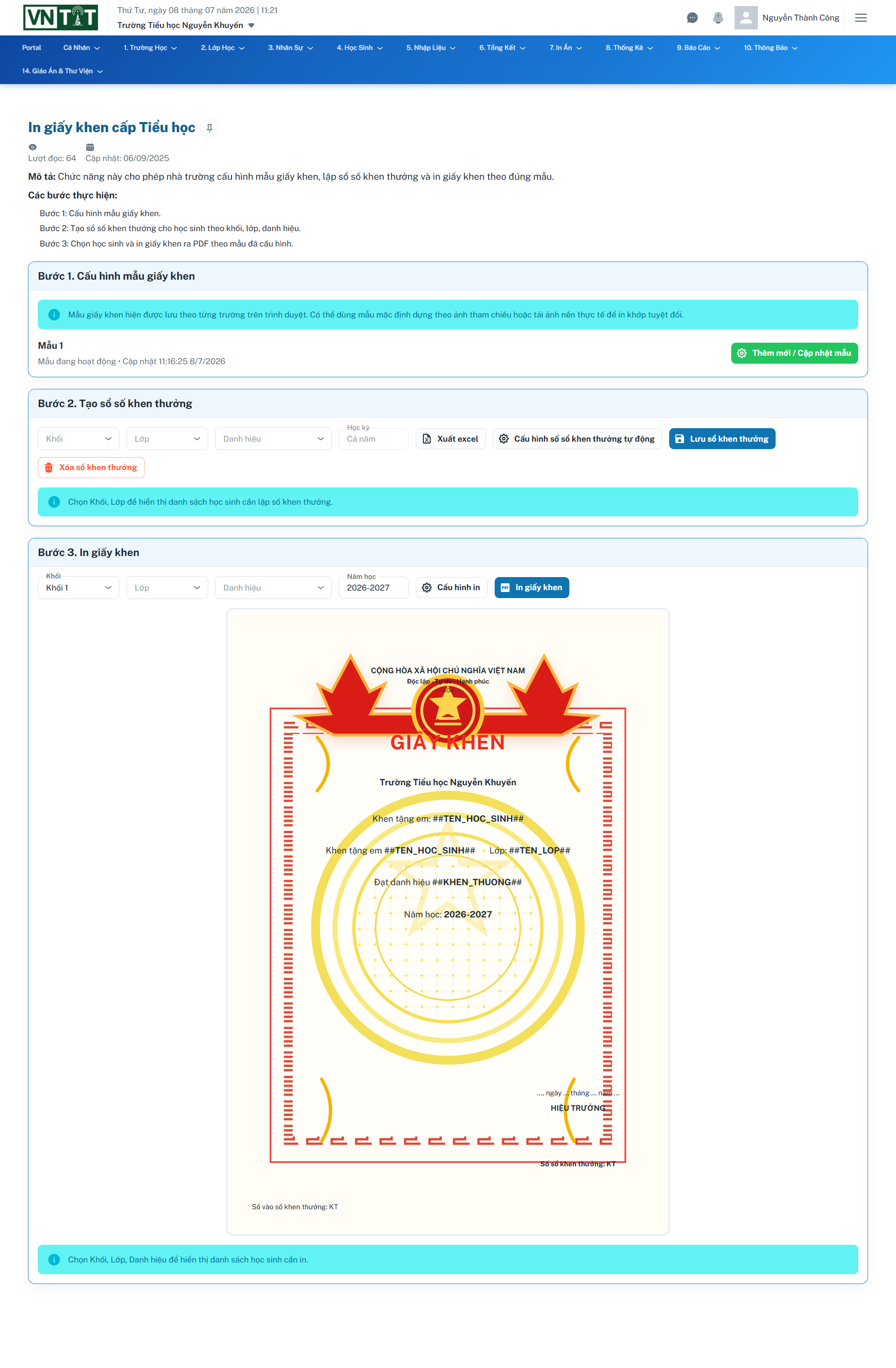
Màn hình In giấy khen cấp Tiểu học được sử dụng để cấu hình mẫu giấy khen, lập sổ số khen thưởng cho học sinh và in giấy khen theo đúng mẫu đã thiết lập. Quy trình thực hiện gồm 3 bước chính: cấu hình mẫu, tạo sổ số khen thưởng và in giấy khen.
2. Cấu hình mẫu giấy khen
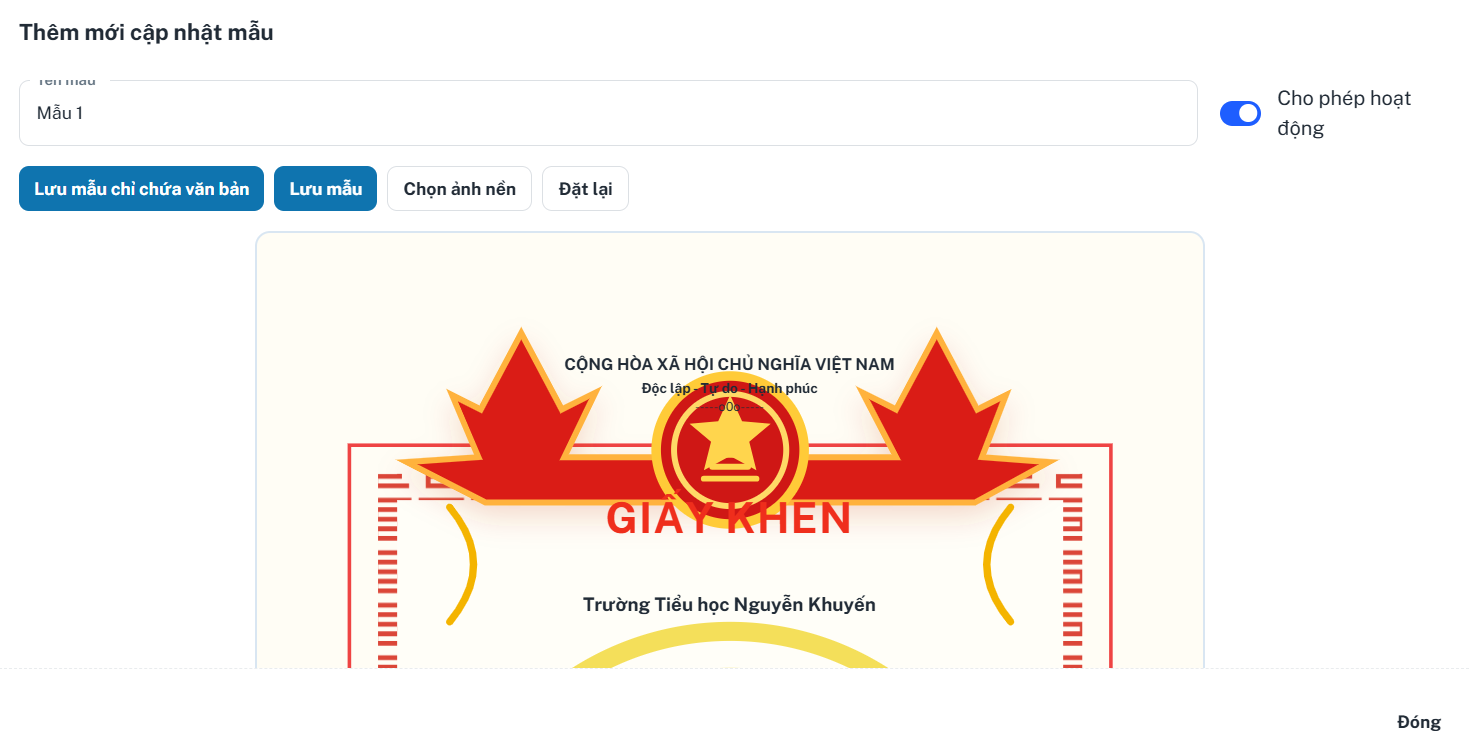
Khu vực này dùng để thiết lập mẫu giấy khen áp dụng cho nhà trường.
Để cấu hình mẫu:
Bước 1: Nhấn Thêm mới/Cập nhật mẫu.
Bước 2: Chọn mẫu mặc định hoặc tải ảnh nền giấy khen thực tế lên hệ thống.
Bước 3: Căn chỉnh vị trí các nội dung như tên học sinh, lớp, danh hiệu, năm học, ngày ký và chữ ký.
Bước 4: Kiểm tra phần xem trước để bảo đảm nội dung hiển thị đúng vị trí.
Bước 5: Lưu cấu hình để sử dụng khi in giấy khen.
3. Tạo sổ số khen thưởng
Khu vực Tạo sổ số khen thưởng dùng để lập danh sách học sinh được khen thưởng và quản lý số vào sổ.
Để tạo sổ:
Bước 1: Chọn Khối.
Bước 2: Chọn Lớp.
Bước 3: Chọn Danh hiệu khen thưởng.
Bước 4: Kiểm tra học kỳ hoặc phạm vi tổng kết đang áp dụng.
Bước 5: Chọn học sinh cần lập sổ khen thưởng trong danh sách hiển thị.
Bước 6: Nhấn Cấu hình số sổ khen thưởng tự động nếu cần thiết lập cách đánh số tự động.
Bước 7: Nhấn Lưu sổ khen thưởng để ghi nhận dữ liệu.
Ngoài ra:
- Xuất Excel: Tải danh sách sổ khen thưởng về máy.
- Xóa sổ khen thưởng: Xóa dữ liệu sổ đã tạo khi cần lập lại.
4. Cấu hình số sổ khen thưởng tự động
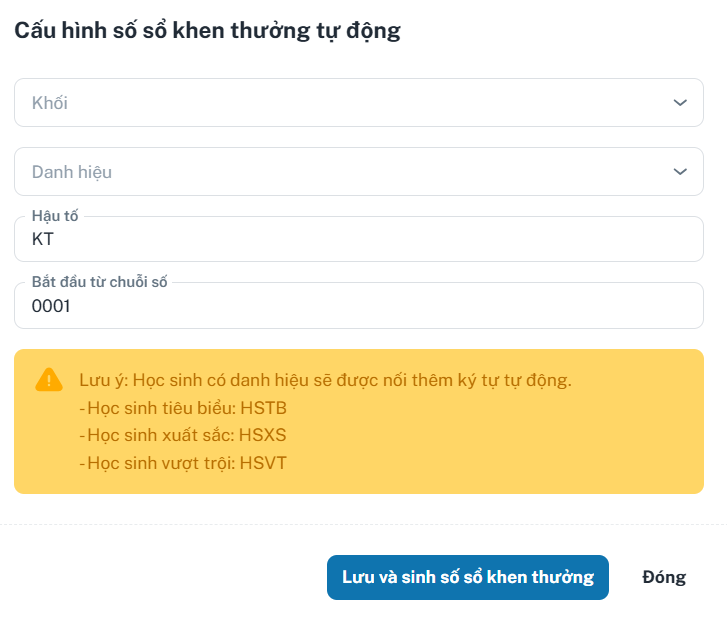
Chức năng này dùng để thiết lập quy tắc tạo số vào sổ cho học sinh.
Để thực hiện:
Bước 1: Nhập Khối
Bước 2: Nhập Danh hiệu Cấu hình số sổ khen thưởng tự động.
Bước 3: Nhập hậu tố, bắt đầu từ chuỗi số theo yêu cầu.
Bước 4: Lưu cấu hình.
5. In giấy khen
Khu vực In giấy khen dùng để chọn học sinh và xuất giấy khen theo mẫu.
Để in giấy khen:
Bước 1: Chọn Khối cần in.
Bước 2: Chọn Lớp tương ứng.
Bước 3: Chọn Danh hiệu.
Bước 4: Kiểm tra Năm học.
Bước 5: Chọn học sinh cần in trong danh sách được hiển thị.
Bước 6: Nhấn Cấu hình in để thiết lập khổ giấy, căn lề hoặc các tùy chọn in nếu cần.
Bước 7: Nhấn In giấy khen để tạo file và thực hiện in.
6. Thông tin hiển thị trên giấy khen
Mẫu giấy khen có thể bao gồm:
- Tên trường.
- Họ tên học sinh.
- Lớp.
- Danh hiệu khen thưởng.
- Năm học.
- Ngày ký.
- Chức danh và chữ ký của Hiệu trưởng.
- Số vào sổ khen thưởng.
Các nội dung này được hệ thống tự động lấy từ dữ liệu học sinh, sổ khen thưởng và mẫu đã cấu hình.
B. In giấy khen ( Trung học )
1. Mục đích màn hình
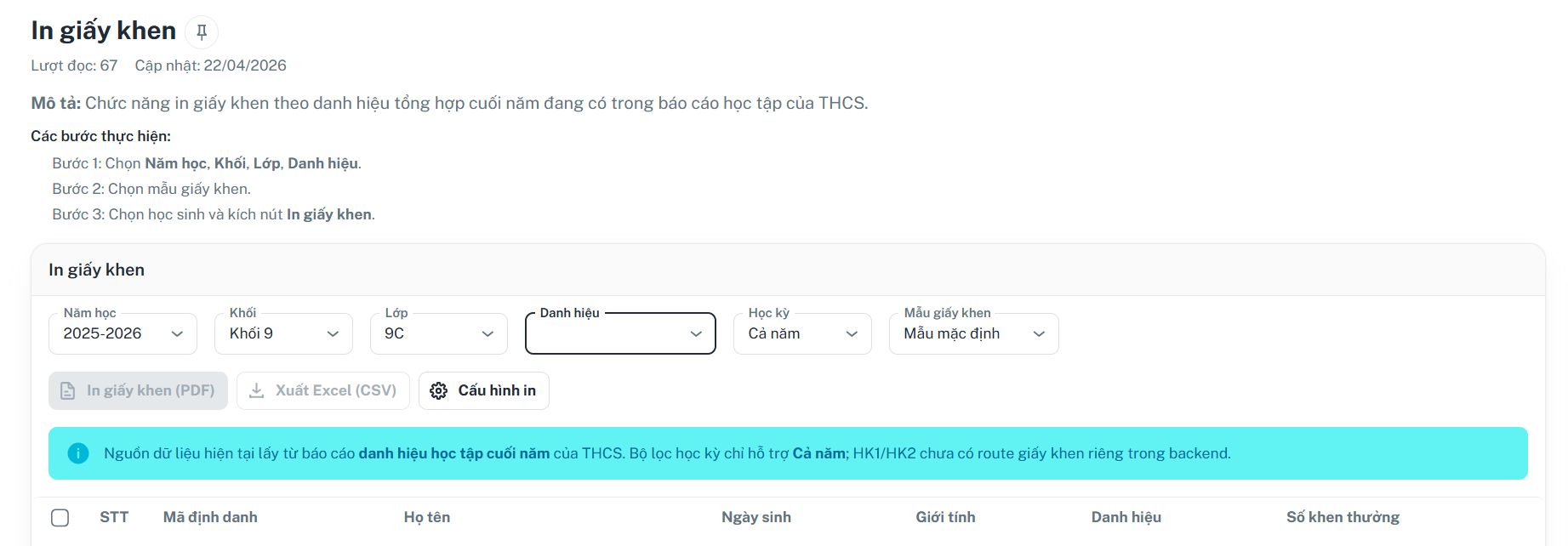
Màn hình In giấy khen được sử dụng để lập danh sách và in giấy khen cho học sinh THCS dựa trên danh hiệu tổng hợp cuối năm trong báo cáo kết quả học tập. Người dùng có thể chọn năm học, khối, lớp, danh hiệu, mẫu giấy khen và xuất danh sách học sinh ra Excel hoặc in giấy khen dưới dạng PDF.
2. Chọn dữ liệu cần in
Để hiển thị danh sách học sinh đủ điều kiện nhận giấy khen:
Bước 1: Chọn Năm học cần thực hiện.
Bước 2: Chọn Khối tương ứng.
Bước 3: Chọn Lớp cần in giấy khen.
Bước 4: Chọn Danh hiệu khen thưởng.
Bước 5: Chọn Học kỳ. Hiện tại hệ thống chỉ hỗ trợ dữ liệu Cả năm.
Bước 6: Chọn Mẫu giấy khen cần sử dụng.
**Hệ thống hiển thị danh sách học sinh có danh hiệu phù hợp.
3. Thông tin trong danh sách học sinh
Danh sách học sinh hiển thị các thông tin chính:
- STT: Số thứ tự học sinh.
- Mã định danh: Mã định danh của học sinh.
- Họ tên: Họ và tên học sinh.
- Ngày sinh: Ngày, tháng, năm sinh.
- Giới tính: Giới tính học sinh.
- Danh hiệu: Danh hiệu tổng hợp cuối năm.
- Số khen thưởng: Số vào sổ hoặc mã khen thưởng của học sinh.
4.In giấy khen PDF
Để xuất giấy khen:
Bước 1: Chọn đầy đủ năm học, khối, lớp, danh hiệu và mẫu giấy khen.
Bước 2: Tích chọn học sinh cần in.
Bước 3: Nhấn In giấy khen (PDF).
Bước 4: Chờ hệ thống tạo tệp giấy khen.
Bước 5: Mở tệp PDF để kiểm tra nội dung và thực hiện in.
5.Xuất Excel (CSV)
Để tải danh sách học sinh được khen thưởng:
Bước 1: Thiết lập các điều kiện lọc cần xuất.
Bước 2: Kiểm tra danh sách học sinh hiển thị.
Bước 3: Nhấn Xuất Excel (CSV).