
Chấm công.
- Thao tác.
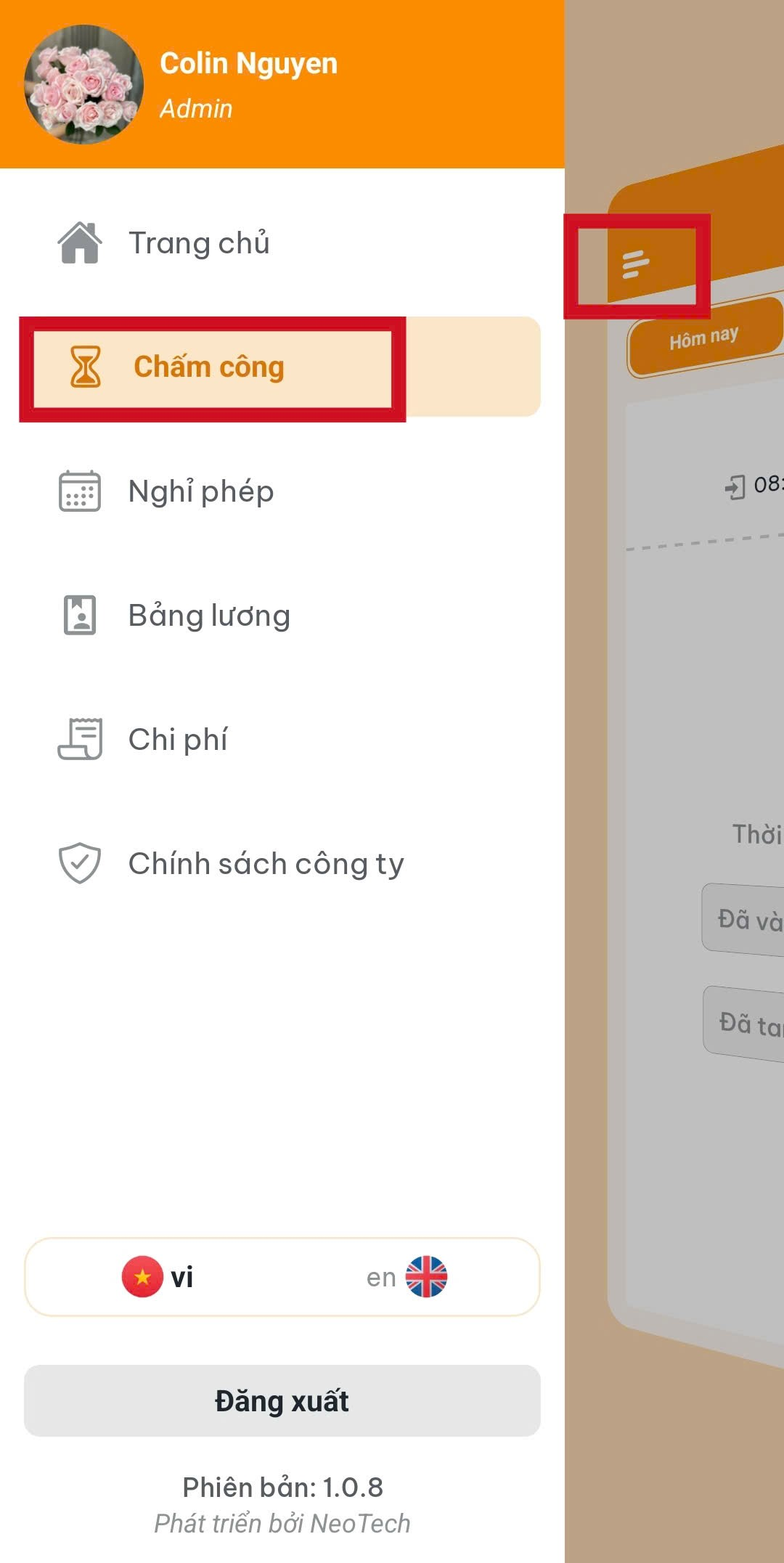
- B1: Chọn "☰" tab mở rộng menu.
- B2: Chọn "Chấm công".
Chấm công.
- Chức năng: Chấm công giờ vào và giờ ra của nhân viên.
- Chọn "Vào ca" để bắt đầu chấm công.
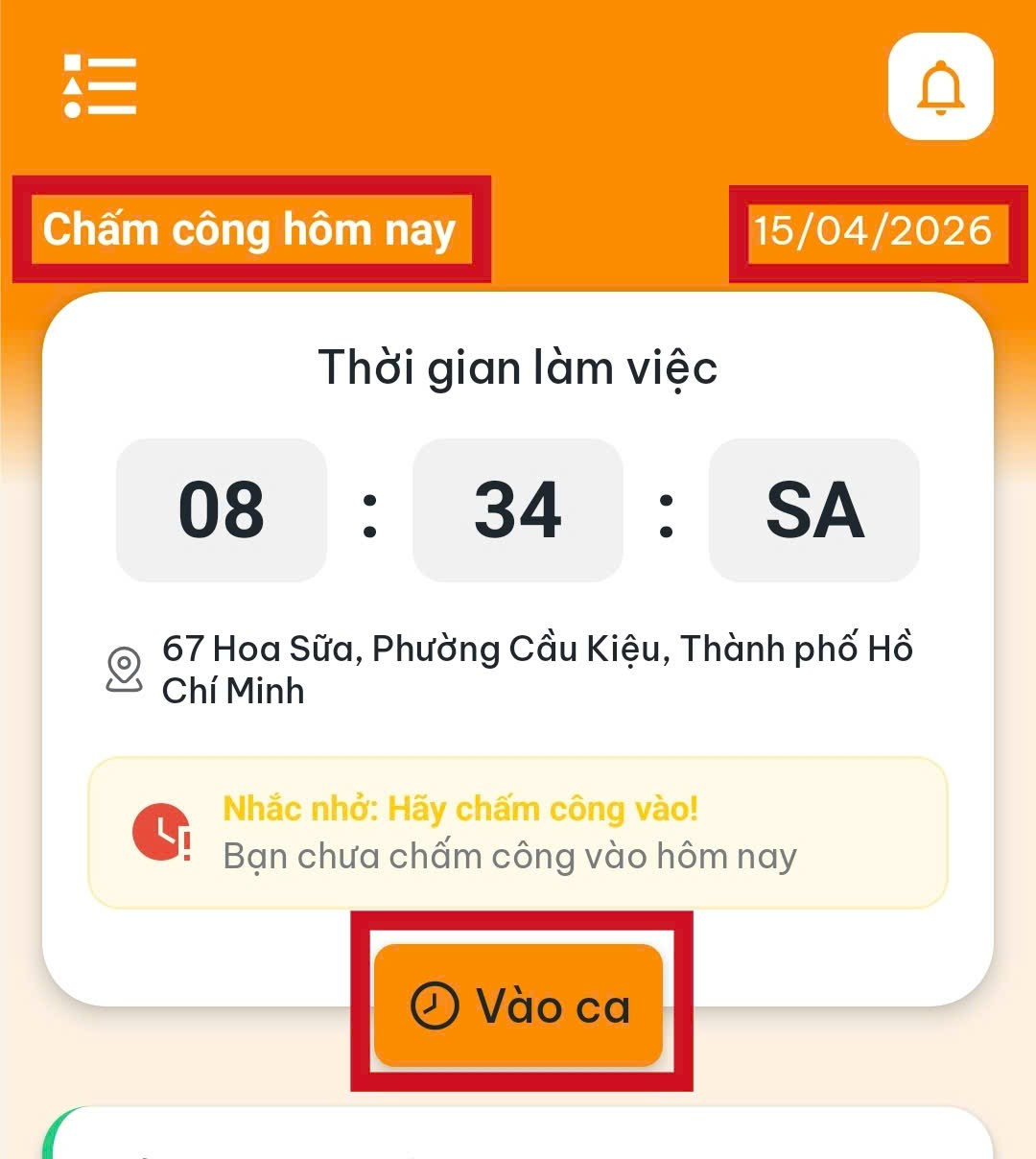
- Hôm nay.
- Chức năng: Chấm công theo thời gian ca làm của nhày hiện tại.
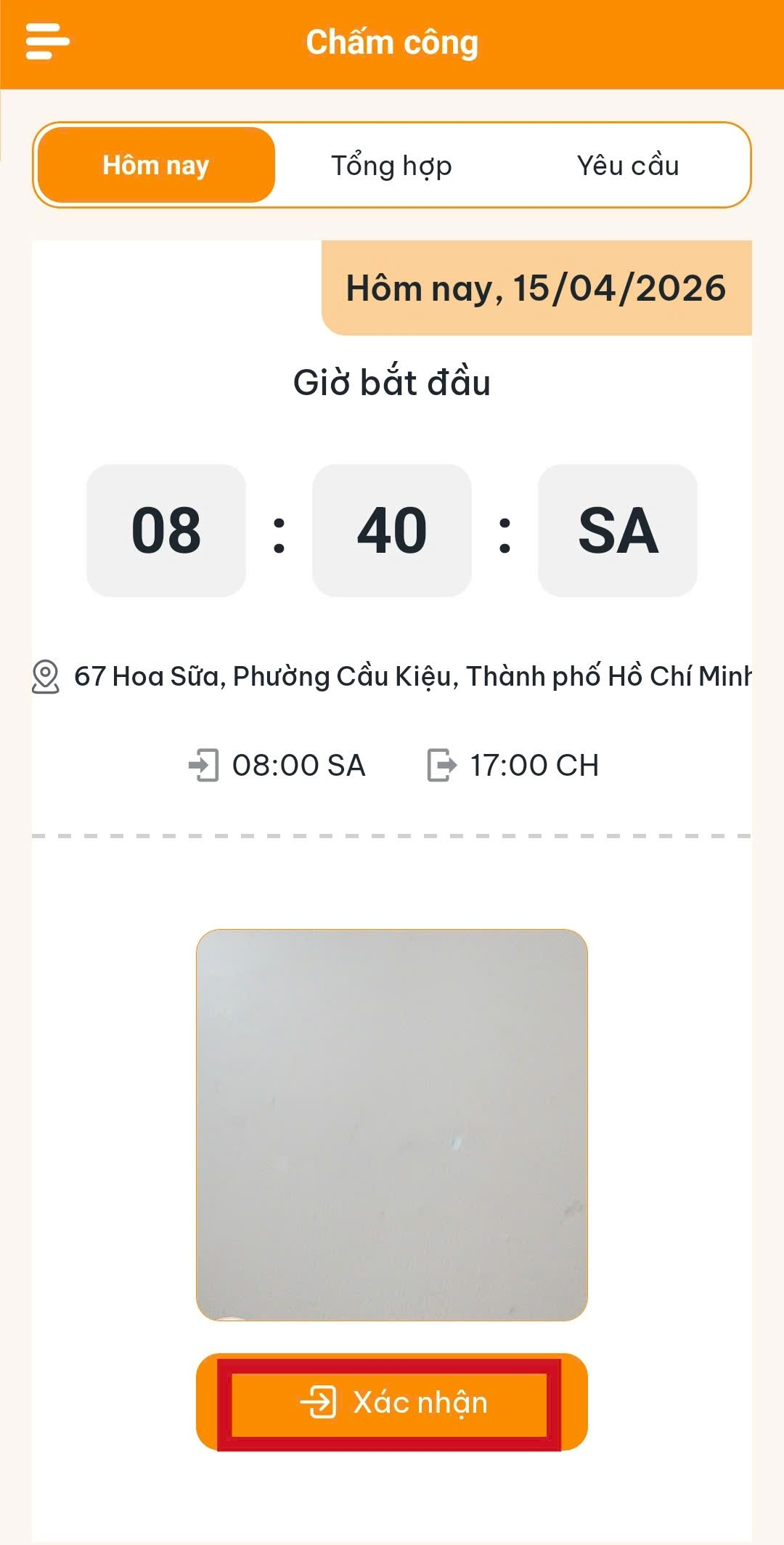
- Chọn "Vào ca" để bắt đầu chấm công. Hiển thị đầy đủ ngày, tháng, năm hiển tại, và địa chỉ theo địa chỉ hiển tại, thời gian ca làm việc việc của cá nhân.
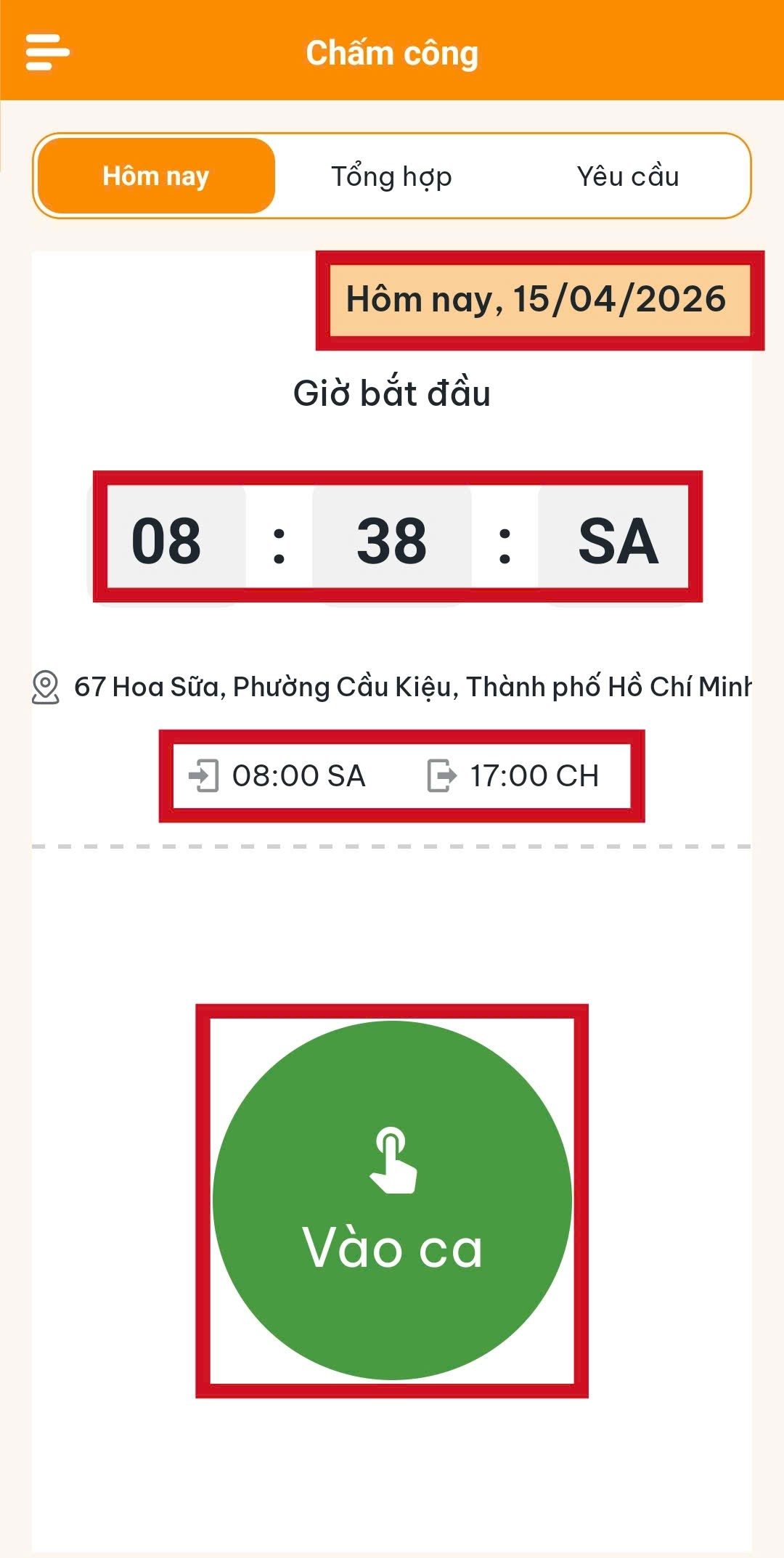
- "Chụp hình selphy minh chứng" để bắt đầu chấm công.
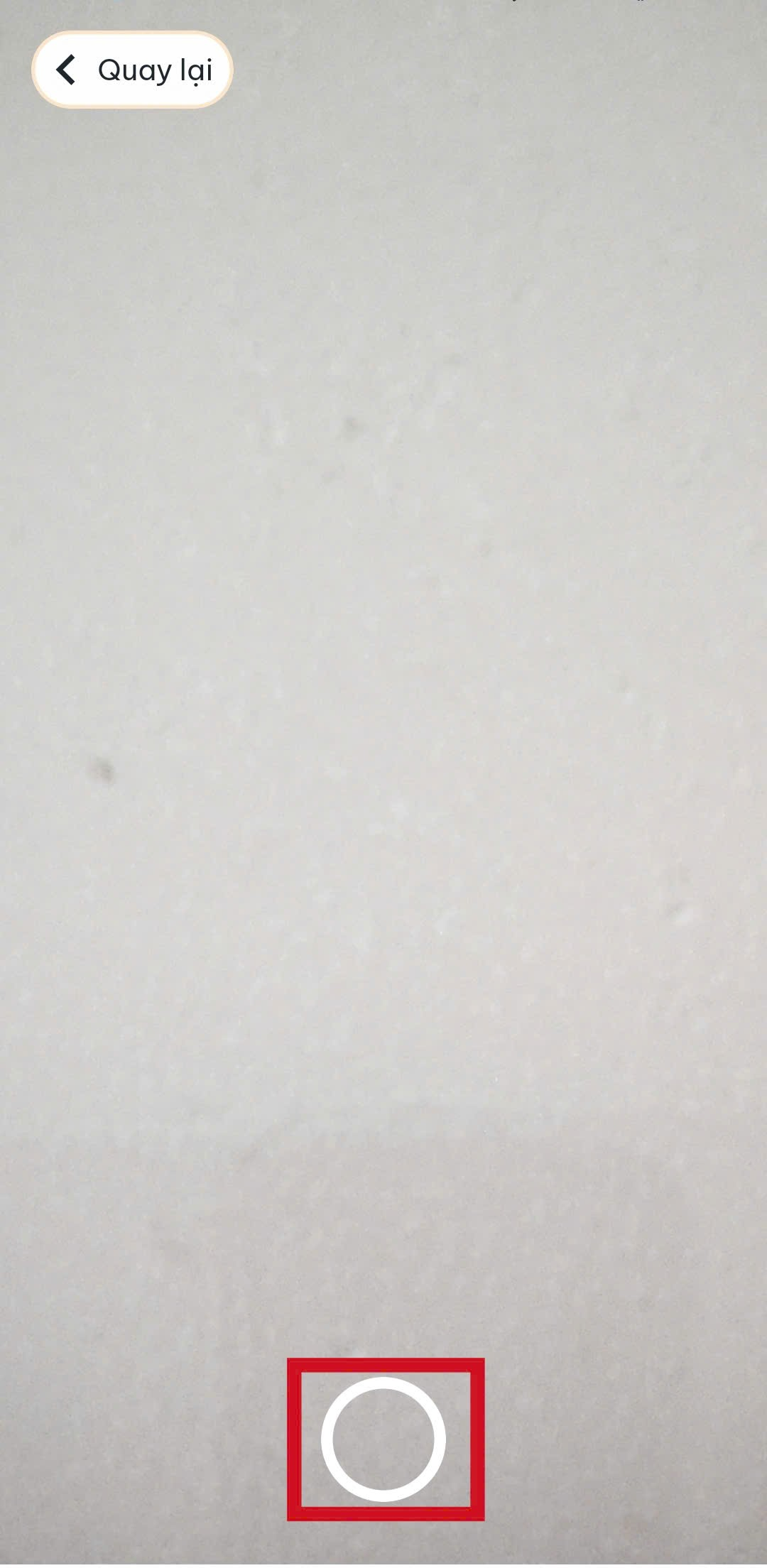

- Chọn "Quay lại" để quay lại màn hình vào ca.
- Khi chụp hình xong:
- Chọn "Lưu ảnh" để gửi ảnh chấm công.
- Chọn "Chụp lại" để chụp hình selphy lại.
- Chọn "Xác nhận" để gửi hình selphy xác nhận chấm công.
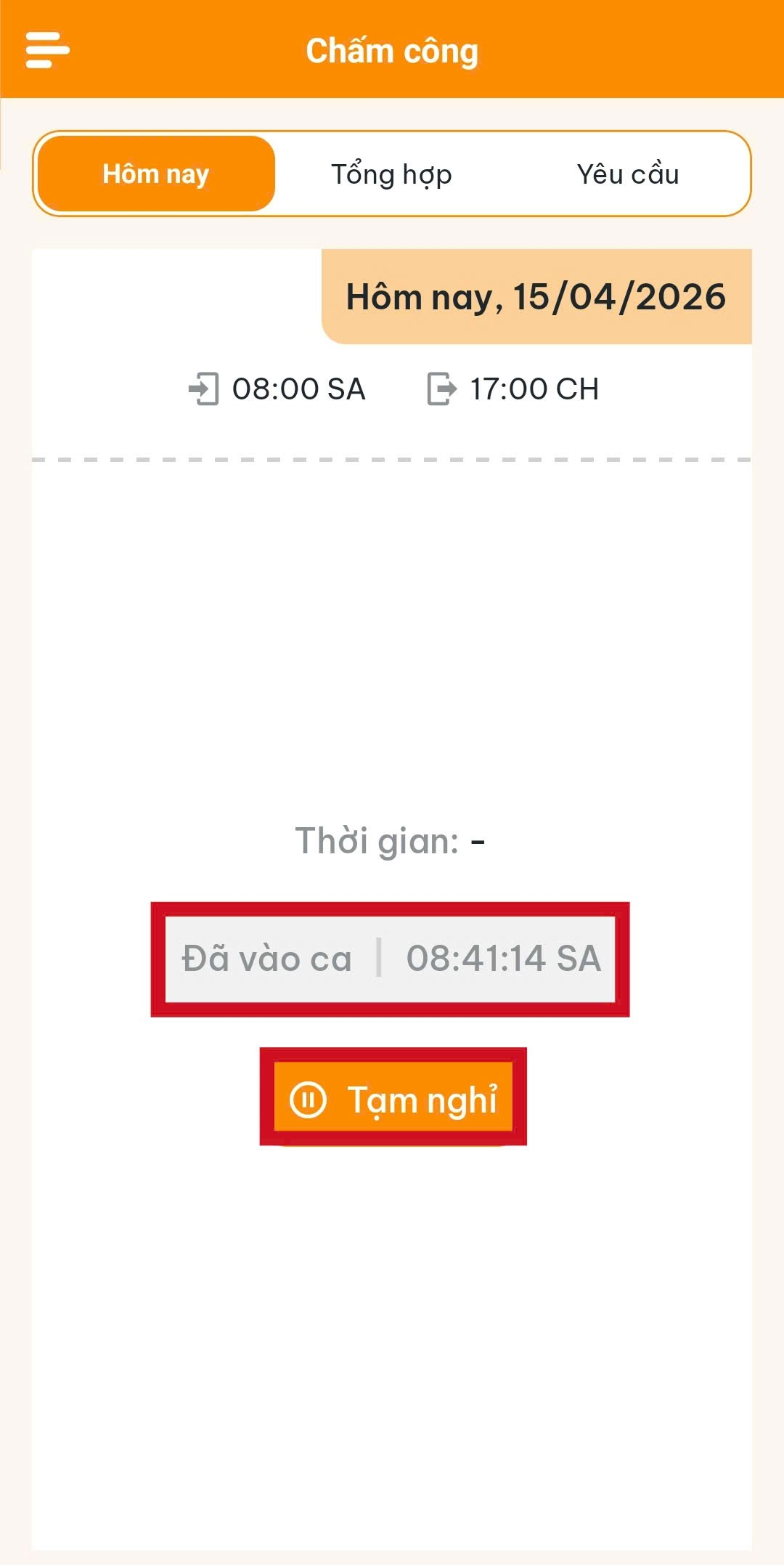
- Khi "Xác nhận" chấm công thành công, sẽ hiển thị "Giờ vào ca" và bấm "Tạm nghỉ" để tạm nghỉ.
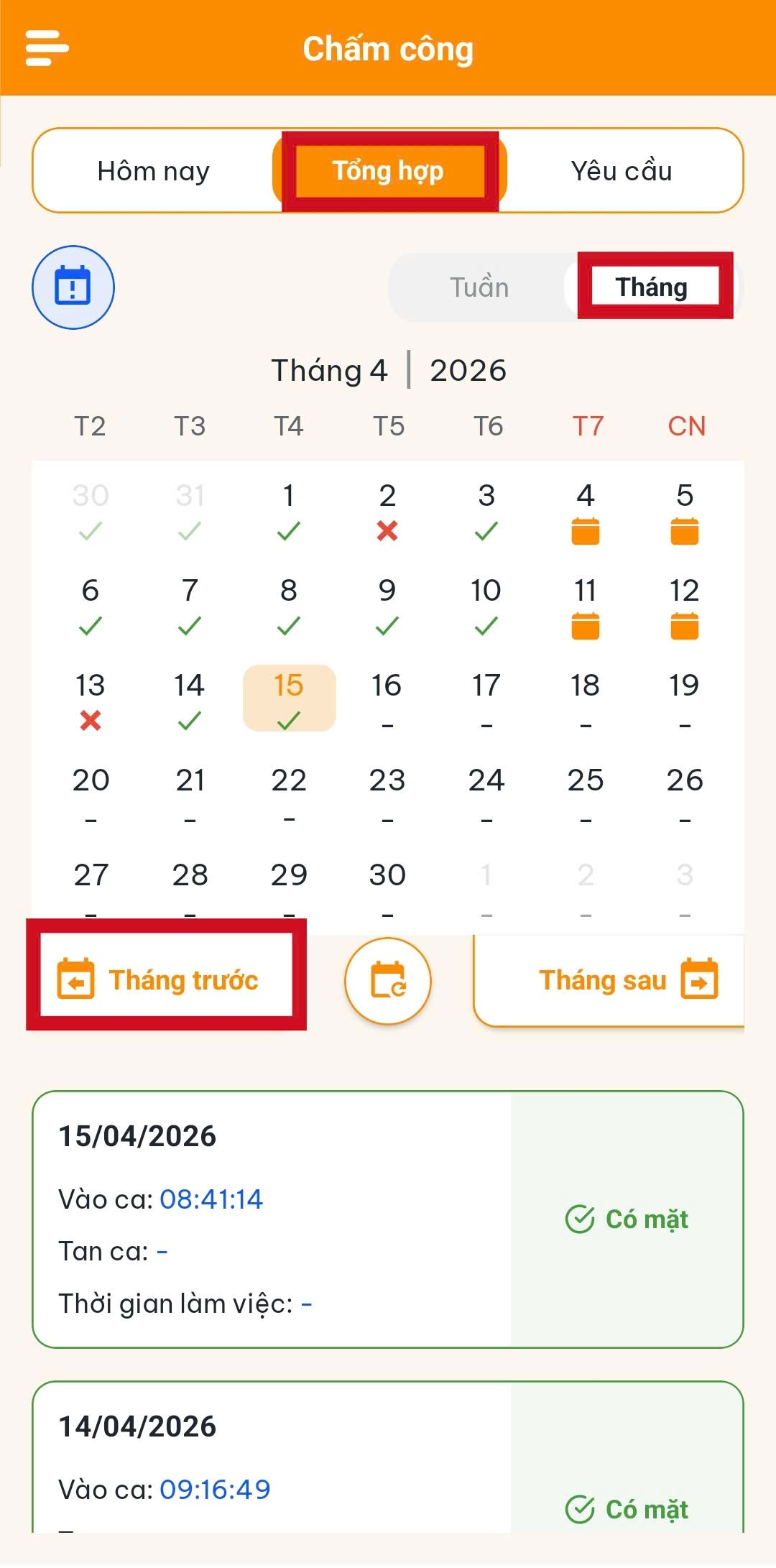
- Tổng hợp.
- Chức năng: Tổng hợp lại thông tin chấm công.
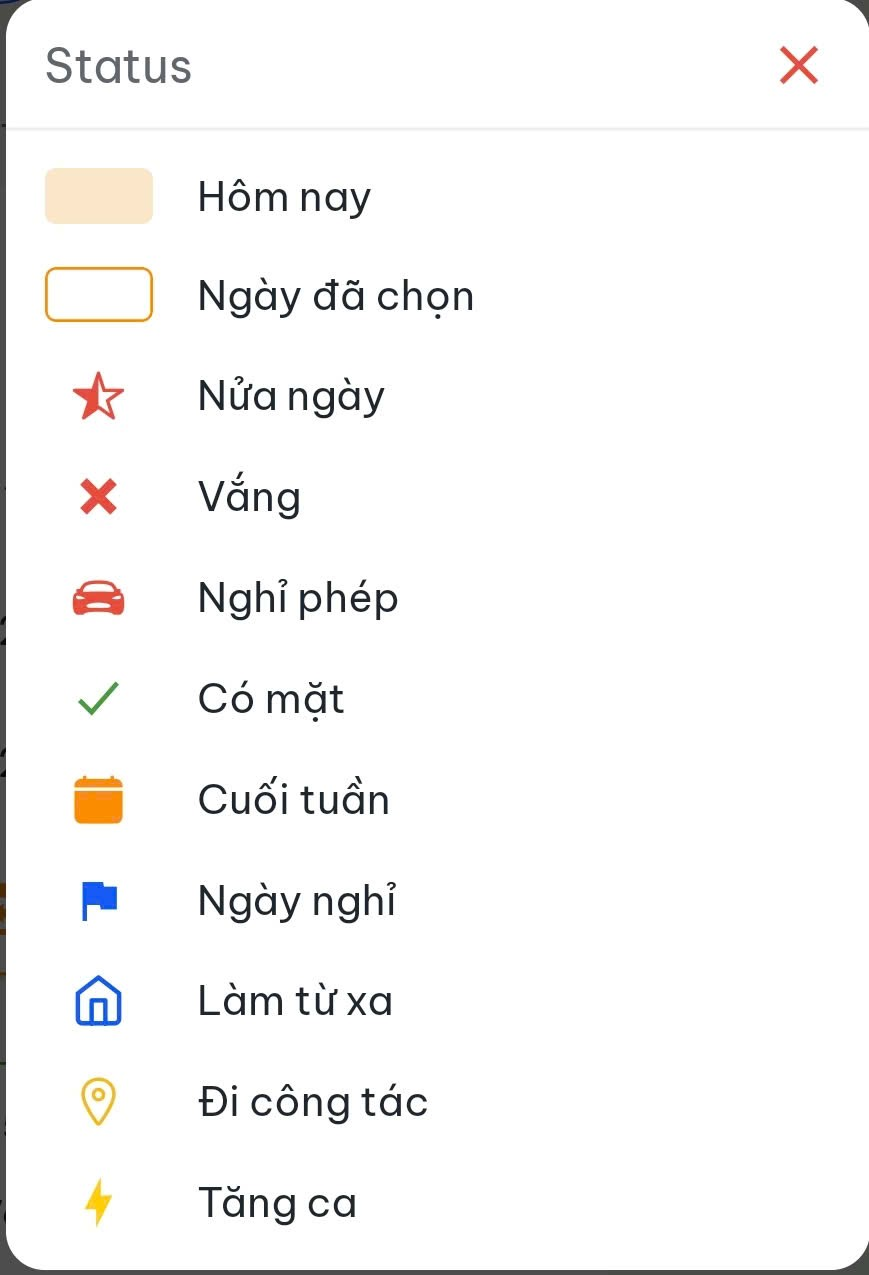
- Các icon trạng thái chấm công.
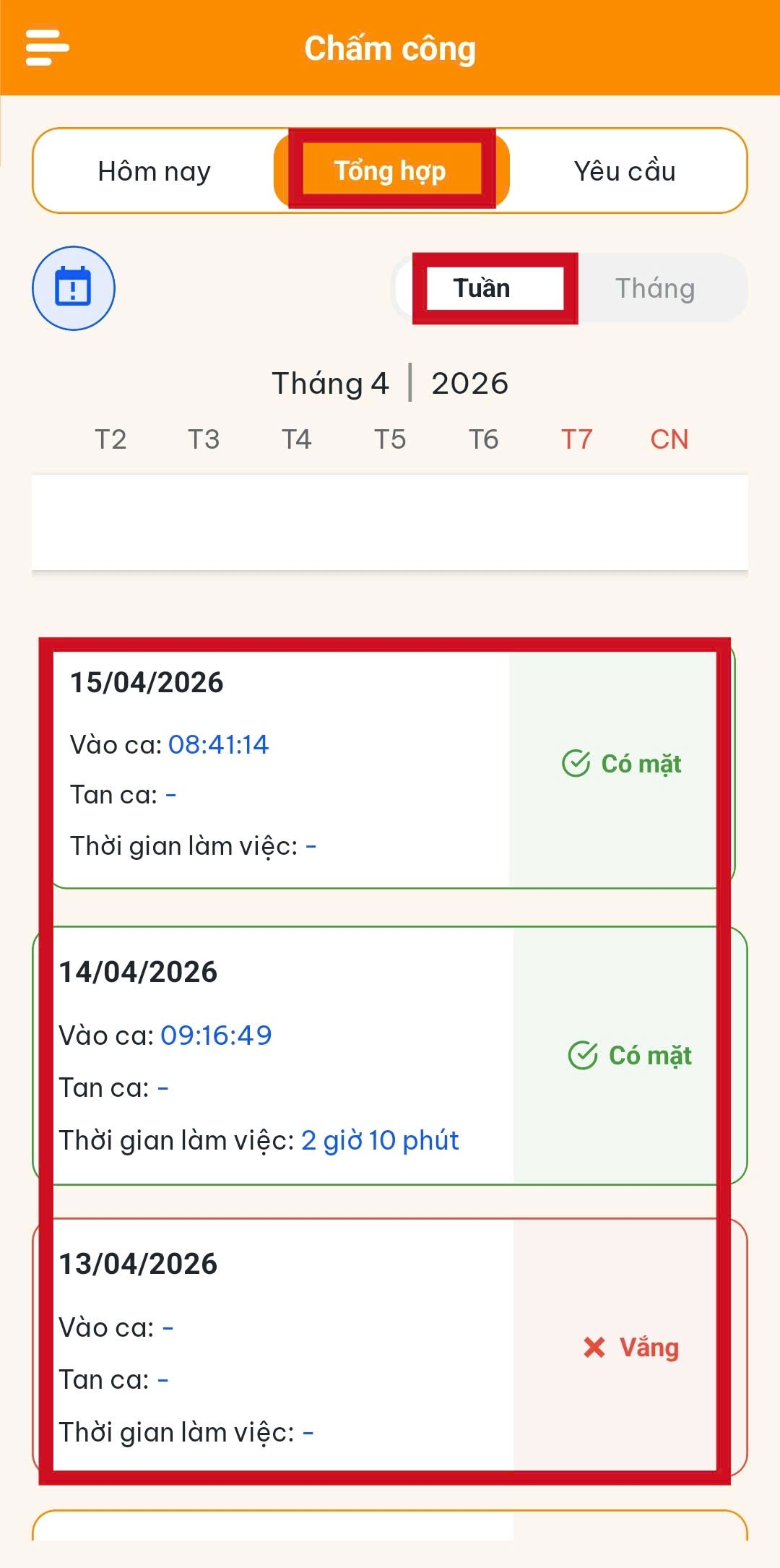
- Xem lịch chấm công theo tuần.
- Xem lịch chấm công theo tháng.
+ Có thẻ xem lịch chấm công của các tháng trước.
- Yêu cầu.
- Chấm công.
- Chức năng: Gửi yêu cầu chấm công lên hệ thống chờ duyệt hoặc từ bị từ chối.
- "Tạo mới" yêu cầu chấm công.
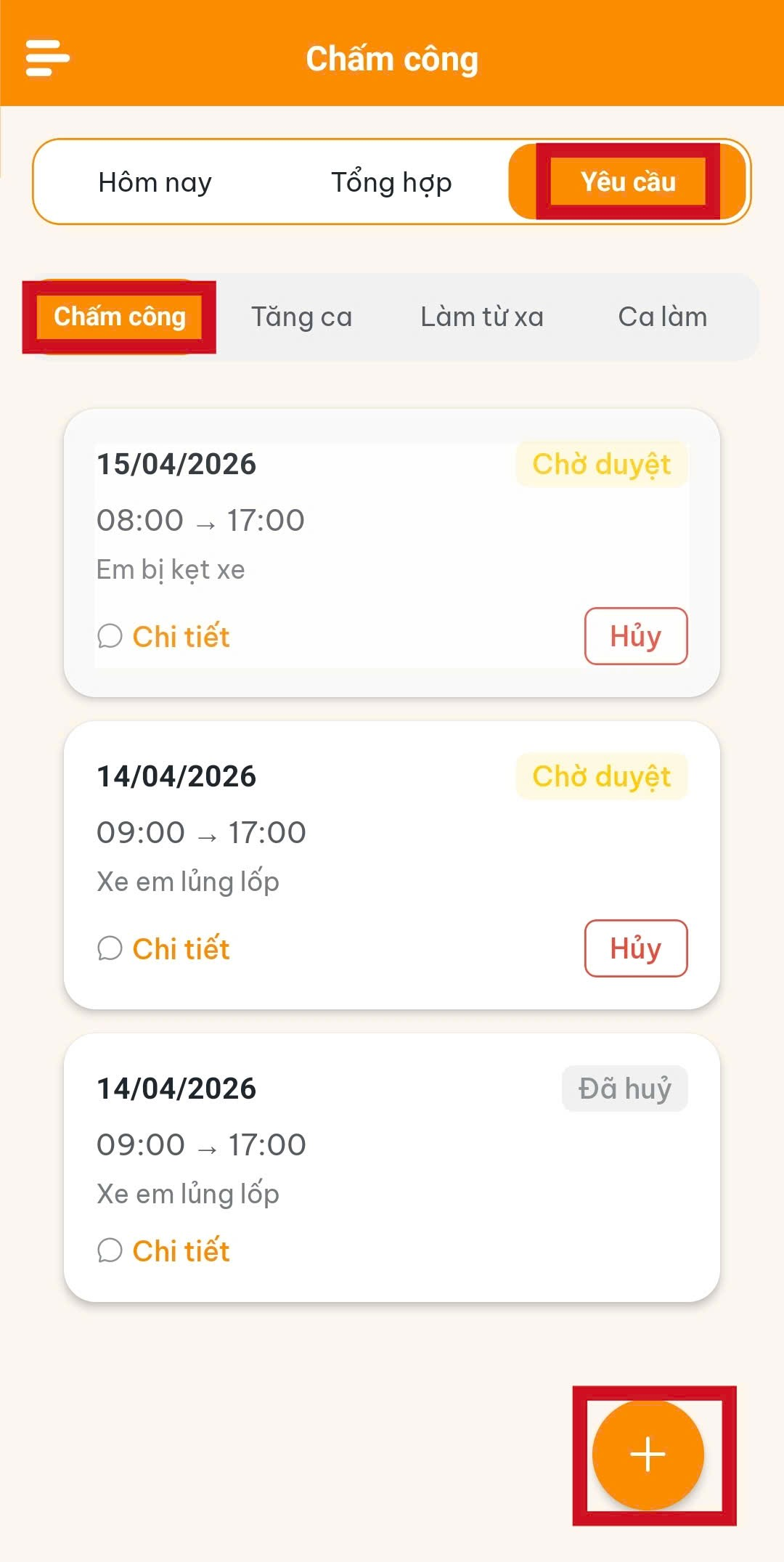
- Nhập thông tin và lí do để gửi yêu cầu chấm công.
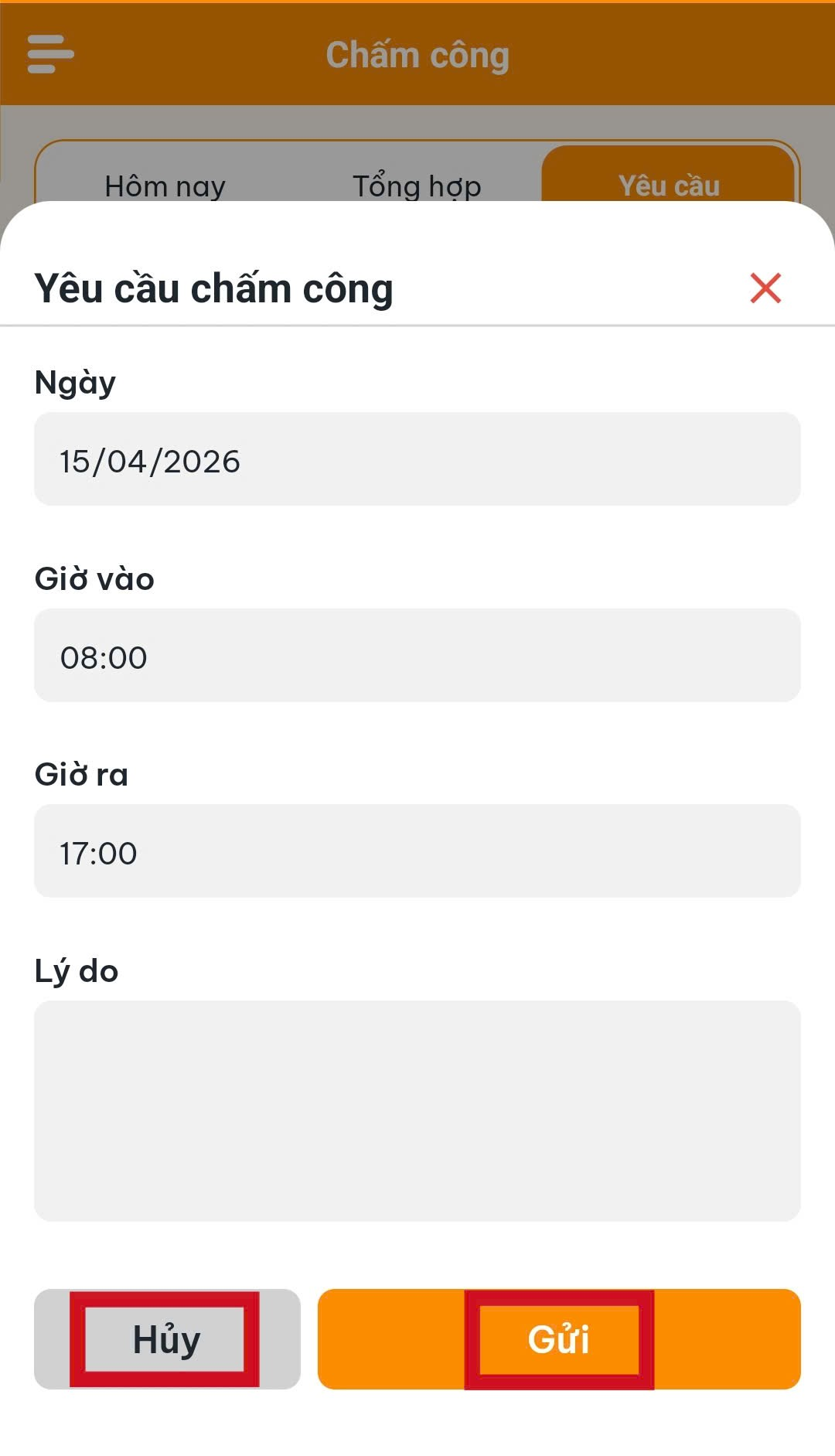
- Chọn "Gửi" để gửi yêu cầu lên hệ thống.
- Chọn "Huỷ" để huỷ gửi yêu cầu.
- Có thểm xem "Chi tiết" yêu cầu điểm danh đã gửi hoặc "Huỷ" yêu cầu đã gửi.
- Khi "Huỷ" sẽ hiện đã huỷ.
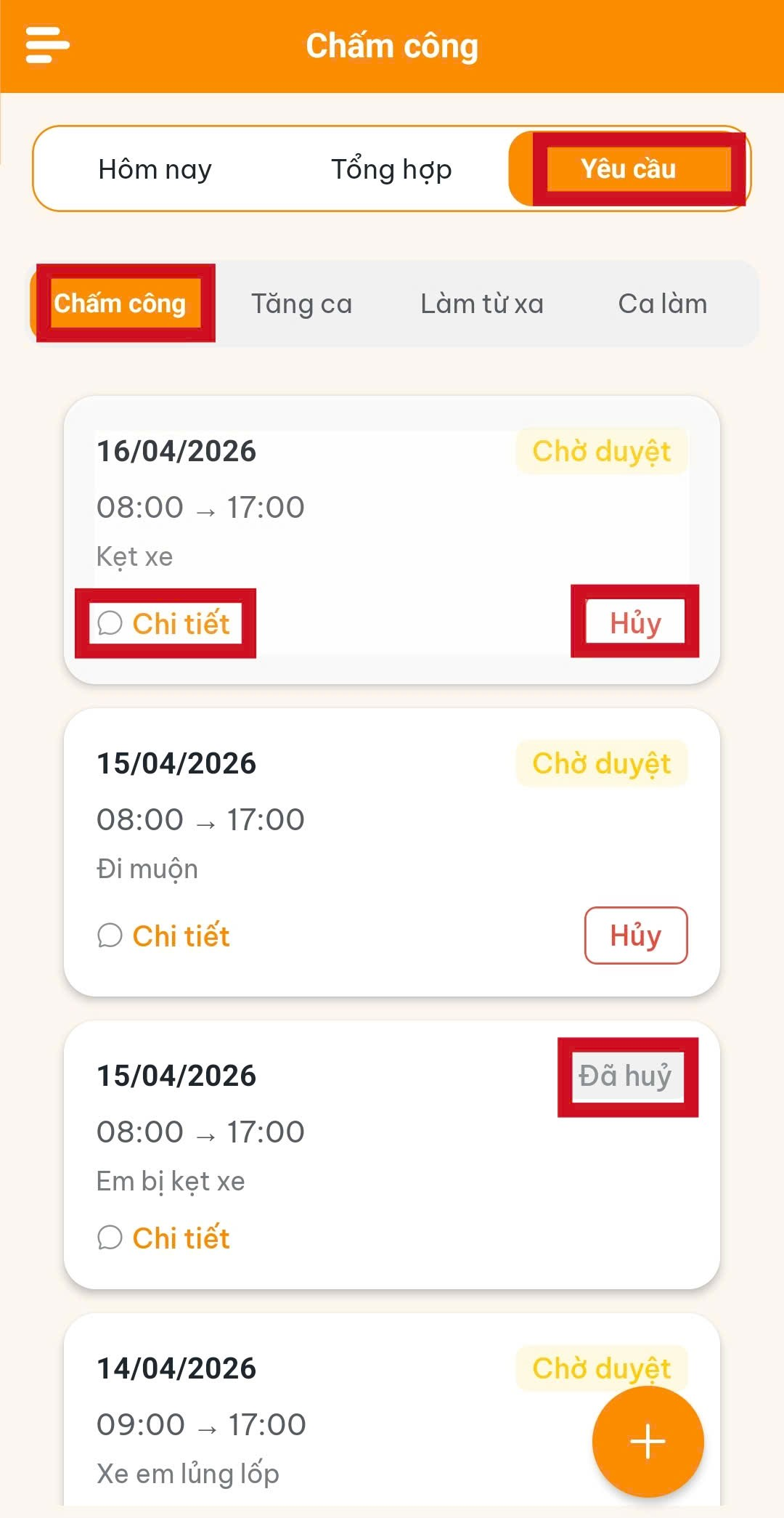
- Xem thông tin chi tiết của yêu cầu đã gửi. Có thể bình luận yêu cầu đã gửi.
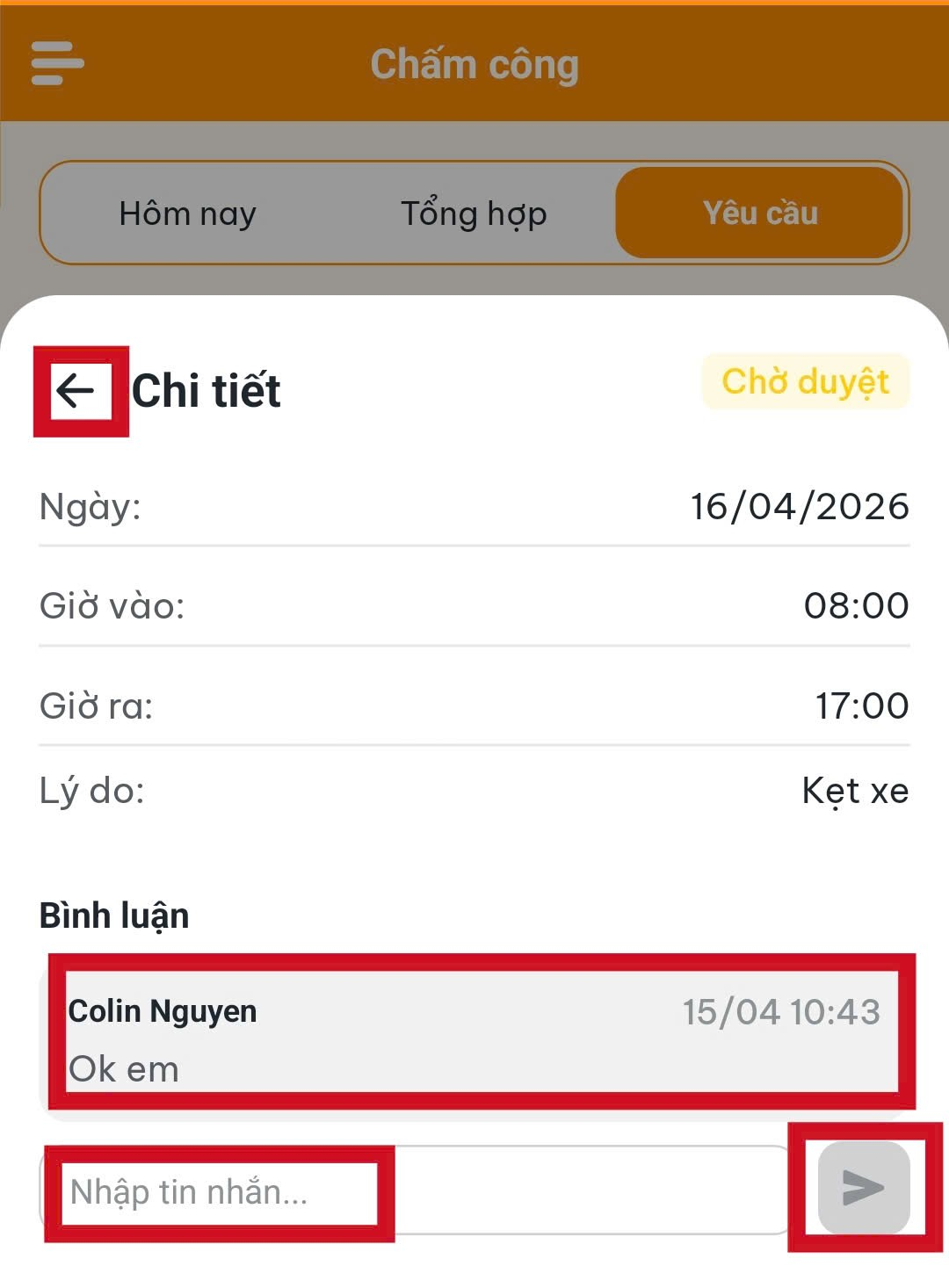
- Nhập thông tin bình luận: Click "hình máy bay" để gửi bình luận.
- Chọn "mũi tên quay lại" ở chi tiết để thoát ra.
- Tăng ca.
- "Tạo mới" yêu cầu tăng ca.
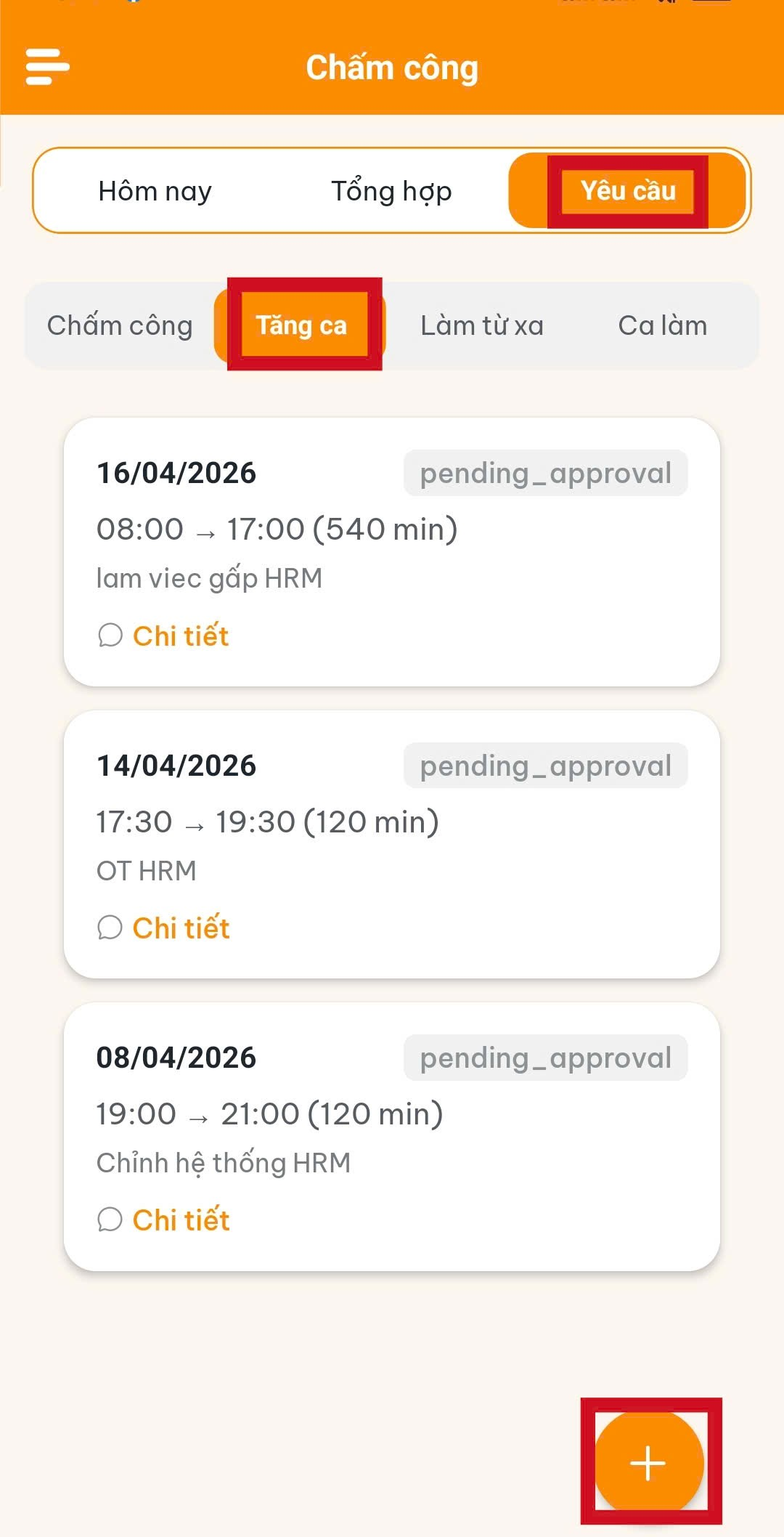
- Nhập thông tin và lí do để gửi yêu cầu tăng ca.
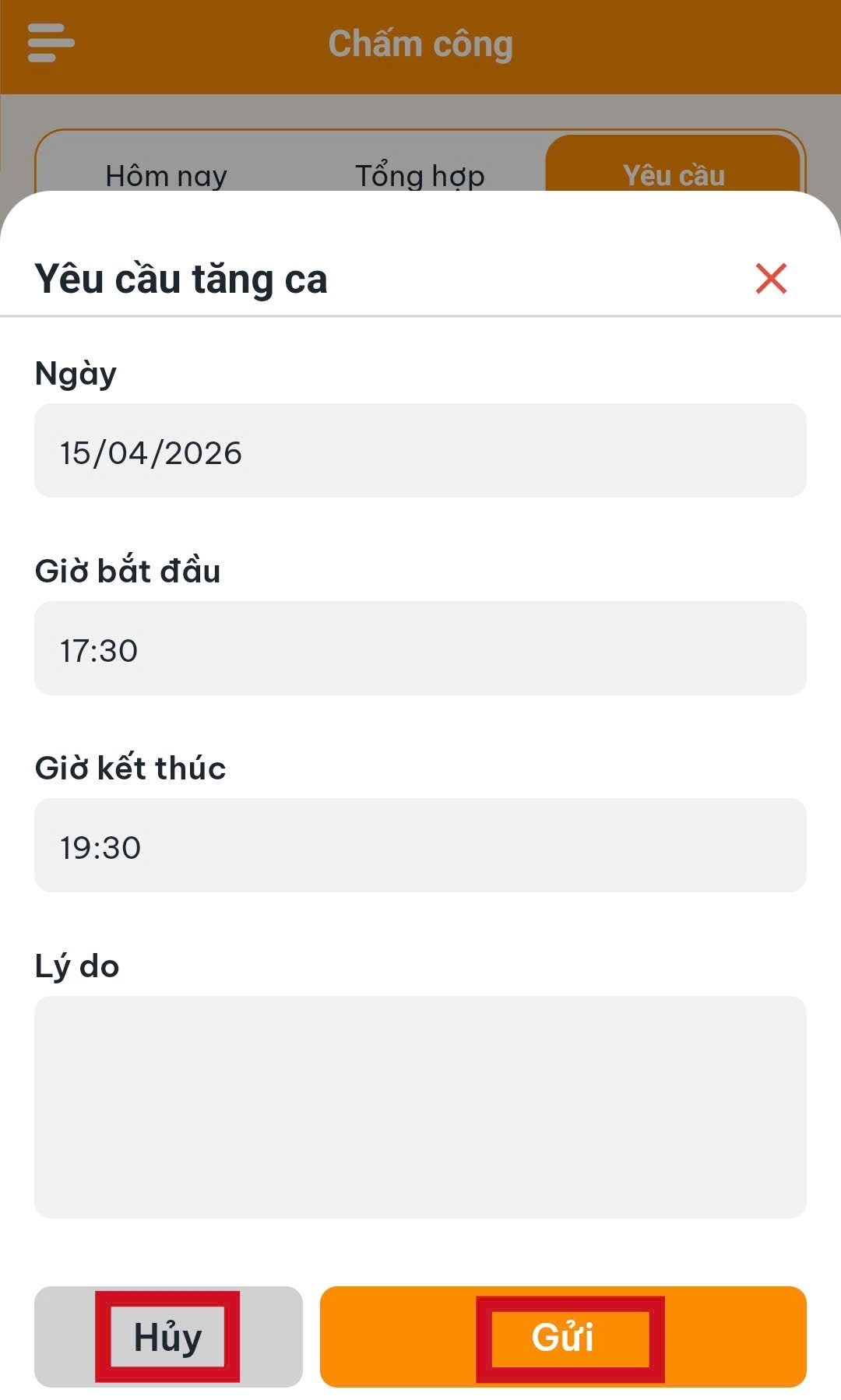
- Chọn "Gửi" để gửi yêu cầu lên hệ thống.
- Chọn "Huỷ" để huỷ gửi yêu cầu.
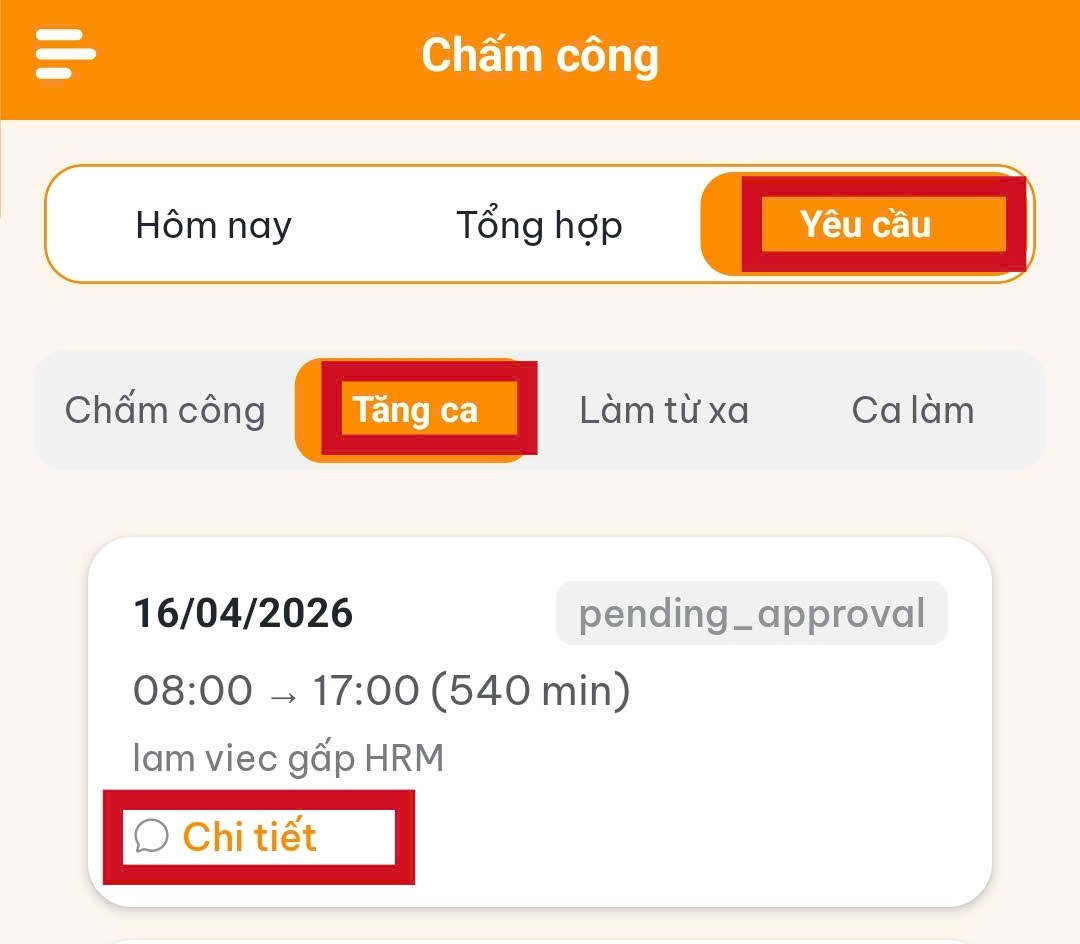
- Xem thông tin chi tiết của yêu cầu đã gửi. Có thể bình luận yêu cầu đã gửi.
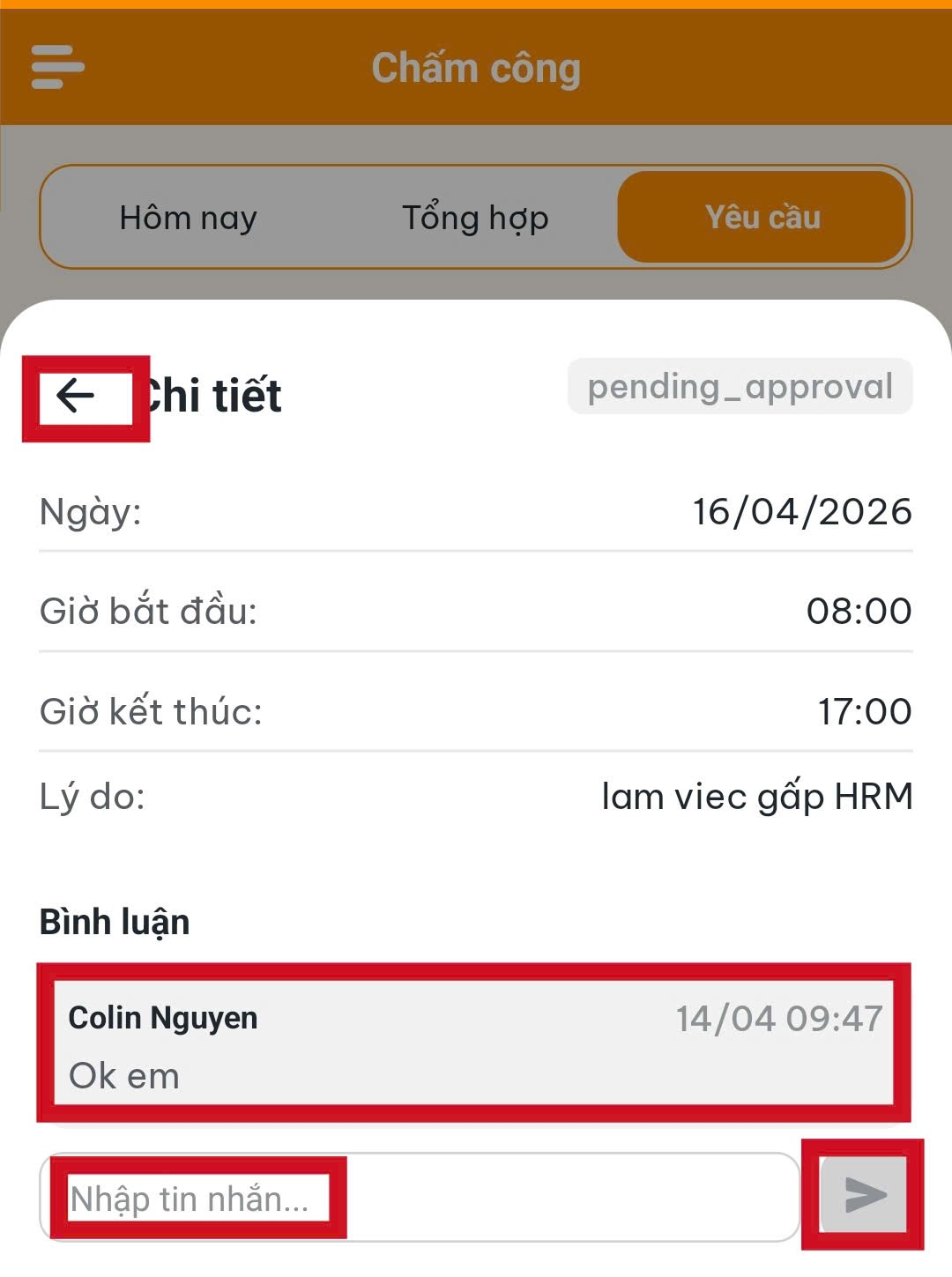
- Nhập thông tin bình luận: Click "hình máy bay" để gửi bình luận.
- Chọn "mũi tên quay lại" ở chi tiết để thoát ra.
- Làm từ xa.
- "Tạo mới" yêu cầu làm từ xa.
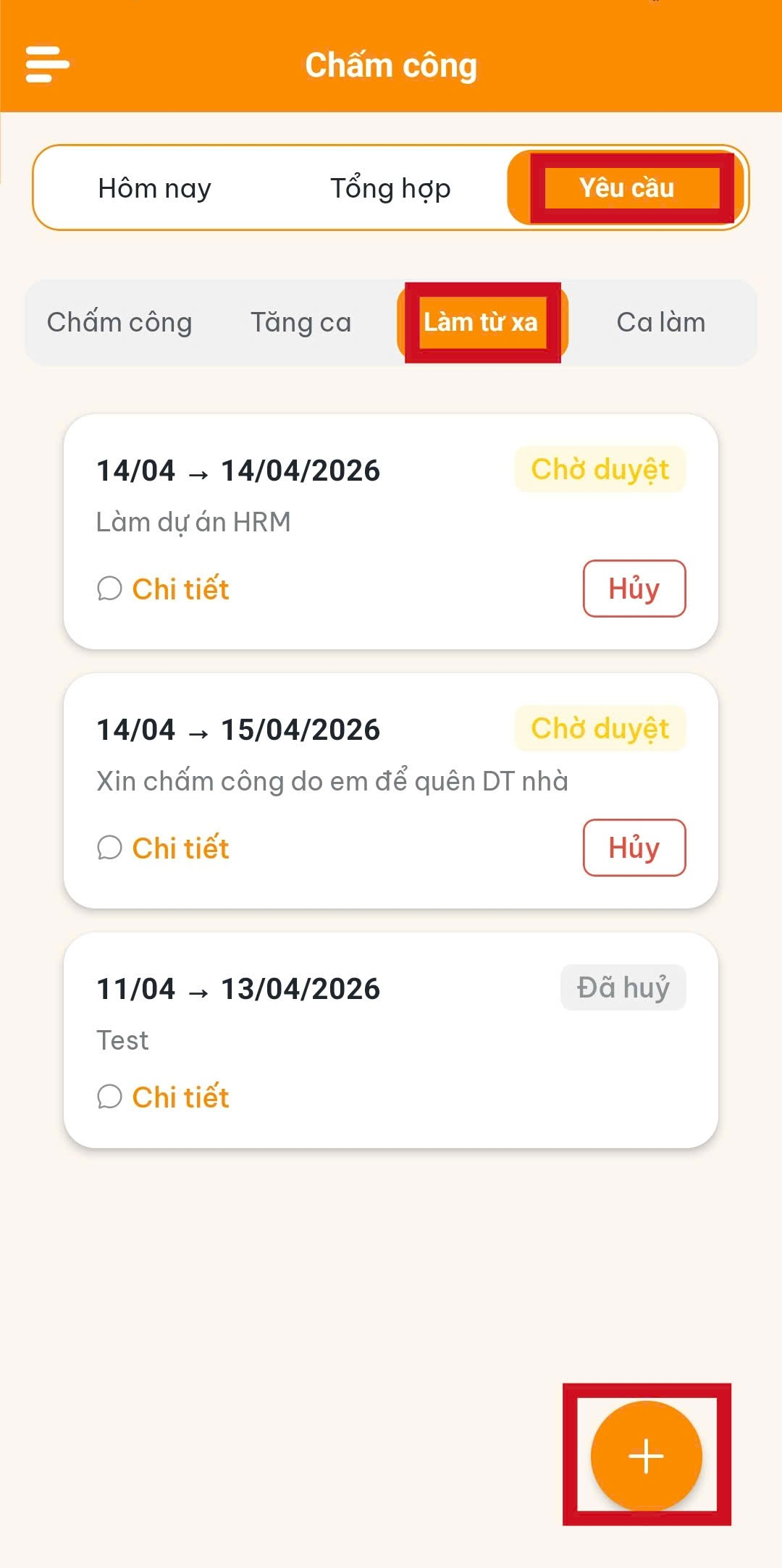
- Nhập thông tin và lí do để gửi yêu cầu làm từ xa.
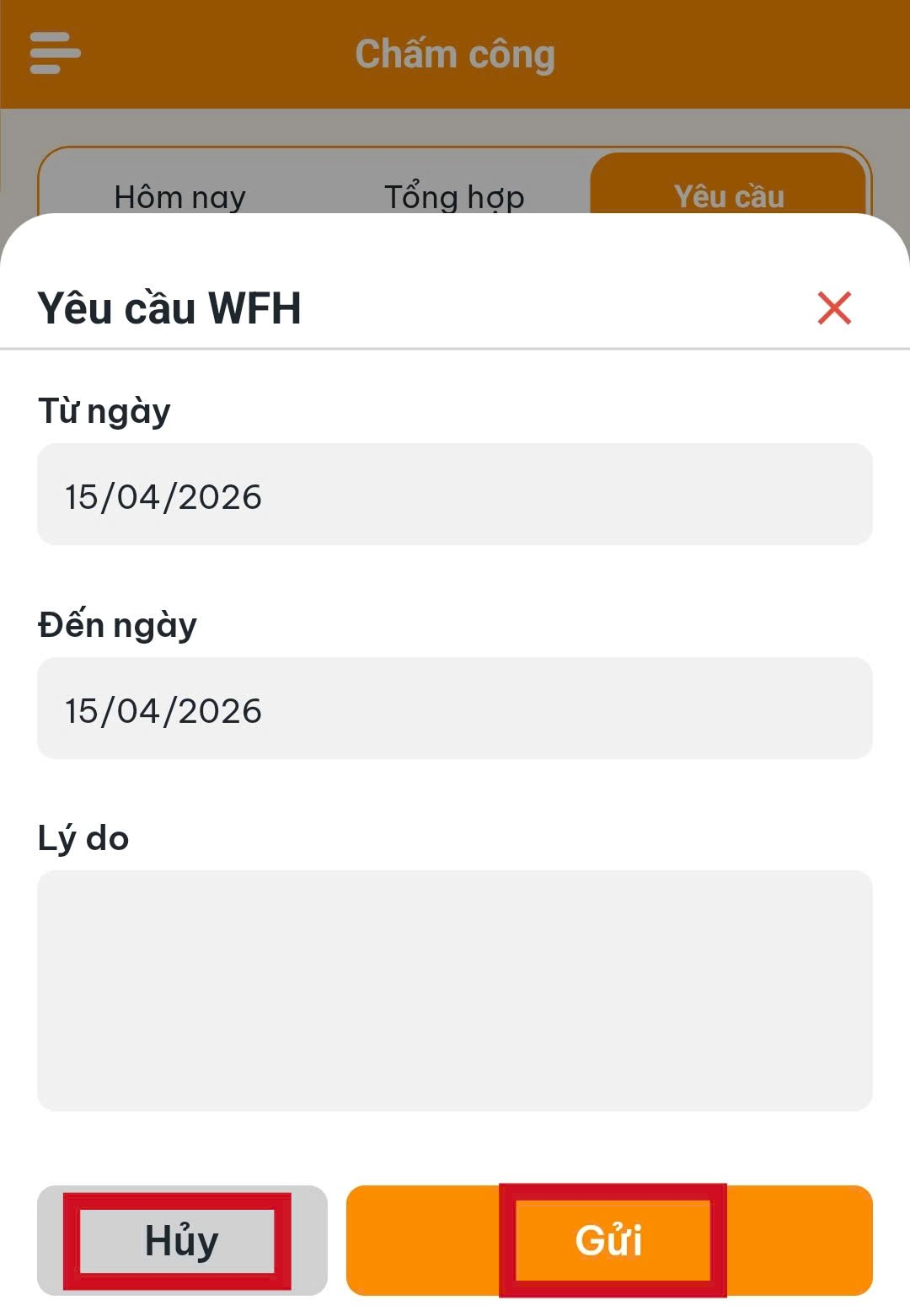
- Chọn "Gửi" để gửi yêu cầu lên hệ thống.
- Chọn "Huỷ" để huỷ gửi yêu cầu.
- Có thểm xem "Chi tiết" yêu cầu điểm danh đã gửi hoặc "Huỷ" yêu cầu đã gửi.
- Khi "Huỷ" sẽ hiện đã huỷ.
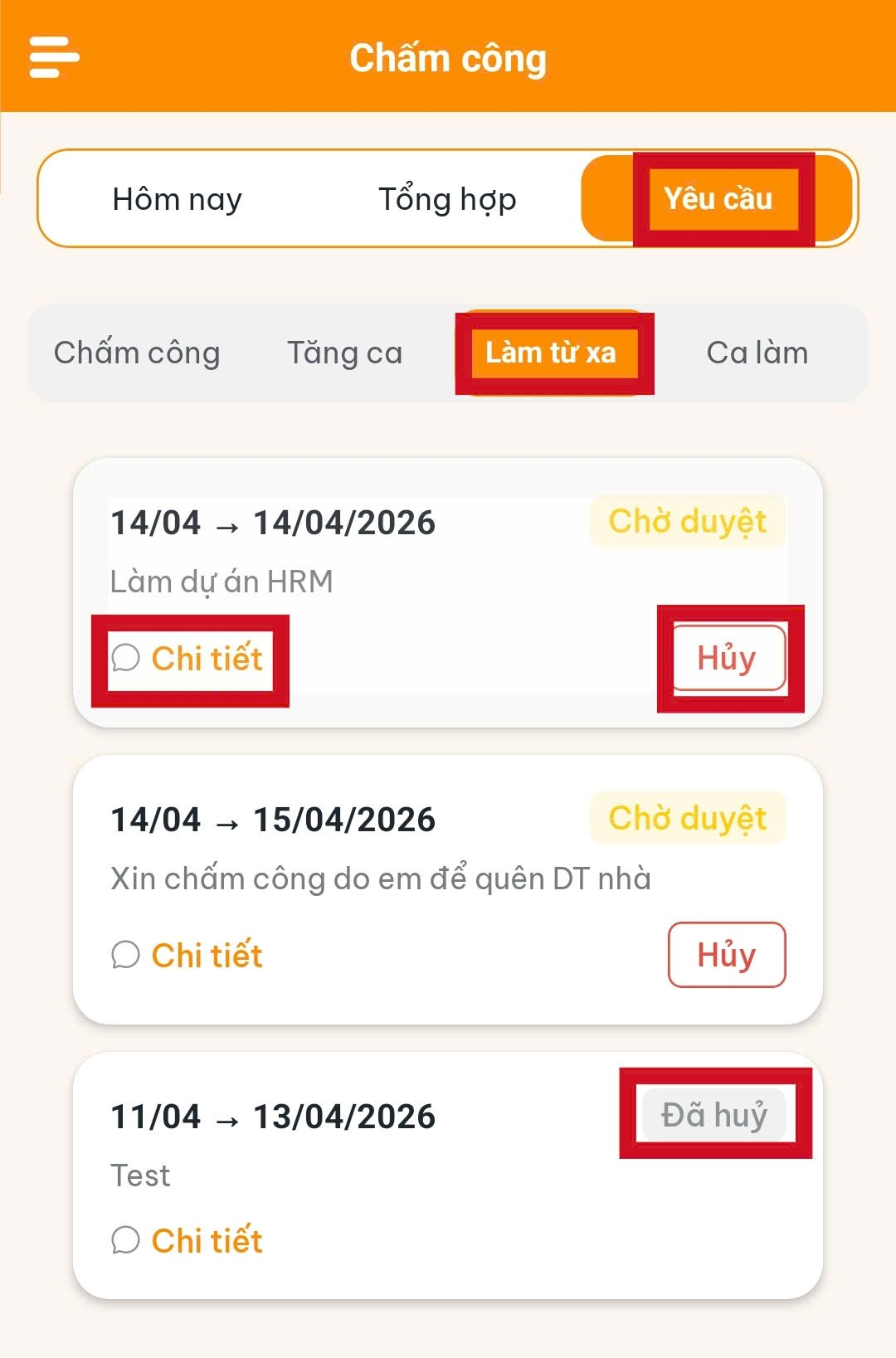
- Xem thông tin chi tiết của yêu cầu đã gửi. Có thể bình luận yêu cầu đã gửi.
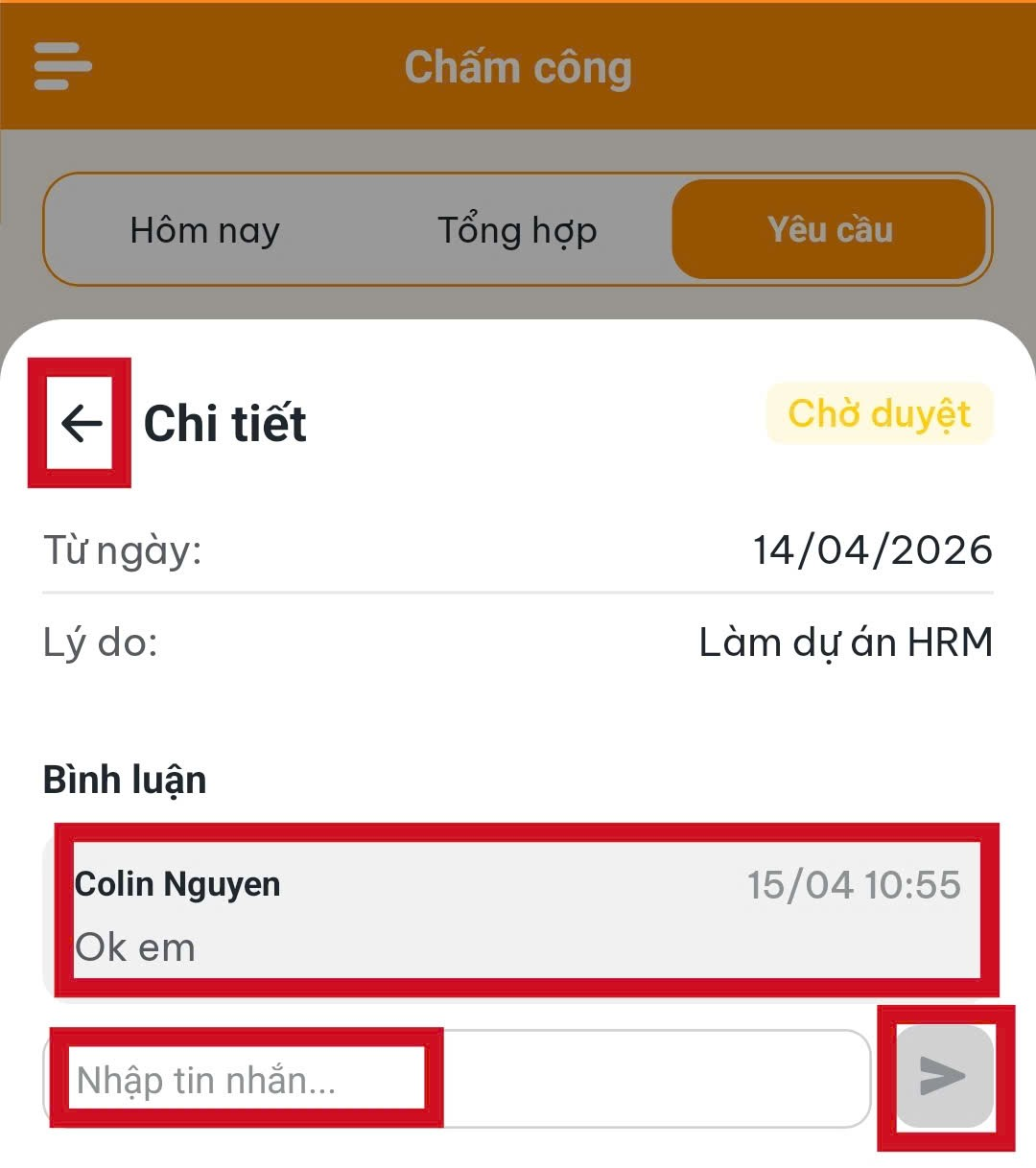
- Nhập thông tin bình luận: Click "hình máy bay" để gửi bình luận.
- Chọn "mũi tên quay lại" ở chi tiết để thoát ra.
- Ca làm.
- "Tạo mới" yêu cầu làm ca làm.
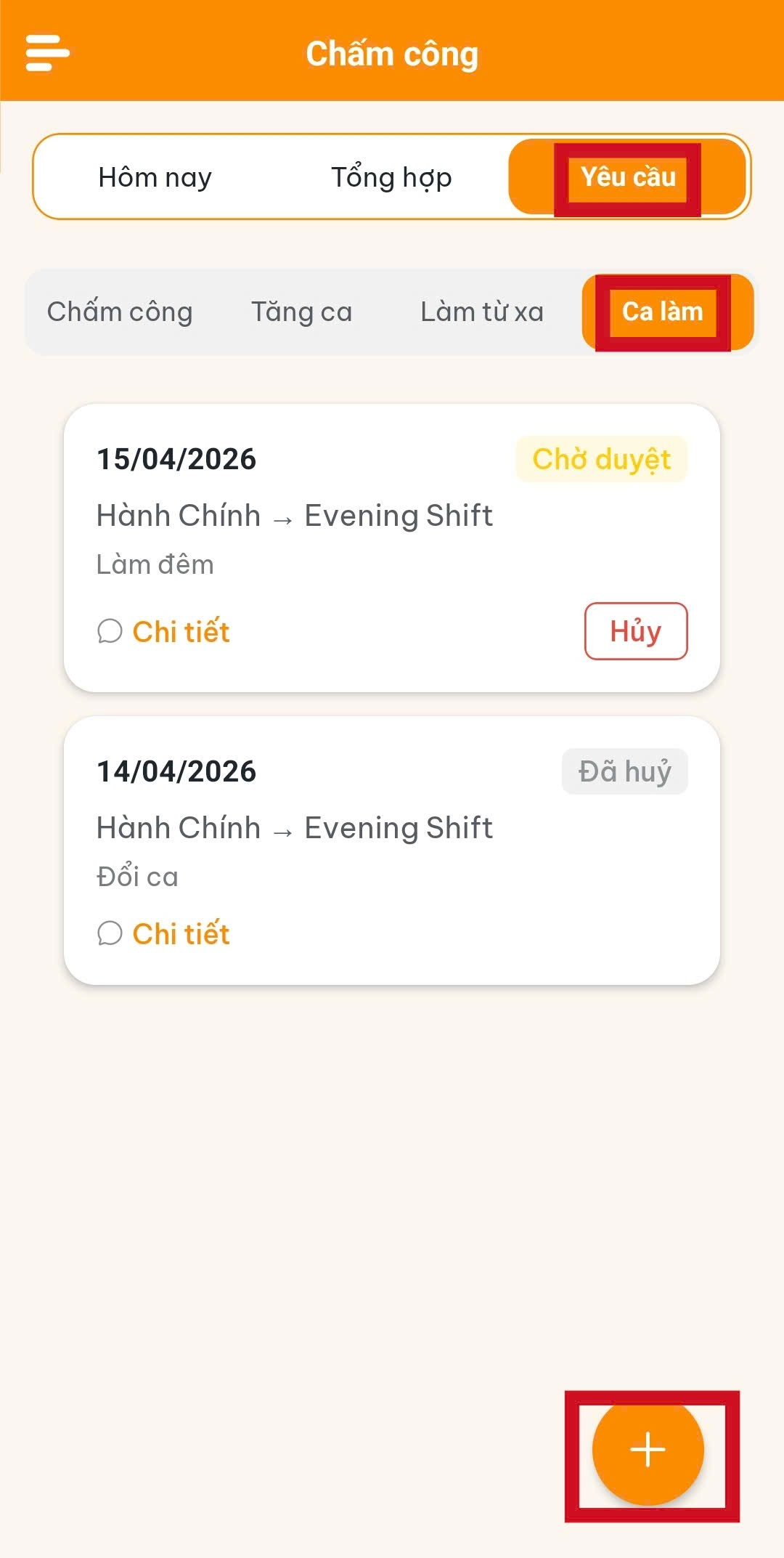
- Nhập thông tin và lí do để gửi yêu cầu ca làm.
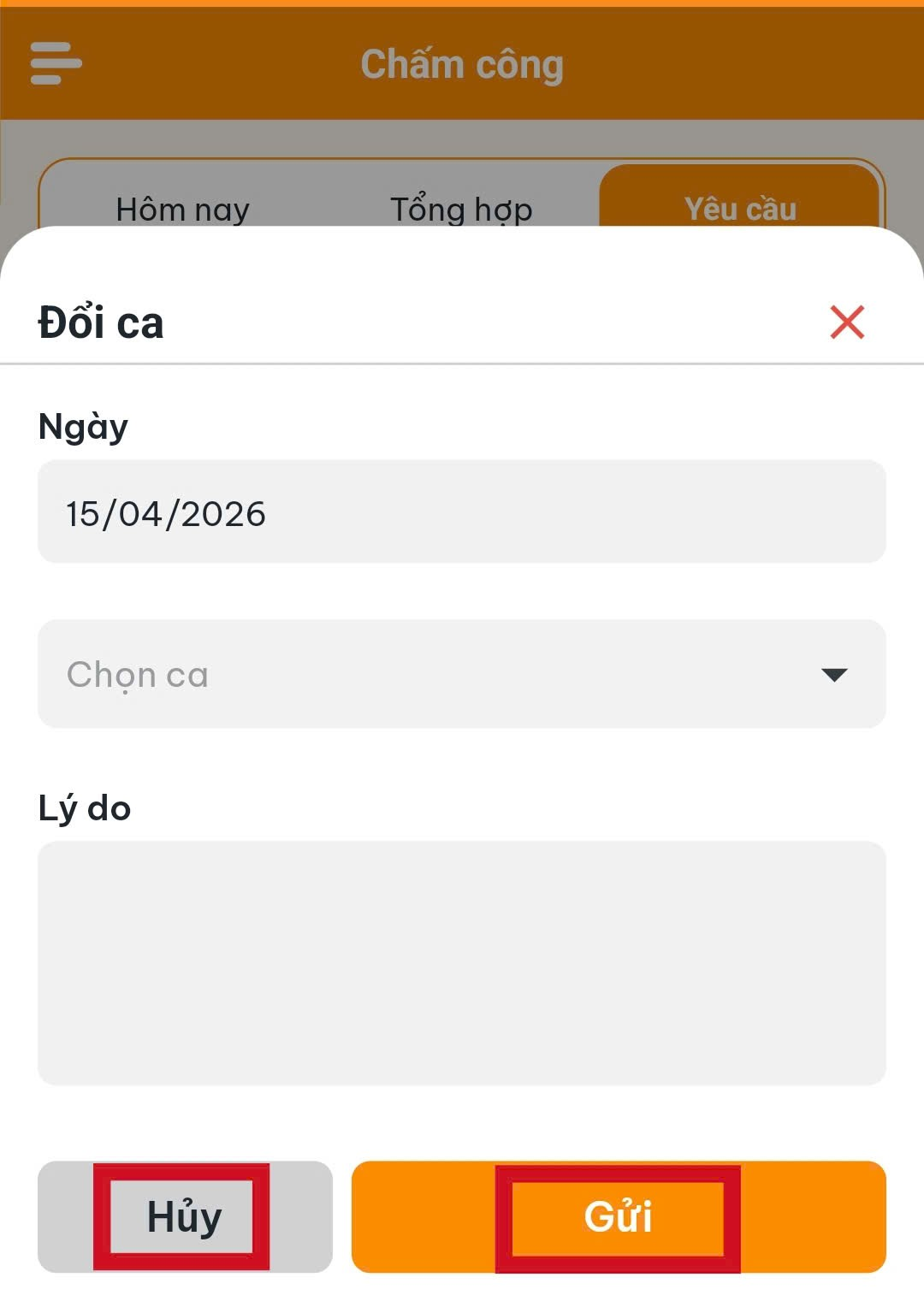
- Chọn "Gửi" để gửi yêu cầu lên hệ thống.
- Chọn "Huỷ" để huỷ gửi yêu cầu.
- Có thểm xem "Chi tiết" yêu cầu điểm danh đã gửi hoặc "Huỷ" yêu cầu đã gửi.
- Khi "Huỷ" sẽ hiện "Đã huỷ".
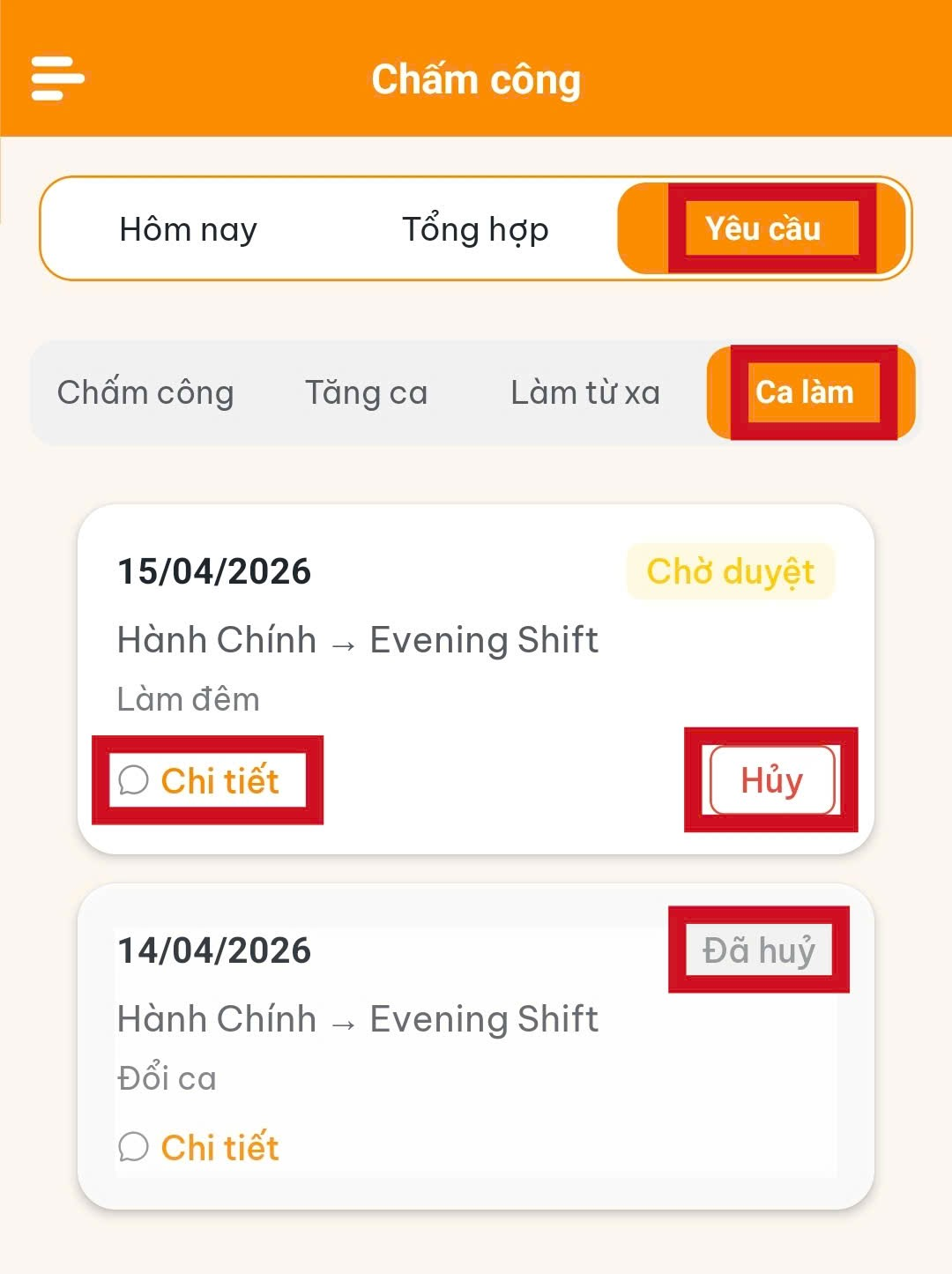
- Xem thông tin chi tiết của yêu cầu đã gửi. Có thể bình luận yêu cầu đã gửi.
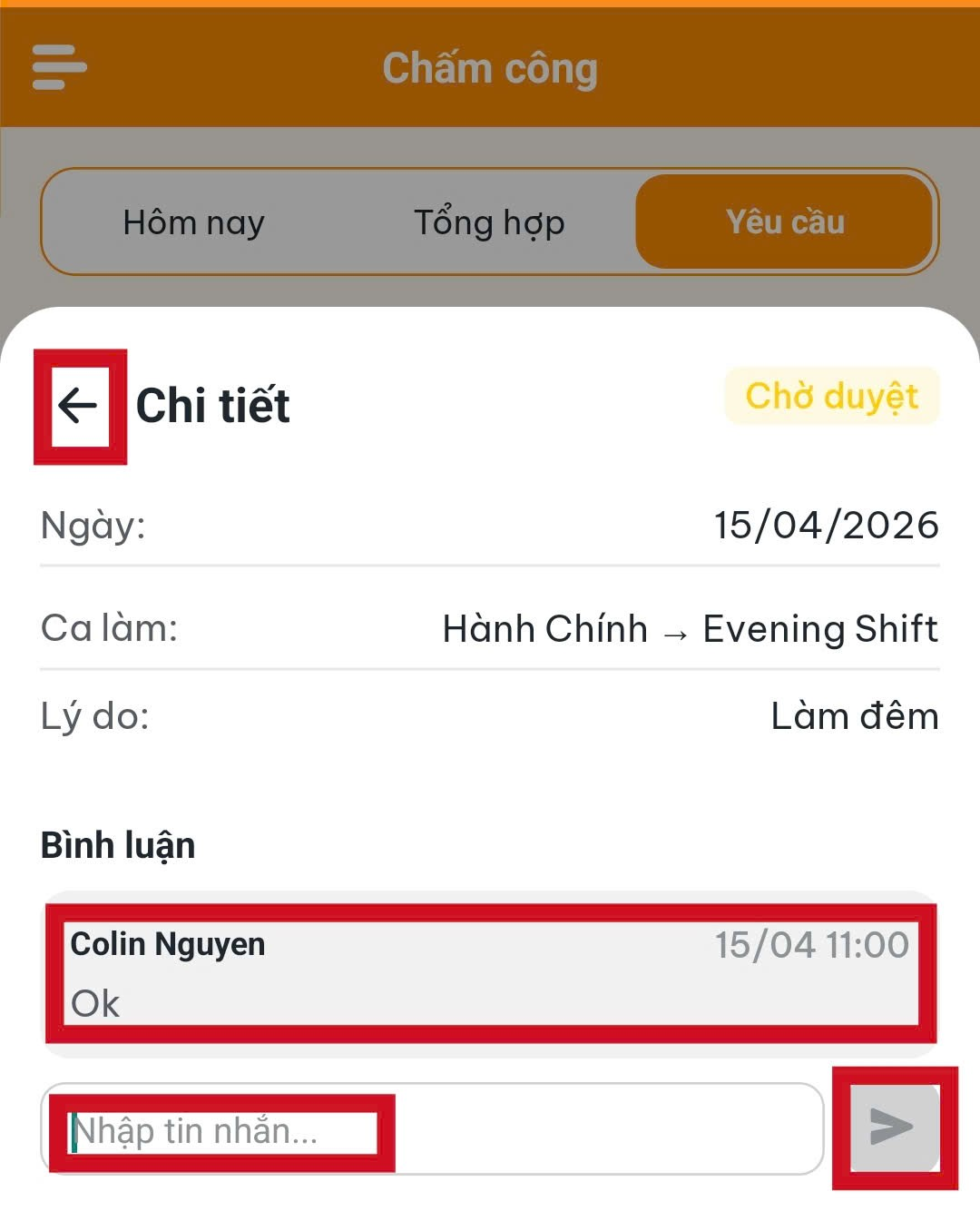
- Nhập thông tin bình luận: Click "hình máy bay" để gửi bình luận.
- Chọn "mũi tên quay lại" ở chi tiết để thoát ra.