
NÂNG CẤP TÍNH NĂNG eKYC
1. Mục đích chức năng
Chức năng Xác thực eKYC được sử dụng để xác minh danh tính của người dùng thông qua ảnh căn cước, ảnh chân dung cá nhân và thông tin định danh. Sau khi hoàn tất, hệ thống sẽ kiểm tra và phê duyệt thông tin tài khoản.
2. Bắt đầu xác thực eKYC
Để thực hiện xác thực:
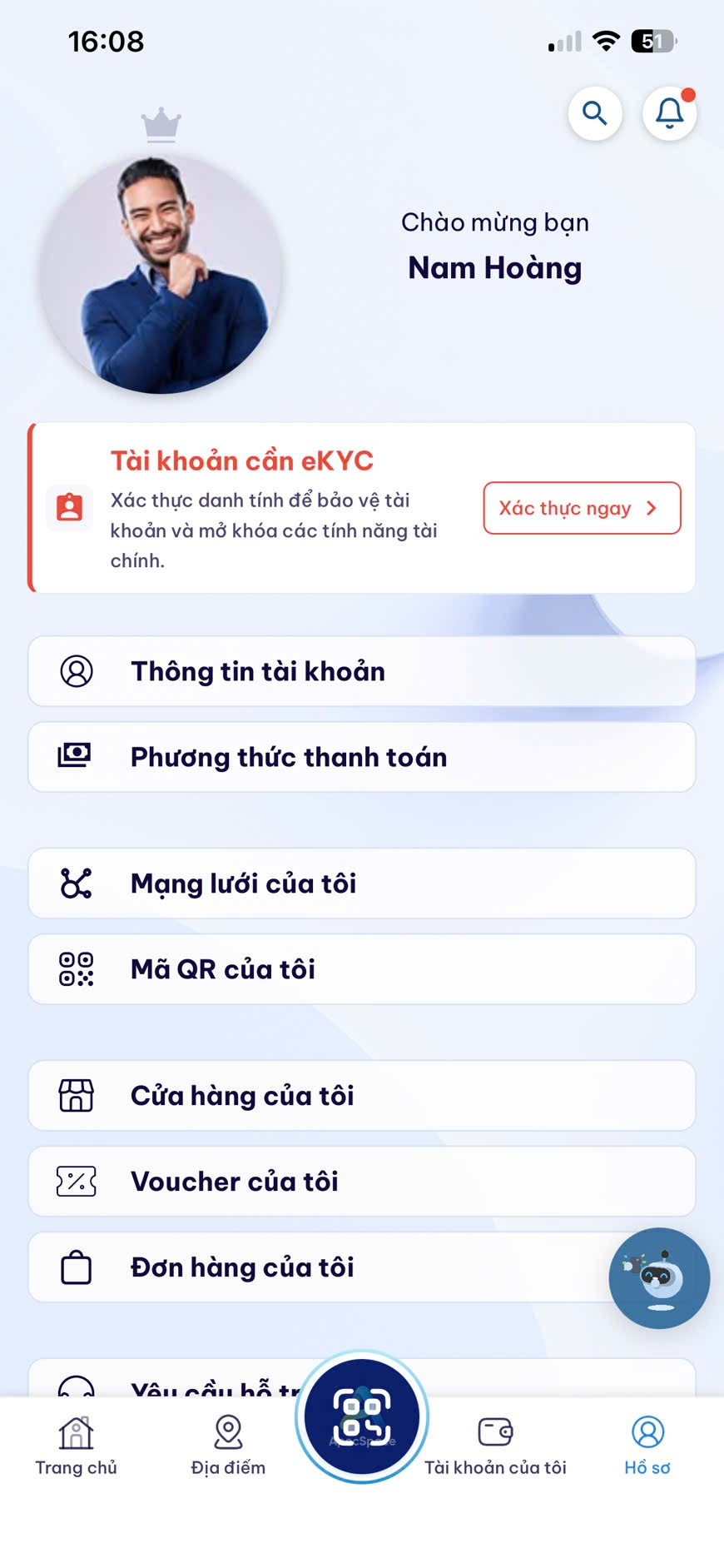
Bước 1: Tại màn hình Hồ sơ, tìm khu vực Tài khoản cần eKYC.
Bước 2: Nhấn nút Xác thực ngay.
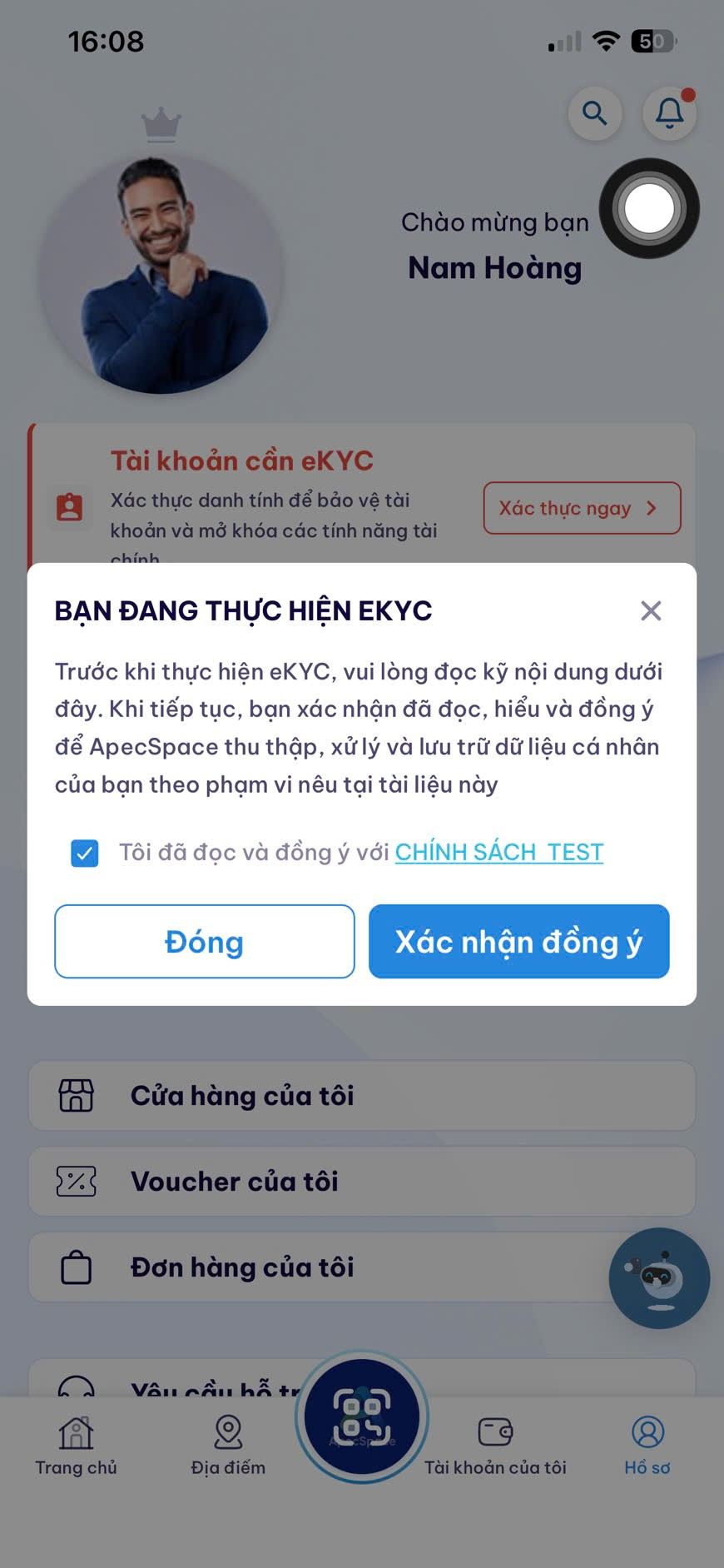
Bước 3: Hệ thống hiển thị thông báo Bạn đang thực hiện eKYC kèm nội dung chính sách áp dụng.
Bước 4: Nhấn vào tên chính sách để đọc nội dung chi tiết nếu cần.
Bước 5: Tích chọn ô xác nhận Tôi đã đọc và đồng ý với chính sách.
Bước 6: Nhấn Xác nhận đồng ý để tiếp tục. Nhấn Đóng hoặc biểu tượng X nếu chưa muốn thực hiện xác thực.
3. Các bước xác thực
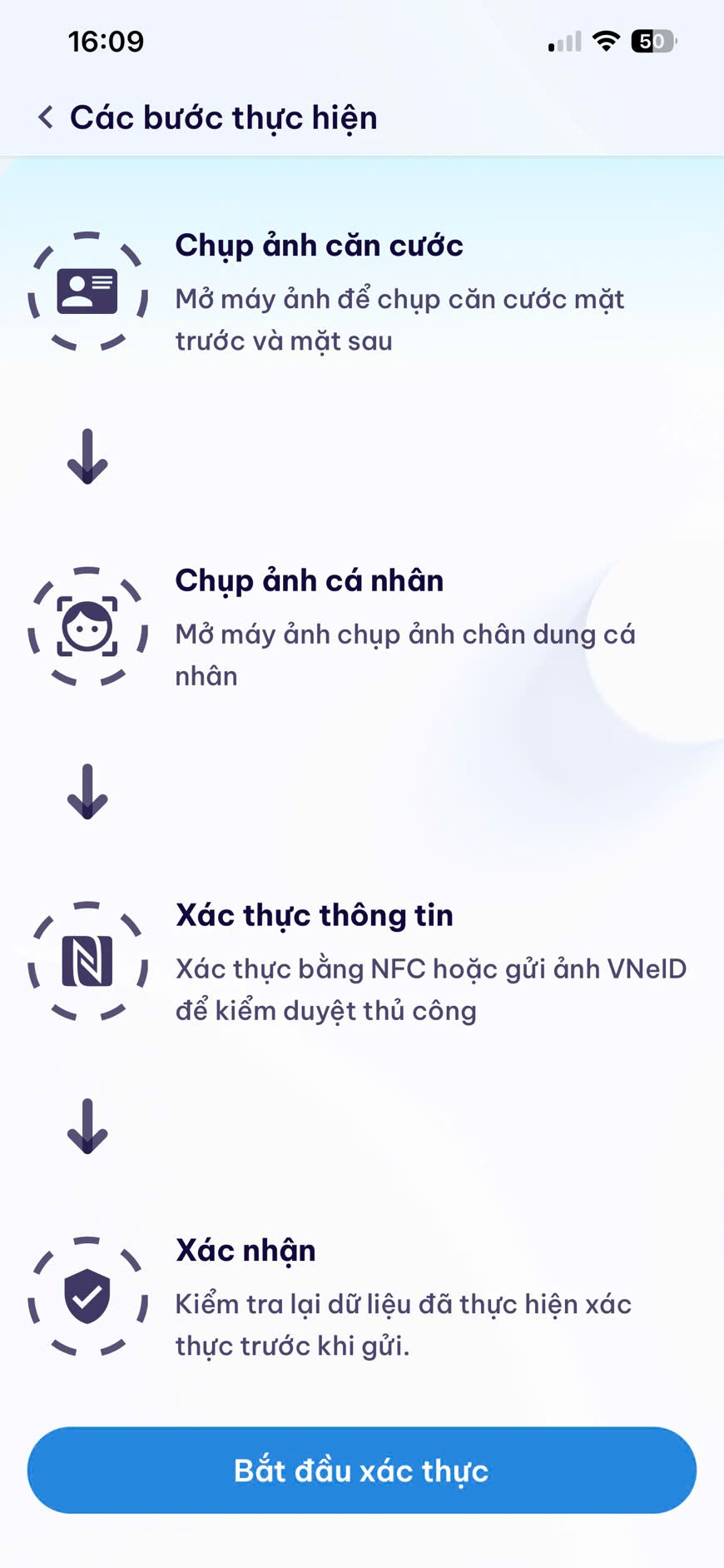
Sau khi đồng ý với chính sách, hệ thống hiển thị quy trình xác thực gồm:
- Chụp ảnh căn cước: Chụp rõ mặt trước và mặt sau của giấy tờ căn cước.
- Chụp ảnh cá nhân: Chụp ảnh chân dung trực tiếp theo hướng dẫn của hệ thống.
- Xác thực thông tin: Kiểm tra thông tin bằng NFC hoặc gửi ảnh VNeID để hệ thống kiểm duyệt thủ công.
- Xác nhận: Rà soát lại toàn bộ dữ liệu đã thực hiện trước khi gửi.
Để bắt đầu:
Bước 1: Kiểm tra các bước xác thực được hiển thị trên màn hình.
Bước 2: Chuẩn bị giấy tờ căn cước hợp lệ và bảo đảm camera hoạt động bình thường.
Bước 3: Nhấn Bắt đầu xác thực.
Bước 4: Thực hiện lần lượt từng bước theo hướng dẫn trên ứng dụng.
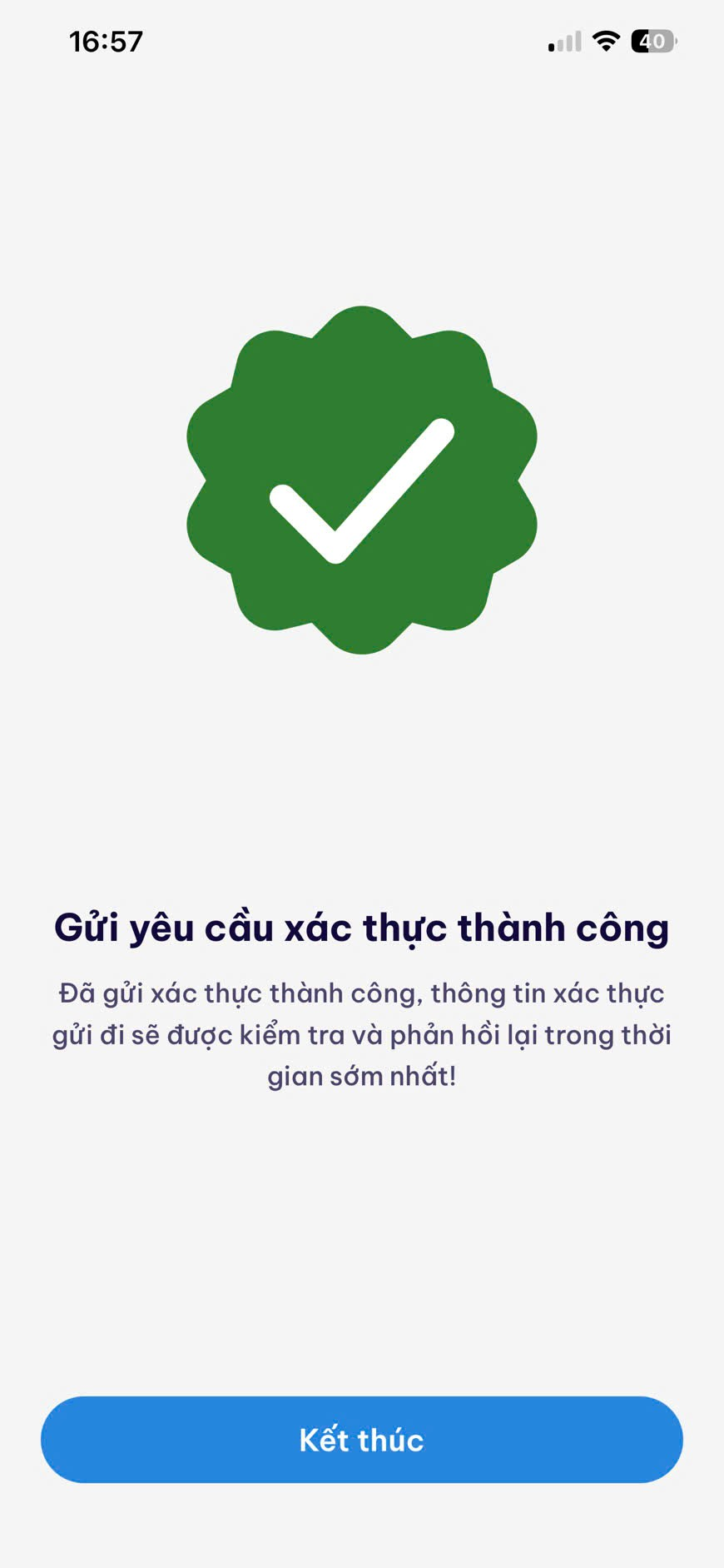
Bước 5: Nhấn Gửi yêu cầu xác thực & nhấn Kết thúc để gửi thông tin eKYC phê duyệt
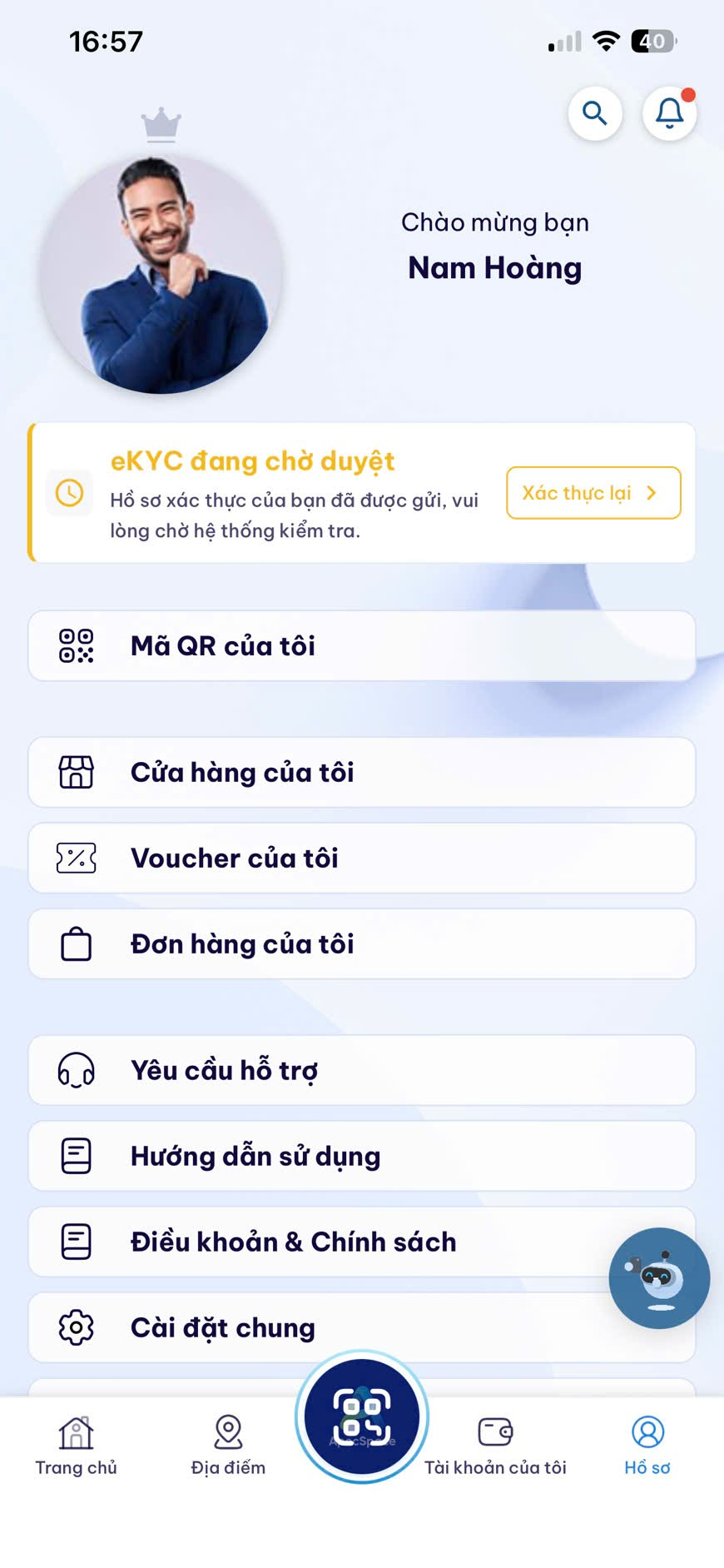
4. Phê duyệt eKYC
Quản trị vào website hệ thống mục Hệ thống Affiliate > eKYC
Tìm và chọn vào người dùng muốn phê duyệt
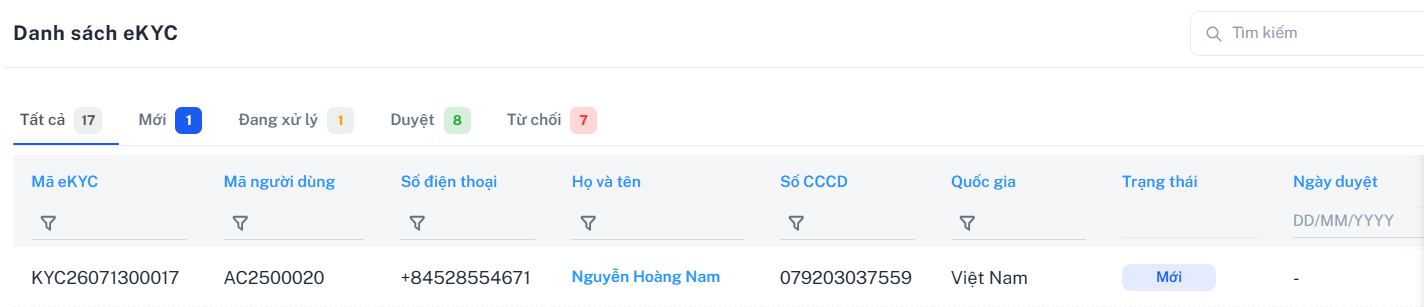
B1: Click vào link được gắn kèm trong họ và tên của người dùng
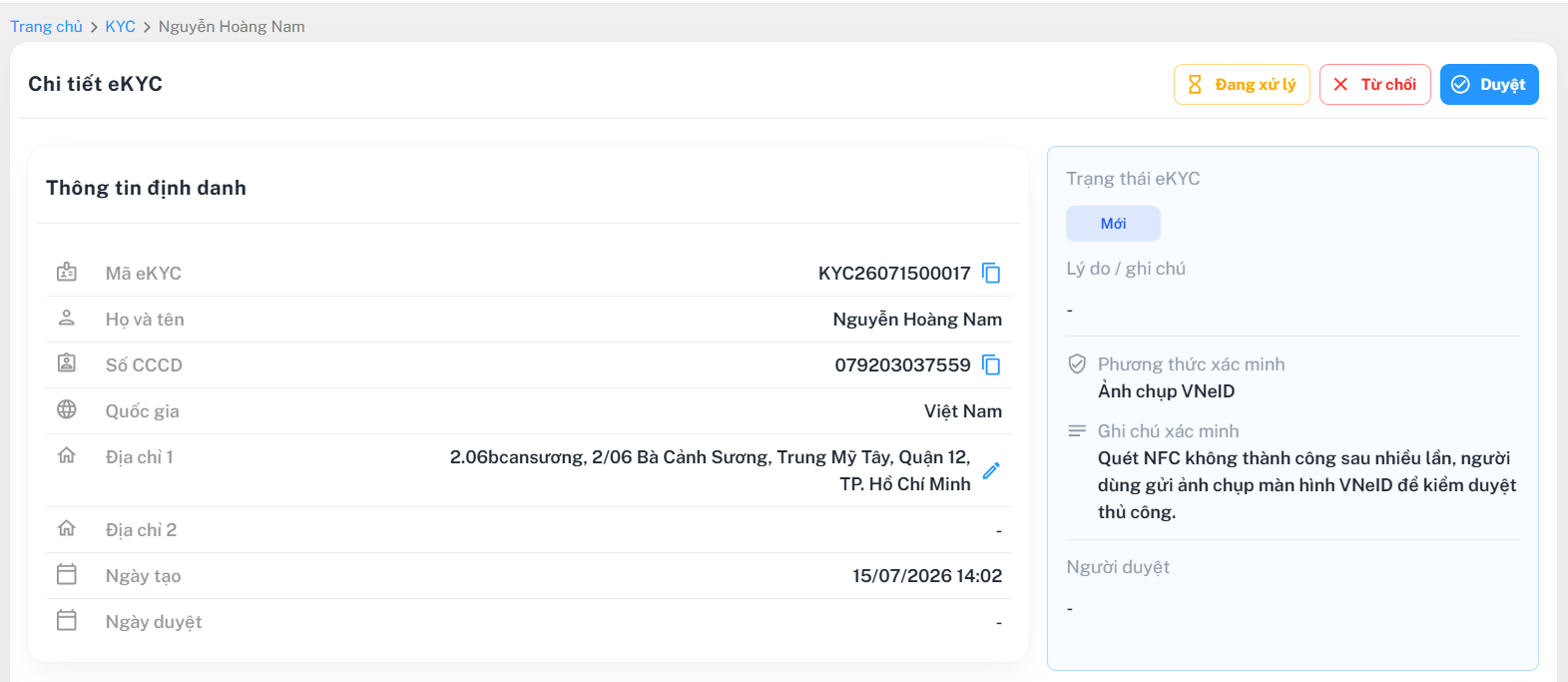
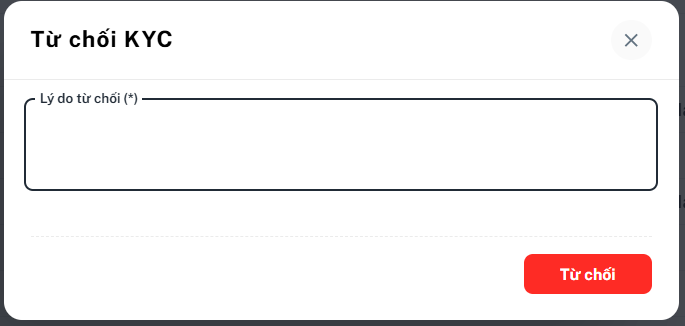
B2: Điền nội dung lý do & Chỉnh trạng thái để phê duyệt
Bao gồm : Đang xử lý | Từ chối | Duyệt
B3: Xác nhận lại hệ thống với trạng thái đã chọn
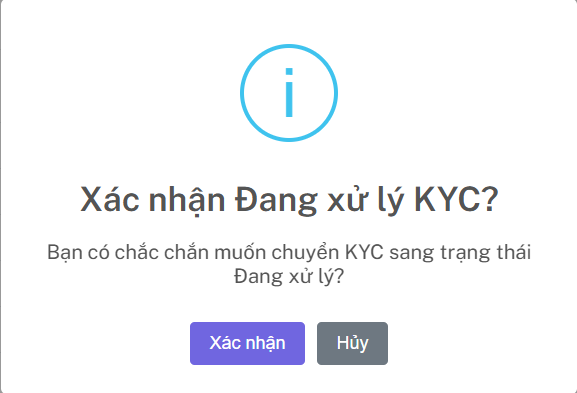
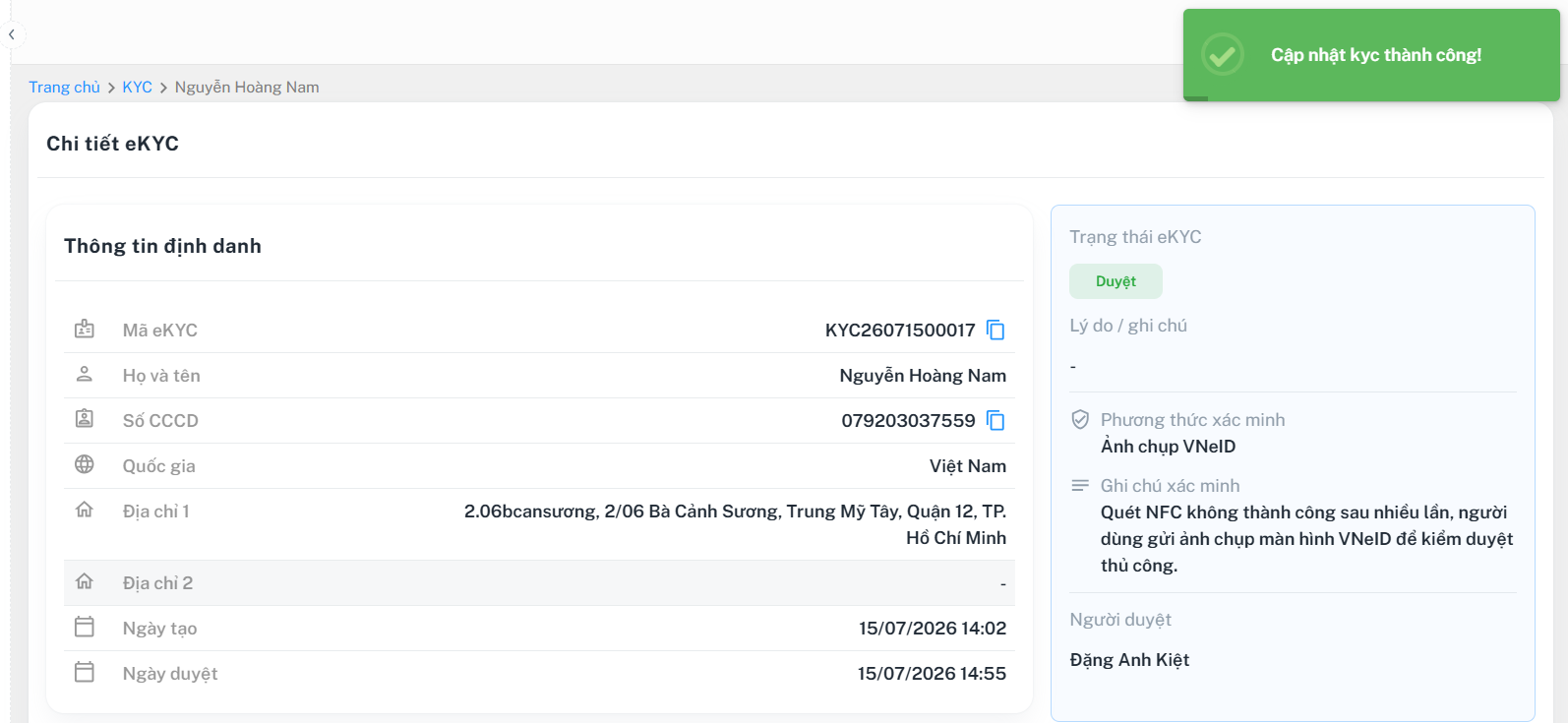
TH1: Nhấn Đồng ý : Hệ thống ghi nhận và cập nhật trạng thái mới.
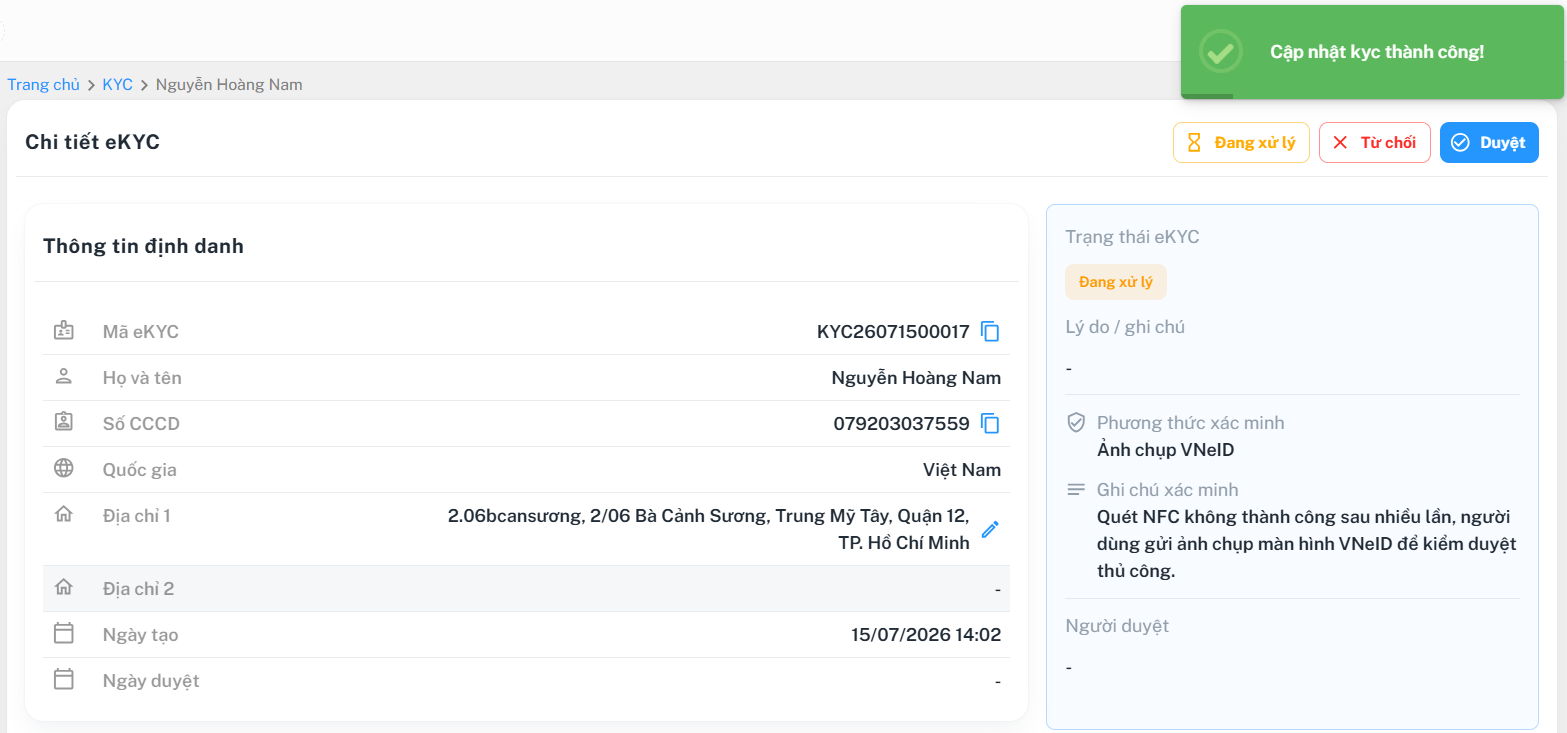
Chỉ có trường hợp nếu nhấn Từ chối thì mới có ô nhập lý do hiển ra; còn 2 trạng thái còn lại chỉ cần nhấn xác nhận là hệ thống sẽ tự chuyển đổi trạng thái !
*Sau khi Duyệt
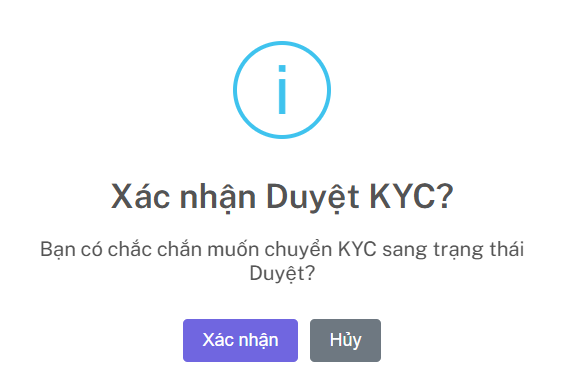
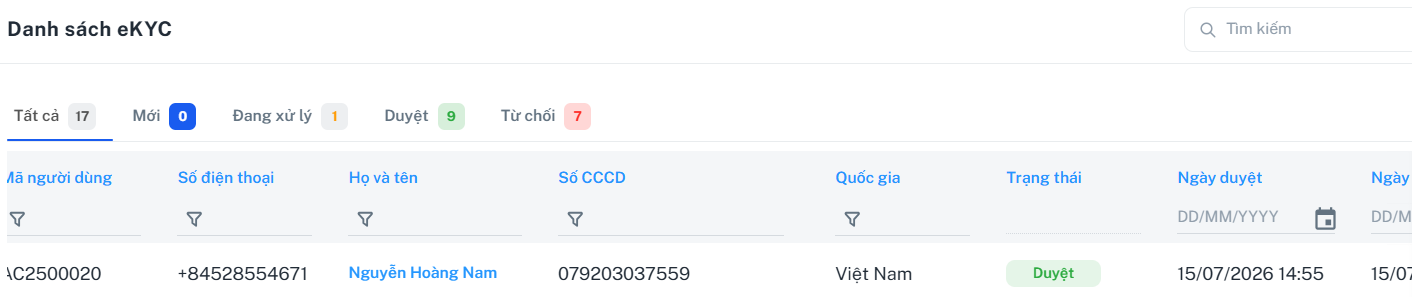
TH2: Nhấn Hủy bỏ > Hệ thống đóng hộp thoại xác nhận
5. Kiểm tra lại trạng thái bên thiết bị di động
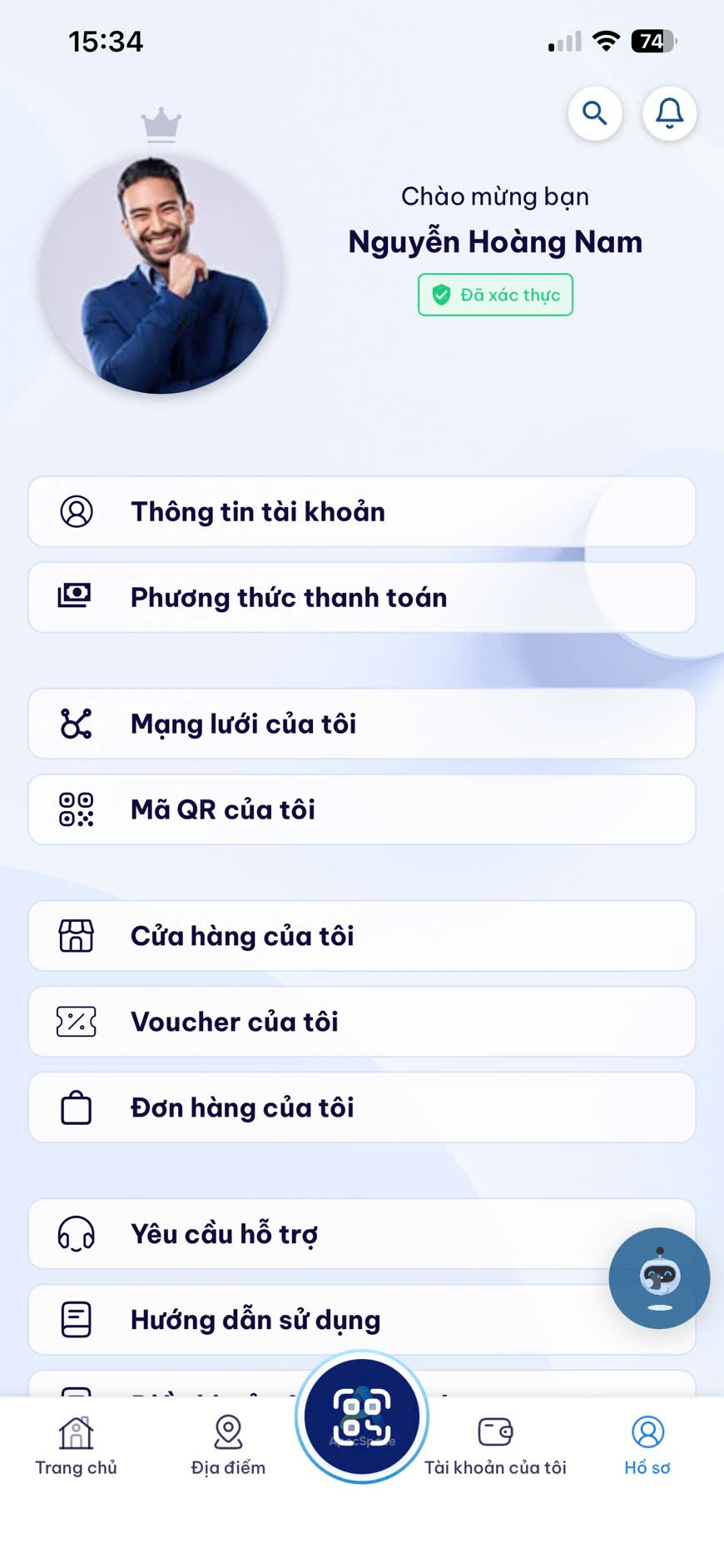
Đã cập nhật trạng thái thành công !